Google Workspace
公開 2026.11.16
Google Apps Script(GAS)とは? Gemini を活用したコードの自動生成法を解説

Google Workspace の業務自動化ツール「 Google Apps Script (GAS)」。名前は知っていても「プログラミングが必要で難しそう」と思って敬遠していませんか?
現在は Gemini の登場により、プログラミング知識がなくても対話形式でプログラムを手軽に作成できるようになりました。本記事では情シスやビジネスパーソンに向けて、 GAS の基本概念から Gemini を活用した業務効率化まで解説します。
Google Apps Script (GAS)の基礎知識
Google Apps Script(GAS)とは?
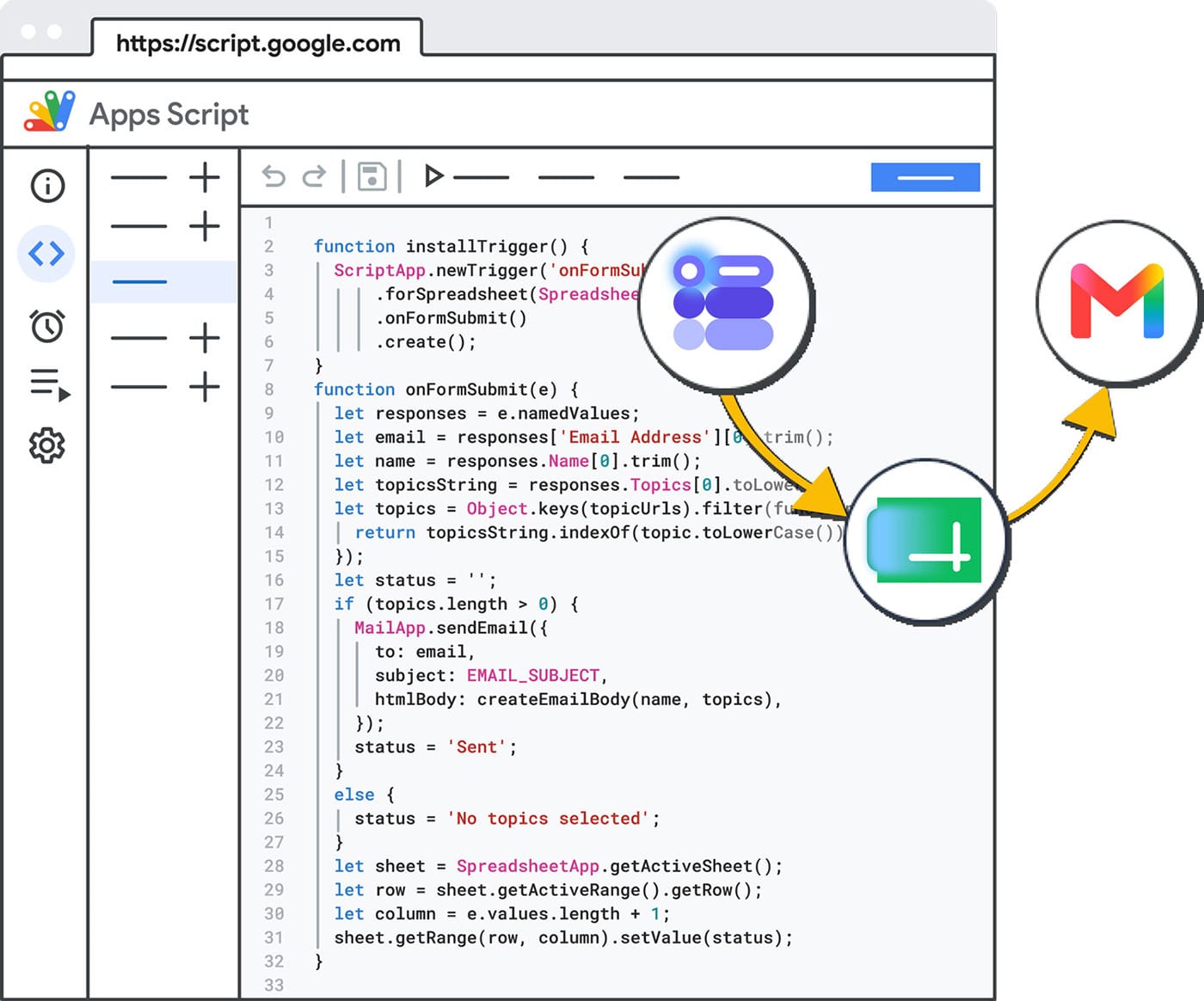
Google Apps Script (以下、 GAS)は、 Google が提供しているクラウドベースのアプリケーション開発・自動化プラットフォームです。プログラミング言語には世界的に広く使われている JavaScript がベースとして採用されています。
従来のプログラミング開発のように、自分のパソコンに開発環境(エディタやコンパイラなど)を構築する必要は一切ありません。 Google アカウントと Web ブラウザ(Google Chrome など)さえあれば、スプレッドシート、ドキュメント、スライド、フォームの画面から数クリックでスクリプトエディタを立ち上げ、すぐにプログラムを作成・実行できます。
GAS でできること・代表的な活用例
GAS を活用すると、日々のデスクワークで発生する「手作業によるルーティンワーク」や「複数アプリ間の転記作業」を自動化できます。代表的な活用例は以下の通りです。
- Google スプレッドシートの自動化
毎日の売上データの集計、レポートの自動作成、特定の条件を満たしたデータの抽出やグラフ化
- Gmail の一括メール作成・自動返信作成
スプレッドシートの顧客リストに基づいた一括メール作成、受信した問い合わせメールの定期確認による自動返信やラベル付け
- Google フォームとの連動
フォームへの回答送信をトリガーとした受付メールの自動送信や、社内チャットツール( Google Chat や Slack など)へのリアルタイム通知
- Google カレンダーの操作
スプレッドシートに記載されたイベント一覧からの予定一括登録、ミーティングリマインドの自動通知
- Google ドライブのファイル操作
定期的なバックアップファイルの作成、フォルダ内のファイル名一括変更、ドキュメントの PDF 自動変換・格納
- 外部 Web API との連携
天気予報 API や為替 API などの外部サービスから情報を取得し、スプレッドシートへ自動出力
VBA(Excel マクロ)との違いと、GAS ならではの強み
多くのビジネスパーソンにとって馴染み深い自動化ツールといえば、 Microsoft Excel の「 VBA ( Visual Basic for Applications )」やマクロ機能でしょう。 GAS と VBA の主な違いを整理すると、下表のようになります。
| Google Apps Script ( GAS ) | Microsoft Excel VBA | |
|---|---|---|
| 実行環境 | Google のクラウドサーバー | ユーザーのローカル PC |
| 必要な環境 | Google アカウントと Web ブラウザのみ(Windows / Mac を問わない) | デスクトップ版の Excel(Web 版 Excel では実行不可、Mac 版は一部機能に制限あり) |
| ベース言語 | JavaScript | Visual Basic |
| 他サービス連携 | Google Workspace 全体や Web API と連携 | Office アプリ間を中心に連携 |
| 定期自動実行 | クラウド上で PC がオフでも実行可能 | PC やファイルが開いている必要がある |
| 共有・配布 | スプレッドシートを共有すればスクリプトも一緒に使える | マクロ付きファイルは、セキュリティ設定によりブロックされる場合がある |
VBA はローカル環境での大量データ処理や、デスクトップ上の操作を得意とします。一方、GAS は「クラウドでの連携」と「トリガーによる自動実行」に強みがあります。ただし、GAS には 1 回の実行時間やメール送信数などに上限があります。数万行規模のデータを一度に処理するような重い作業には向かない点も押さえておきましょう。
Gemini が GAS のコードを生成可能
従来、 GAS は「 JavaScript の基本文法を覚える」「 Google 独自のクラス・メソッドを検索する」「難解なエラーに対応する」といった作業が必要であり、ノンプログラマーにとってハードルの高い存在でした。
しかし、Gemini の登場によってこの状況は変化しました。人間がプログラミング言語を一から書く代わりに、普段使っている日本語で「やりたいこと」を指示するだけで、 Gemini が動作可能な GAS コードを生成してくれます。
開発スタイルが「コードを一から書く」から「 AI に作成させて貼り付け・テストする」へと変わったことで、プログラミングの学習コストは下がり、非エンジニアでも業務自動化に挑戦しやすくなりました。
ただし、生成されたコードが常に意図どおりに動くとは限りません。実行前に内容を確認し、求められる権限(Gmail の送信やドライブへのアクセスなど)が想定どおりかを確かめてから承認しましょう。
Gemini を使って GAS を作成・実行する 4つのステップ
実際に Gemini を使いながら GAS を作成し、自動実行させるまでの標準的な手順を解説します。
STEP 1 :自動化したい業務(やりたいこと)を整理する
今回は例として、「スプレッドシートの送信先リストをもとに、Gmail で個別の案内メールを一括で下書き作成する」という業務の自動化を体験してみましょう。
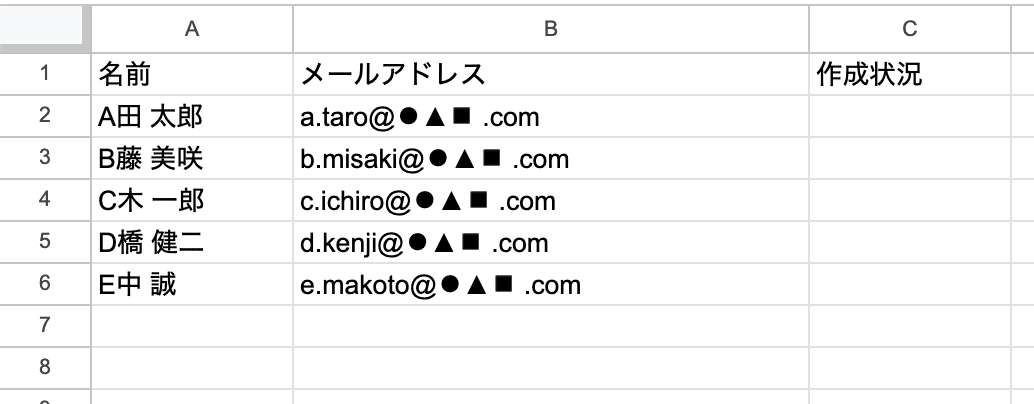
いきなり AI に指示を出すのではなく、まずは「入力(元データ)」「処理の内容」「出力(結果)」を整理し、必要なデータをスプレッドシートに書き出して準備します。
- 入力
A 列: 名前、B 列: メールアドレス、C 列: 作成状況(最初は空欄)
- 処理
件名と本文にお名前を埋め込んで個別にメールを作成する
- 出力
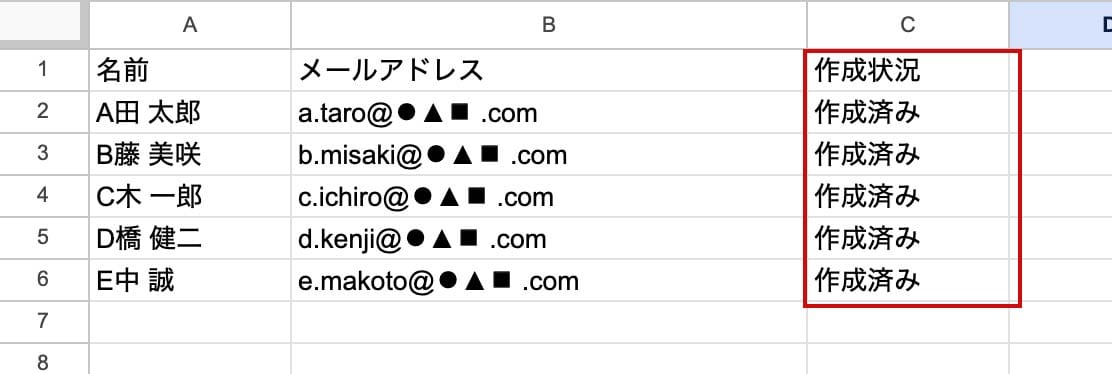
Gmail の下書きとして保存し、作成した行の C 列に「作成済み」と記入する
※誤送信を防ぐため、いきなり送信せず「下書き作成」にとどめるのが安全です。また、C 列に作成状況を記録しておくと、あとでトリガーによる自動実行を設定しても、同じ下書きが重複して作成されません。動作確認の段階では、B 列に自分のメールアドレスを入れておくと安心です。
STEP 2: Gemini にプロンプト(指示文)を入力する
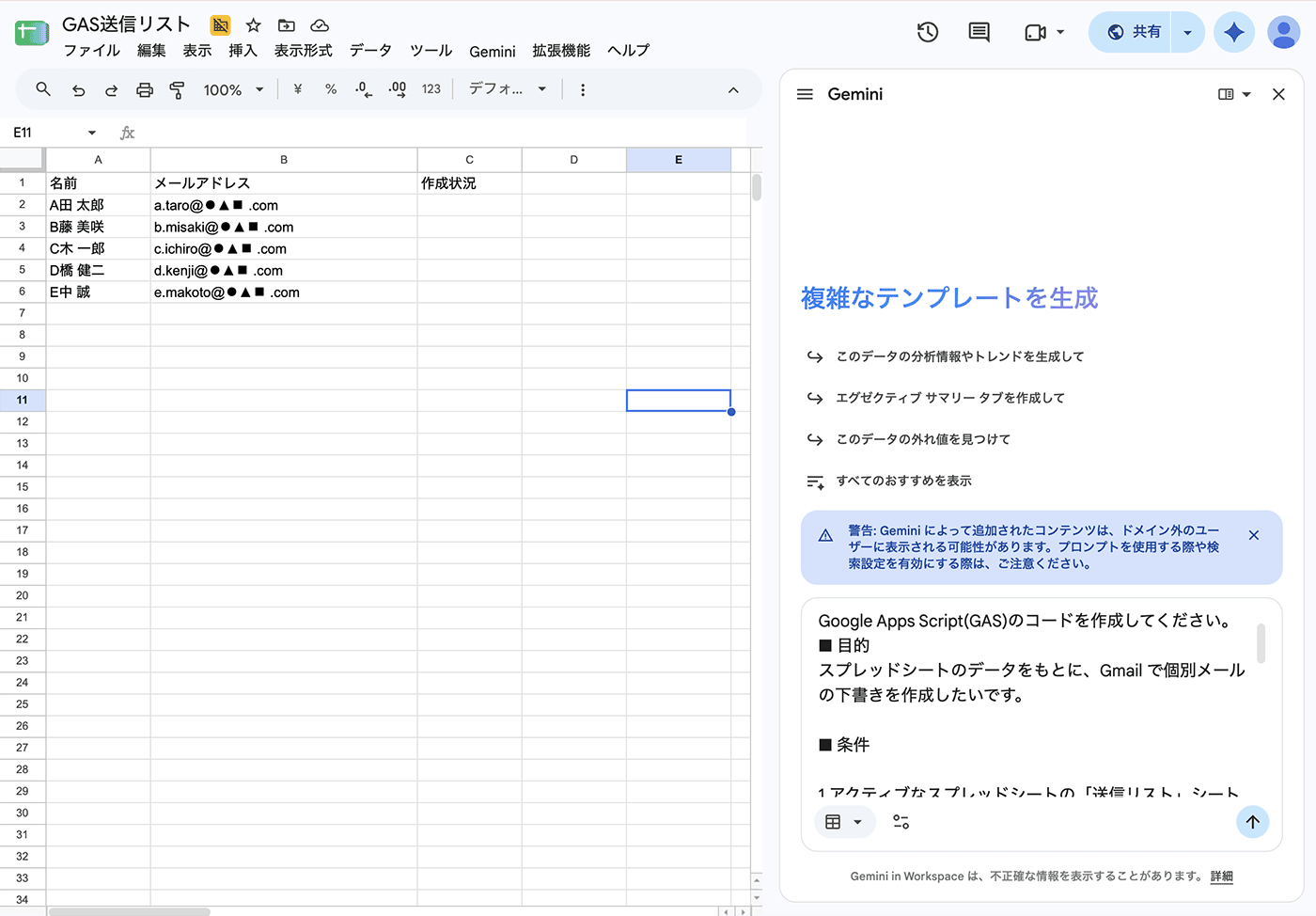
作成したシート構造に合わせて、 Gemini にコード生成のプロンプトを入力します。
【プロンプト例】
Google Apps Script(GAS)のコードを作成してください。
■ 目的
スプレッドシートのデータをもとに、Gmail で個別メールの下書きを作成したいです。
■ 条件
- アクティブなスプレッドシートの「送信リスト」シートを参照してください。
- 1行目は見出しです。2 行目から最終行までループ処理を行ってください。
- A 列に「名前」、B 列に「メールアドレス」、C 列に「作成状況」が入っています。
- 件名は「【ご案内】新サービスのご紹介(○○様)」とし、○○部分に A 列の名前を入れてください。
- 本文は以下の文章とし、Gmail の下書きを作成してください(直接送信はせず、下書き保存のみ)。
——————–
○○様
いつもお世話になっております。新サービスのご案内です。
——————– - 下書きを作成した行は、C 列に「作成済み」と記入してください。
- C 列が「作成済み」の行と、メールアドレスが空欄の行はスキップしてください。
- トリガーで自動実行する場合もあるため、処理結果はダイアログではなくログに出力してください。
ヒント
ここではスプレッドシートの Gemini サイドパネルを使用していますが、Gemini のアプリでも利用できます。
【Gemini が出力するコード例】
※生成 AI の特性上、プロンプトの入力タイミングや環境によって変数名やコードの書き方が異なる場合があります。
function createDraftEmails() {
  const sheet = SpreadsheetApp.getActiveSpreadsheet().getSheetByName('送信リスト');

  // シートが見つからない場合は処理を終了
  if (!sheet) {
    Logger.log('「送信リスト」シートが見つかりません。');
    return;
  }

  const lastRow = sheet.getLastRow();
  // データが2行目以降に存在しない場合は処理を終了
  if (lastRow < 2) {
    Logger.log('送信対象のデータがありません。');
    return;
  }

  // 2行目から最終行までのA列(名前)・B列(メールアドレス)・C列(作成状況)を取得
  const rows = sheet.getRange(2, 1, lastRow - 1, 3).getValues();
  let count = 0;

  for (let i = 0; i < rows.length; i++) {
    const name = rows[i][0];    // A列:名前
    const email = rows[i][1];   // B列:メールアドレス
    const status = rows[i][2];  // C列:作成状況

    // メールアドレスが空欄、または作成済みの行はスキップ
    if (!email || status === '作成済み') {
      continue;
    }

    // 件名と本文の組み立て
    const subject = `【ご案内】新サービスのご紹介(${name}様)`;
    const body = `${name}様\nいつもお世話になっております。新サービスのご案内です。`;

    // Gmailの下書きを作成(直接送信は行いません)
    GmailApp.createDraft(email, subject, body);

    // C列に「作成済み」を記入
    sheet.getRange(i + 2, 3).setValue('作成済み');
    count++;
  }

  Logger.log(`${count}件の下書きを作成しました。`);
}
STEP 3:スクリプトエディタにコードを貼り付けて実行する
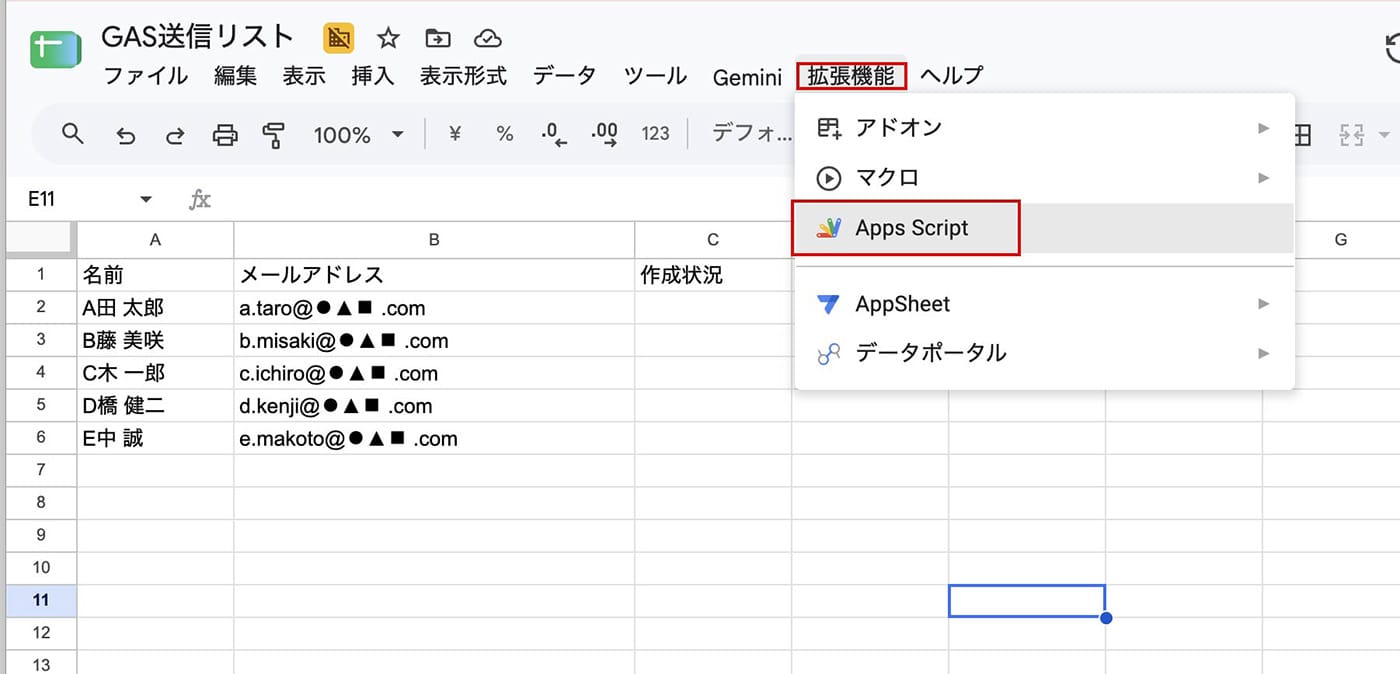
- Google スプレッドシート の上部メニューから「拡張機能」>「 Apps Script 」をクリックします。
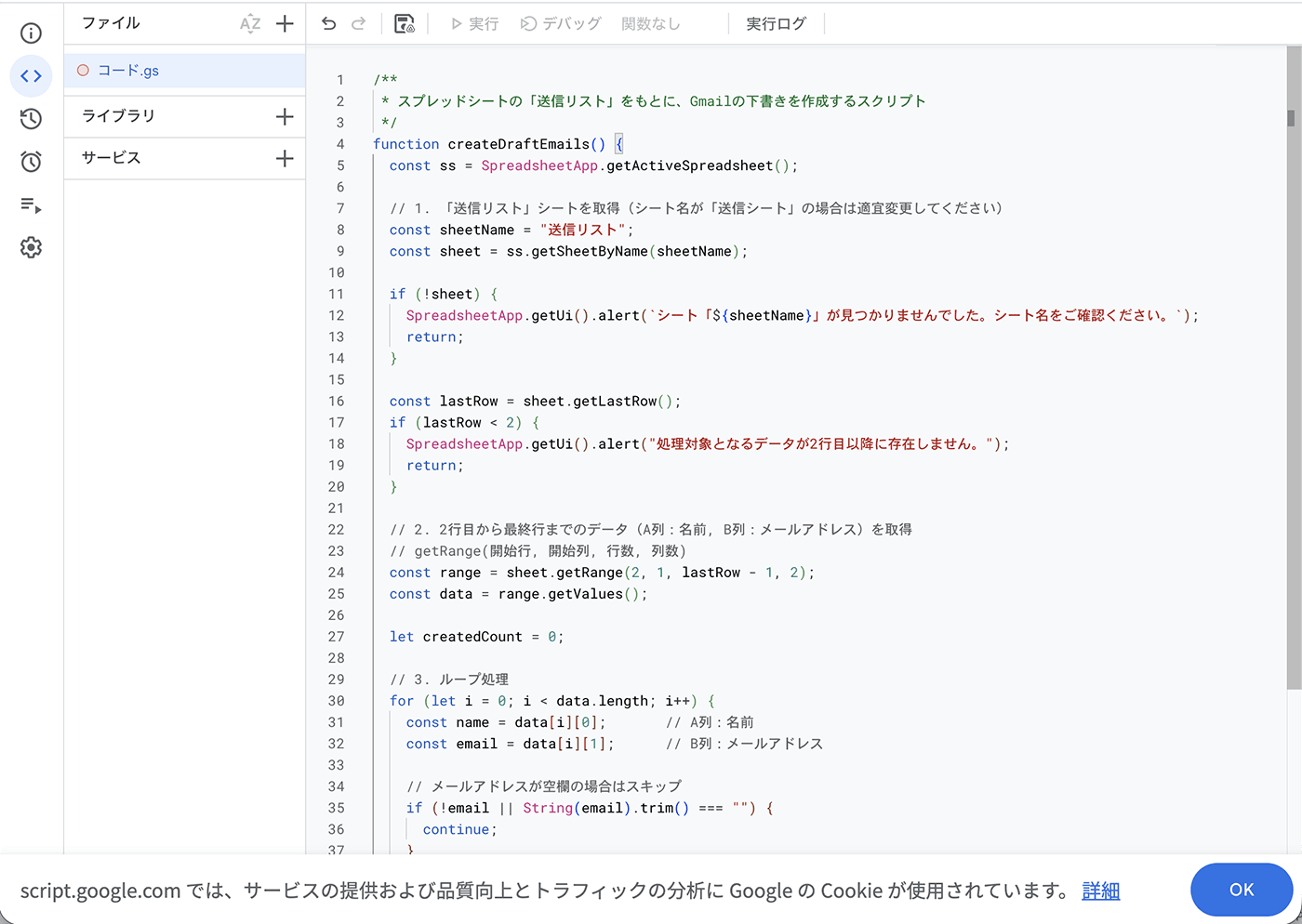
- 開いたエディタ内の初期コード(function myFunction…)を消去し、 Gemini が作成したコードを貼り付けます。
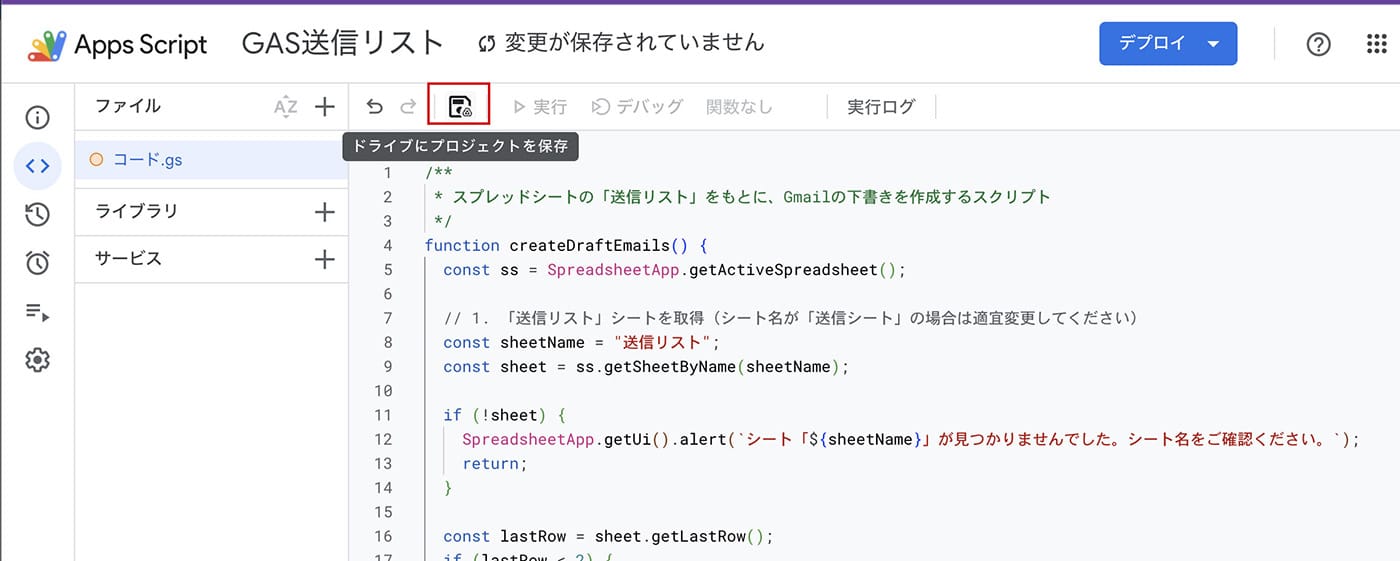
- プロジェクトを保存します。
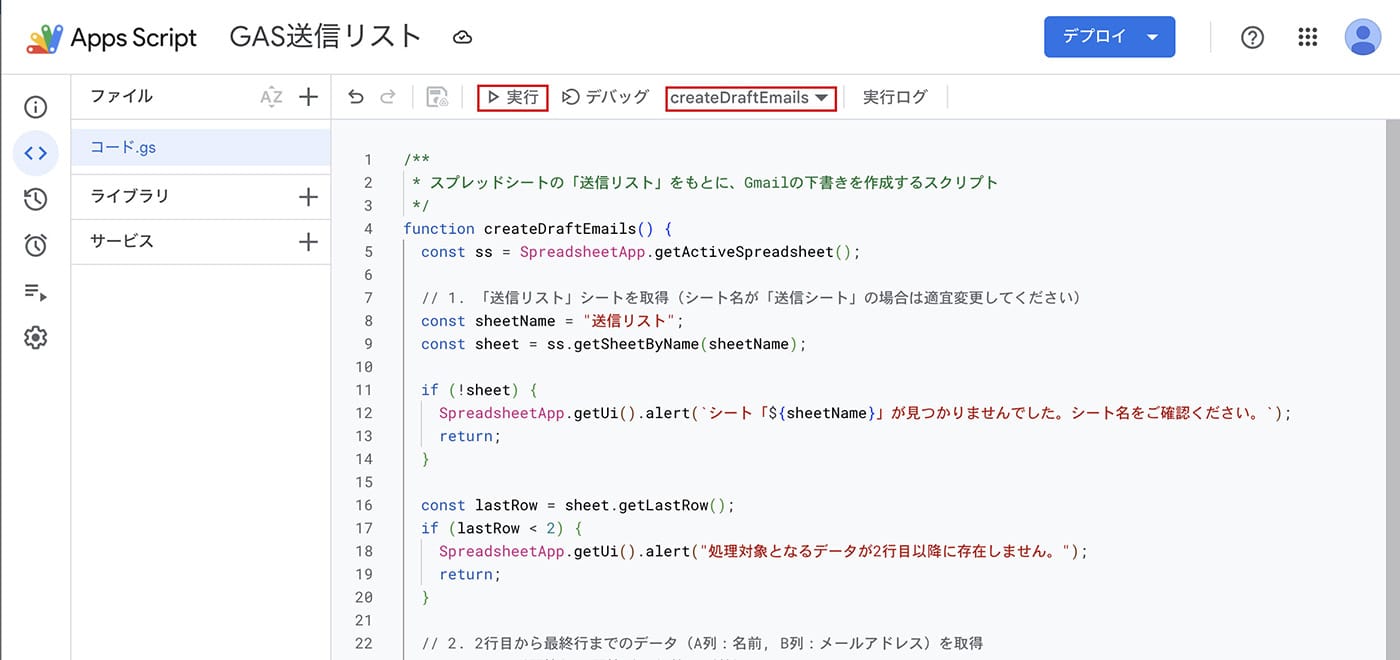
- 画面上部の関数選択プルダウンで 「createDraftEmails」を選択し、「実行」 ボタンをクリックします。
※初回実行時は「承認が必要です」というダイアログが表示されます。「権限を確認」をクリックし、使用する Google アカウントを選択します。求められている権限(Gmail の下書き作成、スプレッドシートへのアクセスなど)が想定どおりか確認し、「許可」をクリックします。
- 数十秒後に実行完了が表示されたら完了です。
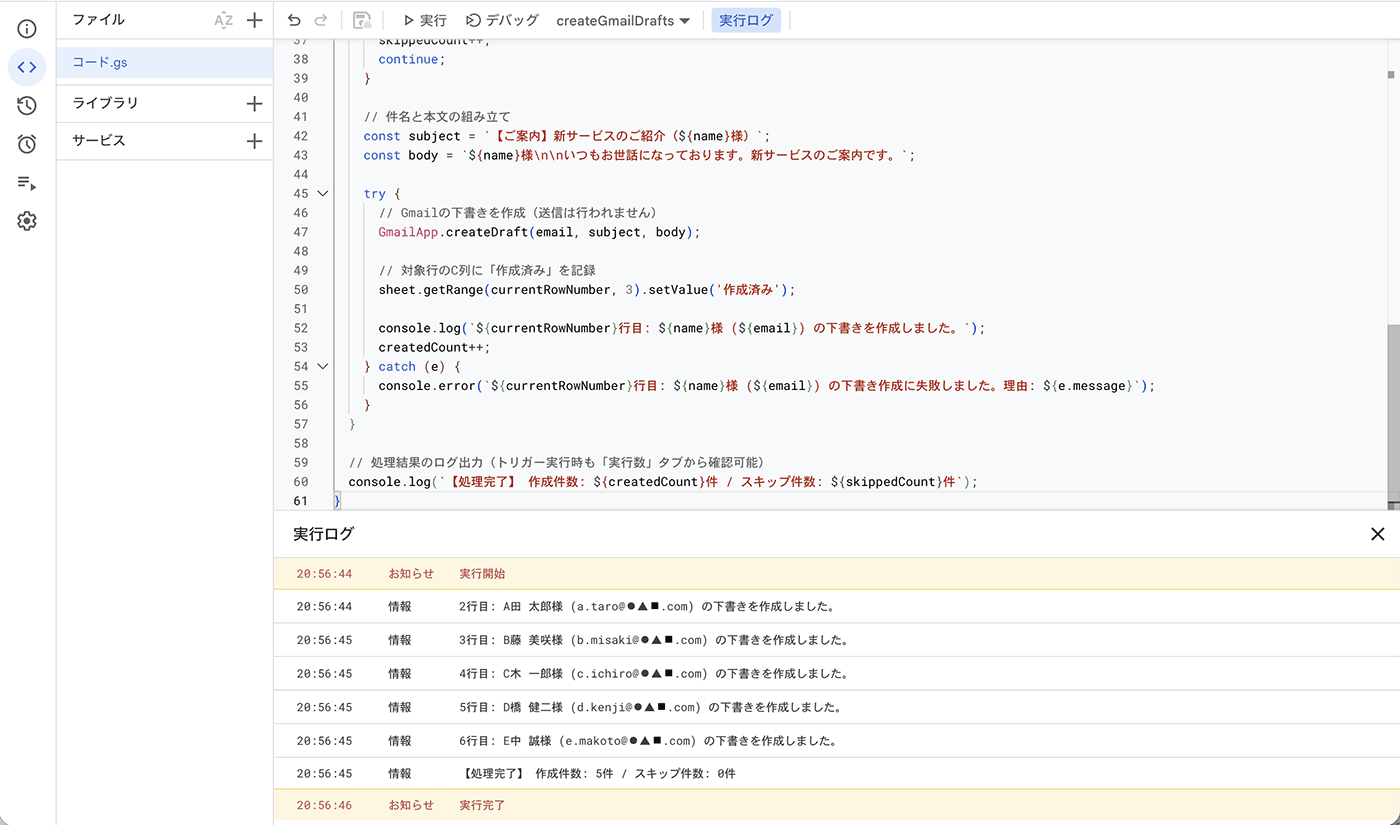
Gmail を開き、下書きにメールが保存されていることを確認します。

スプレッドシートの C 列に「作成済み」と記入されていることも確認しましょう。もう一度実行しても、作成済みの行はスキップされるため、下書きは増えません。
STEP 4:トリガー(自動実行)を設定する
手動実行で問題なく動作することを確認できたら、「トリガー」を使って自動実行させることもできます。たとえば、送信リストに毎日新しい送信先が追加される場合は、毎朝自動で下書きを作成するように設定すると便利です。
STEP 2 のコードは作成済みの行をスキップするため、毎日実行しても、新しく追加された行の分だけ下書きが作成されます。
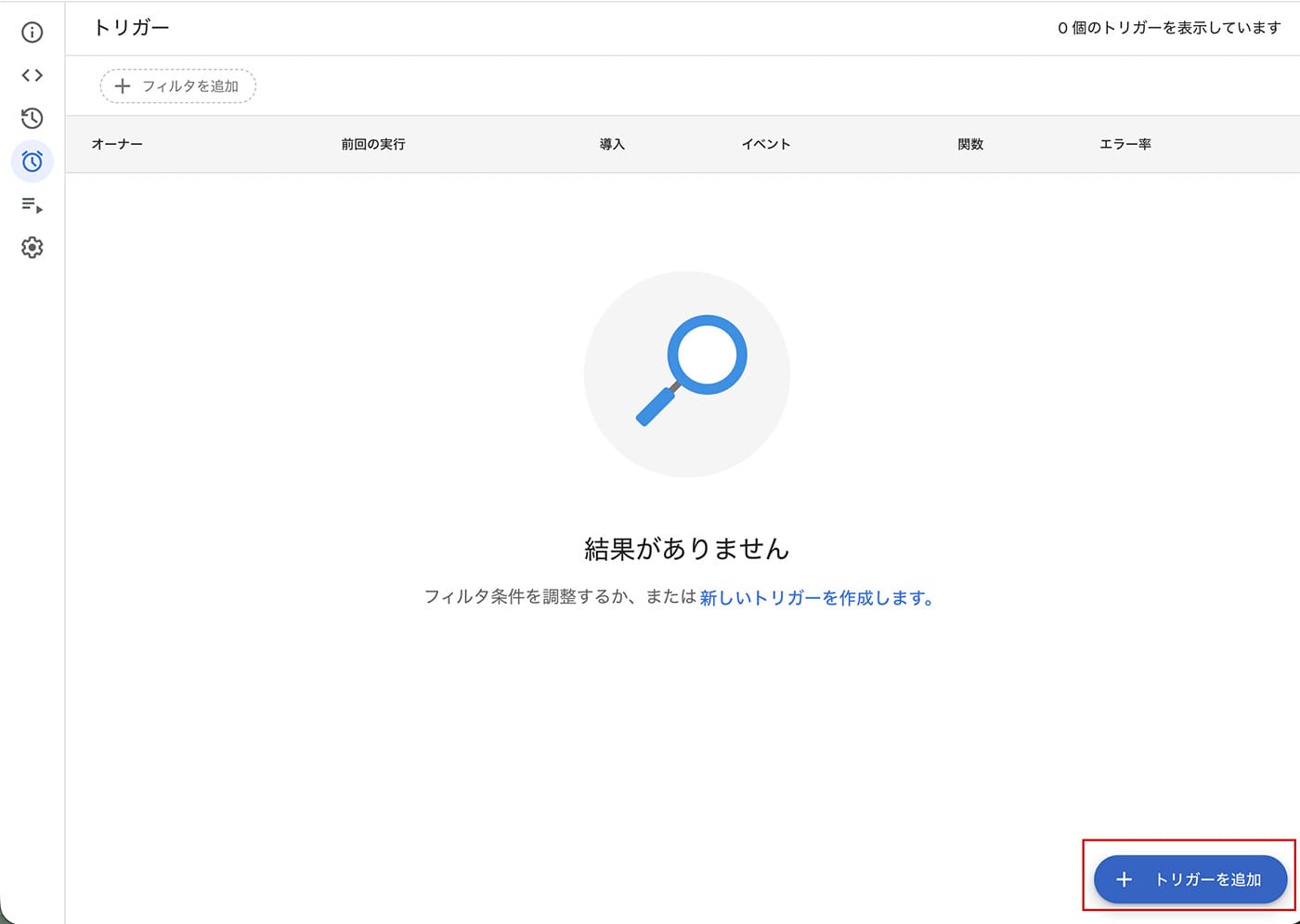
- Apps Script エディタ左側の時計アイコン(「トリガー」)をクリックします。
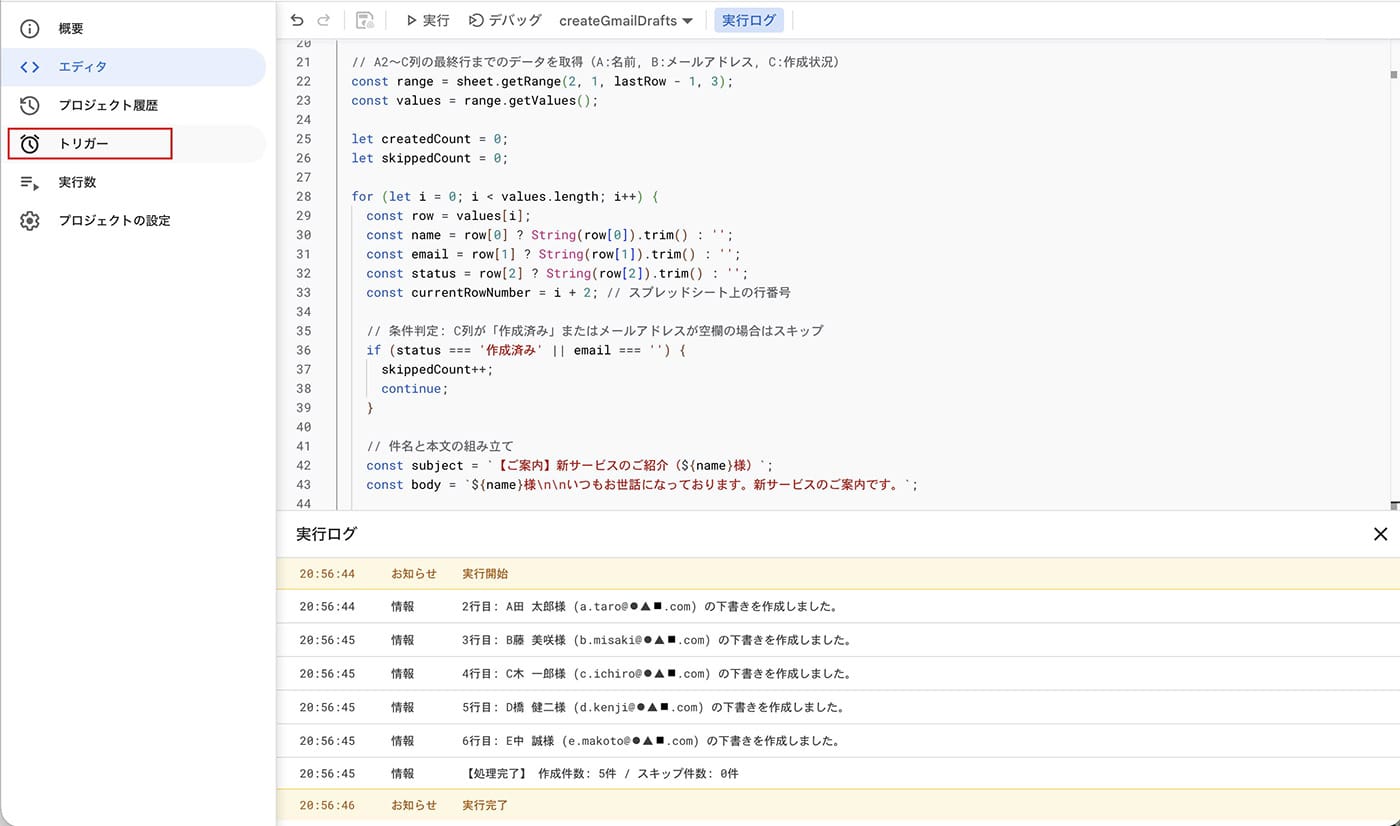
- 右下の「トリガーを追加」をクリックします。
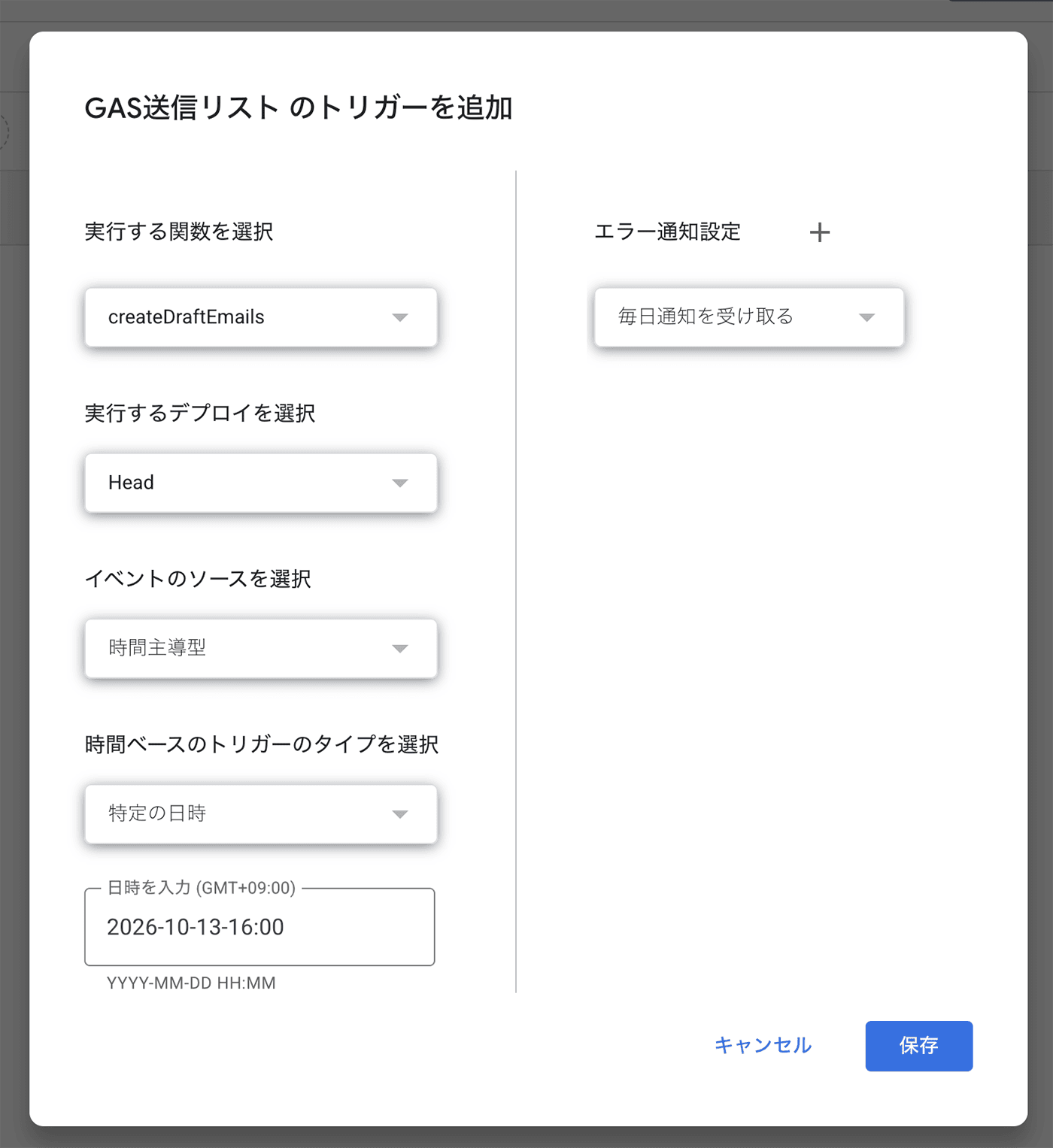
- 表示される設定画面で、以下のように選択・入力します。
- 実行する関数を選択: createDraftEmails
- 実行するデプロイを選択: Head のままで OK
- イベントのソースを選択:
決まった時間に定期実行したい場合: 「時間主導型」
スプレッドシートの編集時やフォーム送信時に動かしたい場合: 「スプレッドシートから」 - 時間ベースのトリガーのタイプを選択(※「時間主導型」を選んだ場合):
例: 毎朝実行したい場合は「日付ベースのタイマー」を選び、「時刻を選択」で「午前 8時~9時」などの時間帯を指定します。
※実行時刻は、指定した 1時間の範囲内で自動的に決まります。なお、「特定の日時」は指定した日時に 1回だけ実行する設定です。 - エラー通知設定: 「毎日通知を受け取る」(必要に応じて変更)
設定を行ったら保存ボタンをクリックしてください。
トリガー一覧に設定したトリガーが追加されていれば、設定完了です。以降は、スプレッドシートを開いていなくても、指定した時間帯に自動で実行されます。
【実践例】 Gemini × GAS で作成する業務自動化事例
ビジネスの現場でそのまま使える、自動化の例と、プロンプトを紹介します。
事例1.Google ドライブ 内ファイルの一括名称変更
月次レポートや各種請求書、収集した各種資料など、ファイル名に統一感がない状態のまま Google ドライブ に保存されていると、後からの検索や整理に時間がかかります。
この事例では、指定したフォルダ内にあるファイル群に対して、ファイル名の先頭へ「【保管】20261015_」といったプレフィックス(日付や指定文字列)を一瞬で付与します。情シスやバックオフィスでのアーカイブ管理やファイル整理業務を一気に自動化できます。
【プロンプト例】
「指定した Google ドライブのフォルダ内にあるすべてのファイルに対して、ファイル名の先頭に『【保管】今日の日付(YYYYMMDD)_』を自動付与して一括リネームする GAS コードを作成してください。フォルダ ID はコード内で変数指定できるようにしてください。すでにファイル名が『【保管】』で始まるファイルは、日付に関係なくスキップしてください。」
【Gemini が出力するコード例】
/**
 * 指定したフォルダ内の全ファイルのファイル名先頭に「【保管】YYYYMMDD_」を付与してリネームする関数
 */
function renameFilesInFolder() {
  // 1. 対象のフォルダ ID を指定(ここをご自身のフォルダ ID に書き換えてください)
  const FOLDER_ID = "YOUR_FOLDER_ID_HERE";

  if (FOLDER_ID === "YOUR_FOLDER_ID_HERE" || !FOLDER_ID) {
    Logger.log("エラー: 有効な FOLDER_ID を設定してください。");
    return;
  }

  try {
    // 2. フォルダを取得
    const folder = DriveApp.getFolderById(FOLDER_ID);

    // 3. 今日の日付を「YYYYMMDD」形式で取得
    const formattedDate = Utilities.formatDate(new Date(), Session.getScriptTimeZone(), "yyyyMMdd");

    // 付与するプレフィックス(例: 【保管】20261015_)
    const prefix = `【保管】${formattedDate}_`;

    // 4. フォルダ内のファイルを取得してループ処理
    const files = folder.getFiles();
    let count = 0;
    let skipped = 0;

    while (files.hasNext()) {
      const file = files.next();
      const currentName = file.getName();

      // すでに「【保管】」で始まる場合は、日付に関係なくスキップ(二重付与の防止)
      if (currentName.startsWith("【保管】")) {
        Logger.log(`スキップ(変更済み): ${currentName}`);
        skipped++;
        continue;
      }

      // 新しいファイル名を作成して設定
      const newName = prefix + currentName;
      file.setName(newName);

      Logger.log(`リネーム完了: ${currentName} -> ${newName}`);
      count++;
    }

    Logger.log(`処理完了: ${count} 件をリネームしました(スキップ: ${skipped} 件)。`);

  } catch (error) {
    Logger.log(`エラーが発生しました: ${error.toString()}`);
  }
}
【設定方法】
- Google ドライブのフォルダ ID を確認・コピーする
対象のフォルダをブラウザで開きます。URL の「https://drive.google.com/drive/folders/」より後ろにある英数字の文字列が、フォルダ ID です。この文字列をコピーしておきます。
- GAS エディタを開く
Google Apps Script(script.google.com)にアクセスし、「新しいプロジェクト」をクリックしてエディタを開きます。スプレッドシートなどの「拡張機能」>「Apps Script」から開くこともできます。
- コードの指定箇所を書き換える
上記のコードをエディタに貼り付けます。const FOLDER_ID = “YOUR_FOLDER_ID_HERE”; のダブルクォーテーション内を、手順 1 でコピーしたフォルダ ID に置き換えて保存(Ctrl + S / Cmd + S)します。
- スクリプトを実行する
画面上部の関数選択プルダウンで「renameFilesInFolder」を選択し、「実行」をクリックします。初回実行時は Google ドライブへのアクセス許可を求められるため、内容を確認して承認してください。
※ファイル名の変更は一括で元に戻せません。まずはテスト用のフォルダに数件のファイルを入れて動作を確認してから、本番のフォルダで実行しましょう。
事例2.Google フォーム回答時の受付メール自動送信
Web サイトのお問い合わせフォームやイベントの申込フォームを作成しても、送信後に何の連絡もないと、回答者は「ちゃんと届いたのかな?」と不安になります。かといって、回答が届くたびに担当者が手作業で受付メールを送るのは手間がかかり、対応漏れの原因にもなります。
この事例では、Google フォームに回答が送信された瞬間をトリガーとして、回答者のメールアドレス宛てに受付完了メールを自動で送信します。メールには回答内容の控えも記載されるため、回答者も安心です。お問い合わせ窓口やセミナー申込、社内申請の受付など、幅広い業務に活用できます。
Google フォームには、回答のコピーを回答者に送る標準機能もありますが、GAS を使えば、宛名や案内文、対応期限などをカスタマイズできます。
【事前準備】
- Google フォームの編集画面を開き、上部の「設定」タブをクリックします。
- 「回答」の項目を開き、「メールアドレスを収集する」で「回答者からの入力」を選択します。
これで、フォームの先頭にメールアドレスの入力欄が追加されます。
【プロンプト例】
「Google フォームに回答が送信されたときに、回答者のメールアドレス宛てに受付完了メールを自動送信する GAS コードを作成してください。フォームでは『メールアドレスを収集する』を有効にしています。本文の冒頭に『お名前』の設問の回答を入れ、本文の最後にすべての設問と回答を控えとして記載してください。また、フォーム送信時トリガーの設定手順も教えてください。」
【Gemini が出力するコード例】
/**
 * Google フォーム送信時に自動で受付完了メールを送信するスクリプト
 */
function sendConfirmationEmail(e) {
  // フォーム送信時のイベントオブジェクトから回答を取得
  const itemResponses = e.response.getItemResponses();
  const respondentEmail = e.response.getRespondentEmail(); // 収集されたメールアドレス

  if (!respondentEmail) {
    Logger.log('メールアドレスが取得できませんでした。フォームの設定をご確認ください。');
    return;
  }

  let userName = '';
  let allResponsesText = '';

  // 各設問と回答のテキストを生成
  for (let i = 0; i < itemResponses.length; i++) {
    const itemResponse = itemResponses[i];
    const title = itemResponse.getItem().getTitle();
    const answer = itemResponse.getResponse();

    // 設問名に「名前」を含む場合、冒頭の宛名として使用
    if (title.includes('名前')) {
      userName = answer;
    }

    // すべての設問と回答の控えを作成
    allResponsesText += '【' + title + '】\n' + answer + '\n\n';
  }

  // 宛名(名前が取得できない場合は「お客様」とする)
  const greeting = userName ? userName + ' 様' : 'お客様';

  // 件名
  const subject = '【受付完了】お問い合わせありがとうございます';

  // 本文作成
  const body = greeting + '\n\n'
             + 'この度はお問い合わせいただき、誠にありがとうございます。\n'
             + '以下の内容で受け付けいたしました。\n\n'
             + '--------------------------------------------------\n'
             + '■ 送信内容の控え\n'
             + '--------------------------------------------------\n'
             + allResponsesText
             + '--------------------------------------------------\n\n'
             + '※本メールは自動送信しています。本メールにご返信いただいても回答いたしかねますので、あらかじめご了承ください。';

  // メール送信
  GmailApp.sendEmail(respondentEmail, subject, body);
  Logger.log(respondentEmail + ' 宛てに受付完了メールを送信しました。');
}
【設定方法】
- Google フォームからスクリプトエディタを開く
対象の Google フォームの編集画面を開き、画面右上の「その他(縦の3点リーダー)」メニュー >「Apps Script」をクリックします。
- コードを貼り付けて保存する
表示されたエディタの初期コードを消去し、上記のコードを貼り付けて保存(Ctrl + S / Cmd + S)します。
- トリガー設定画面へ移動する
エディタ左側のメニューバーにある時計アイコン「トリガー」をクリックします。
- トリガーを追加する
画面右下の「トリガーを追加」ボタンをクリックします。
- イベントの種類を「フォーム送信時」に設定する
設定画面で、以下のように選択します。
- 実行する関数を選択: sendConfirmationEmail
- イベントのソースを選択: フォームから
- イベントの種類を選択: フォーム送信時
選択が終わったら、「保存」をクリックします。
- アクセス権限を承認する(初回のみ)
初回の保存時は、アカウント選択と権限承認の画面が表示されます。内容を確認し、Gmail の送信などの権限を「許可」します。
- 動作を確認する
フォームのプレビュー画面を開き、自分のメールアドレスを入力してテスト回答を送信します。受付完了メールが届けば完了です。
※この関数はフォームの回答データを受け取って動くため、エディタの「実行」ボタンから直接実行するとエラーになります。動作確認は、必ずフォームからテスト回答を送信して行ってください。
事例3.スプレッドシートの契約期限の自動アラート通知
管理表で契約の更新期限を管理していても、毎日の目視チェックを怠ると「いつの間にか契約更新日を過ぎていた」といったヒューマンエラーが発生します。
この事例では、スプレッドシートの「契約終了日」と「ステータス」をプログラムが自動で判定します。そして、ステータスが「未更新」の契約について、期限の 30日前・7日前・前日の 3回、担当者へリマインドメールを自動送信します。時間主導型トリガーで毎日実行させることで、確認漏れを防ぐアラートの仕組みが構築できます。
【シートの構成例】
「契約管理」シート(1行目は見出し、2行目からデータ)
- A 列:契約番号
- B 列:担当者のメールアドレス
- C 列:契約終了日(日付形式で入力)
- D 列:ステータス(「未更新」「更新済み」など)
【プロンプト例】
「スプレッドシートの『契約管理』シートを参照し、契約更新のリマインドメールを自動送信する GAS コードを作成してください。
- 1行目は見出しで、2行目からデータです。A 列は契約番号、B 列は担当者のメールアドレス、C 列は契約終了日、D 列はステータスです。
- D 列が『未更新』で、C 列の契約終了日までの残り日数がちょうど 30日、7日、1日の行だけを対象に、B 列のアドレス宛てにメールを送信してください。
- メール本文の期限日は『2026年11月16日』の形式で表示してください。
- シートが見つからない場合やデータがない場合、メールアドレスや日付が空欄の行はエラーにせずスキップし、処理結果はログに出力してください。
- 毎日決まった時間にトリガーで実行する前提で作成してください。」
【Gemini が出力するコード例】
function sendExpirationAlerts() {
  const sheet = SpreadsheetApp.getActiveSpreadsheet().getSheetByName('契約管理');

  // シートが見つからない場合は処理を終了
  if (!sheet) {
    Logger.log('「契約管理」シートが見つかりません。');
    return;
  }

  const lastRow = sheet.getLastRow();
  // データがない場合は処理を終了
  if (lastRow < 2) {
    Logger.log('処理対象のデータがありません。');
    return;
  }

  // A〜D列のデータを取得
  const data = sheet.getRange(2, 1, lastRow - 1, 4).getValues();

  // 今日の日付(時刻を 0 時にそろえる)
  const today = new Date();
  today.setHours(0, 0, 0, 0);

  // 通知する残り日数(30日前・7日前・前日)
  const NOTIFY_DAYS = [30, 7, 1];
  let count = 0;

  data.forEach((row, i) => {
    const contractNum = row[0]; // A列:契約番号
    const email = row[1];       // B列:メールアドレス
    const endDate = row[2];     // C列:契約終了日
    const status = row[3];      // D列:ステータス

    // 未更新以外、メールアドレスが空欄、日付が入っていない行はスキップ
    if (status !== '未更新' || !email || !(endDate instanceof Date)) {
      return;
    }

    // 契約終了日までの残り日数を計算
    const diffDays = Math.round((endDate.getTime() - today.getTime()) / (1000 * 60 * 60 * 24));

    // 残り日数が 30 日・7 日・1 日のときだけ通知
    if (!NOTIFY_DAYS.includes(diffDays)) {
      return;
    }

    // 期限日を「2026年11月16日」の形式に変換
    const dateText = Utilities.formatDate(endDate, Session.getScriptTimeZone(), 'yyyy年M月d日');

    const subject = `【リマインド】契約更新の手続きをお願いします(契約番号: ${contractNum})`;
    const body =
      `担当者様\n\n` +
      `契約番号 ${contractNum} の契約終了日(${dateText})まで、残り ${diffDays} 日となりました。\n` +
      `内容をご確認のうえ、更新手続きをお願いいたします。\n\n` +
      `※手続きが完了したら、管理表のステータスを「更新済み」に変更してください。`;

    GmailApp.sendEmail(email, subject, body);
    Logger.log(`${i + 2}行目: ${email} 宛てに送信しました(残り ${diffDays} 日)。`);
    count++;
  });

  Logger.log(`処理完了: ${count} 件のリマインドを送信しました。`);
}
ヒント
このコードでは、同じリマインドが毎日届かないよう、契約終了日の 30日前・7日前・前日の3回だけメールを送信します。通知する日を変えたい場合は、コード内の const NOTIFY_DAYS = [30, 7, 1]; の数字を書き換えてください(例:14日前も追加する場合は [30, 14, 7, 1])。
また、メール本文には「手続きが完了したら、管理表のステータスを『更新済み』に変更してください」と記載しています。ステータスが「未更新」以外になった契約は通知の対象外になるため、それ以降のリマインドは送られません。
【設定方法】
毎日定期的にチェックして自動でメールを送信させるには、時間をトリガーとして設定します。
- GAS エディタを開く
対象のスプレッドシートを開き、上部メニューの「拡張機能」>「Apps Script」をクリックします。
- コードを保存する
エディタ内のコードを全選択して上記のコードに差し替え、保存アイコン(または Ctrl + S / Cmd + S)をクリックします。
- テストデータで動作を確認する
いきなり担当者へメールが届かないよう、まずは B 列を自分のメールアドレスにしたテスト用の行を用意します。C 列には、今日から 30日後、7日後、または翌日のいずれかの日付を入力しておきます。
- 初回実行とアクセス権限の承認
画面上部の関数選択プルダウンで「sendExpirationAlerts」を選択し、「実行」をクリックします。「承認が必要です」というダイアログが表示されたら、指示に従って Gmail の送信権限を許可します。自分宛てにリマインドメールが届き、期限日が正しく表示されていることを確認します。
- 日次トリガー(定期実行)を登録する
エディタ左側のメニューバーにある時計アイコン「トリガー」をクリックし、画面右下の「トリガーを追加」をクリックします。設定画面で、以下のように選択します。
- 実行する関数を選択:sendExpirationAlerts
- イベントのソースを選択:時間主導型
- 時間ベースのトリガーのタイプを選択:日付ベースのタイマー
- 時刻を選択:午前 9時~10時(任意の時間帯)
選択が終わったら、「保存」をクリックします。
- テスト用の行を削除する
動作確認が済んだら、テスト用の行を削除し、本番のデータに切り替えます。
Gemini で質の高い GAS コードを出力させるプロンプトのコツ
Gemini に期待通りのコードを出力させるためには、指示の出し方にいくつかのコツがあります。
前提条件・シート構造を箇条書きで具体化する
「売上表を処理して」といった曖昧な指示では、 AI はシートの構造を推測するしかありません。
- シート名(例: 「送信リスト」シート)
- 列の配置(例: A 列=名前、 B 列=メールアドレス)
- データ開始行(例: 1行目は見出し、 2行目からデータ)
上記のように具体的なレイアウトを提示することで、エラーの少ないコードが生成されます。
エラー処理や例外対応をプロンプトに盛り込む
実務で使うスクリプトでは、データが空だった場合や想定外の文字が入っていた場合の考慮が必要です。
- 「メールアドレスが空欄の行はスキップしてください」
- 「実行完了時に画面上に完了ダイアログを表示してください」
このように条件を追加しておくと、AI は if 文によるガード処理や、アラートダイアログ(SpreadsheetApp.getUi().alert())を含めた親切なコードを作成してくれます。
※完了ダイアログが表示されるのは、スプレッドシートを開いて手動で実行した場合のみです。トリガーによる自動実行ではダイアログを表示する画面がないため、エラーとなって処理が止まります。トリガーで定期実行するスクリプトの場合は、「処理結果はログに記録してください」「完了したら自分宛てにメールで通知してください」のように、ログやメール・チャットで結果を確認する方法を指示しましょう。
エラーが出たらエラーメッセージをそのまま Gemini に投げ直す
コードを実行して赤文字でエラーが出た場合は、焦る必要はありません。スクリプトエディタに表示されたエラーメッセージと該当コードをコピーし、 Gemini にそのまま貼り付けて以下のように質問しましょう。
「この GAS コードを実行したところ、 TypeError: Cannot read properties of null (reading ‘getLastRow’) というエラーが出ました。原因と修正後のコードを教えてください。」
Gemini は原因(例: シート名が一致していない、データが空である等)を特定し、修正版のコードを提示してくれます。デバッグ作業も Gemini と対話しながら完結することができます。
まとめ
これまで GAS はプログラミングの知識が必要なツールでしたが、Gemini に日本語で「やりたいこと」を伝えれば、動作するコードを作成できるようになりました。
「入力・処理・出力」を整理して具体的に指示すること、まずは手動実行や下書き作成、自分宛ての送信で動作を確かめてからトリガーを設定すること、エラーが出たらメッセージをそのまま Gemini に相談すること。この 3点を押さえれば、非エンジニアでも安心して業務自動化に取り組めます。
まずは今回紹介したプロンプトを参考に、身近な定型業務をひとつ選んで、自動化の第一歩を踏み出してみてはいかがでしょうか。