Google Workspace
公開 2023.07.07
更新 2026.08.12
【2026年版】 メンバー退職時の Google Workspace アカウント対応まとめ

組織のメンバーの Google Workspace のアカウントが削除されたらどんなことが起こるかご知存ですか?
Google Workspace のアカウント削除とともに、大事なファイルもなくなってしまったということがないよう、 Google Workspace の管理者や利用メンバーはトラブルに備えておきましょう。
この記事では、社員が退職したときに備えて知っておきたい Google Workspace のアカウント対応をまとめました。
Google Workspace アカウントを削除すると何が起こる?
組織内のメンバーが退職した際に、 Google Workspace のアカウントを削除してしまうと、データ消失トラブルを招く危険性があります。
まずは、アカウントが削除された際にどのような現象が発生するのか、その具体的な影響範囲を正確に把握しておきましょう。
- ユーザーが所有していたデータの消失
Google Workspace のアカウントを削除すると、そのユーザーが作成・所有していたマイドライブ内のファイル、 Gmail の送受信履歴、 Google カレンダーの予定データなど、ほぼすべてのデータが削除対象となります。特に注意が必要なのは、他メンバーに共有されていたファイルであっても元の所有者(オーナー)のアカウントが消えれば、共有先からもアクセスできなくなる点です。
これにより、「昨日まで見られていた業務マニュアルが突然消えた」、「プロジェクトの進捗管理表が見つからない」といったリスクが考えられます。
- 削除後 20 日間の猶予期間と完全消去のリスク
ユーザーが所有していたマイドライブのファイルやアカウントデータは、削除されてから 20 日間は管理者の操作によって復元することが可能です。しかし、この 20 日間の猶予期間を過ぎてしまうと、データは Google のサーバーから完全に消去され、 復元することはできなくなります。「退職して 1 ヶ月後に過去の商談資料が必要になったが、すでに完全に消えていた」というケースは非常に多く、事前の対策が必須です。
- 削除対象となる主なデータ・サービス一覧
アカウント削除によって影響を受ける主要なデータおよびサービスは以下の通りです。事前にどれを移行すべきか精査する際のチェックリストとしてご活用ください。
| サービス名 | 削除時の挙動と注意点 |
|---|---|
| Google ドライブ | マイドライブ内のすべてのファイルやフォルダが削除されます。ただし、「共有ドライブ」内に保存されているファイルは、個人ではなく組織の所有となるため削除されずそのまま残ります。 |
| Gmail | 退職者が送受信したすべてのメールデータが削除されます。過去の取引先とのやり取りをエビデンスとして残したい場合は、事前の移行が必要です。 |
| Google カレンダー | 退職者の個人カレンダーおよび登録していた予定が削除されます。複数人で共有していたカレンダー自体は残る場合がありますが、退職者が主催者となっていた会議の枠などは消滅します。 |
| データ ポータル | 削除されたユーザーが所有していたレポートやデータソースはすべて消失し、社内で閲覧できなくなります。同一ドメイン内でのオーナー権限譲渡が必要です。 |
| YouTube / ブランド アカウント | 退職者が唯一のオーナーであるブランド アカウントや YouTube チャンネルの場合、コンテンツへのアクセスができなくなる恐れがあります。事前に新しいオーナーを指名する必要があります。 |
| Google Play デベロッパー | アプリの開発アカウント等がある場合、適切な移行手続きを行わないと、配信中のアプリ管理に支障が出ます。 |
【退職者向け】アカウント削除前に一般ユーザーができるデータ譲渡の手順
ここからは、トラブルを未然に防ぐために「退職するユーザー本人」が事前に行うべき対応について解説します。
日常的な業務の中で、自分がオーナーとなっている重要なファイルやフォルダがある場合は、以下の手順で後任者や上司に権限を譲渡しておきましょう。
なお、オーナー権限の譲渡は、あらかじめ該当のファイルやフォルダを共有している同一ドメイン内のユーザーに対してのみ行うことができます。
Google ドライブでの個別ファイル・フォルダの権限譲渡手順
この方法は、主に Google ドキュメント、 Google スプレッドシート、 Google スライド、 Google フォーム、 Google サイトなどで作成されたデータに有効です。
- パソコンで Google ドライブ(マイドライブ)を開きます。
- 他のユーザーにオーナー権限を移行したいファイル、またはフォルダを選択し、画面右上などにある「共有」(または共有アイコン)をクリックします。
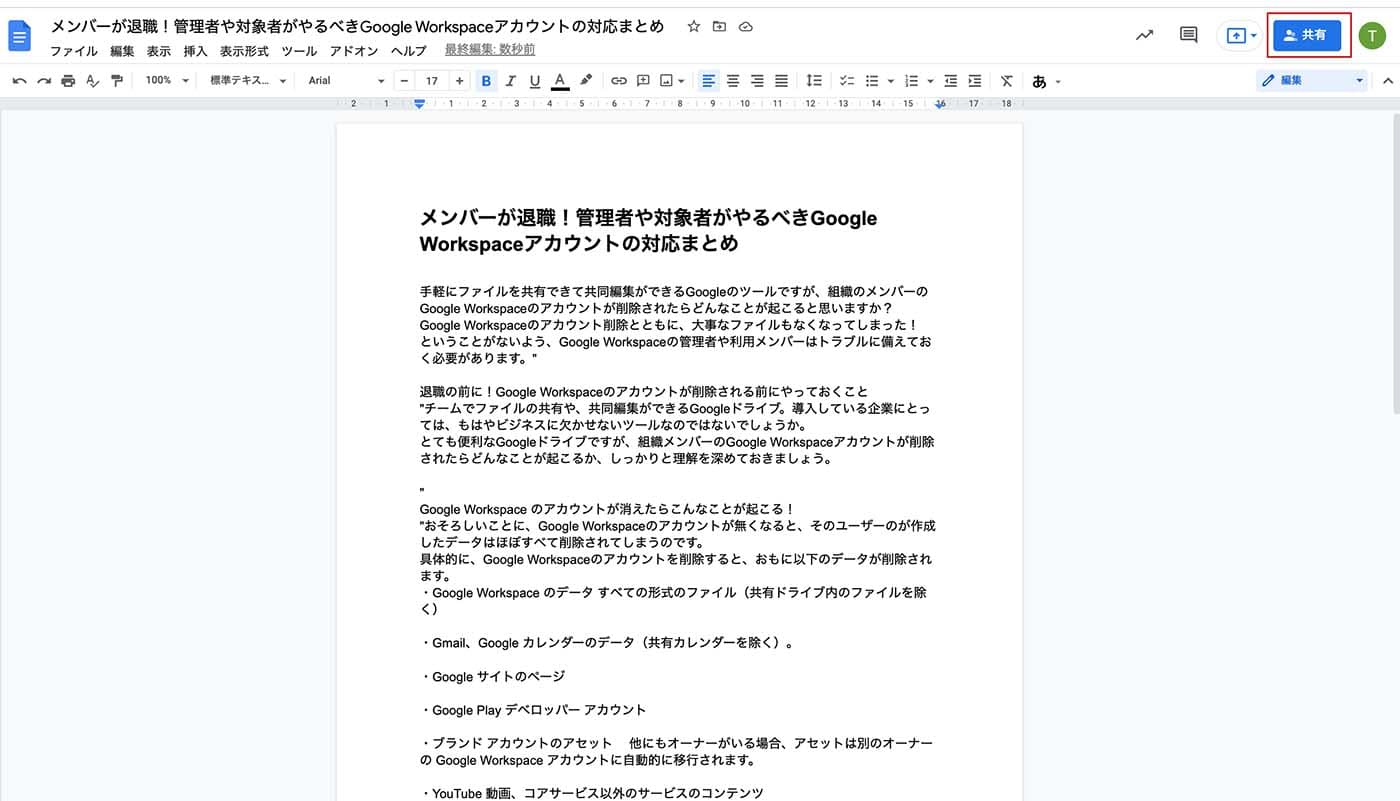
- 「ユーザーやグループと共有」の画面が表示されたら、新しくオーナーにしたいユーザー名の右側にある下向き矢印(▽)をクリックします。
※候補に出ない場合は、まずそのユーザーのメールアドレスを追加して共有状態にしてください。
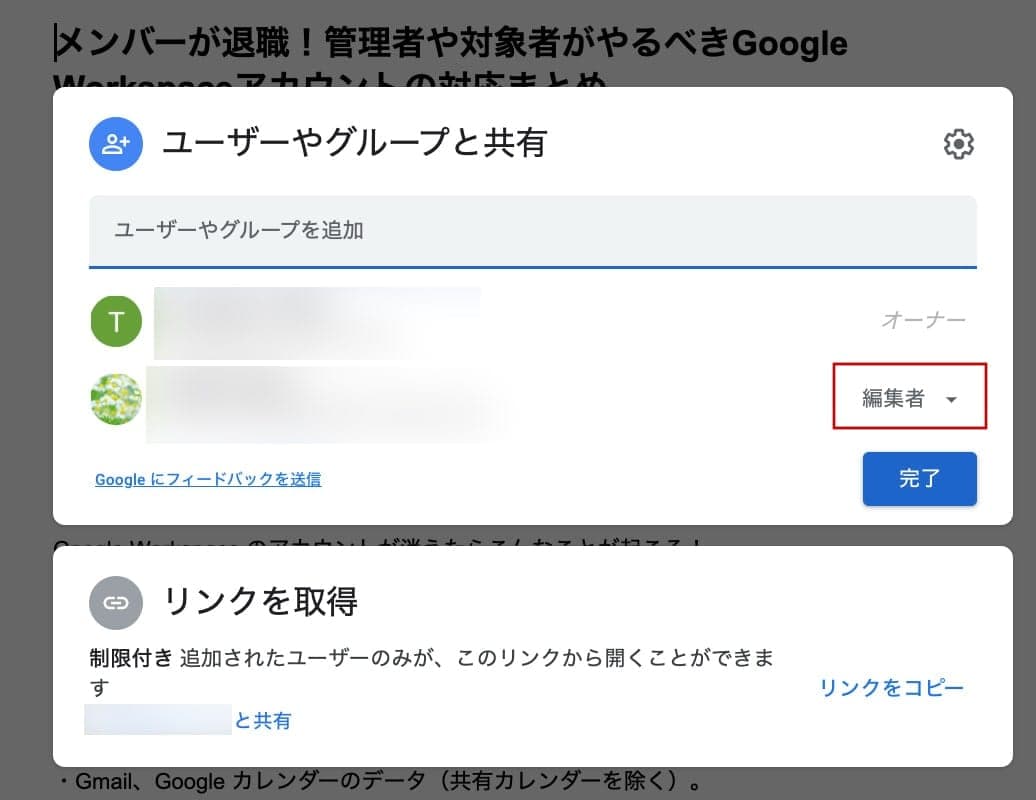
- プルダウンメニューから「オーナー権限を譲渡」を選択します。
「このユーザーをオーナーにしますか?」という確認メッセージが表示されるので、内容を確認してください。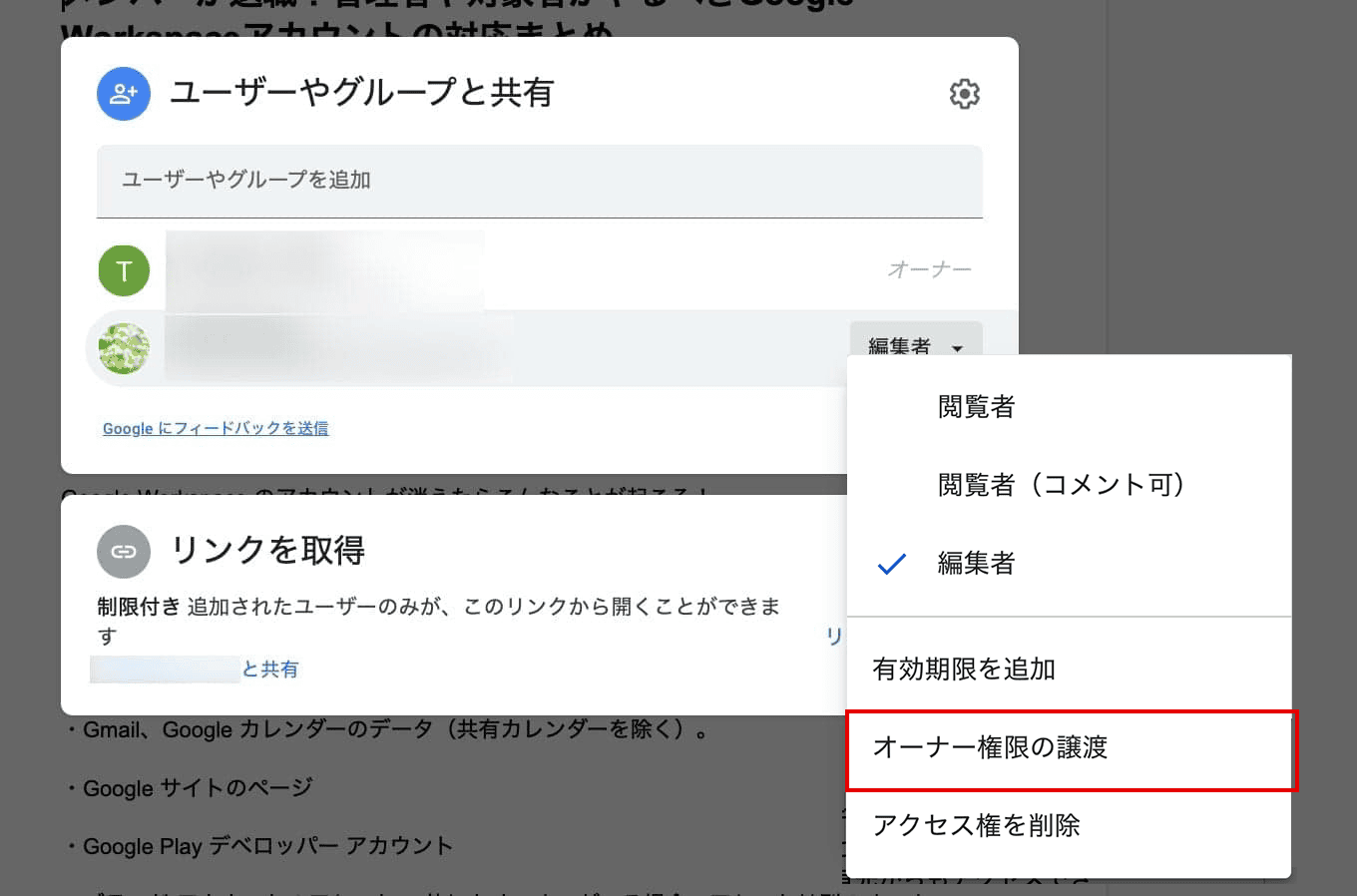
- 新しいオーナーに、オーナー権限のリクエストが送信されます。
新しいオーナーが譲渡リクエストを承諾すると、ファイルのオーナーになることがメールで通知されます。それまでは、元のユーザーがオーナーのままとなります。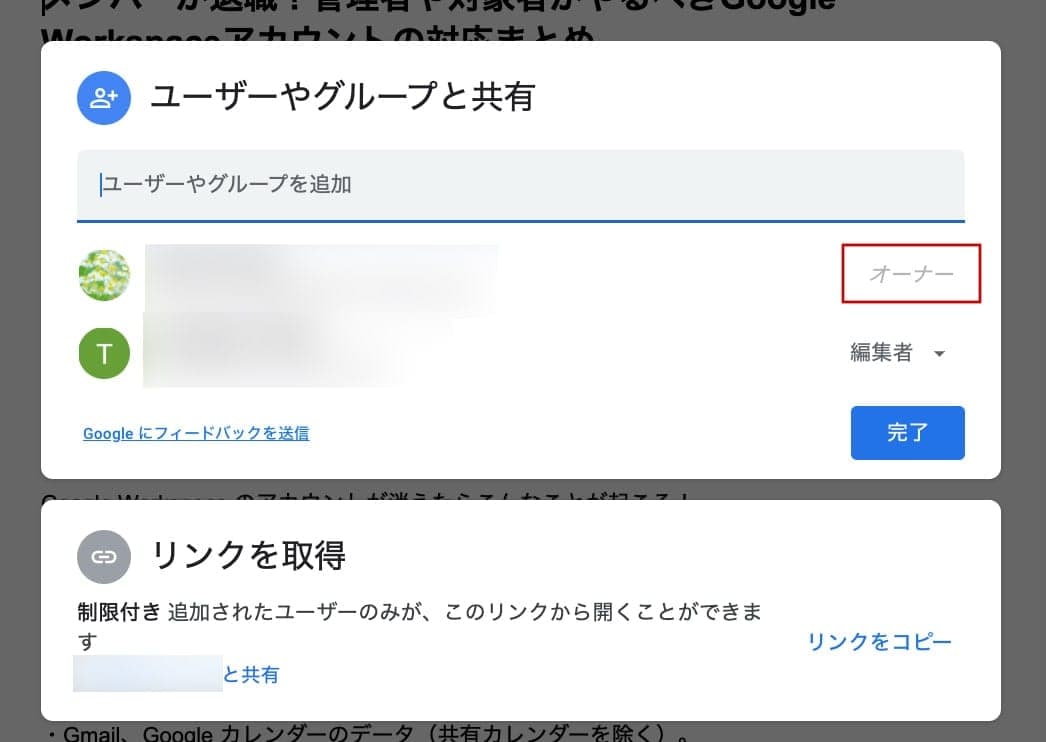
その他の関連サービスの権限譲渡について
- データ ポータル のレポート譲渡:
共有ダイアログ内の「アクセスを管理する」から、同一ドメイン内のメンバーに対してオーナー権限を譲渡することができます。
詳細はこちらをご参照ください。
https://support.google.com/looker-studio/answer/7659436?hl=ja - YouTube チャンネル(ブランド アカウント):
YouTube > 右上のアイコンをクリック→設定 > チャンネルのステータスと機能> 権限で他のメンバーにオーナー権限を譲渡できます。
詳細はこちらをご参照ください。
https://support.google.com/youtube/answer/4628007 - Google Play デベロッパー アカウントの譲渡についてはこの記事をご参照ください。
https://support.google.com/googleplay/android-developer/answer/9844686?hl=ja
【管理者向け】管理者ができるデータの移行方法
前半では退職する一般ユーザーができる対策について書いていきましたが、後半では管理者が行うデータの移行方法について紹介します。
一般社員にデータの移行を任せきりにすると、漏れが発生したり、退職間際の多忙さから対応が間に合わなかったりするケースが多々あります。そのため、企業の情シス担当者や特権管理者が、管理コンソール(Google Admin Console)から組織的に一括でデータを移行・保護する方法を実行するのが確実です。
【管理者向け】サービス管理者による Google ドライブファイルの一括譲渡
退職者が所有しているマイドライブ内の膨大なファイルを、個別にではなく、フォルダ構造を維持したまま丸ごと別のユーザー(後任者など)に引き継ぎたい場合に有効な方法です。この操作は特権管理者、または該当のサービス権限を持つ管理者が行えます。
管理者ロールについて、詳しくはこちらをご参照ください。
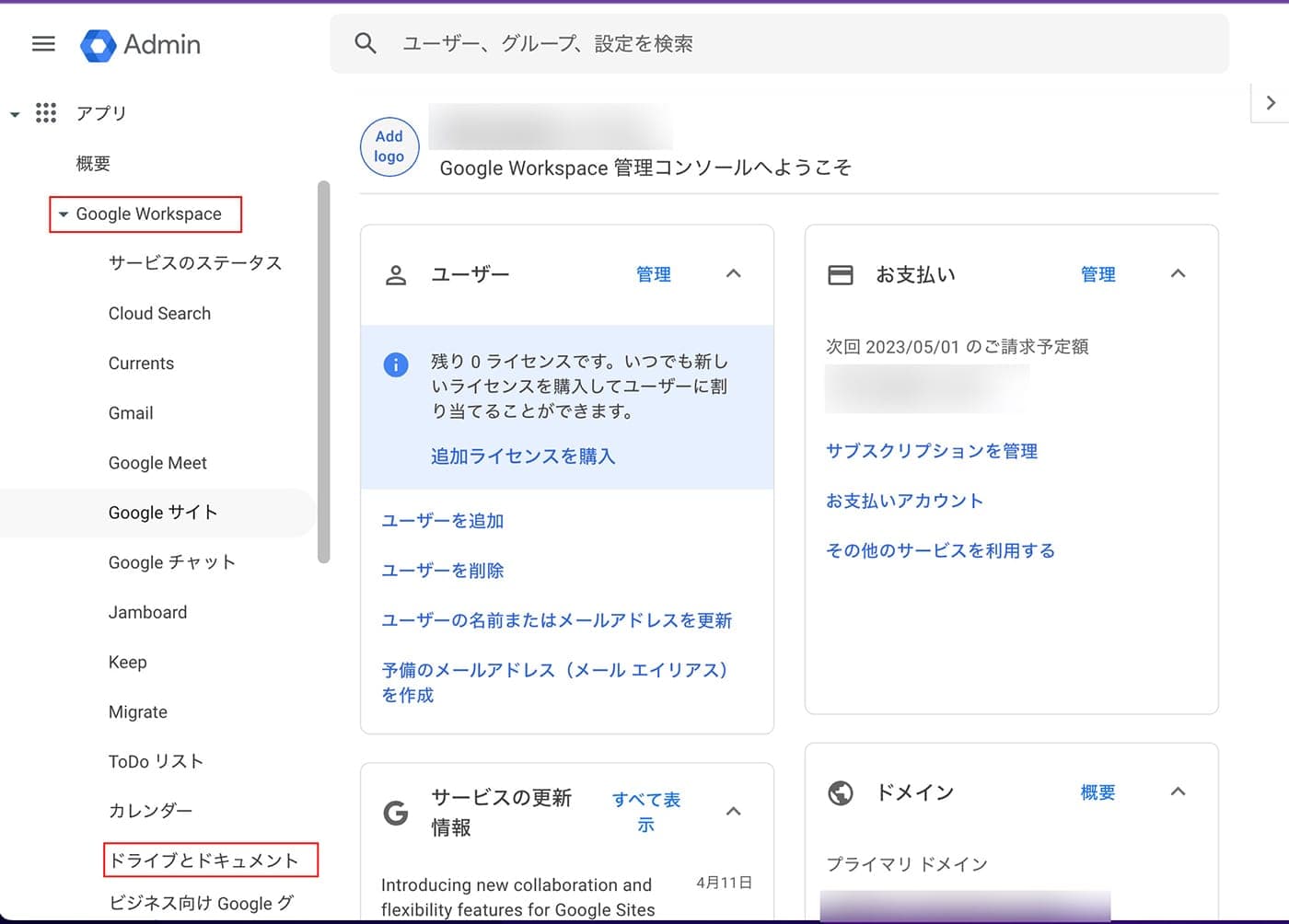
- 特権管理者アカウントで管理コンソール( https://admin.google.com/ )にログインします。
- 左側のナビゲーションメニューから「アプリ」をクリックします。
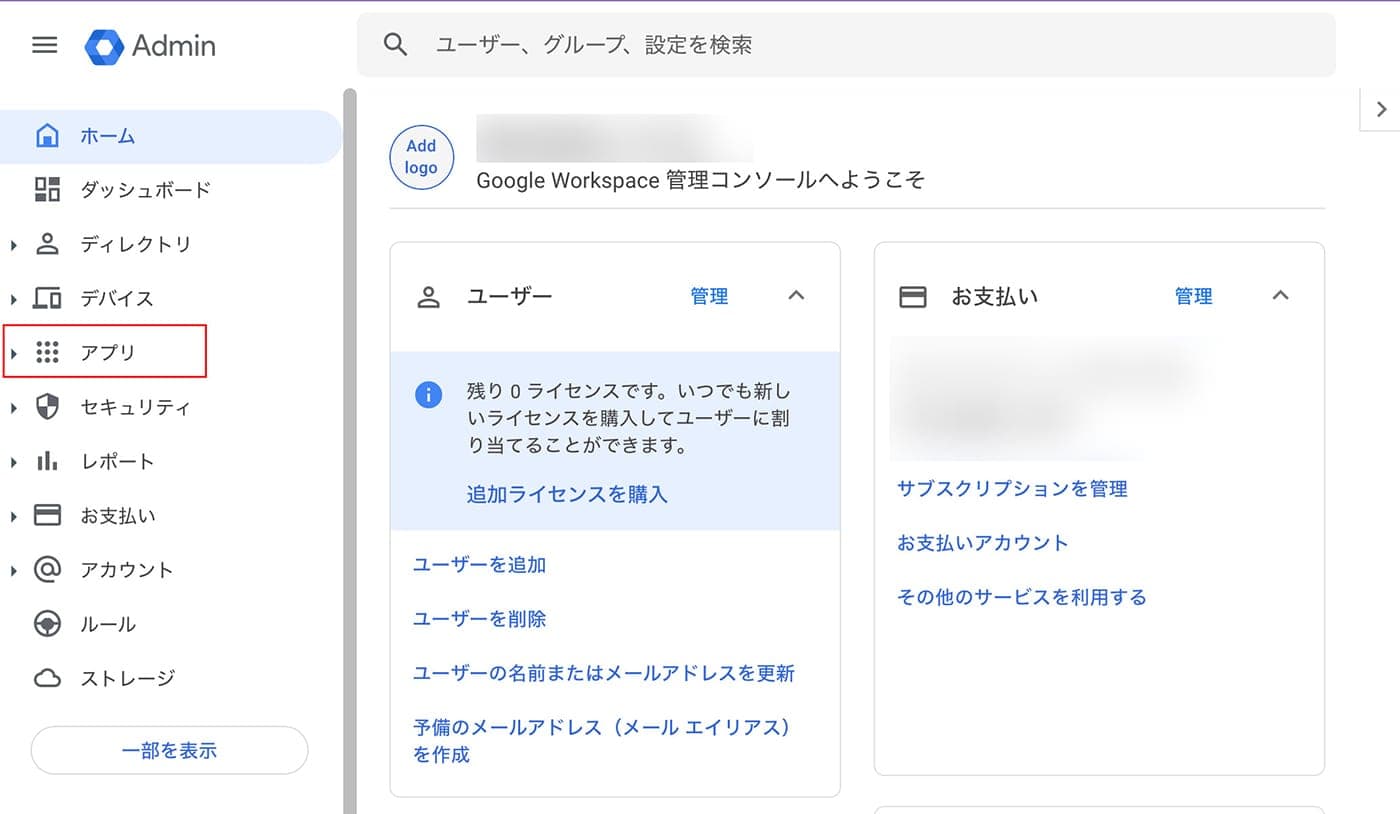
- さらに左のメニューから「 Google Workspace 」 > 「ドライブとドキュメント」にアクセスします。
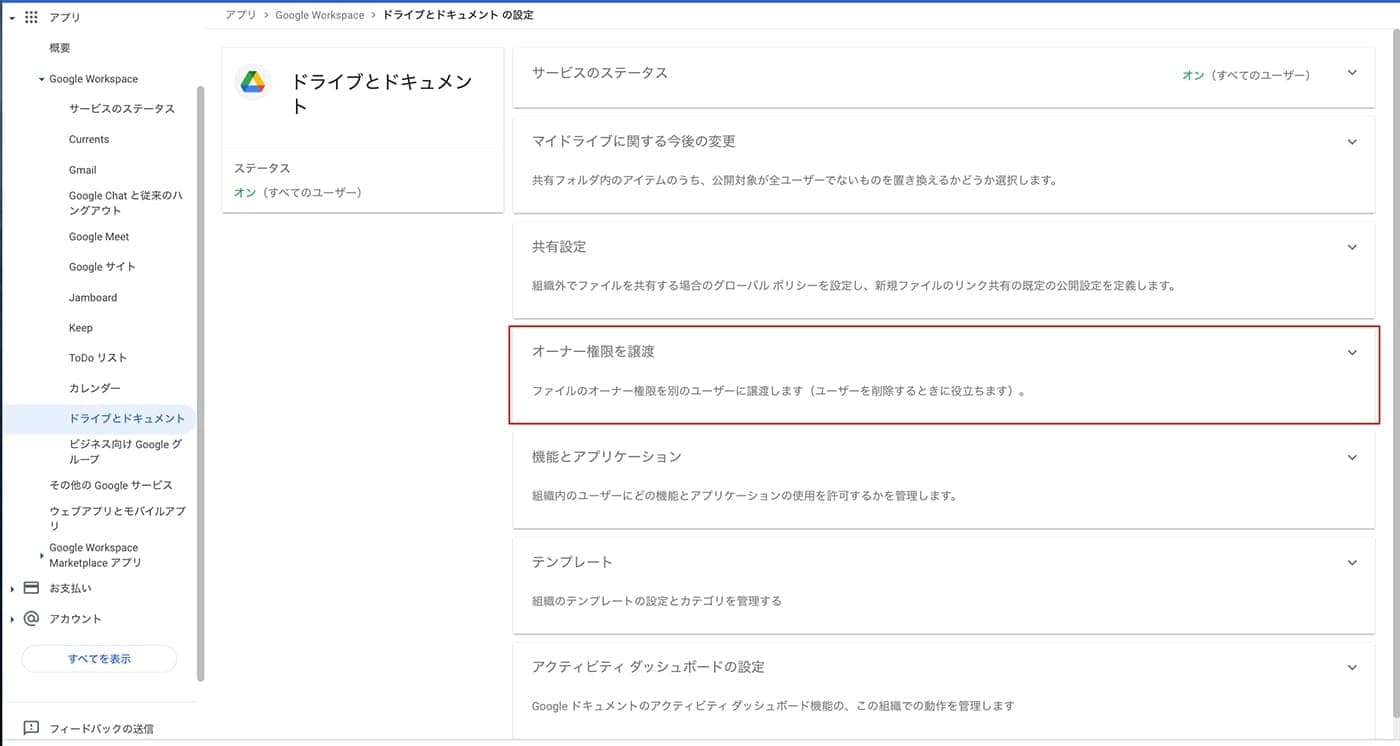
- 「オーナー権限を譲渡」をクリックします。
- 「権限を譲渡するユーザー」欄に、現在のオーナーのユーザー名(削除する予定のユーザー)のメールアドレスを入力します。
- 「オーナー権限を受け取るユーザー」欄に新しいオーナーのメールアドレスを入力し、「ファイルを譲渡」をクリックします。
※譲渡後は元のユーザーにファイルの編集権限が残ります。
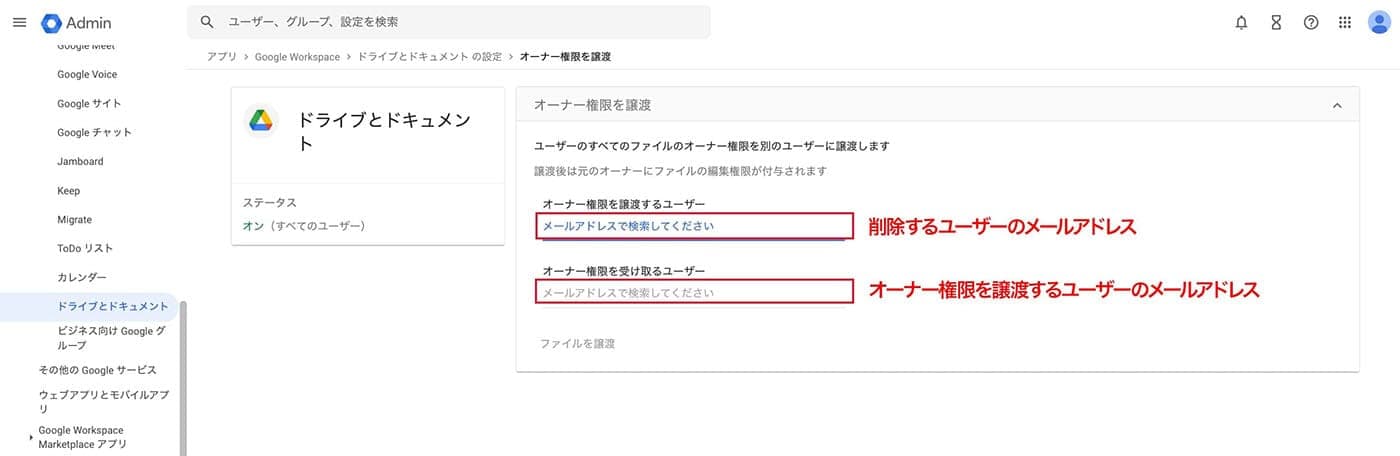
※この操作を行うと、対象ユーザーのすべてのドライブファイルが新しいオーナーのドライブに自動的に追加されます。新しいオーナーのドライブ内には、元のオーナーのメールアドレスを冠したフォルダが作成され、その中にデータが格納されます。譲渡後も、元の退職予定ユーザーには一時的に編集権限が残る仕様となっています。
【管理者向け】特権管理者が退職者の Gmail を移行する
退職者が過去にやり取りしていた業務メールを、後任者や共有メールボックスに移行したい場合は、管理コンソールのデータ移行サービスを活用します。このタスクの実行には特権管理者としての権限が必要です。
- 特権管理者アカウントで管理コンソール( https://admin.google.com/ )にアクセスします。
- 左側メニューの [データ] > [概要] > [データ移行](新規)の「開始」を選択します。
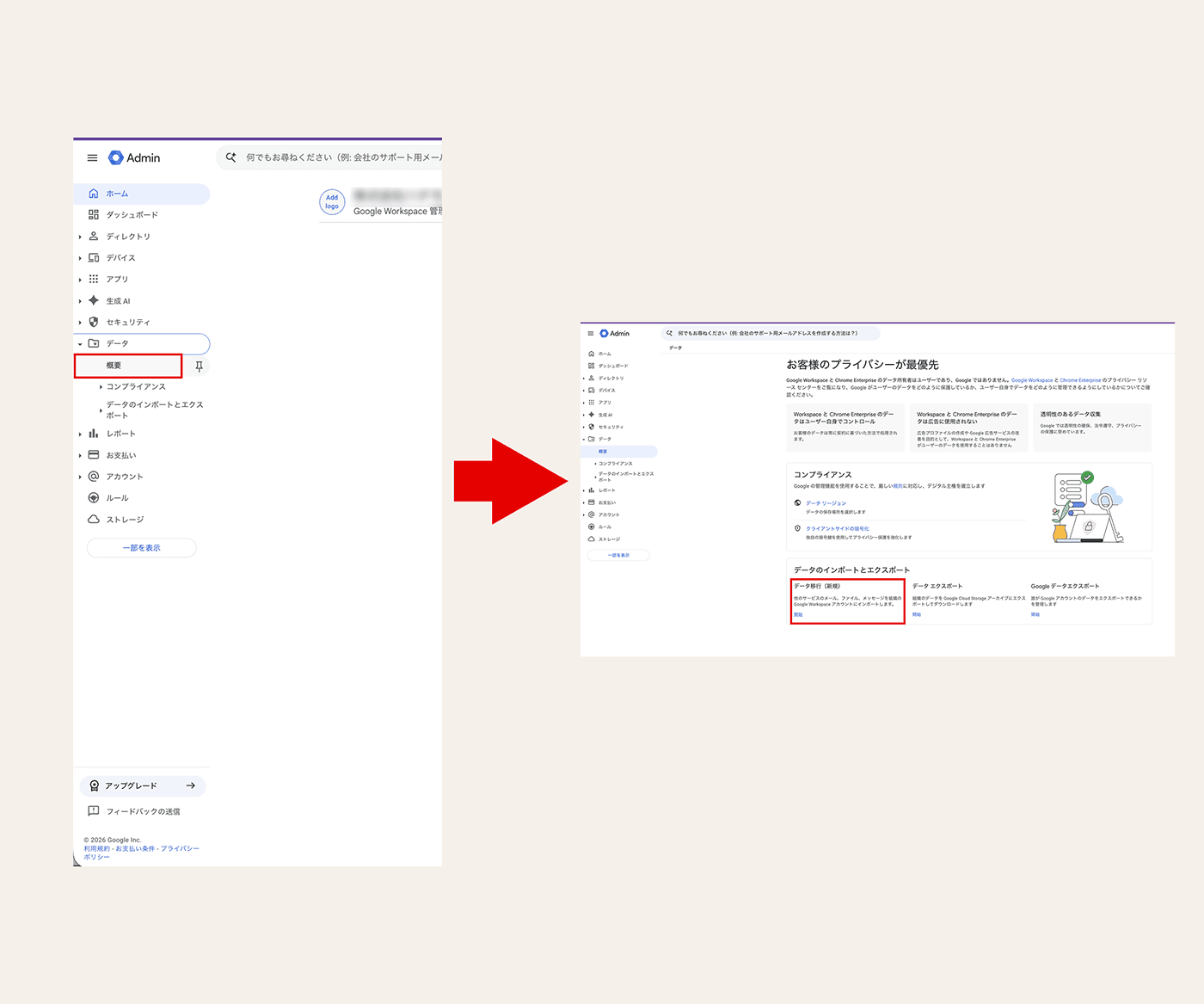
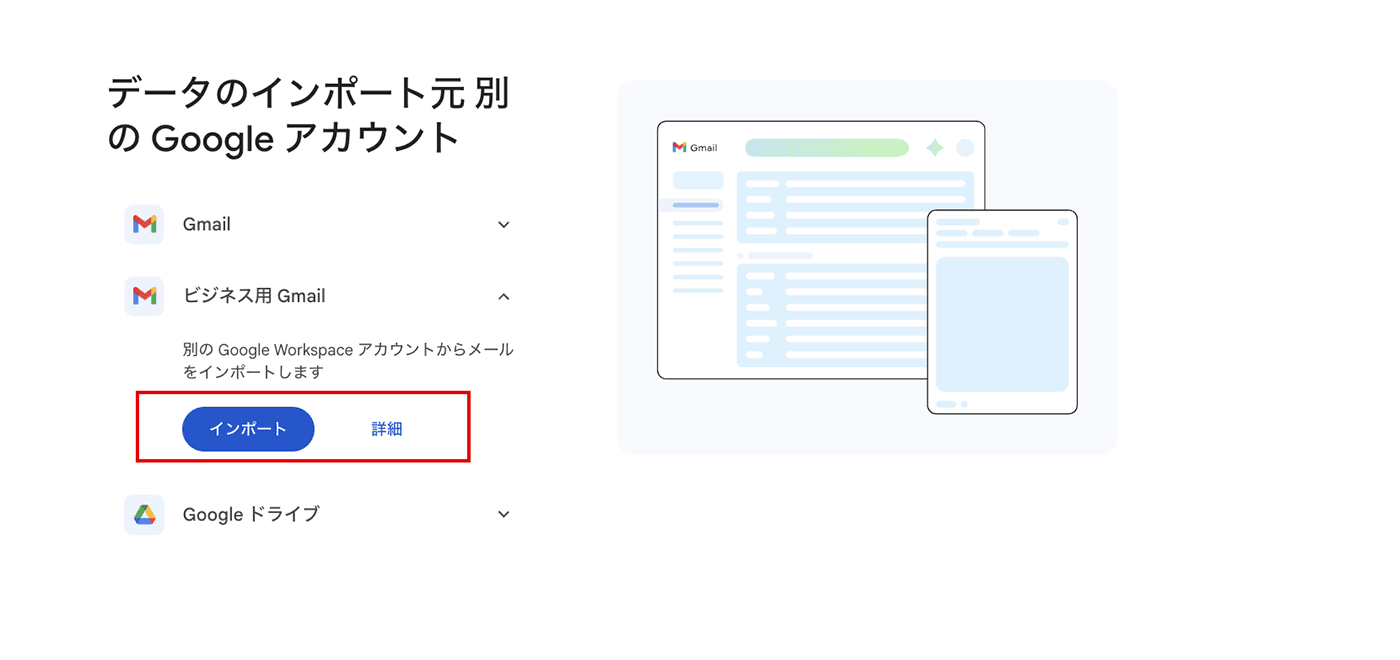
- ページが遷移したら「データのインポート元 別の Google アカウント」ブロックから「ビジネス用 Gmail 」の「インポート」をクリックします。
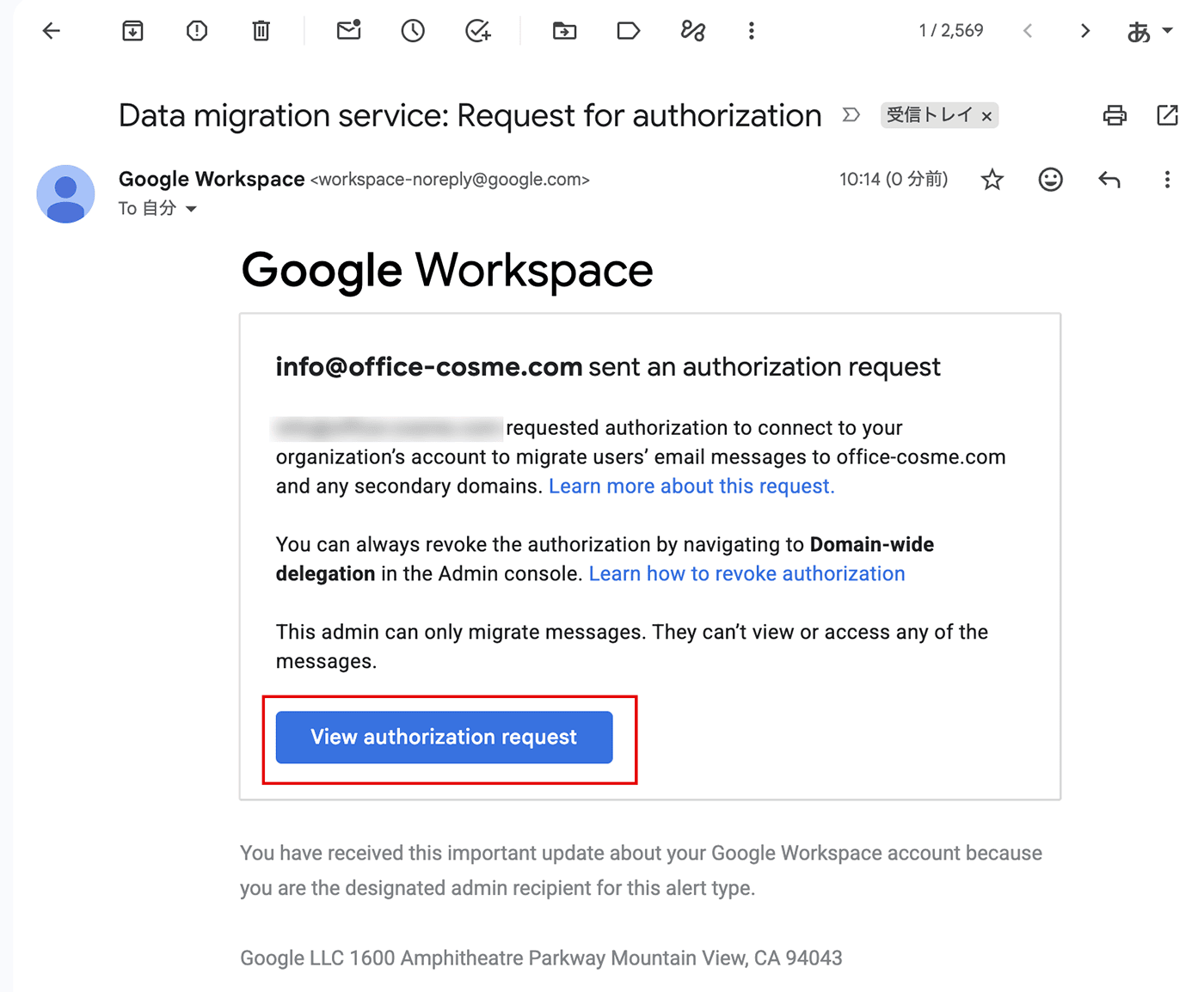
- 遷移先のページの「手順 1: 移行元の Google Workspace アカウントに接続する」でメールの移行元の特権管理者のメールアドレスを入力し、承認をリクエストするをクリックしてください。

- この画面は、移行元の特権管理者の承認画面です。「View authorization request」をクリックして画面にしたがって承認を行います。
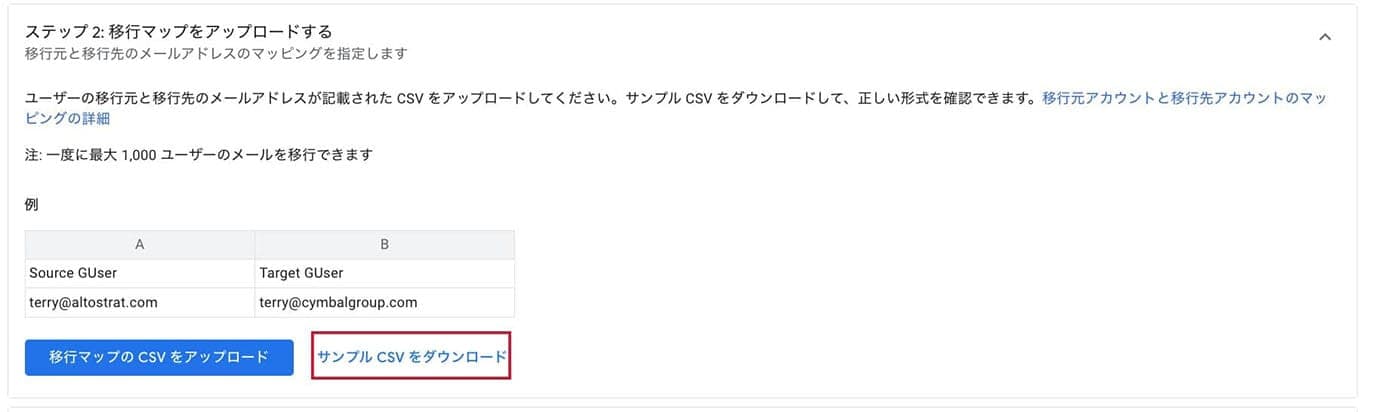
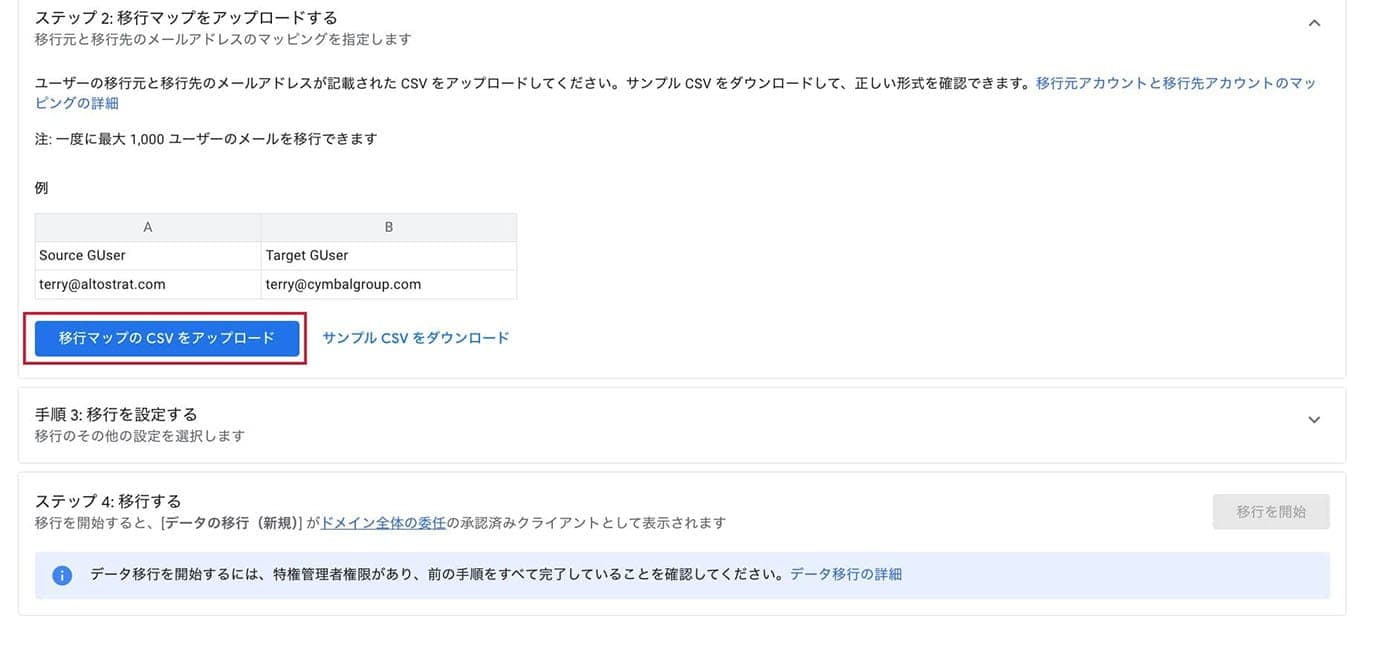
- 移行元の特権管理者が承認したら、ステップ2で移行マップを使用して、移行元アカウントのユーザーと移行先のアカウントのユーザーを接続します。
やり方がわからない方は、まずサンプルのCSVをダウンロードします。
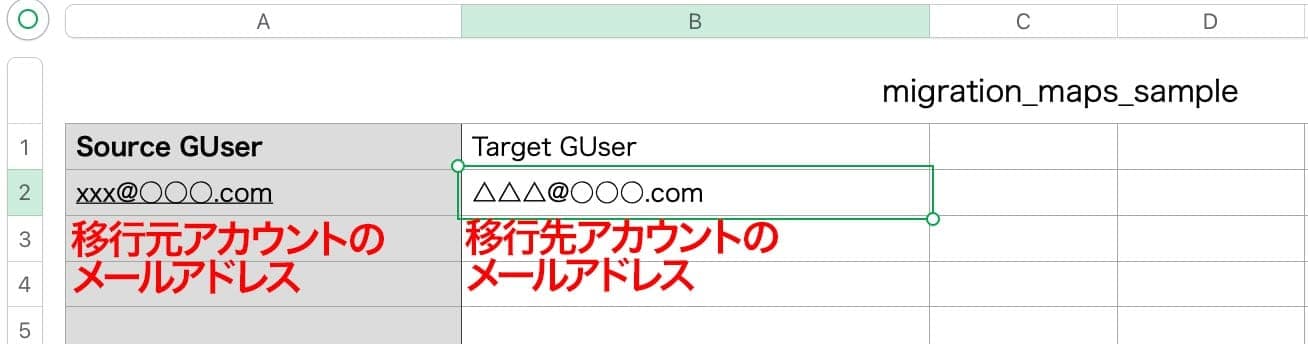
次に、ダウンロードしたCSVをスプレッドシートやエクセルなどの編集ソフトで開き、下記画像を参考に移行元のメールアドレスと移行先のメールアドレスを入力してください。
ヒント
1人の移行元ユーザーを複数の移行先ユーザーにマッピングすることはできません。ファイルに含まれる移行元ユーザーは1,000人以下で、ファイルのサイズは12 8MB 以内にしてください。最初のヘッダー 「移行元の GUser 」(移行元アカウントのユーザーのメールアドレス用)、2番目のヘッダー 「移行先の GUser 」(移行先アカウントのユーザーのメールアドレス用)を追加します。
CSVを保存したら、「移行マップの CSV をアップロード」をクリックします。
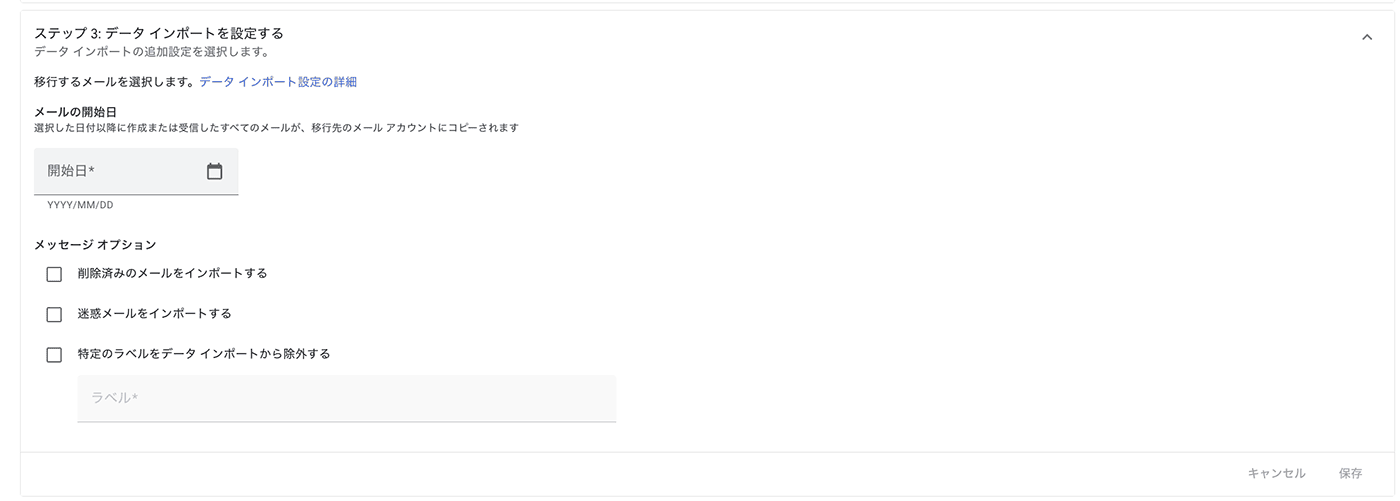
CSVをアップロードしたら、「ステップ 3: データ インポートを設定する」でメールの開始日やメッセージ オプションを適宜設定し「保存」をクリックします。
最後に「ステップ 4: データをインポートする」で、「インポートを開始」をクリックしてください。

【管理者向け】Google Workspace のアカウント削除後もデータの復元は可能
「アカウントを削除した後に、まだ引き継がれていない重要ファイルがあったことに気づいた」という緊急事態が起きても、削除から 20 日以内であれば慌てる必要はありません。
特権管理者権限があれば、以下の手順で一時的にアカウントを復活させ、データを救出することが可能です。
アカウント削除に伴って消えたデータを復元する方法
- 特権管理者が Google 管理コンソール( https://admin.google.com/ )にログインします。
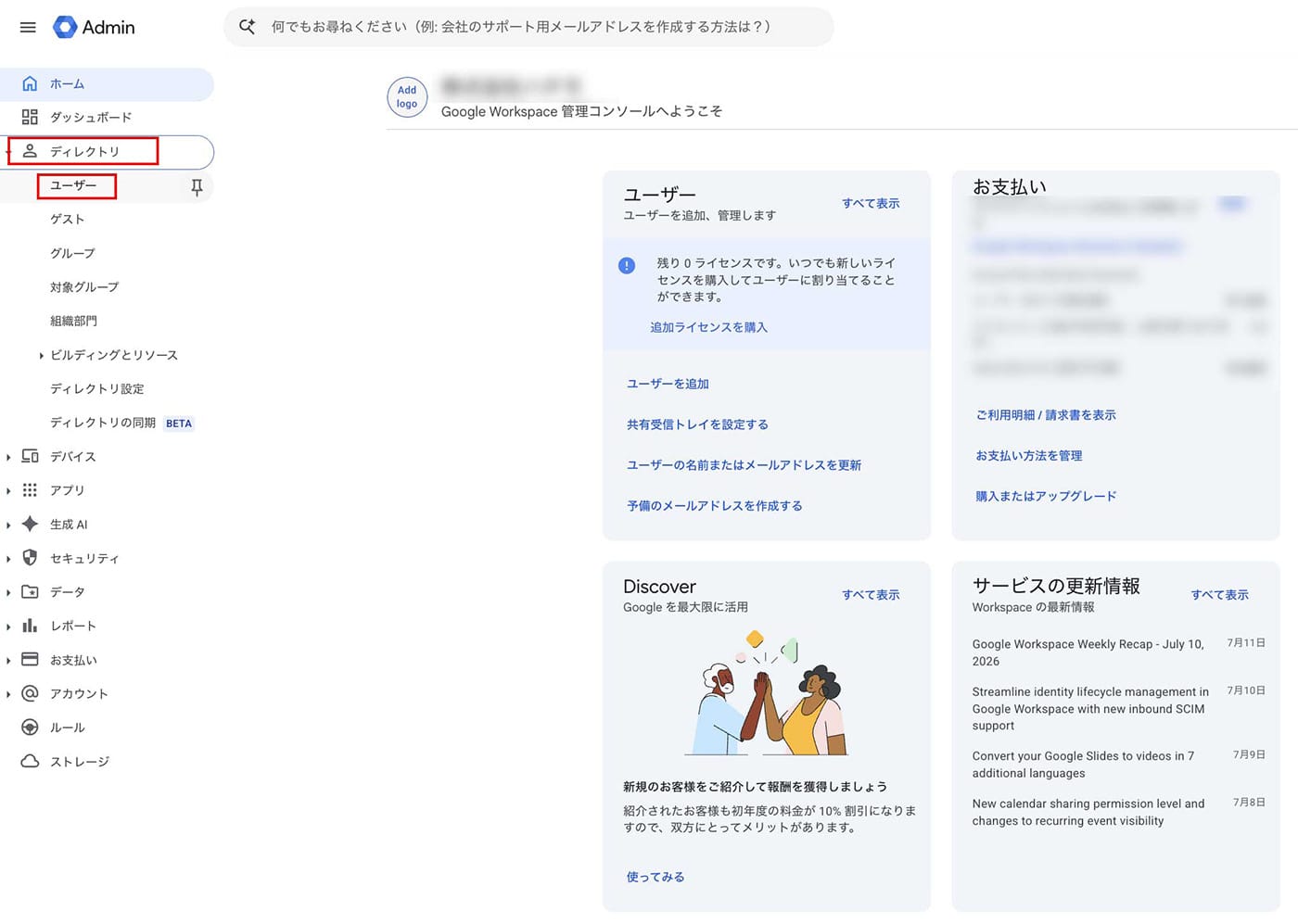
- トップの「ディレクトリ」 > 「ユーザー」をクリックします。
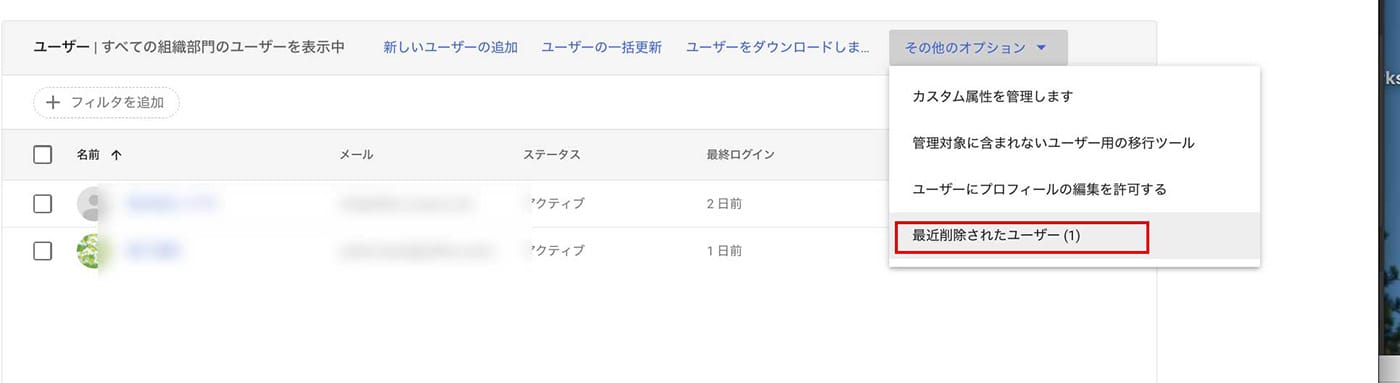
- 「その他オプション」のプルダウンから「最近削除されたユーザー」を選択します。
- 該当のユーザーの「復元」をクリックします。
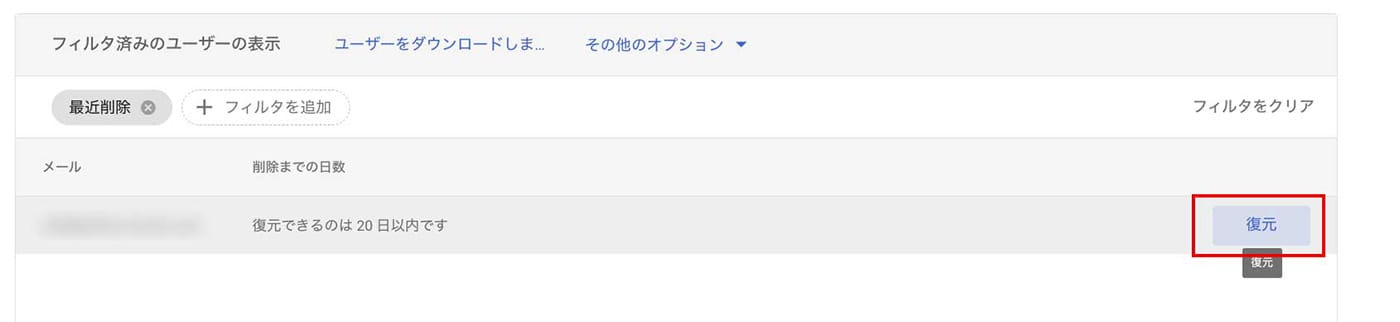
画面の案内に従って操作を進めれば削除されてしまったファイルを復元することが可能になります。
復元されたらデータのバックアップや、権限の譲渡を速やかに行うようにしましょう。
なお、復元まで最大24時間程度かかる可能性があります。
【管理者向け】データを残してアカウントを止める「アーカイブ」と「アカウント停止」について
退職者のデータを完全に削除するのではなく、そのまま組織の資産として長期間保持し続けたい場合、アカウントの「削除」以外の選択肢として「アーカイブ」や「アカウントの停止」という運用方法があります。それぞれの特徴について正しく理解しておきましょう。
| アカウントの停止 | アカウントのアーカイブ | |
|---|---|---|
| 想定シーン | 一時的な利用制限(休職・調査中など) | 退職者データの恒久的保管 |
| 料金 | 通常ライセンスと同額 | 通常より安価な専用ライセンス |
| 期間の目安 | 短期〜中期 | 長期(数ヶ月〜無期限) |
| コスト効率 | ×(満額課金され続ける) | ◯(安価に利用可能) |
| Valut の適用 | ◯ | ◯ |
ユーザーアカウントのアーカイブ機能
Google Workspace のアーカイブ機能は、対象アカウントのログインやアクセス権を無効化しつつ、そのアカウントに関連付けられていたデータ( Gmail、 ドライブ、 カレンダー、 Meet、 Chat、 Keep など)をそのままシステム内に安全に保持し続けることができる機能です。退職者のライセンスを「アーカイブ ライセンス」に切り替えることで運用します。
ただし、アーカイブであっても完全に無料になるわけではなく、ライセンスに応じた費用が発生します(料金プランやエディションにより異なりますが、通常のライセンスより安価に設定されているケースが多いです)。
アーカイブ機能を使うには、以下の手順で行います。
- 特権管理者が Google 管理コンソール( https://admin.google.com/ )にログインします。
- 「トップのディレクトリ」 > 「ユーザー」をクリックします。
- アカウントを削除するユーザーのチェックボックスにチェックを入れ、「その他オプション」のプルダウンから「選択したユーザーを削除」を選択します。
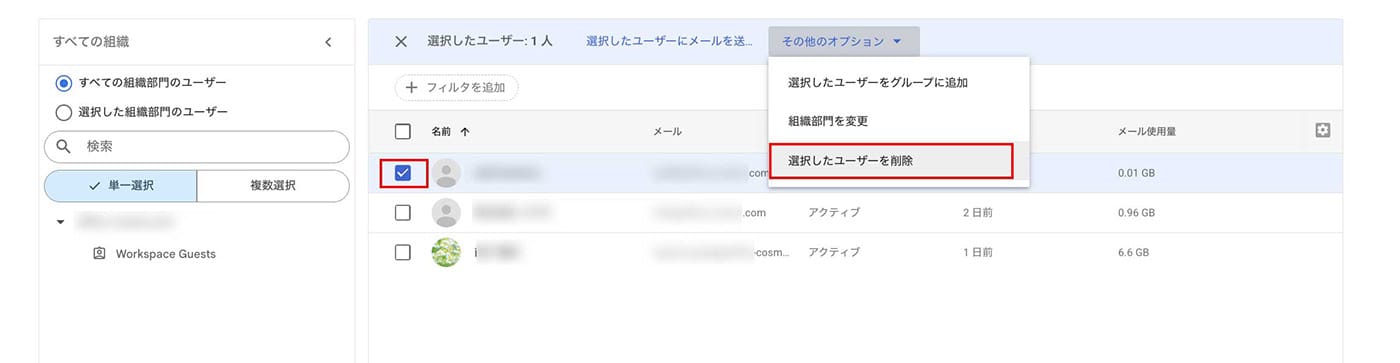
- ポップアップが表示されるので、「ユーザーのオフボーディング」をクリックします。
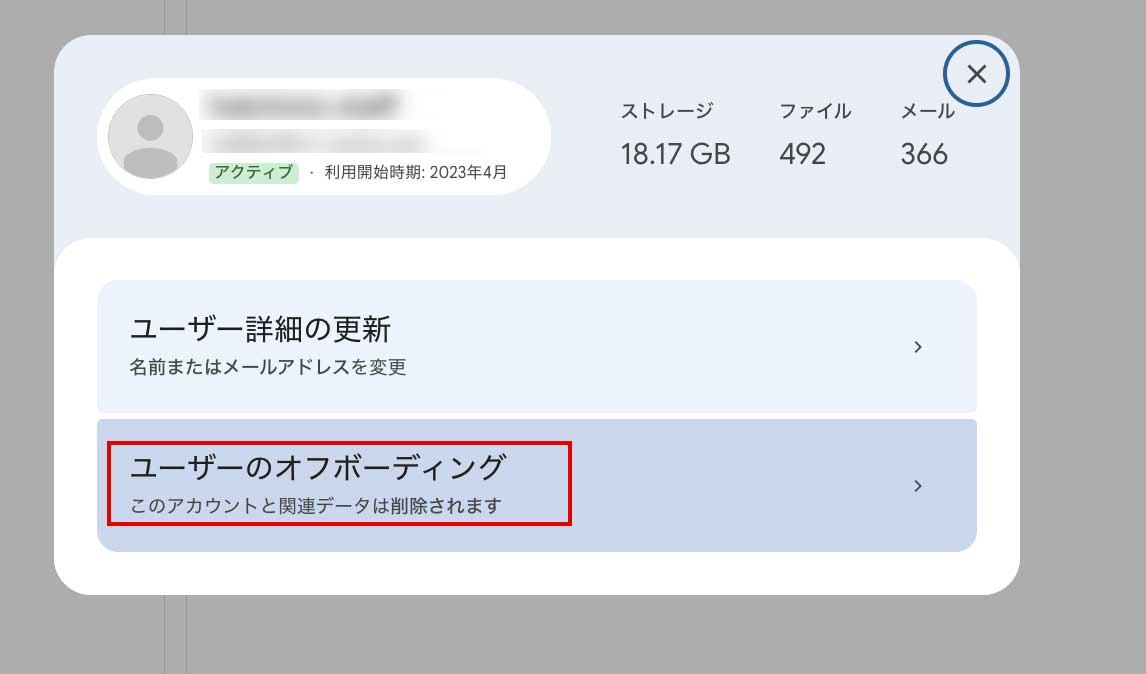
- 「ユーザーの削除を実行」をクリックします。
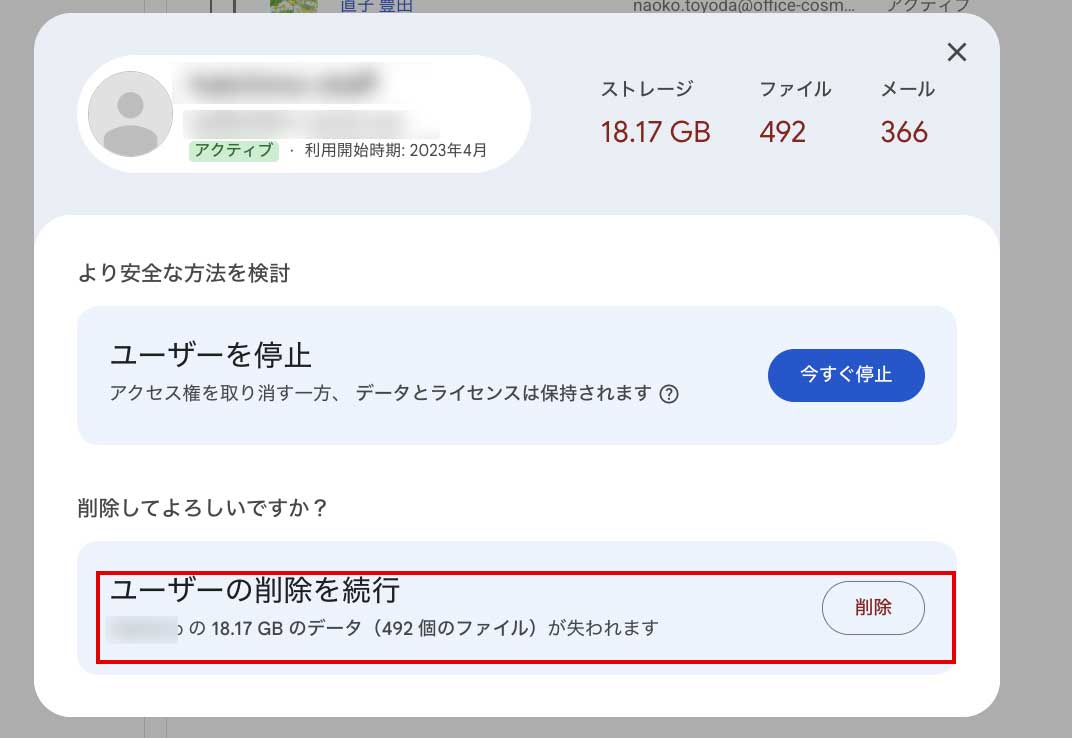
- 「ユーザーのアーカイブ」をクリックします。この操作でユーザーのアーカイブ化は完了です。
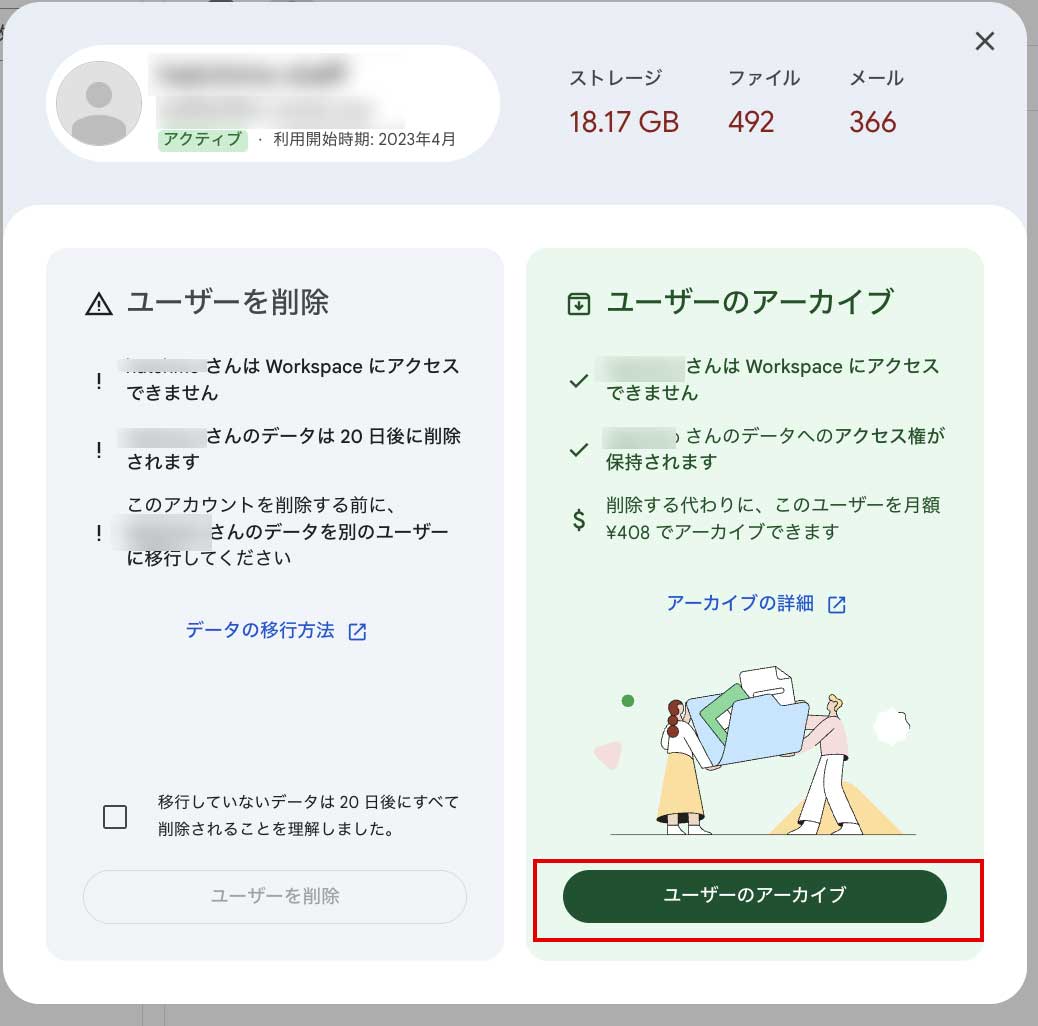
【参考】 アーカイブの目安料金 (2026年7月時点、USD基準)
ベースプランアーカイブユーザー月額(税別/1ユーザー)
Business Starter 約 $2
Business Standard 約 $3
Business Plus 約 $4
Enterprise Standard 約 $5
Enterprise Plus 約 $7
円換算の目安
日本の代理店・ Google 公式の日本語サイトでは、一般的には月額約400円前後で提供されているケースが多いですが、契約プランや利用している販売代理店・キャリアによって料金は異なります。
アカウントの停止(ブロック)機能
もう一つの方法として、管理コンソールからアカウントを単に「停止」状態にする運用もあります。アカウントを停止すると、ユーザーはログインできなくなり、外部からの新規メールも受信しなくなりますが、これまでに蓄積されたメールやドライブのデータはそのまま残ります。
【注意点】
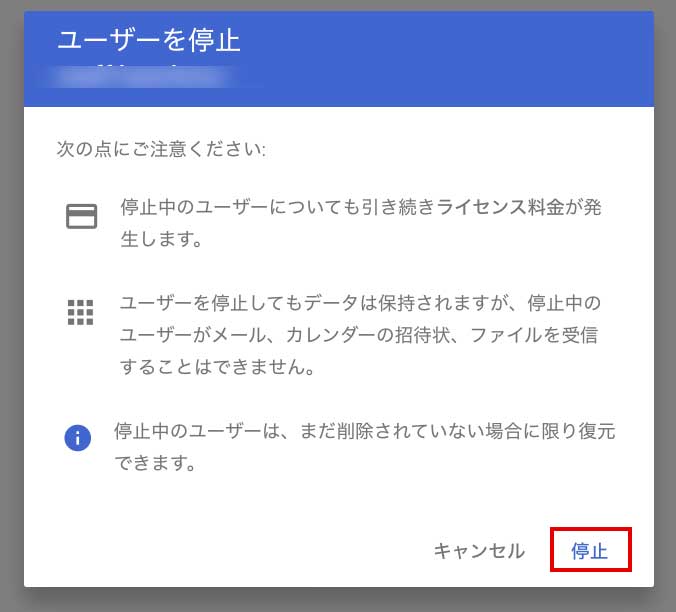
アカウントの「停止」運用を行う場合、そのアカウントはアクティブなアカウント(通常契約)と同じ扱いになるため、停止している間も毎月満額の通常ライセンス料金が発生し続けます。退職者が増えるたびにアカウントを停止のまま放置していると、使われていないアカウントのためにコストを支払い続けることになるため、慎重に検討することをおすすめします。
- 特権管理者が Google 管理コンソール( https://admin.google.com/ )にログインします。
- トップの「ディレクトリ」 > 「ユーザー」をクリックします。
- アカウントを削除するユーザーのチェックボックスにチェックを入れ、「その他オプション」のプルダウンから「選択したユーザーを削除」を選択します。
- ポップアップが表示されるので、「ユーザーのオフボーディング」をクリックします。
- 「ユーザーを停止」をクリックします。
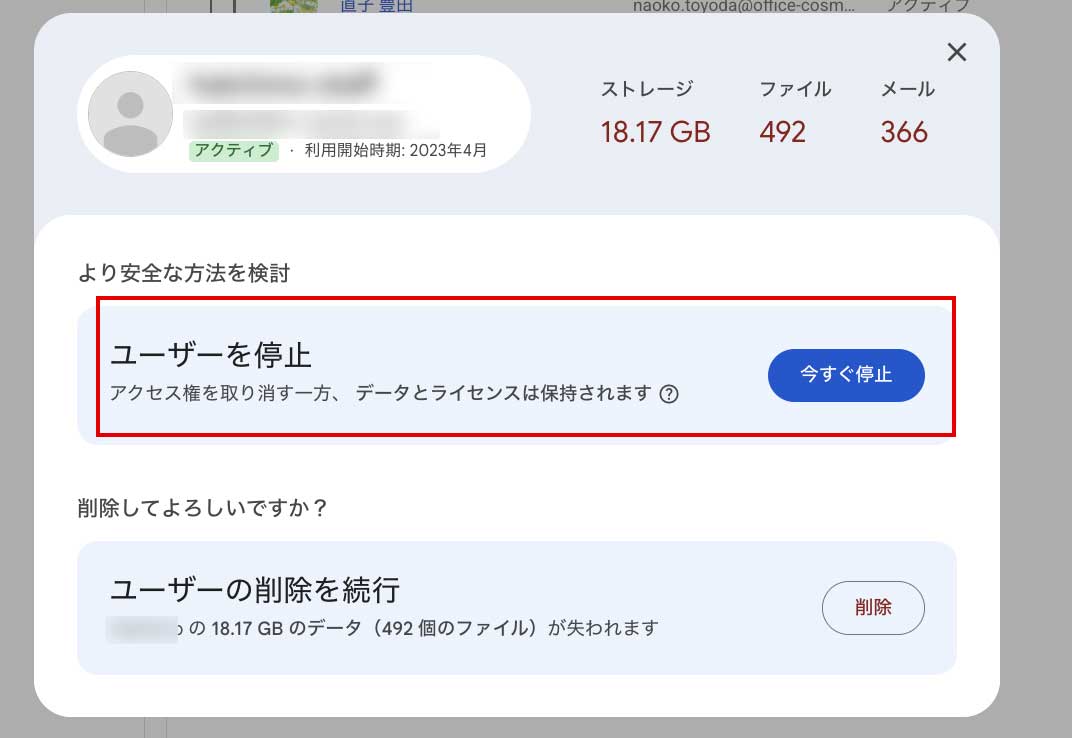
- さらにポップアップが表示されるので内容を確認の上「停止」をクリックします。この操作でユーザーアカウントは停止されます。
【最後に】共有ドライブ運用もおすすめ
Google Workspace のアカウント削除に伴うデータ移行の方法を紹介してきましたが、そのほかに普段から共有ドライブを運用しておくという方法もあります。
共有ドライブとは
共有ドライブは、チームで共有するファイルを保存するためのスペースです。
ここにファイルを保存しておけば、チームのメンバーはいつでもどこでもファイルの保存や検索、ファイルへのアクセスを簡単に行えます。
共有ドライブ内のファイルは、個人ではなくチームに属します。メンバーがいなくなってもファイルはそのまま残るため、チームで引き続きそのファイルを使用して作業することが可能です。
重要: 共有ドライブは Business Starter、Business Standard、Business Plus、Enterprise Standard、Enterprise Plus、Education Fundamentals、Education Standard、Teaching and Learning Upgrade、Education Plus、Essentials、Enterprise Essentials、Enterprise Essentials Plus、Nonprofits、G Suite Business で利用が可能です。
共有ドライブの使い方
- Google ドライブを開いたら、左側にある「共有ドライブ」をクリックします。
- 上部にある新規 をクリックします。
- 名前を設定し、「作成」をクリックします。
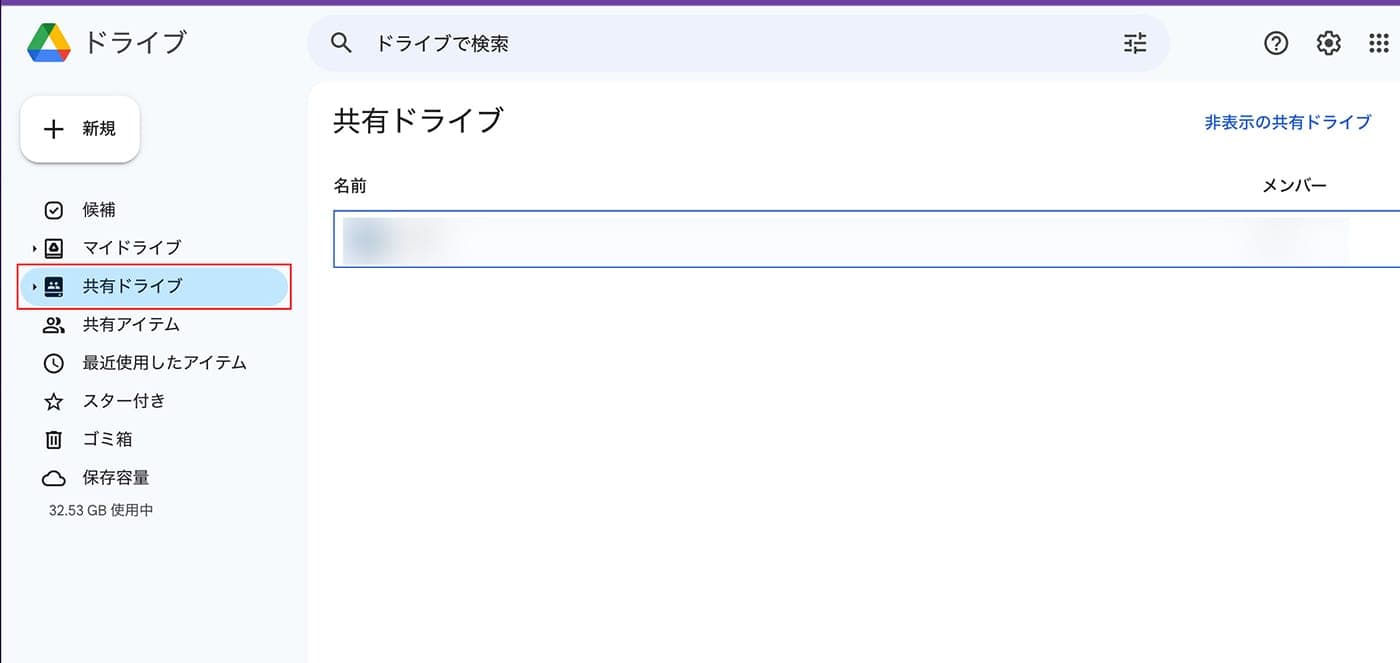
共有ドライブを作成したら、参加するメンバーを招待しましょう。共有ドライブ内に作ったファイルはすべて共有ドライブがオーナーとなります。
もし退職などで共有ドライブのメンバー全員のアカウントが削除された場合は、データ自体はクラウド上に残りますがどのユーザーからもアクセスできない状態となります。
全てのアカウントを削除する前に、別のユーザーに管理権限などを共有するようにしましょう。
まとめ
組織のメンバーの退職は常に起こり得ることです。
退職に伴って Google Workspace のアカウントが削除されたらどんなことが起こるのか、まずは社内でリテラシーを周知することが重要です。その上で、データの損失といった深刻なトラブルが起こる前に、しっかりと対策を立てておきましょう。