Google Workspace
公開 2026.10.06
【タスク管理】期限忘れを防止! Google Workspace Studio で Google Chat にアラートを自動通知
「ガントチャートの期限をつい見落としてしまう」「気づいたら締め切り当日だった」
——プロジェクト管理でよくあるこの悩みは、「Google Workspace Studio」を使って解消しましょう。本記事では、Gemini を活用した業務自動化サービス、Google Workspace Studio を使ってスケジュールの期限前にアラートを出すフローの作り方を紹介します。
Google Workspace Studio とは
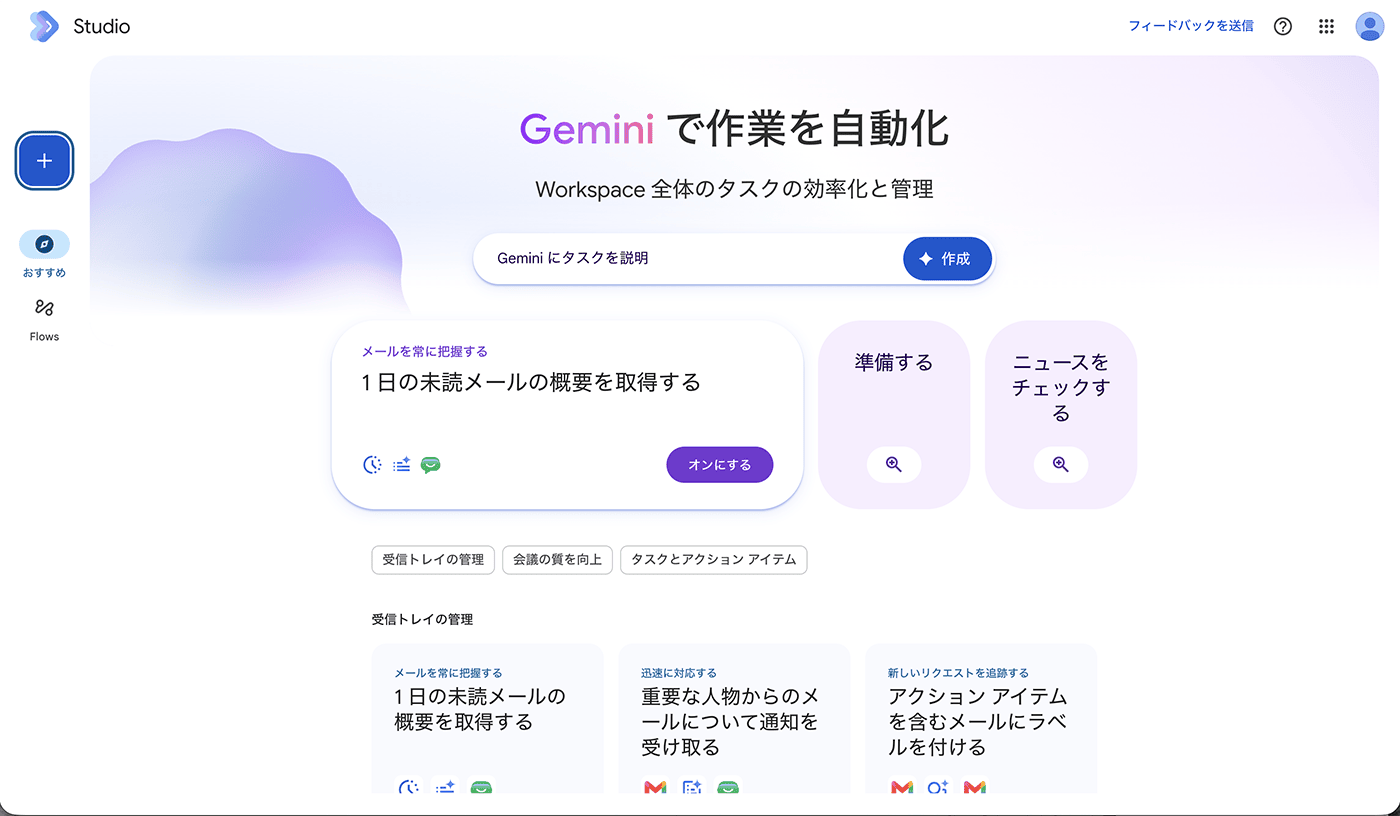
Google Workspace Studio(以下、Workspace Studio)は、Gemini を活用して Gmail・Google ドライブ・Google Chat・カレンダーなど Google Workspace 内の定型業務を自動化できるサービスです。作成した自動化は「フロー」と呼ばれ、次の3つの要素で構成されます。
- スターター(トリガー)
スケジュール実行やメール受信など、フローが動き出すきっかけ
- ステップ(アクション)
Gemini による要約・判定や、メール送信・ファイル作成・Chat 通知などの処理
- 条件分岐
判定結果に応じて実行するステップを振り分ける仕組み
フローは画面上でステップを一つずつ組み立てることもできますが、Gemini が使えるユーザーであれば「受信したメールの内容をもとに、やるべきことを Google ToDo リストに自動で追加する」のように、やりたいことを自然言語で伝えるだけでフローの下書きを自動生成することもできます。
活用イメージとしては、以下のようなものが挙げられます。
- 毎朝、当日のカレンダーの予定を要約して Google Chat に通知する
- 見積書・請求書などが添付されたメールを検知して、自動で Google ドライブの指定フォルダに保存する
- 受信メールの内容を Gemini が解析し、必要なタスクを Google ToDo リストに自動登録する
- 気になるニュースを毎日決まった時間に要約して通知する
Google Workspace Studio について詳しくはこちらもご参照ください
Google Workspace Studio が使えるユーザー
Google Workspace Studio が利用可能なエディションは、以下の通りです。
- Business : Starter / Standard / Plus
- Enterprise : Starter / Standard / Plus
- Education : Fundamentals / Standard / Plus / Teaching and Learning Upgrade アドオン
- Frontline : Starter / Standard / Plus
個人向けサブスクリプション
Google AI Pro および Google AI Ultra の加入者も利用可能です。
Google Workspace Studio を使ってスケジュールの期限前にアラートを出す方法
ここでは、スプレッドシートで管理しているガントチャートの期限が24時間以内に迫ったタスクを検知して、Google Chat にアラートを出すフローの作り方を紹介します。
フローを作るためのステップ
作るフローは次の4ステップです。
- スターター
毎日定期実行
- Gemini に相談
ガントチャートのシートを参照し、24時間以内が期限のタスクを抽出
- 分岐条件
該当タスクがあるかどうかを判定
- Chat で通知する
該当タスクがあれば Chat に通知
具体的なやり方を説明します。
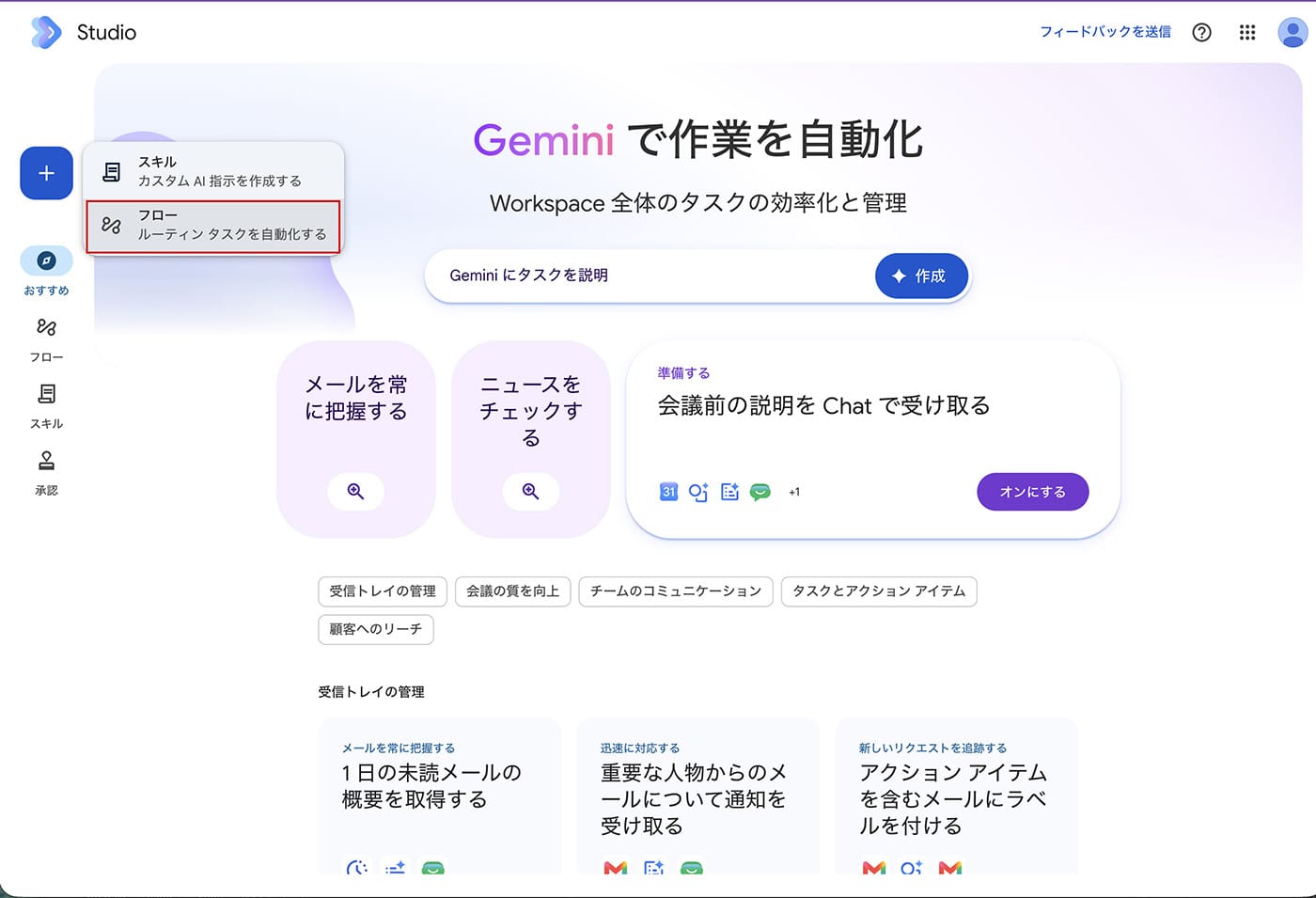
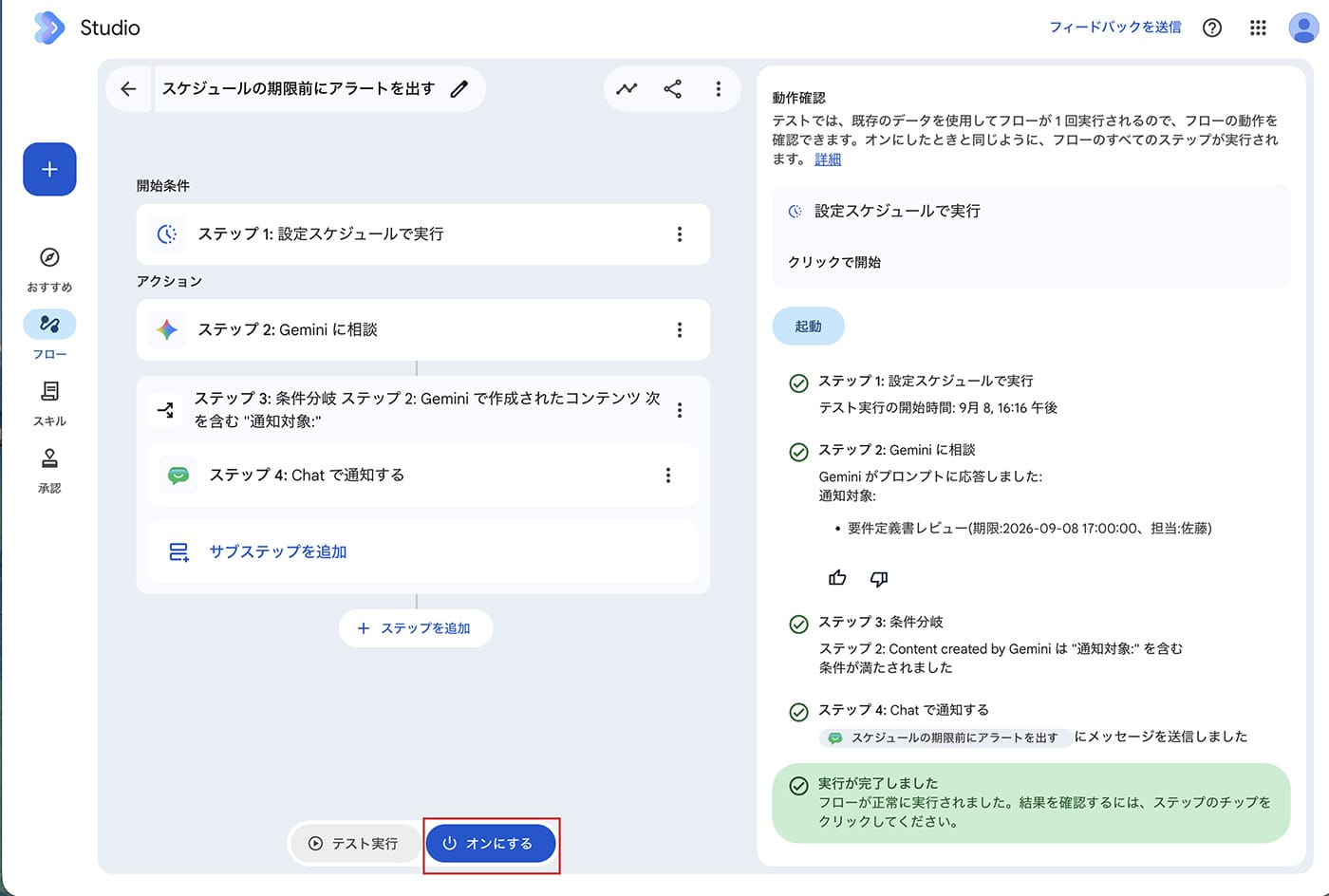
- Google Workspace Studio を開き、左上のボタンから「フロー」を選択します。
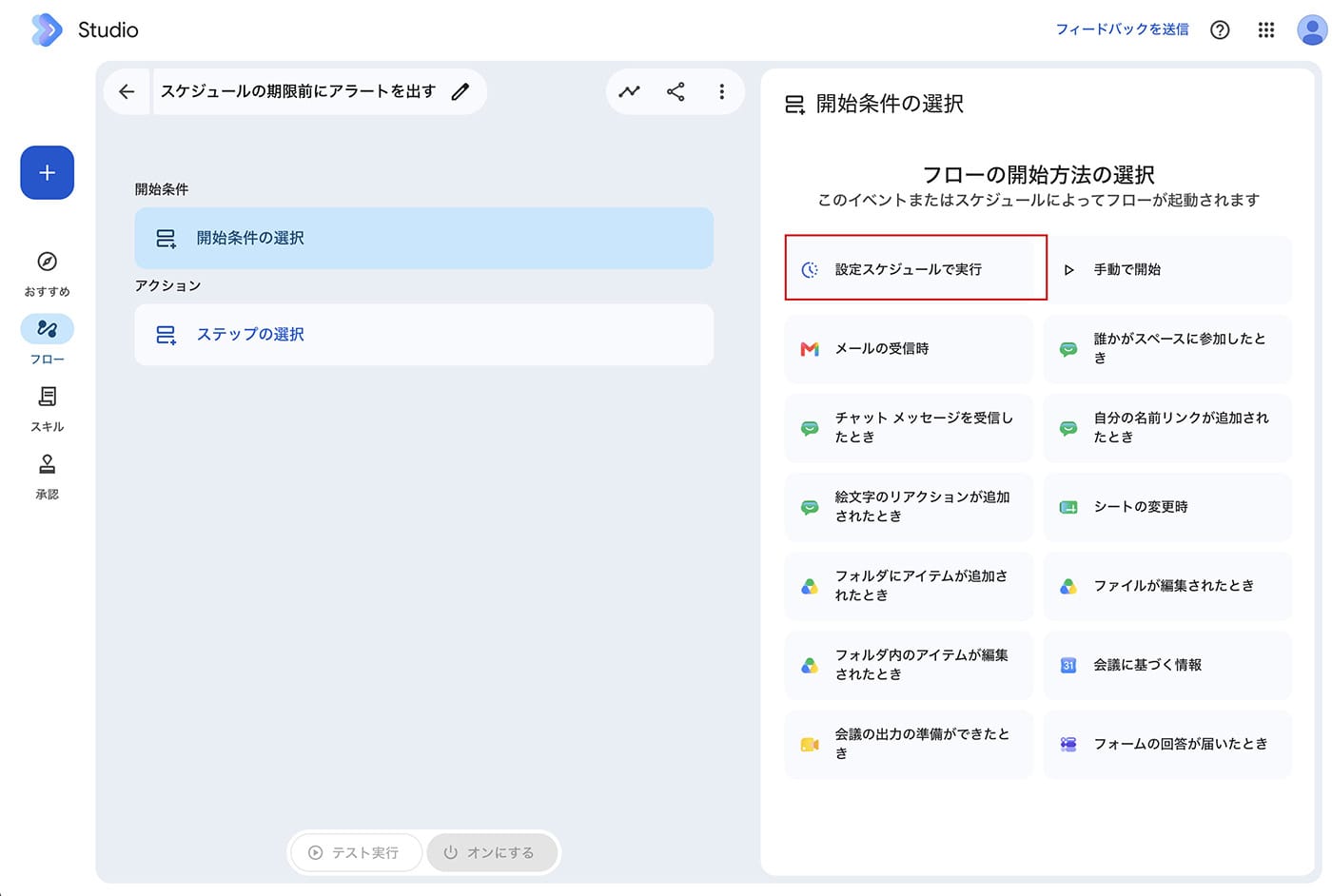
- 「開始条件の選択」(トリガー)に「設定スケジュールで実行」を選びます。
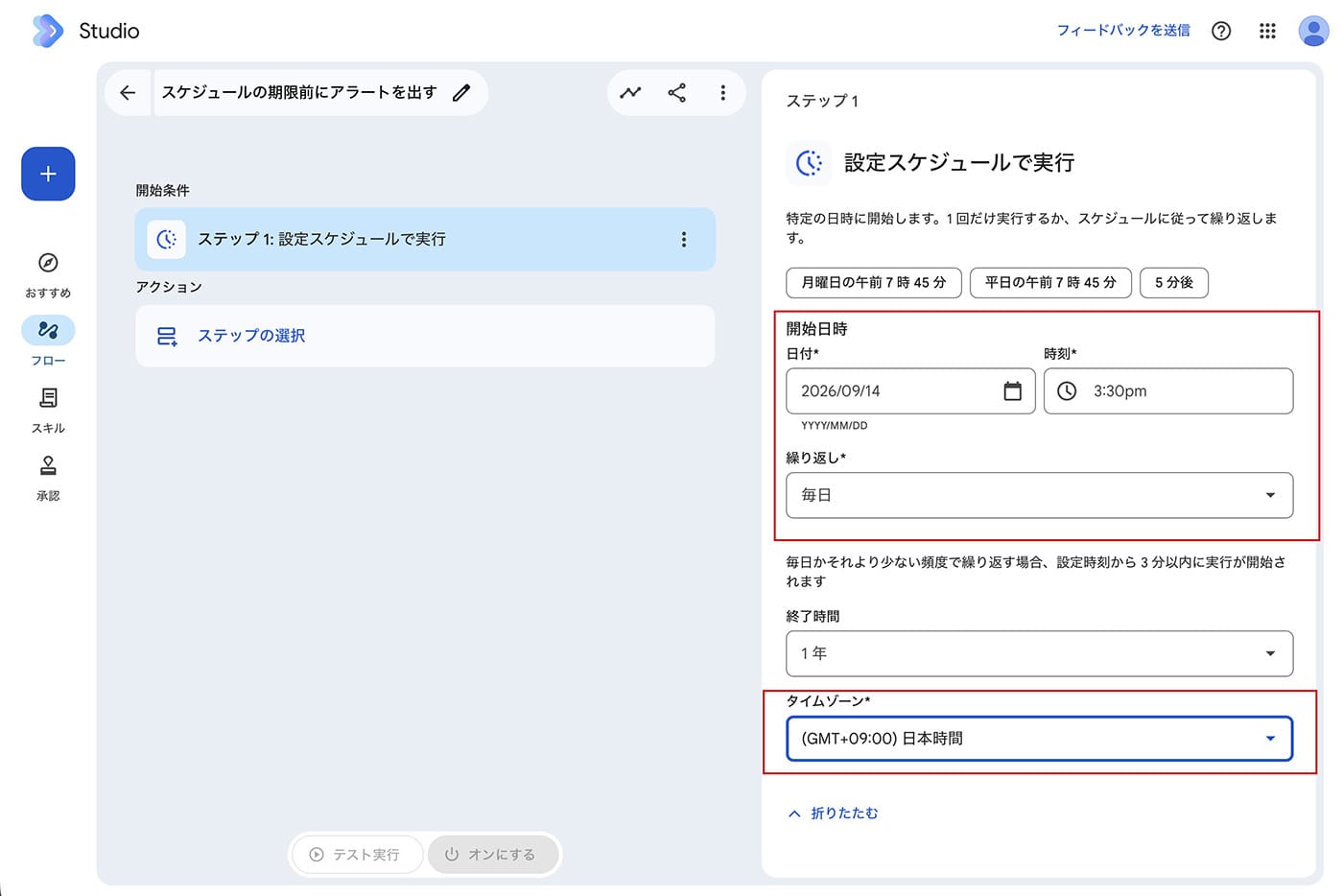
- 「開始日時」(ここで設定した時間にアラートが送られる時間になります)を設定し、「繰り返し」を「毎日」に設定します。タイムゾーンは住んでいる場所で設定してください。
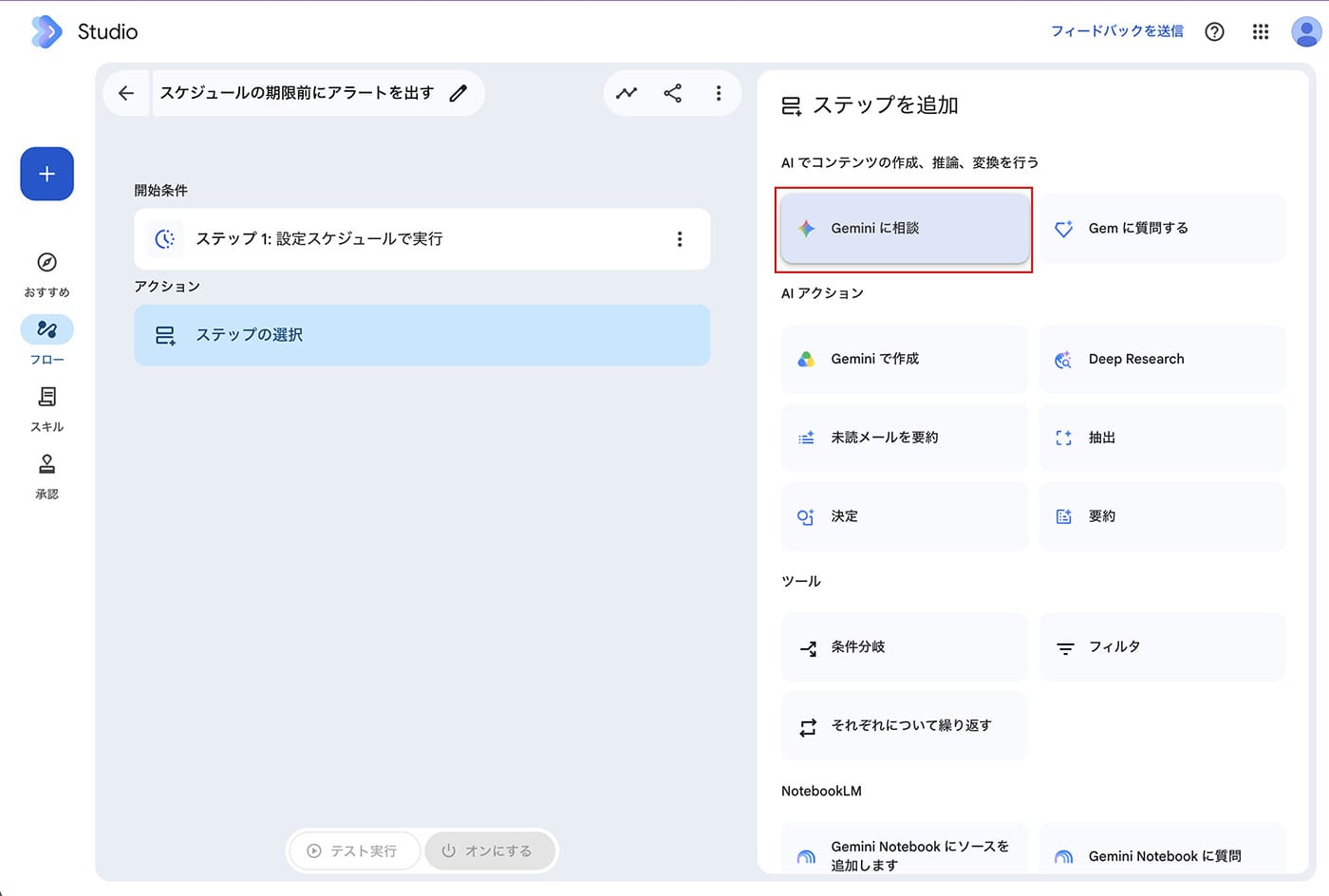
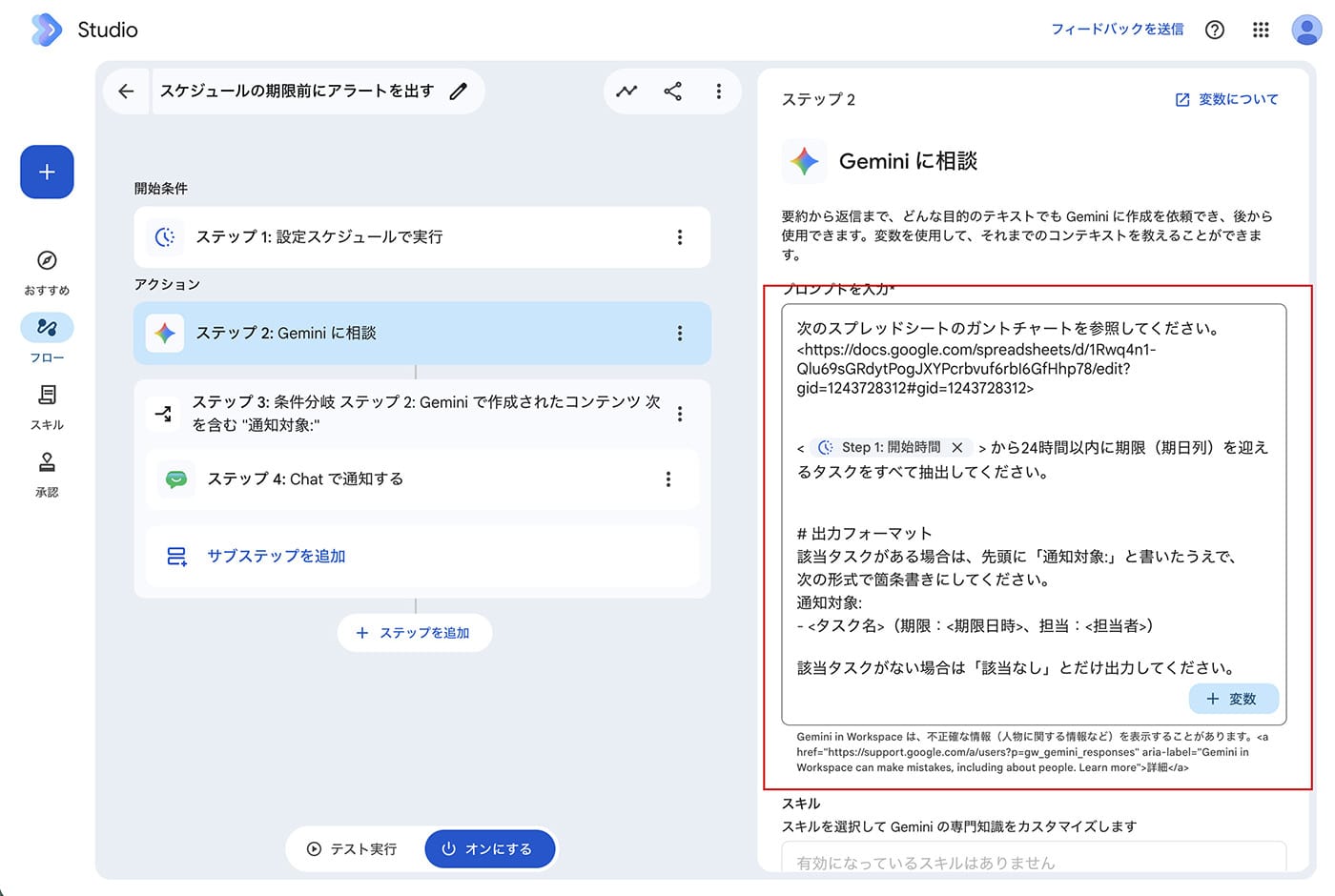
- 「ステップの選択」で「Gemini に相談」を選択します。
- 対象のガントチャート(スプレッドシート)のリンクをプロンプトに含めて、期限が近いタスクを抽出するよう指示します。
プロンプト例は次の通りです。
<スプレッドシートのリンク>のガントチャートを参照してください。
<ステップ1: 開始時間> から24時間以内に期限(期日列)を迎えるタスクをすべて抽出してください。
# 出力フォーマット
該当タスクがある場合は、先頭に「通知対象:」と書いたうえで、
次の形式で箇条書きにしてください。
通知対象:
– <タスク名>(期限:<期限日時>、担当:<担当者>)
該当タスクがない場合は「該当なし」とだけ出力してください。※ <ステップ1: 開始時間>は、右下の「変数」ボタンから選択してください。
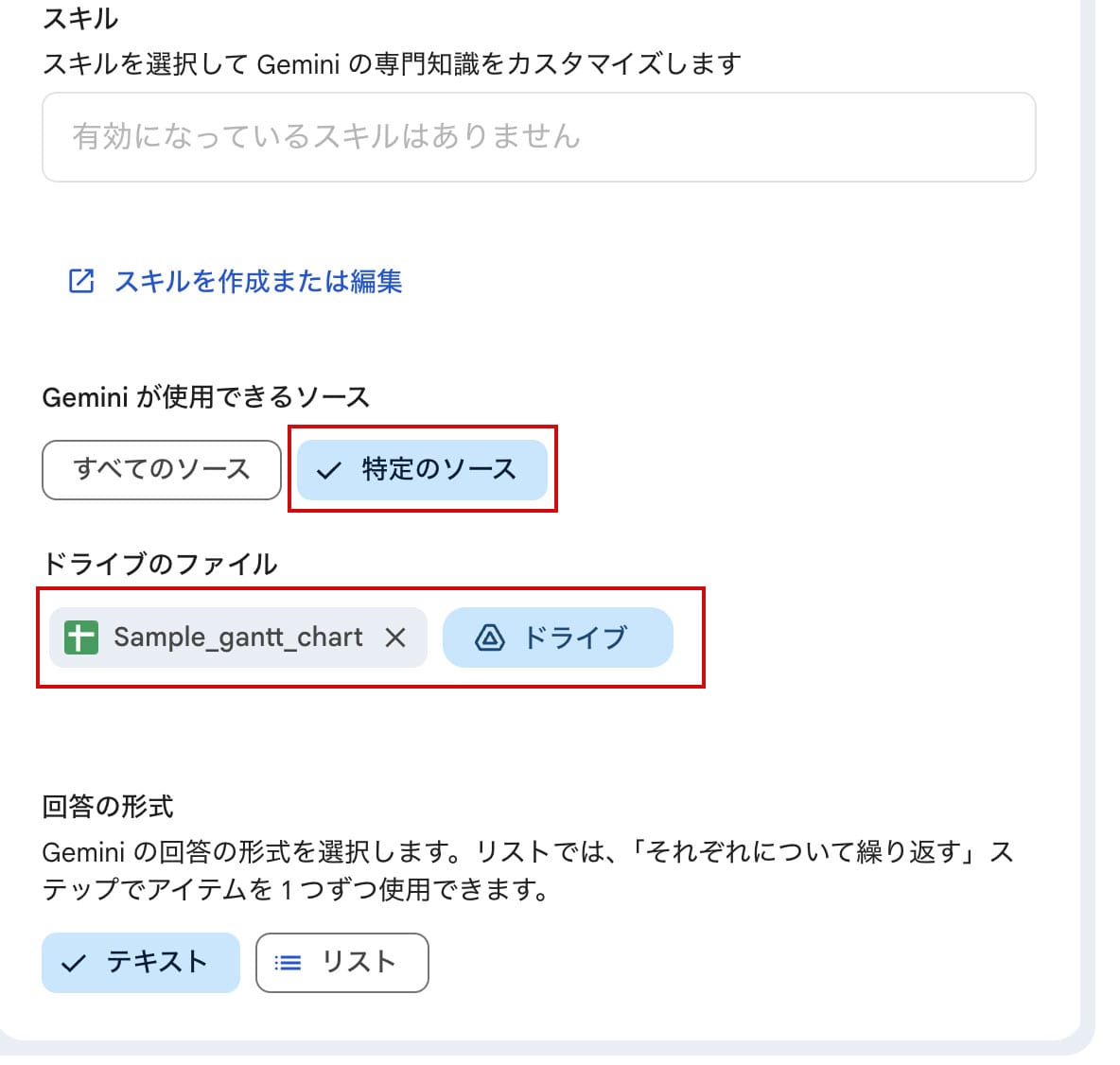
- その下の「Gemini が使用できるソース」で「特定のソース」を選択し、「ドライブ」から参照するスプレッドシートを選びます。
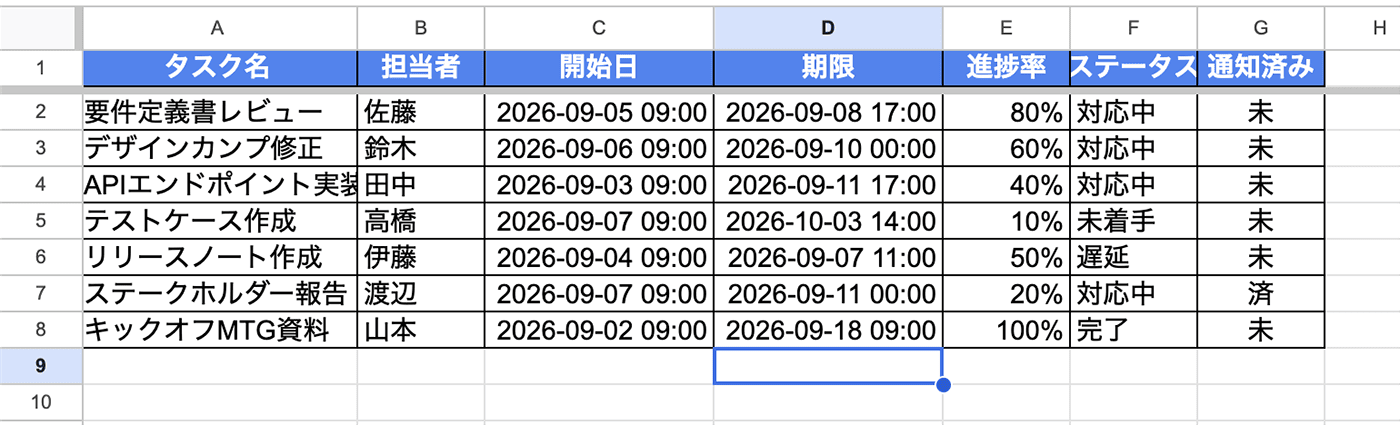
今回参照したスプレッドシートはこちらです。
- さらに「ステップの選択」をクリックして、「分岐条件」を選択します。
「条件分岐」とは、Gemini が条件の真偽を判定するステップです。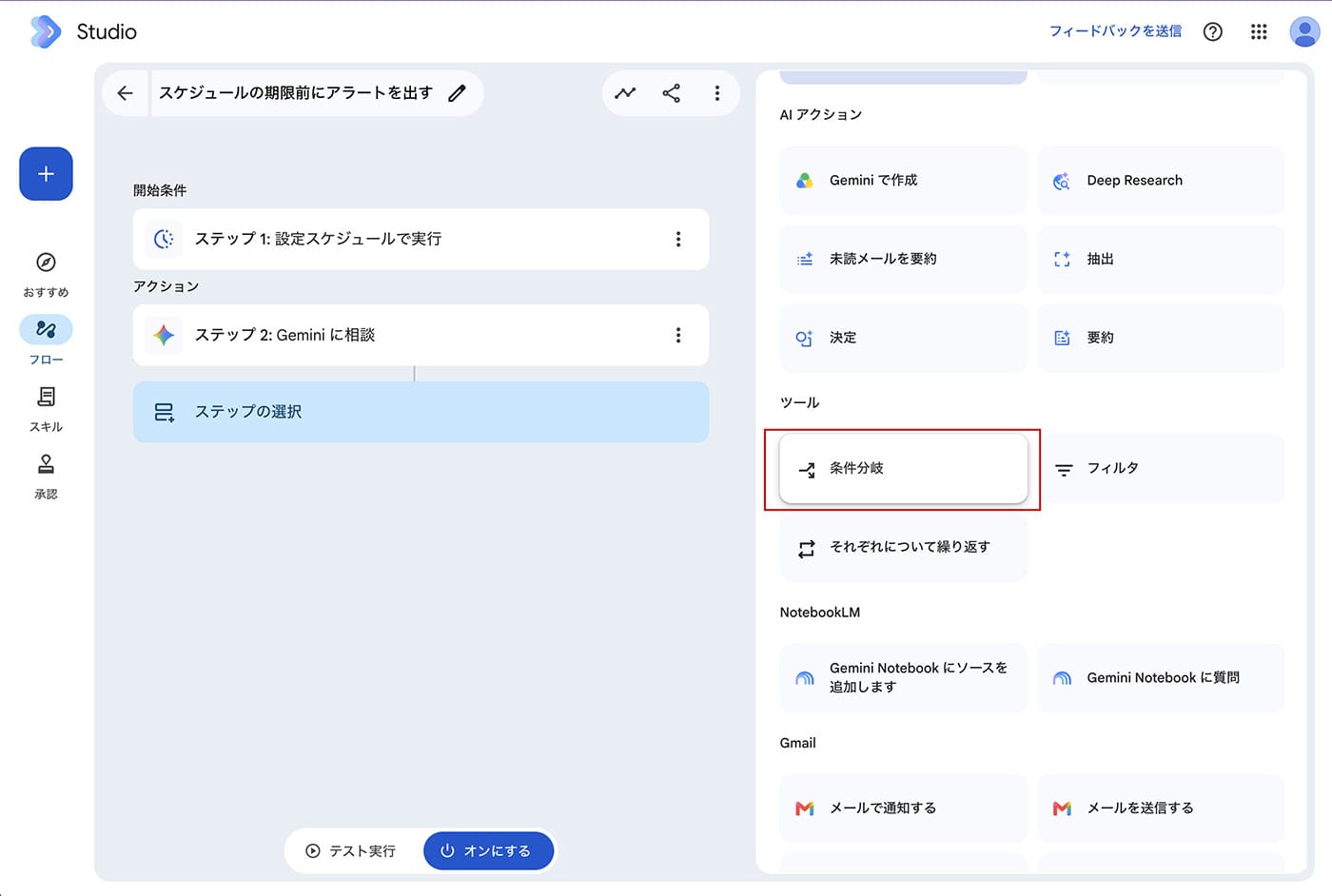
- 「ステップ2の結果に該当タスクが含まれているか」を判定し、該当する場合だけ後続の Chat 通知に進むようにします。
以下のように
条件:[ステップ2:Gemini で作成されたコンテンツ][次を含む]
[通知対象:]と入力します。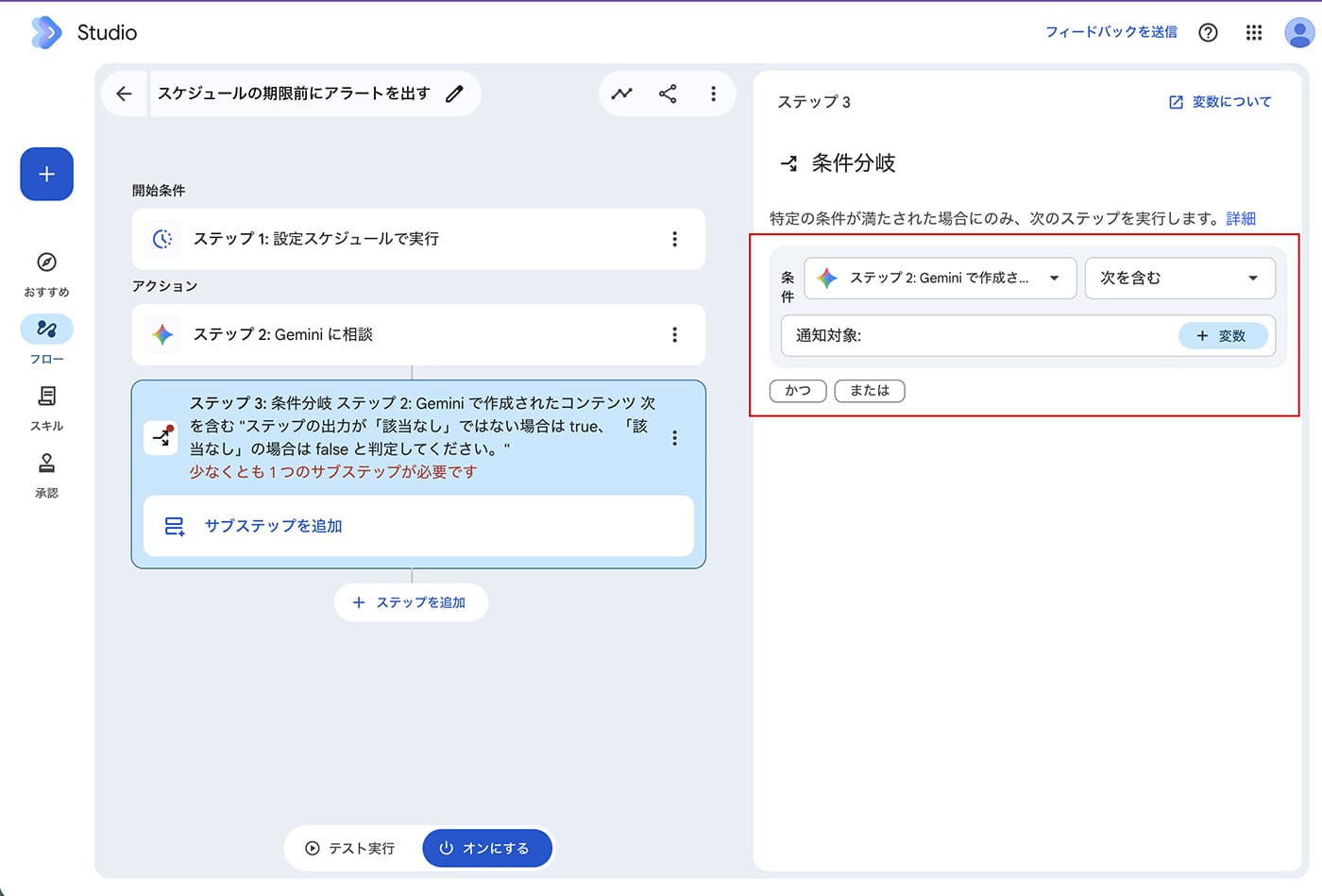
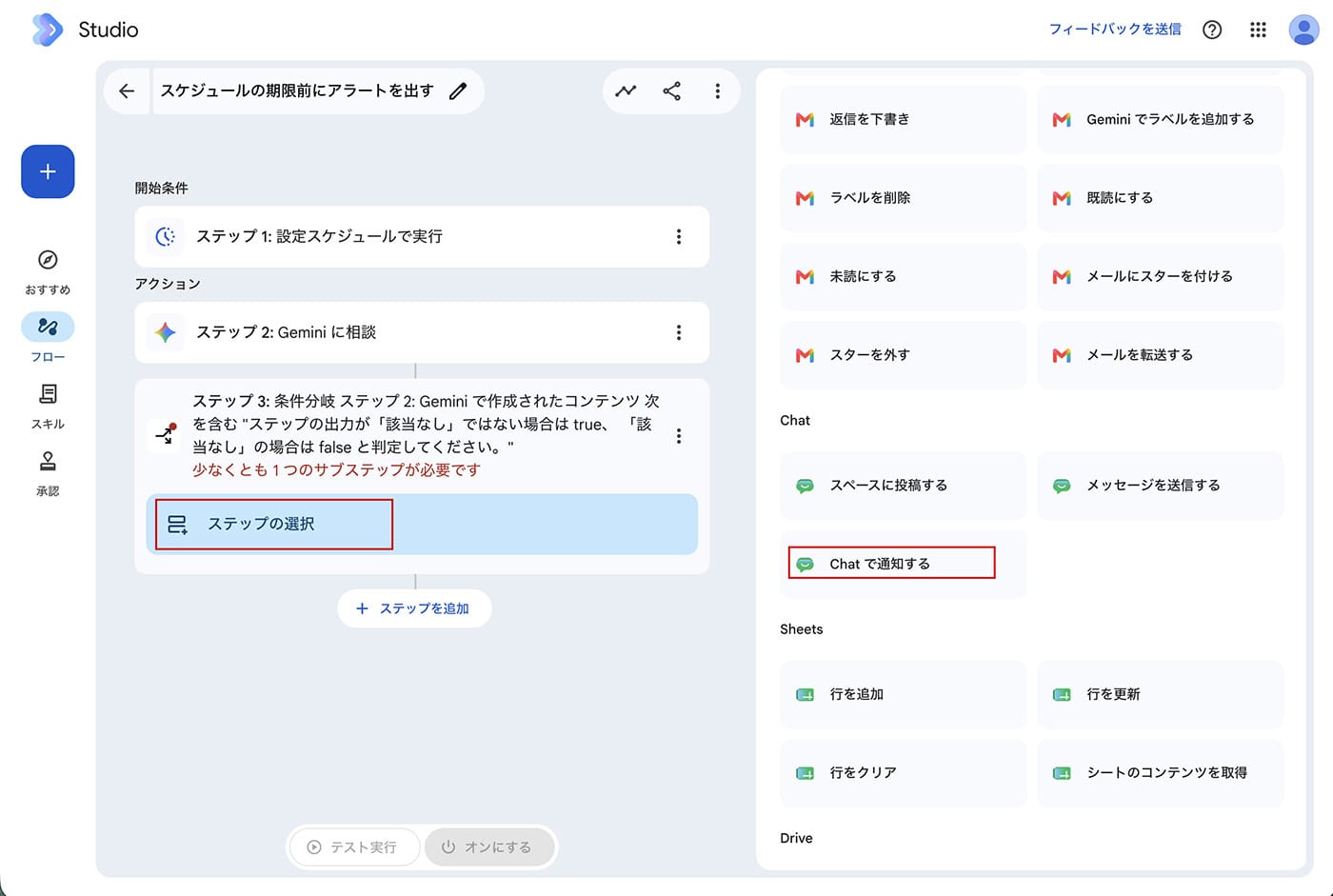
- 続けて「ステップの選択」をクリックし、右側から「Chat で通知する」を選択します(これがステップ4になります)。
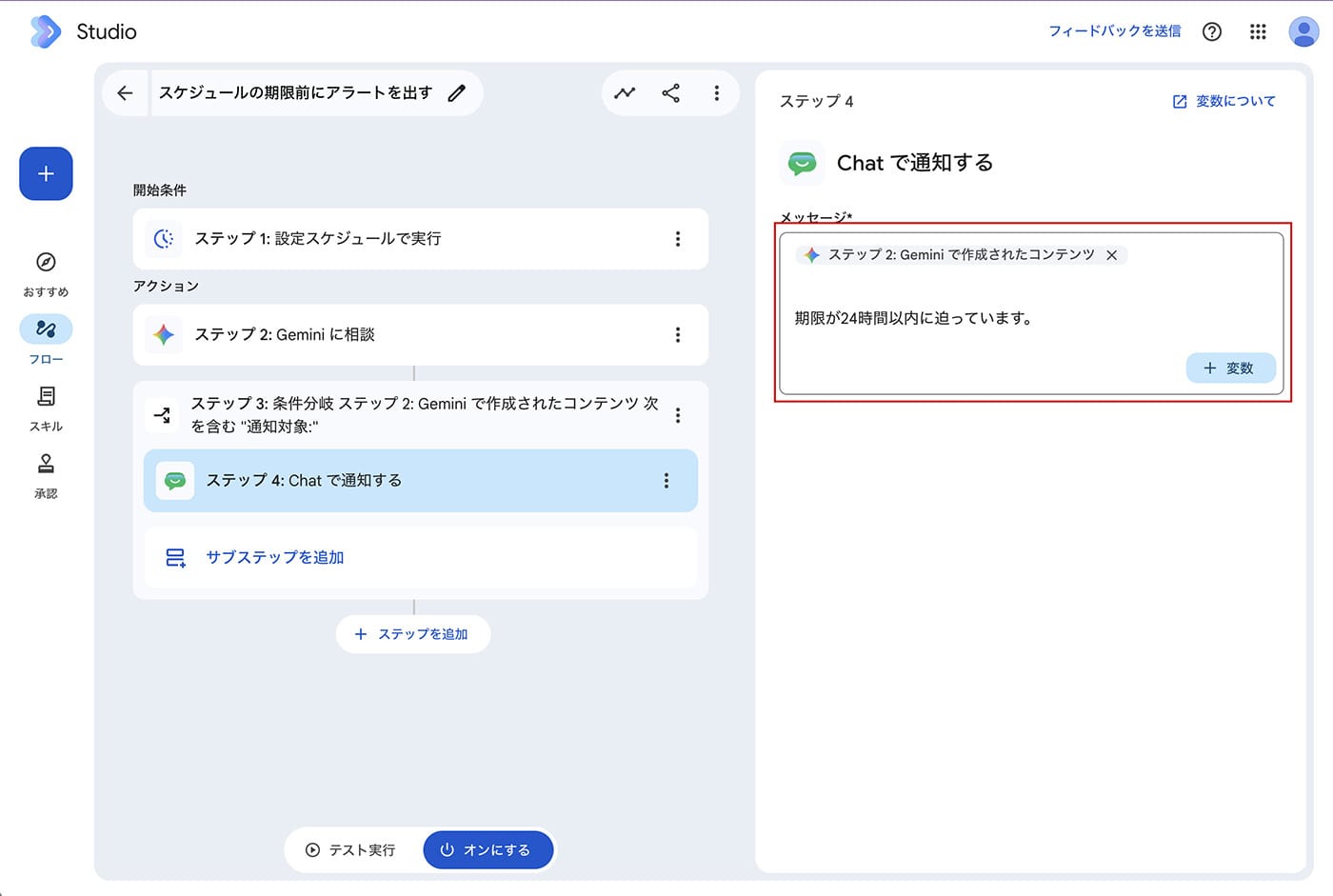
- メッセージで変数から「ステップ2:Gemini で作成されたコンテンツ」を選択し、任意のテキスト(「期限が24時間以内に迫っています。」など)を入力します。
- 下の「テスト実行」をクリックします。
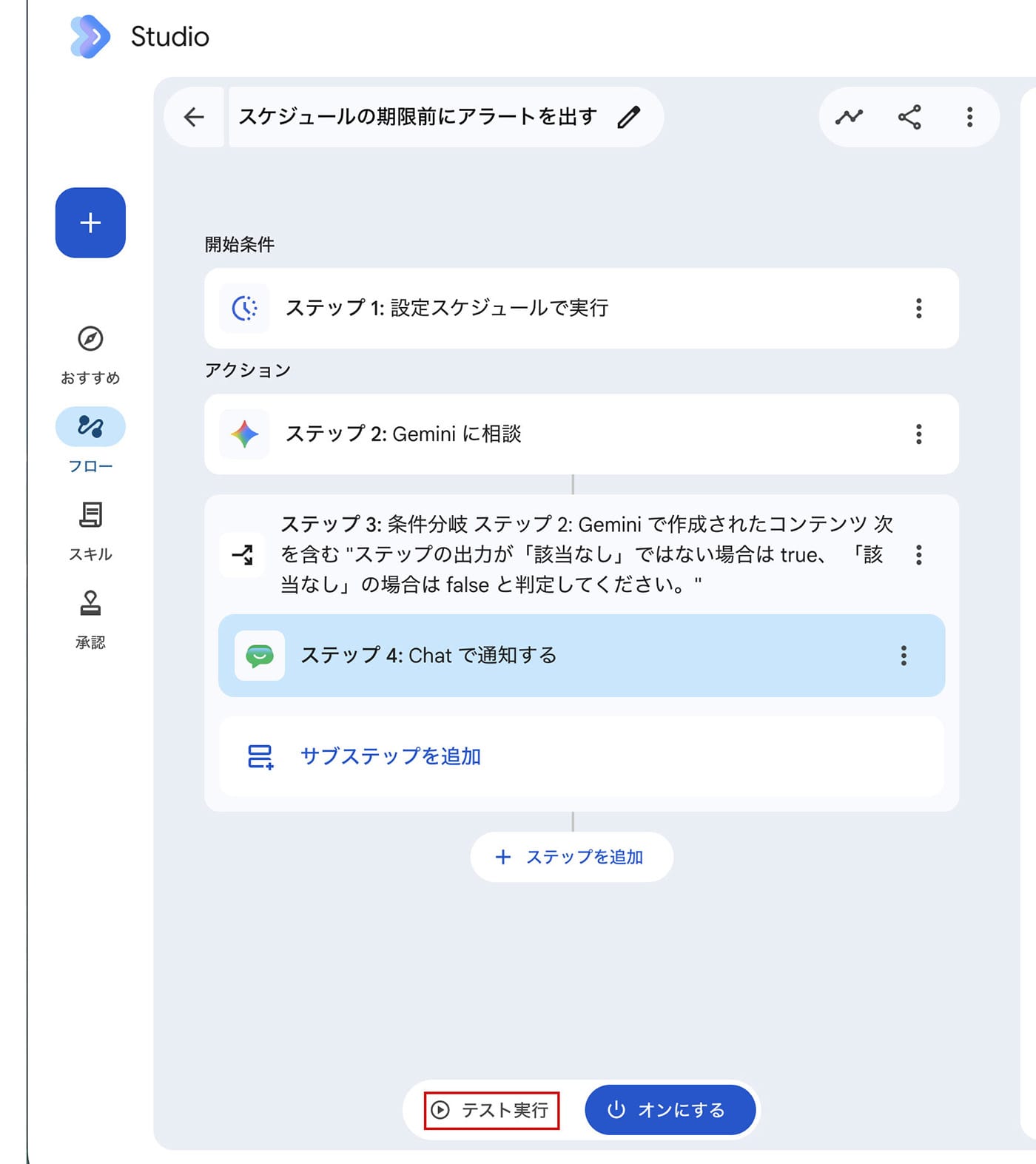
- 右側で「起動」をクリックします。
テストでは、既存のデータを使用してフローが1回実行されるので、フローの動作を確認できます。オンにしたときと同じように、フローのすべてのステップが実行されます。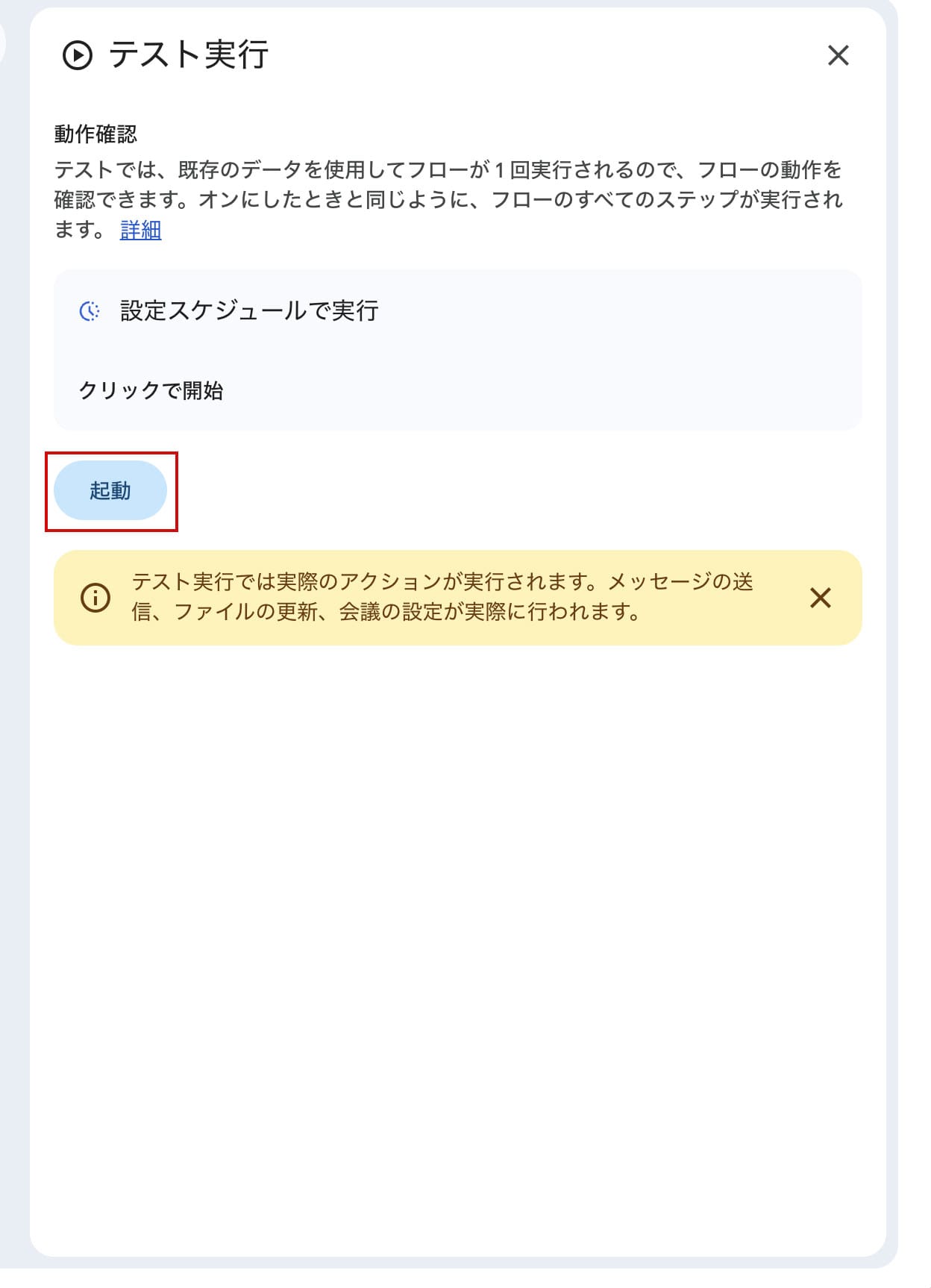
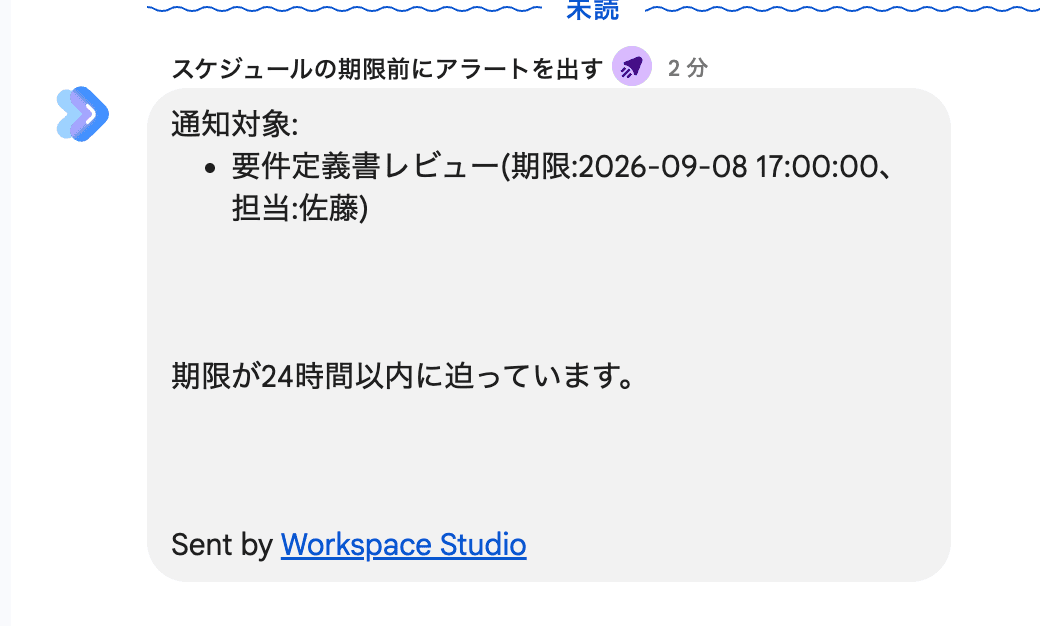
- 問題なく Chat の通知が届き、テストの内容に問題なければ下の「オンにする」をクリックしてください。
こちらが実際に届いた通知です。
まとめ
Workspace Studio ではコストをかけることなく Google Chat でアラートを出すフローを構築できます。
まずはテスト運用を使いながら、判定結果と通知タイミングを確認したうえで実際の運用に適用してみましょう。