Google Workspace
公開 2024.12.10
更新 2026.06.11
【NotebookLM 活用ガイド】情報整理から資料作成までこれ1つで効率化
Google の AI ノートツール 「NotebookLM」 は大幅に機能が強化され、メモをまとめるノートツールから動画やスライドを生成・編集する 「アウトプット」 ツールへと進化を遂げました。
この記事では、音声概要・動画概要・スライド・マインドマップ・クイズなど、資料から多彩な成果物を自動生成できる 「Studio」 機能を中心に NotebookLM の使い方を紹介します。
NotebookLM とは
NotebookLM は、 Google の Gemini を活用した AI 搭載のノートツールで、無料を含む全ての Google アカウントを持つユーザーが利用することができます。最大の特徴はアップロードしたドキュメントを情報ソースとして、ユーザーの質問に答えたり、動画やレポートなどをアウトプットできる点です。
また、 Business Standard 以上のエディションのユーザーは、 NotebookLM の強化版である NotebookLM Pro 版が利用できます。 NotebookLM Pro 版では、ノートブックの作成数、1つのノートブックにアップロードできるソース数、1日あたりのチャットクエリ数、音声生成数が大幅に増加しています。
さらに、チャットのみのノートブック共有、高度なチャット設定(応答スタイルと出力長のカスタマイズ)、ノートブック分析などのプレミアム機能が利用可能です。
NotebookLM の主な機能
NotebookLM の主な機能としては、以下のようなものがあります。
- 文書の解析や自動要約
PDF 、テキストファイル、 Googleドキュメント、 Web ページの URL 、 YouTube 動画の URL など、様々な形式のドキュメントをアップロードして、 AI に内容を理解させることができます。 - 質問の応答
アップロードした文書の内容に基づいて、 AI に質問をして必要な情報を効率的に得ることができます。回答には、元の文書からの引用元も示されるため、ソースを確認できます。 - Studio によるコンテンツ生成
資料を入れてボタンを押すだけで、音声 ・ 動画 ・ スライド ・ マインドマップ ・ クイズなどを自動生成できます。 - ノートブックの作成と管理
複数の文書や AI との対話から得られた知見を、テーマごとに 「ノートブック」 として整理・管理できます。重要な引用箇所を保存したり、自分のメモを追加したりすることも可能です。 - チームでの共有と共同編集
作成したノートブックを他のユーザーと共有し、共同で作業できます。
2026年5月現在、 NotebookLM では、次のソースの種類がサポートされています。
- Google ドキュメント
- Google スライド
- Google スプレッドシート
- ウェブの URL
- コピーして貼り付けたテキスト
- 公開されている YouTube 動画の URL
- 各種ファイル (pdf, txt, md, docx, csv, pptx, epub, 3g2, 3gp, aac, aif, aifc, aiff, amr, au, avi, cda, m4a, mid, mp3, mp4, mpeg, ogg, opus, ra, ram, snd, wav, wma, avif, bmp, gif, ico, jp2, png, webp, tif, tiff, heic, heif, jpeg, jpg, jpe)
NotebookLM を使うメリット
NotebookLM を使うことで、以下のようなメリットがあります。
-
効率性の向上
資料をアップロードするだけで AI が要約・キーポイントの抽出・整理を自動で行います。 PDF 、音声、動画など様々な形式をまとめて管理できるため、情報を探す手間を大幅に省けます。 -
理解の促進
AI が生成する要約を通じて、複雑な資料の全体像を素早く把握できます。人間とは異なる視点からの洞察が、自分では気づかなかった点の発見につながることもあります。 -
「伝える」 アウトプットまで一気通貫
これまで AI の役割は 「資料を理解する」 ところで完結していました。しかし Studio 機能の進化により、理解した内容を動画・スライド・インフォグラフィックとして他者に伝わる形にするところまで、 NotebookLM 一つでカバーできるようになりました。 -
プロジェクトごとの整理・管理
ノートブック単位で資料と AI との対話履歴を管理できるため、プロジェクトごとに情報を整理・保存できます。 -
チームでの共有
作成したノートブックを他の Google ユーザーと共有できるため、チーム内のナレッジベースとして活用できます。 -
音声・動画で効率的に情報をインプット
ポッドキャスト形式の音声概要やナレーション付き動画概要を生成できるため、移動中や作業中でも効率よく情報をインプットできます。
NotebookLM と NotebookLM Pro 版 の違い
NotebookLM Pro 版 は、 NotebookLM の機能を強化し、利用上限を引き上げた上位版のサービスです。
2つの違いはこの表を参考にしてください。
| 比較項目 | 無料版 NotebookLM |
有料版 NotebookLM Pro 版 (旧 Plus) |
|---|---|---|
| 利用可能なユーザー |
|
|
| 料金 |
|
|
| 利用上限 |
|
|
| プレミアム機能 | – |
|
| データ保護 | Google アカウントに準拠 |
エンタープライズグレードのデータ保護機能 ※ 機密データを扱う業務利用には Workspace 版(会社管理下)の利用を推奨 |
NotebookLM の基本的な使い方
実際に NotebookLM を使う際のやり方を紹介します。ここでは、 NotebookLM Pro 版を使用して説明します。
ヒント
企業向け Google Workspace を利用しているにも関わらず NotebookLM が利用できない場合は管理者が利用制限している可能性があります。
ノートブックの作成方法
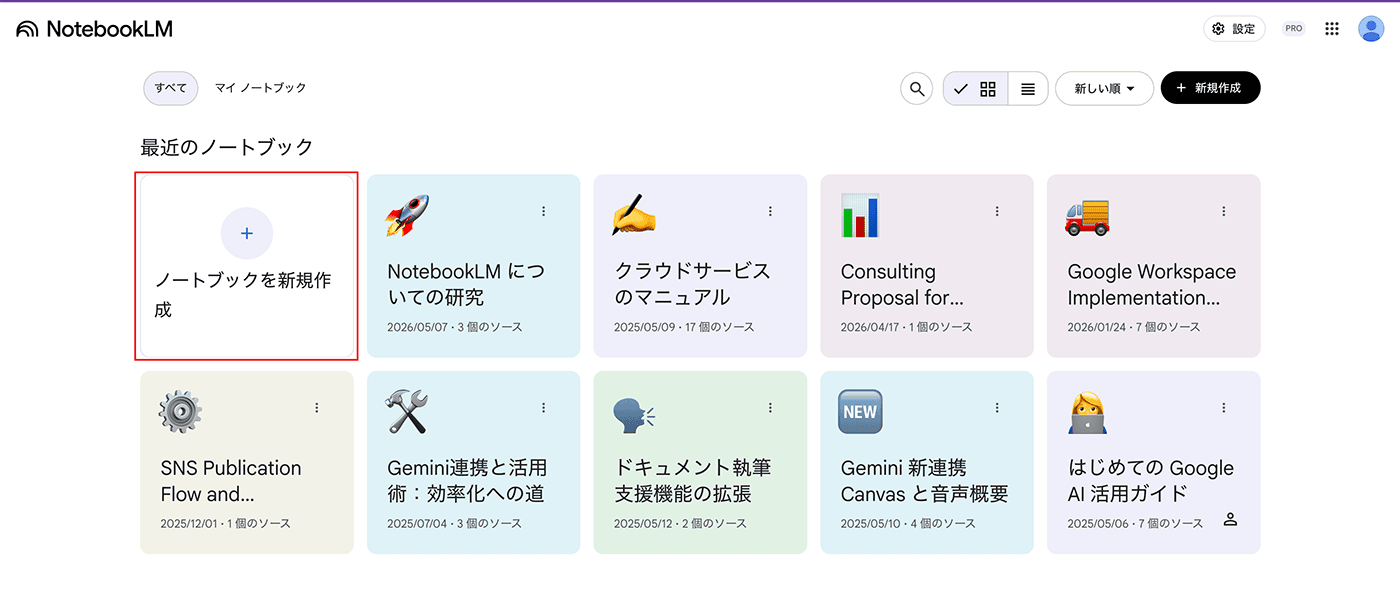
- Google のアカウントにログインして、 NotebookLM にアクセスします。
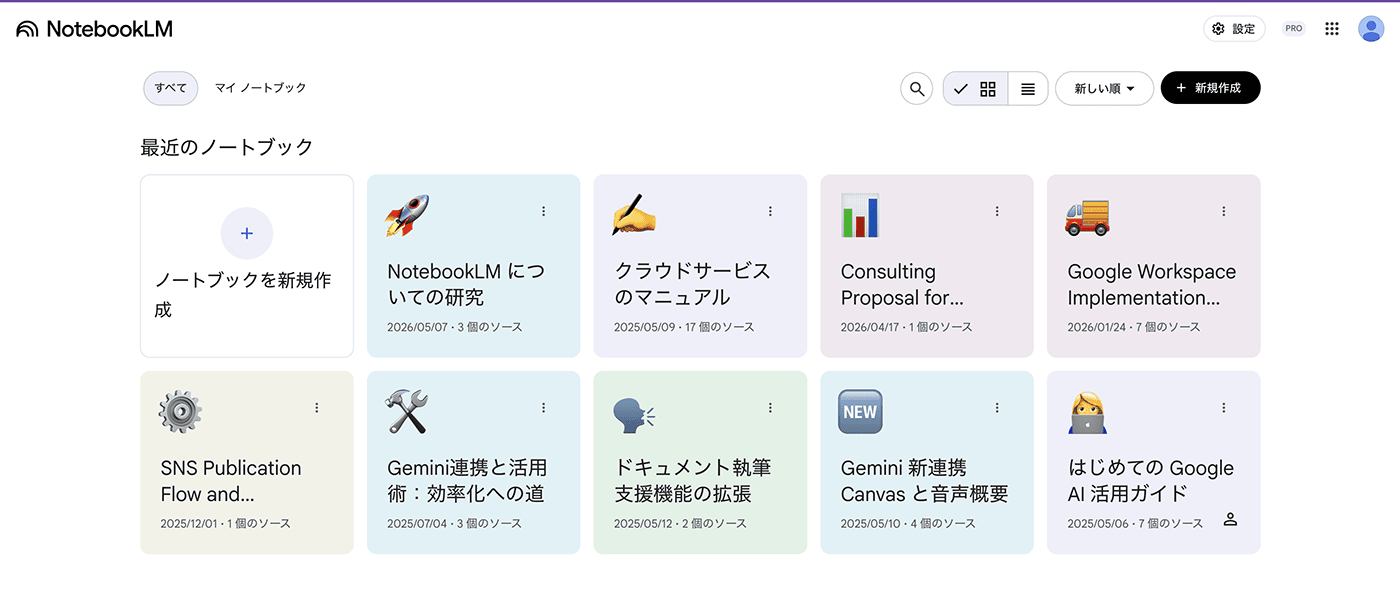
- 「ノートブックを新規作成」 をクリックします。
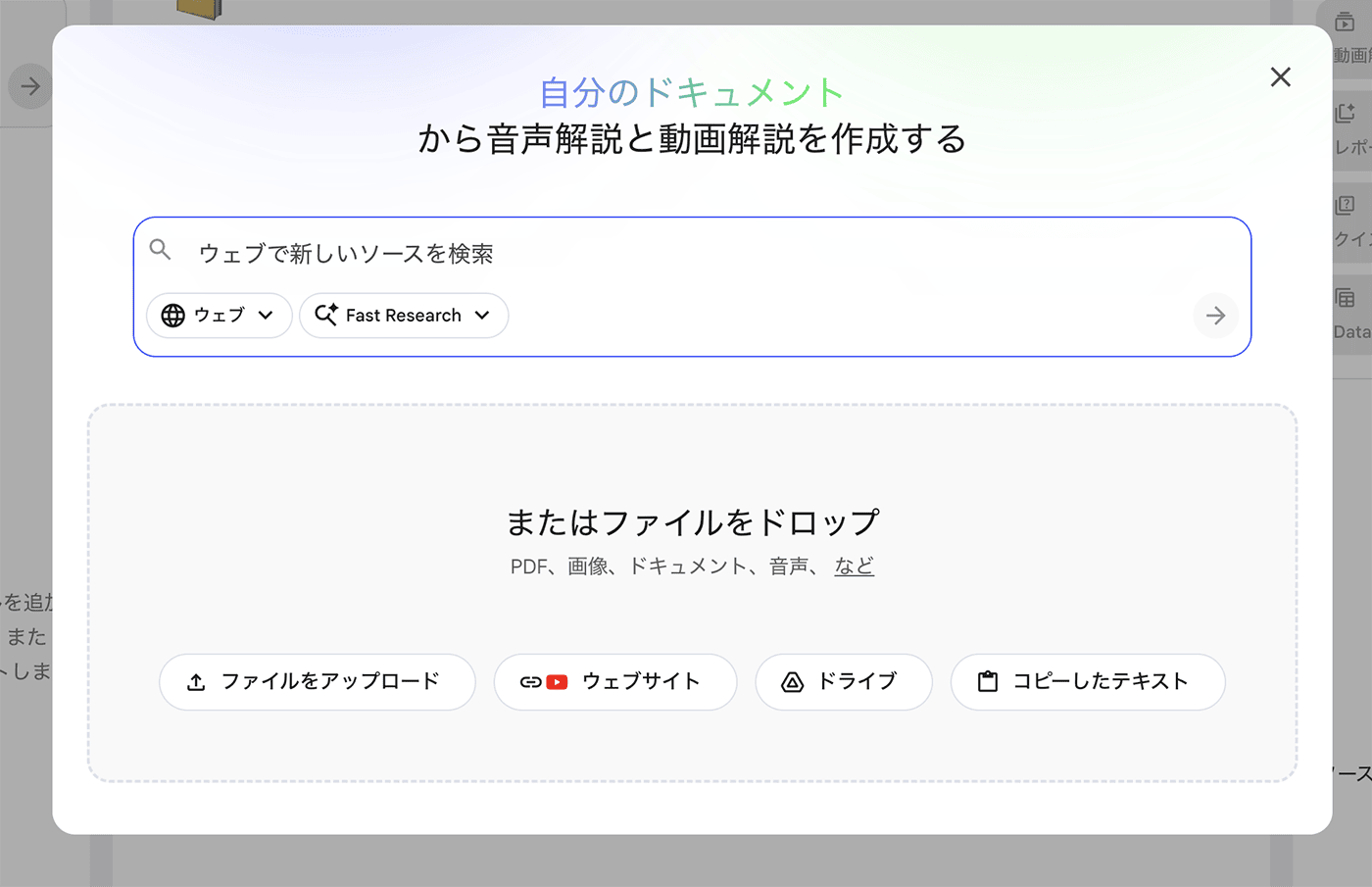
- 分析したいソースを追加します。
ソースはドラッグ & ドロップでアップロード、 Google ドライブから選択、リンクの貼り付け、テキストの貼り付けから追加できます。
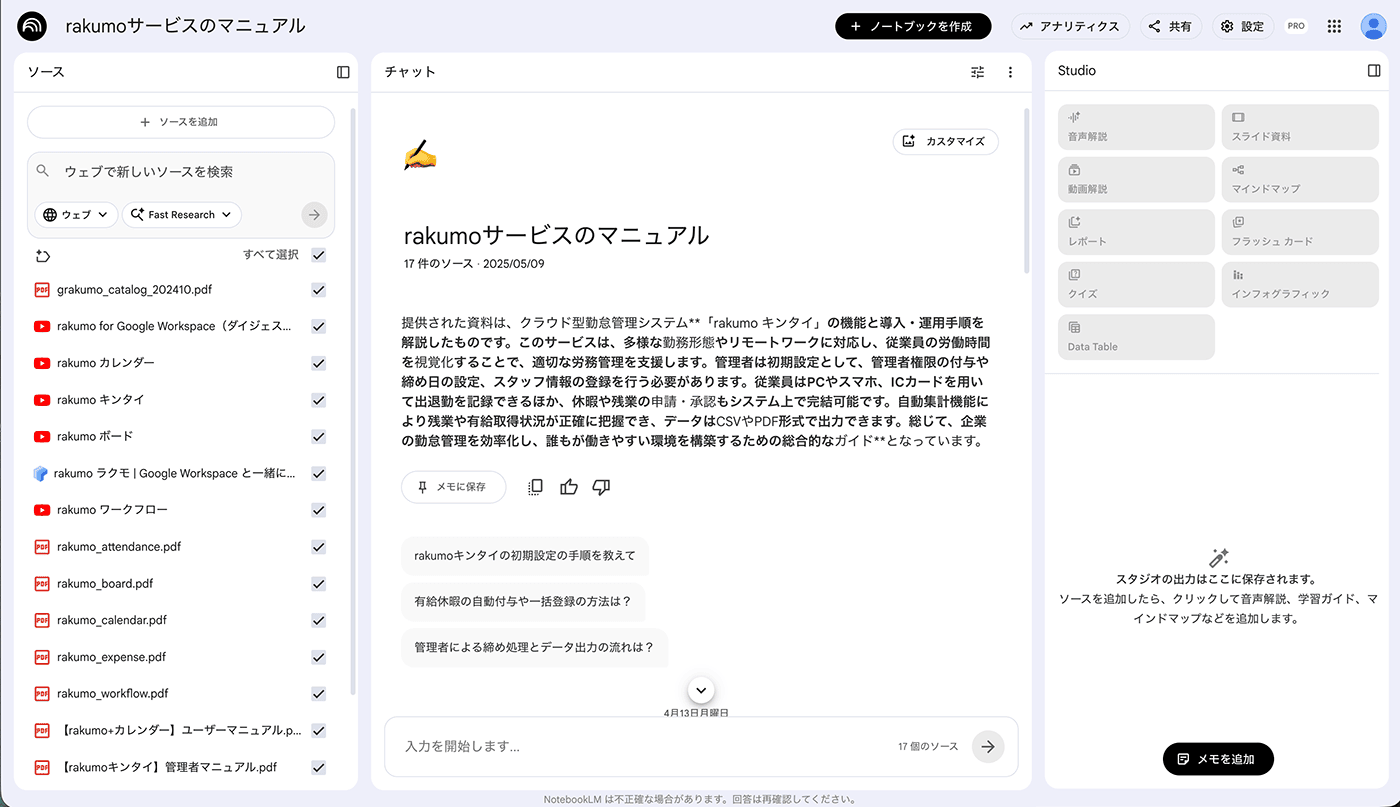
rakumo サービスのマニュアルを複数読み込んで、サービスについて質問すると回答をもらえるノートを作成します。
今回は、 PDF、 YouTube、 Web サイトを読み込みました。
- さらに、 NotebookLM に質問したり、タスクを依頼したりしてみましょう。
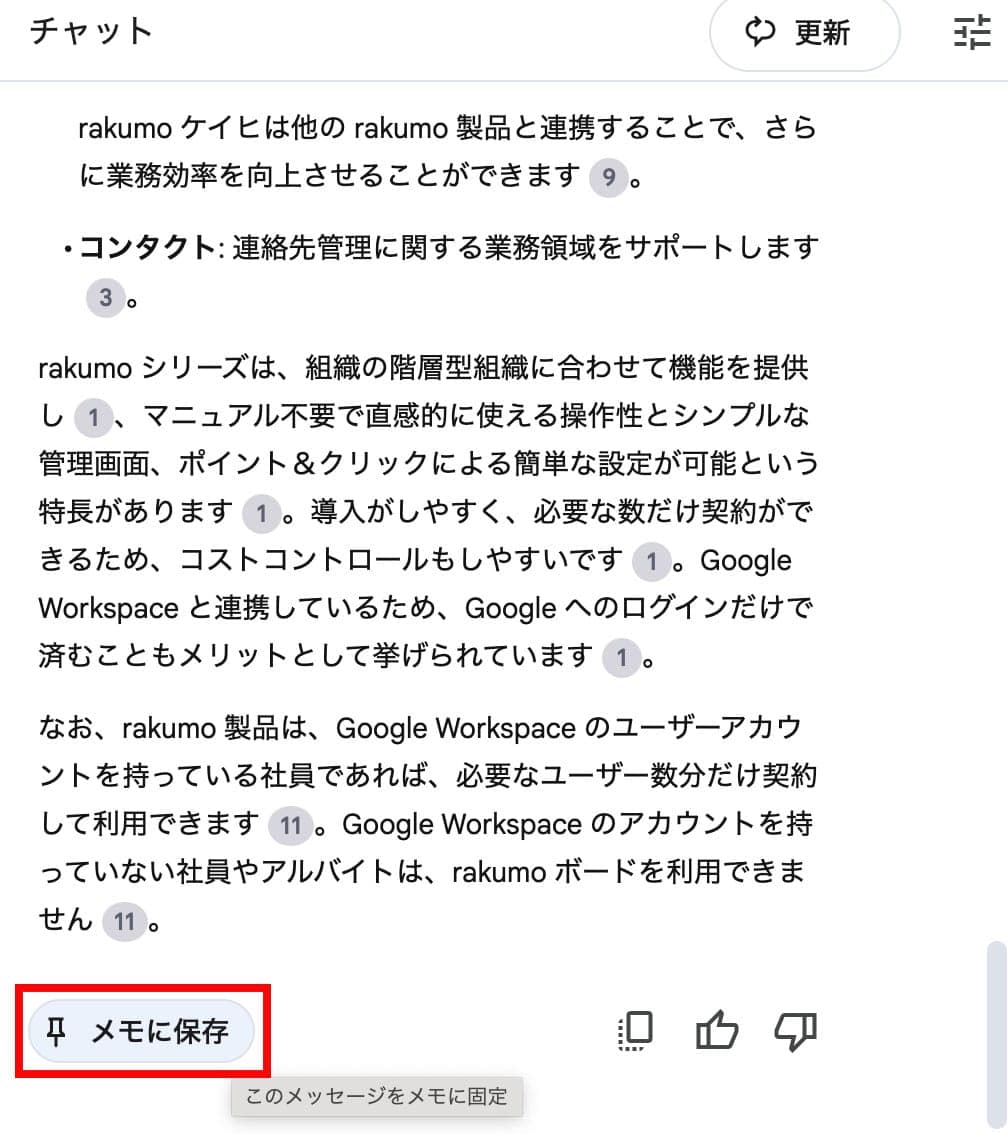
「 Google Workspace と連携することで、 rakumo はどのような業務を効率化しますか?」 と入れると、このような回答を得ることができました。
他にも
- 「〇〇の使い方を教えて」
- 「〇〇は何ができるサービスですか?」
- 「〇〇の活用事例などを教えて」 といった質問を入れて回答を得ることもできます。
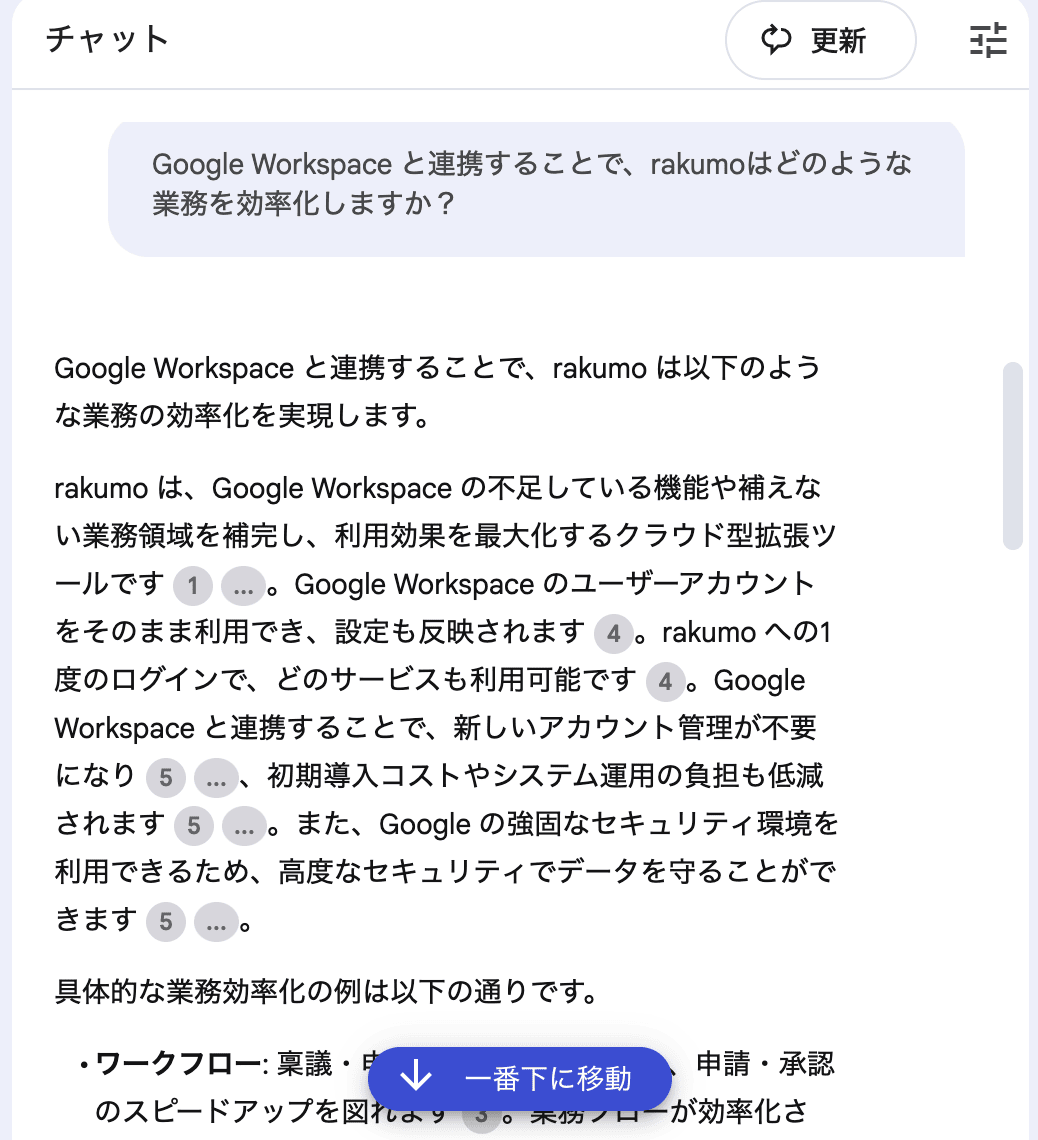
一番下までスクロールすると、「メモに保存」 というボタンが表示されるので、このボタンを押すとメモとして残すことができます。
ノートブックの共有方法
さらに、ノートブックは他のユーザーと共有も可能です。
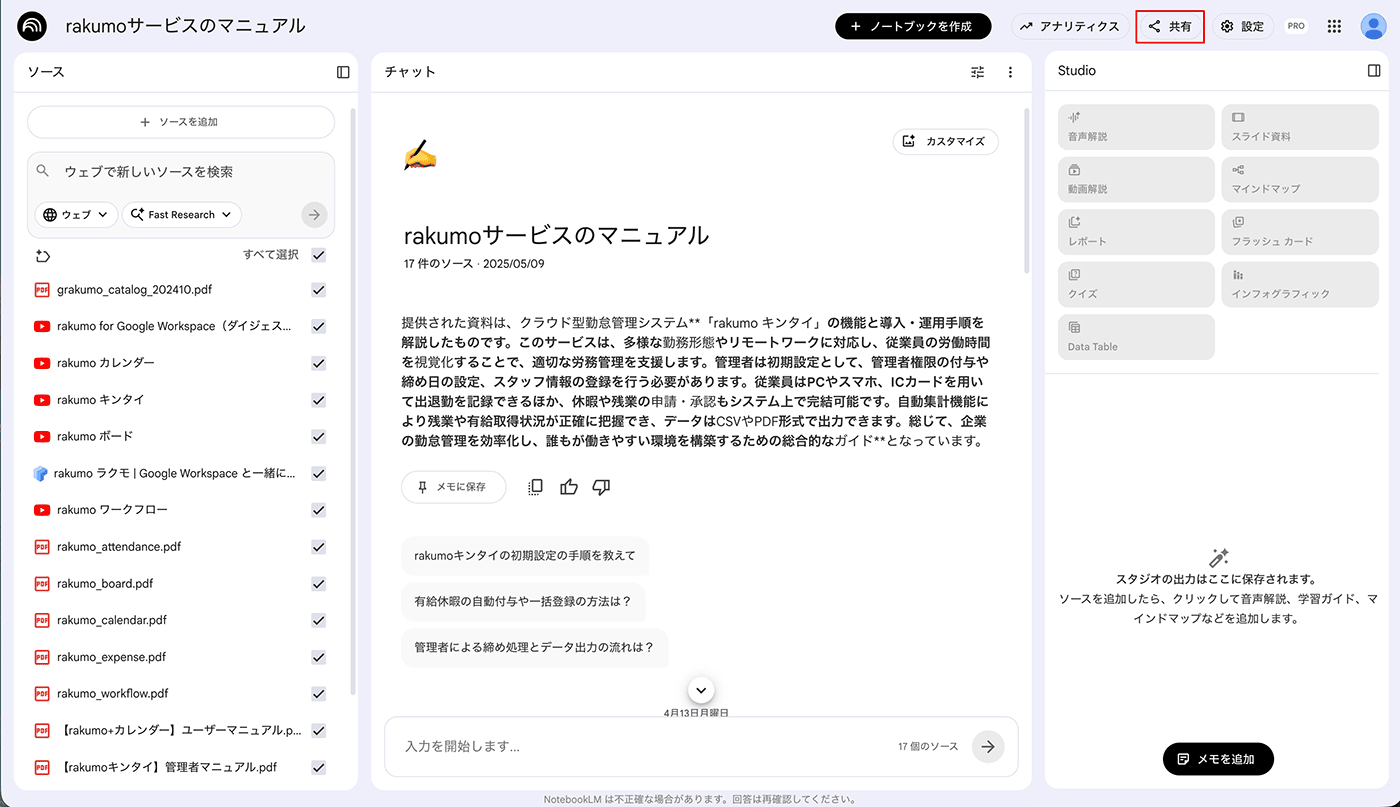
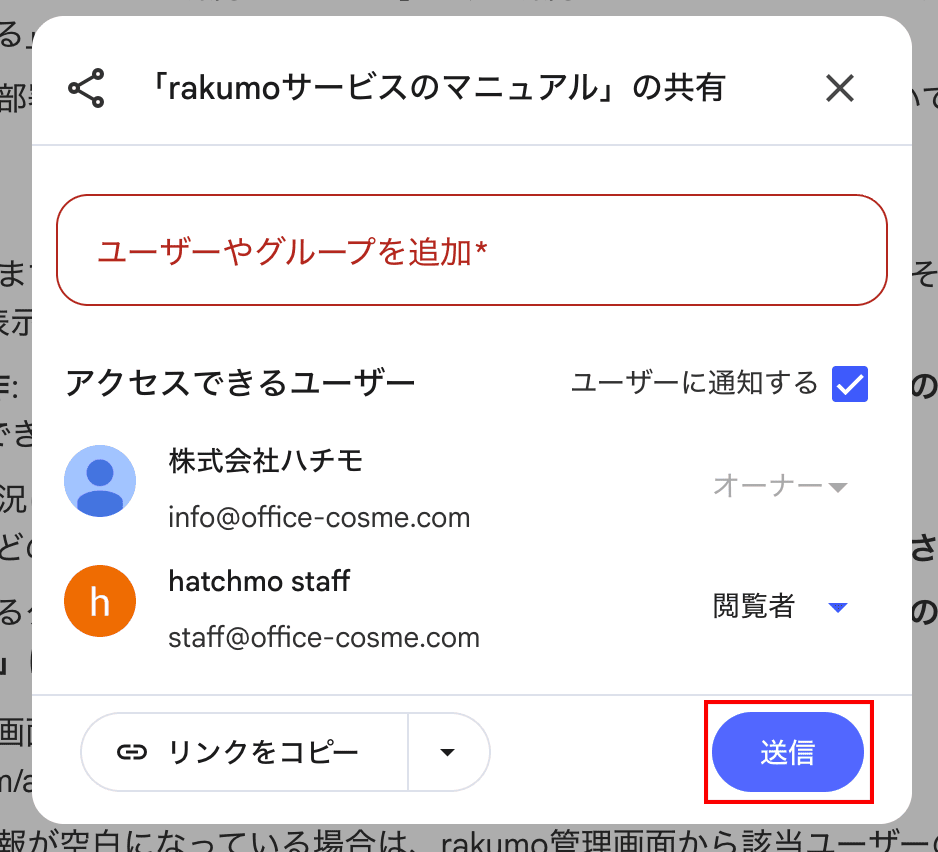
- 共有するには右上の共有アイコンをクリックします。
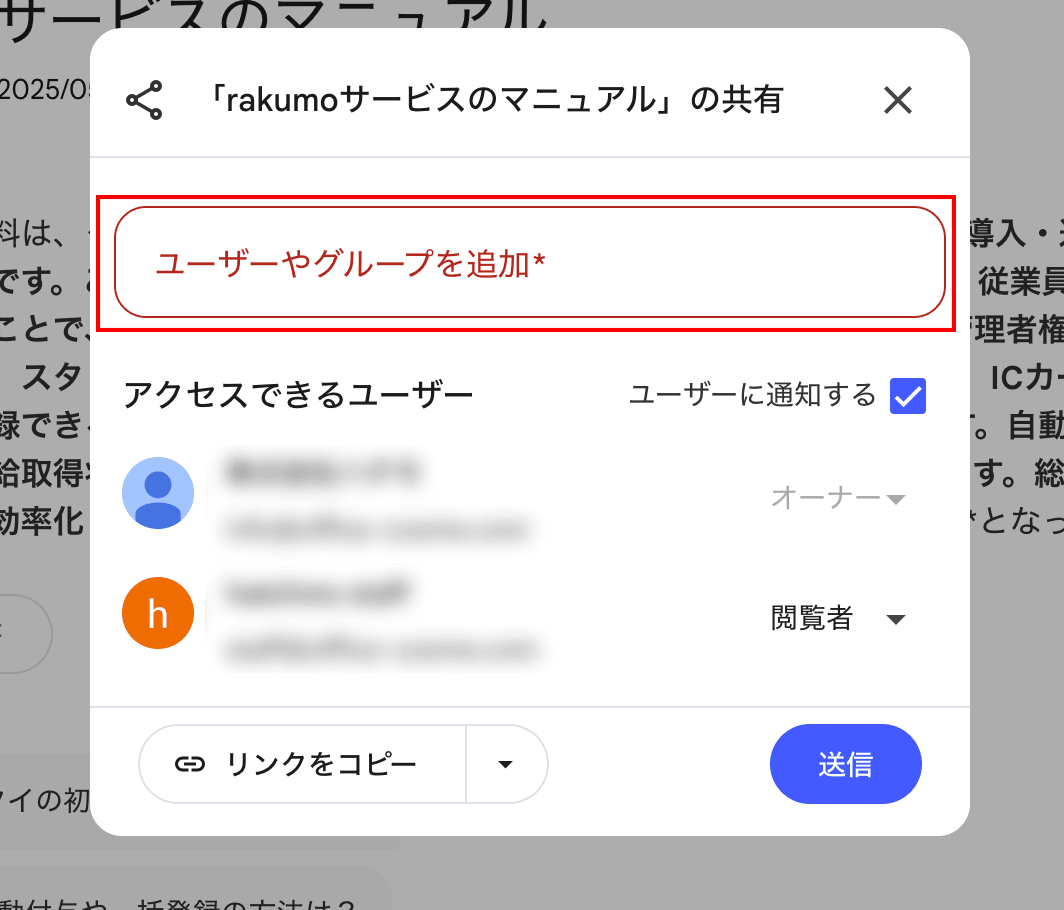
- 「ユーザーやグループを追加」 に追加するユーザーアカウント、または Google グループを入力します。
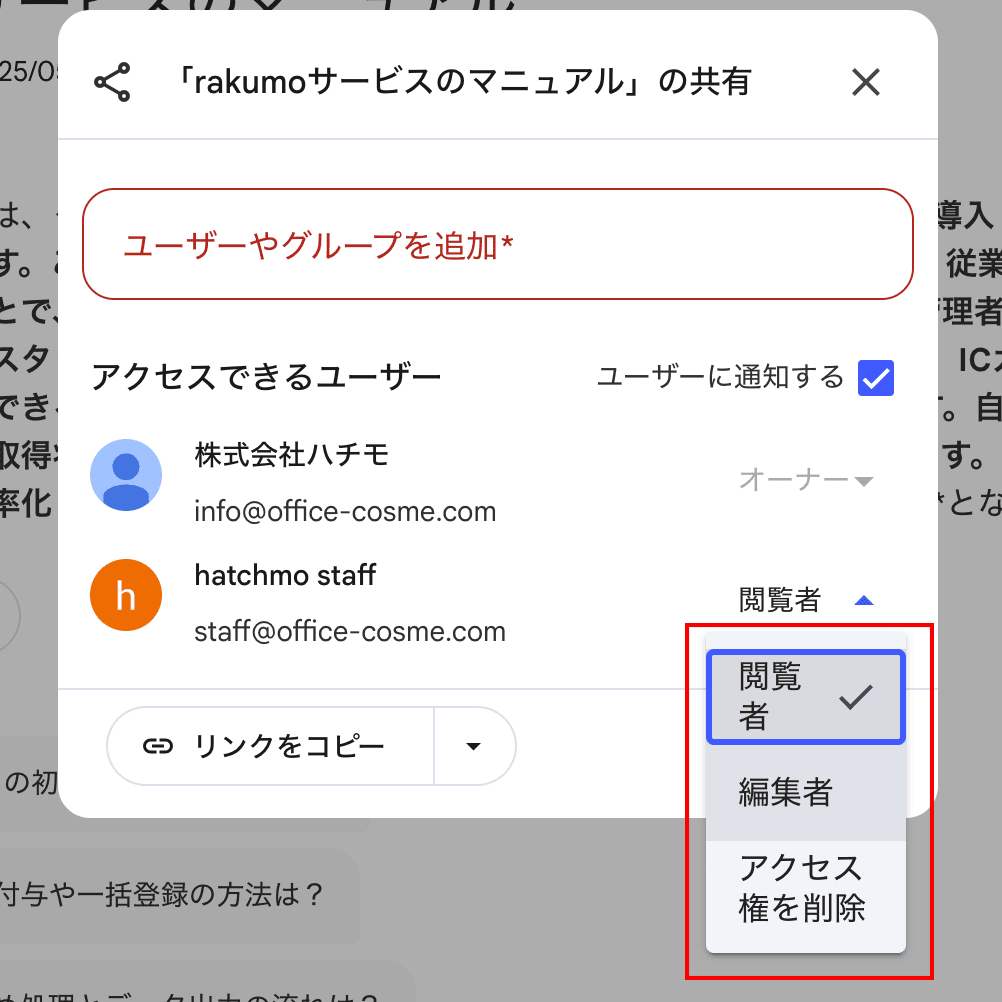
- 共有したユーザーには閲覧権限または編集権限を付与できます。ユーザ名のプルダウンで 「閲覧者」 または 「編集者」 を設定します。
- 閲覧者…チャットをしたり、ソースやメモを閲覧可能
- 編集者…メモやソースの追加や削除が可能
- 共有の設定が完了したら、 「送信」 ボタンをクリックしてください。
Studio 機能で成果物を生成
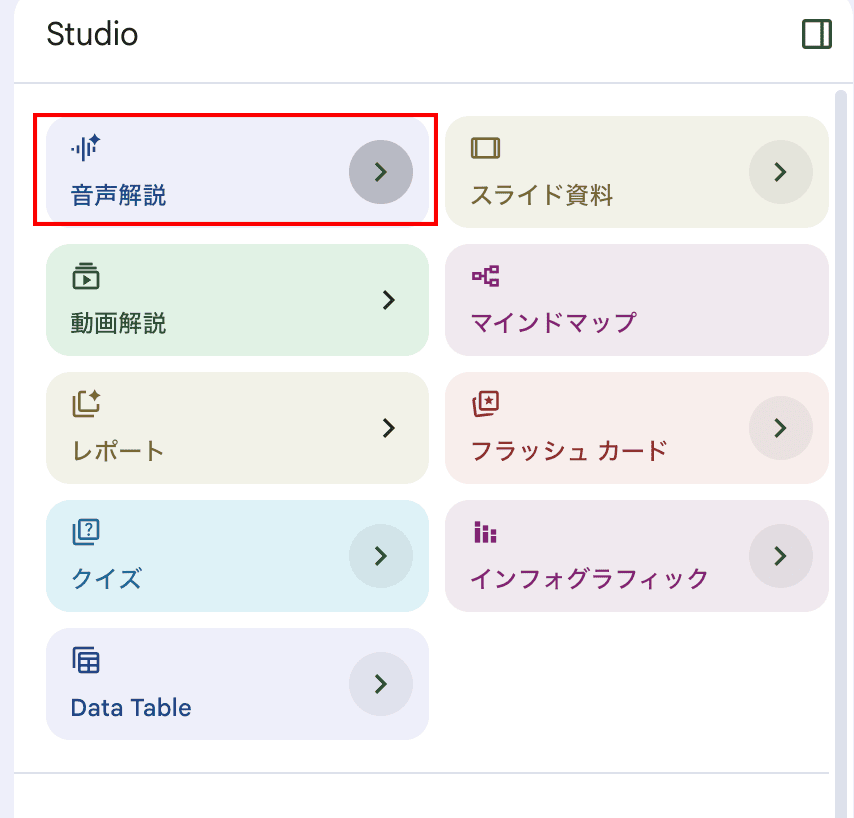
NotebookLM は AI とのチャットだけでなく 「Studio」 パネルから様々な形式で成果物を生成できます。
音声解説の生成
音声解説では、 「2 人の AI ホストによる深掘り型の活発なディスカッション」 という形式で、ソースの主要なトピックが音声で要約されます。
ラジオやポッドキャストのような感覚で聴けるので、膨大な資料をサマリーにまとめて音声を聴きながら理解を深めたい時などに便利です。
音声解説を生成するには、 Studio パネルの 「音声解説」 をクリックしてください。 「音声解説」 の横の 「 > 」 をクリックすると、長さや、焦点を当てたいトピックスが指定できます。
※音声概要の生成には時間がかかることがあります。
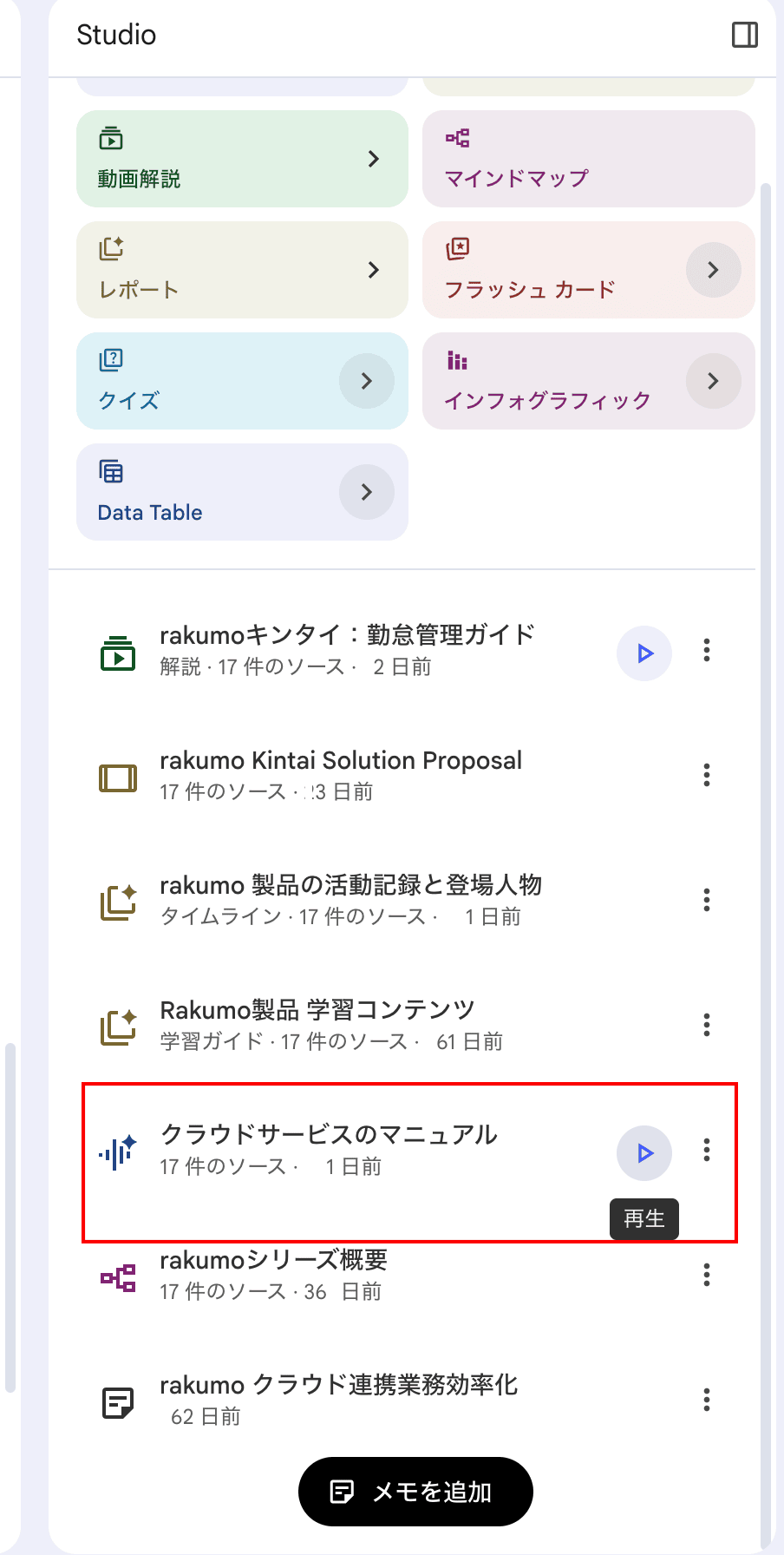
音声解説が生成されたら、 Studio パネル上で再生ボタンをクリックして聴くことができます。
音声概要のサンプルはこちらからお聴きいただけます。
※本音声は Google の「NotebookLM」で生成しています。
※内容が正確ではない場合もありますので、あらかじめご了承ください。
動画解説の生成
音声解説を進化させた、解説動画生成機能も利用できます。 Gemini がソースの内容からアニメーションで解説動画を生成します。
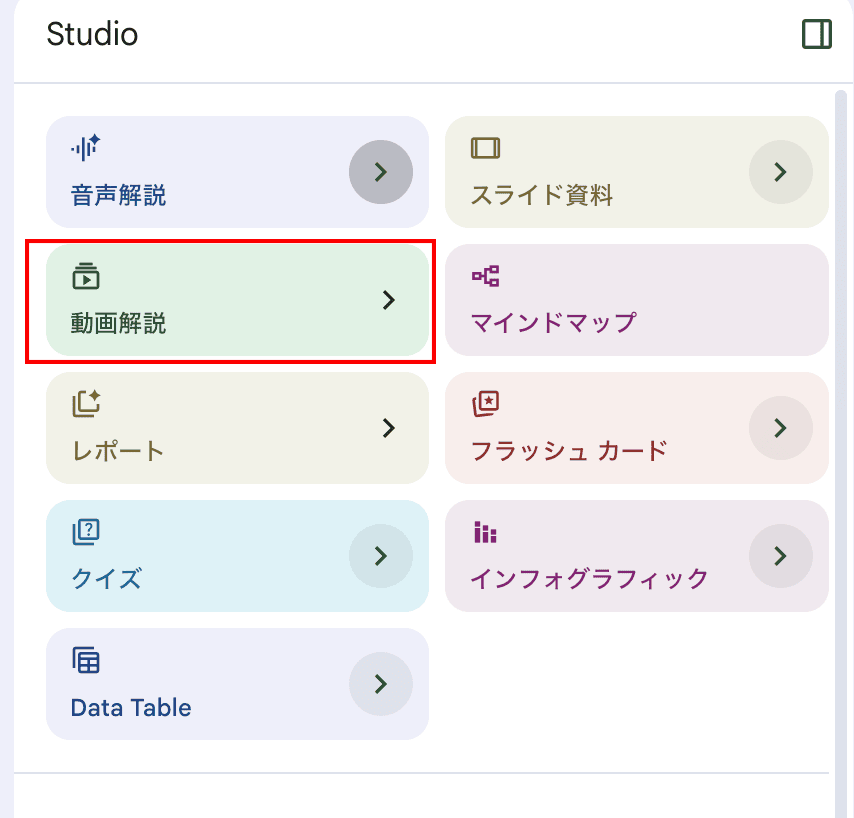
解説動画を生成するには、 Studio パネルの 「動画解説」 をクリックします。
生成された動画解説のサンプルはこちらから視聴できます。
※本動画は Google の「NotebookLM」で生成しています。
※内容が正確ではない場合もありますので、あらかじめご了承ください。
スライド資料の生成
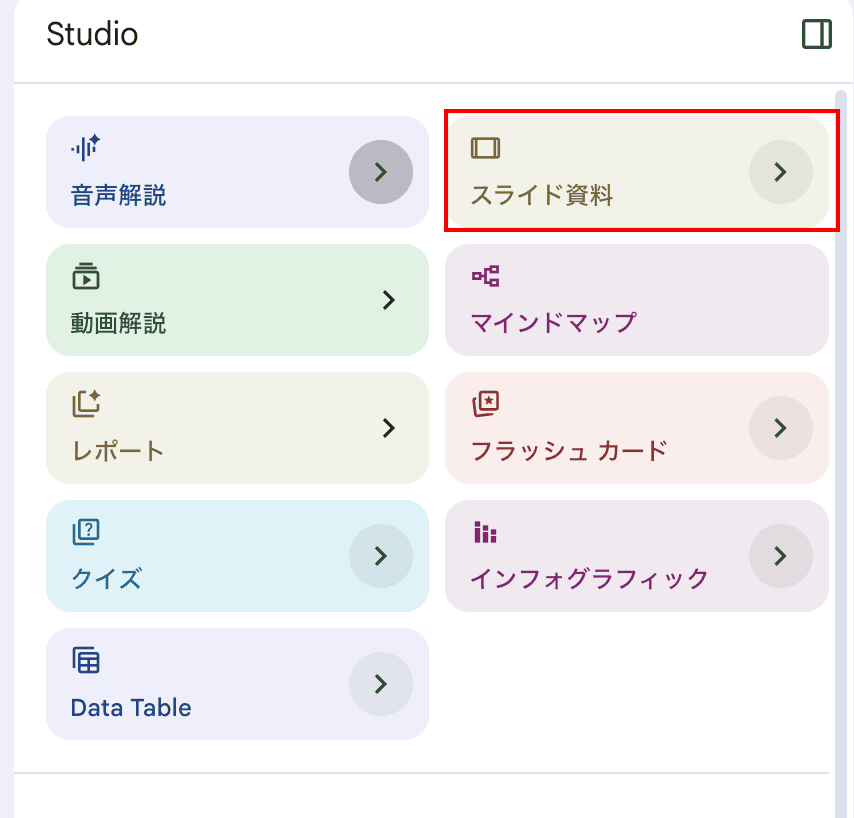
スライド資料の生成機能では、資料からプレゼン用スライドを自動生成できる機能と、プロンプトによるスライド修正機能が利用できます。
スライド資料を生成するにはStudio パネルの 「スライド資料」 をクリックします。
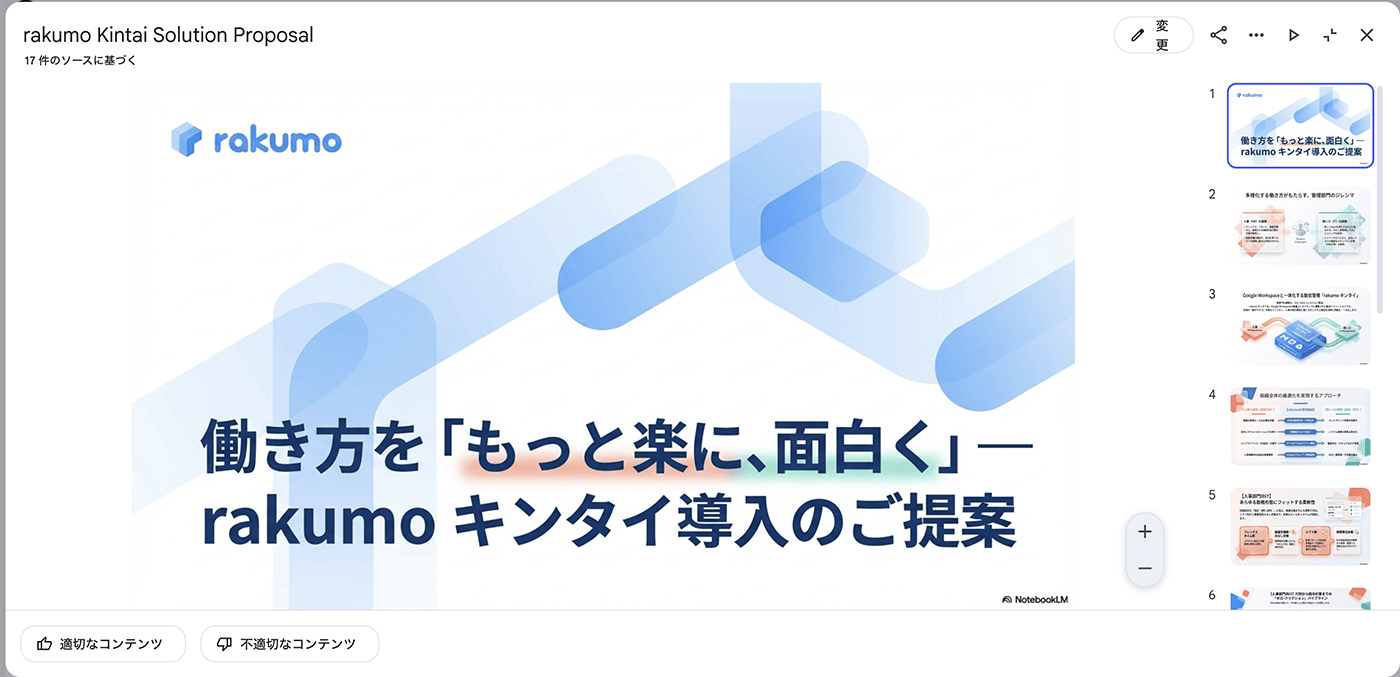
このようなスライドが生成できました。
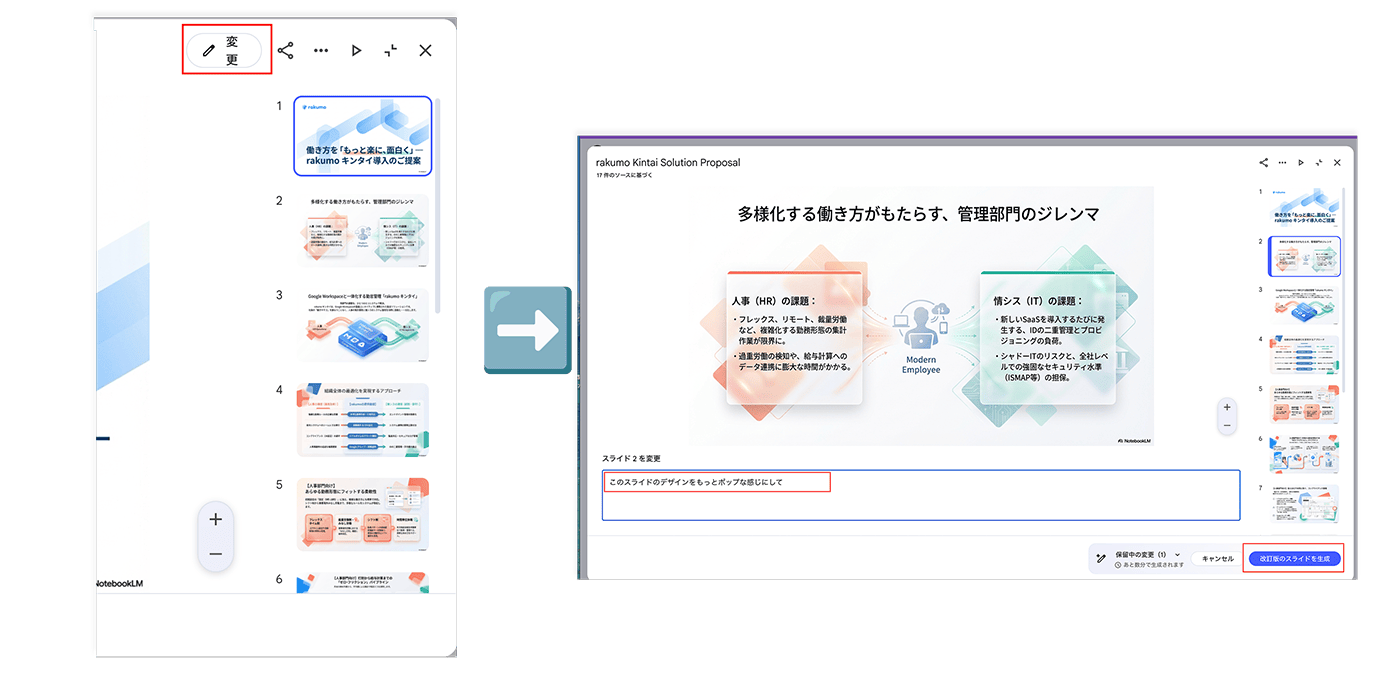
さらに、プロンプトで修正を加えるには 「変更」 をクリックし、修正したいスライドのページを開いたら 「このスライドのデザインをもっとプロフェッショナルにして」 「この事実関係を修正して」 といった具体的な指示(スタイルや内容のフィードバック)を送り、 「改訂版のスライドを生成」 をクリックすると AI が即座にスライドを再生成します。
ヒント
生成したスライドは、.ppt 形式または PDF でのダウンロードも可能です。
マインドマップの作成
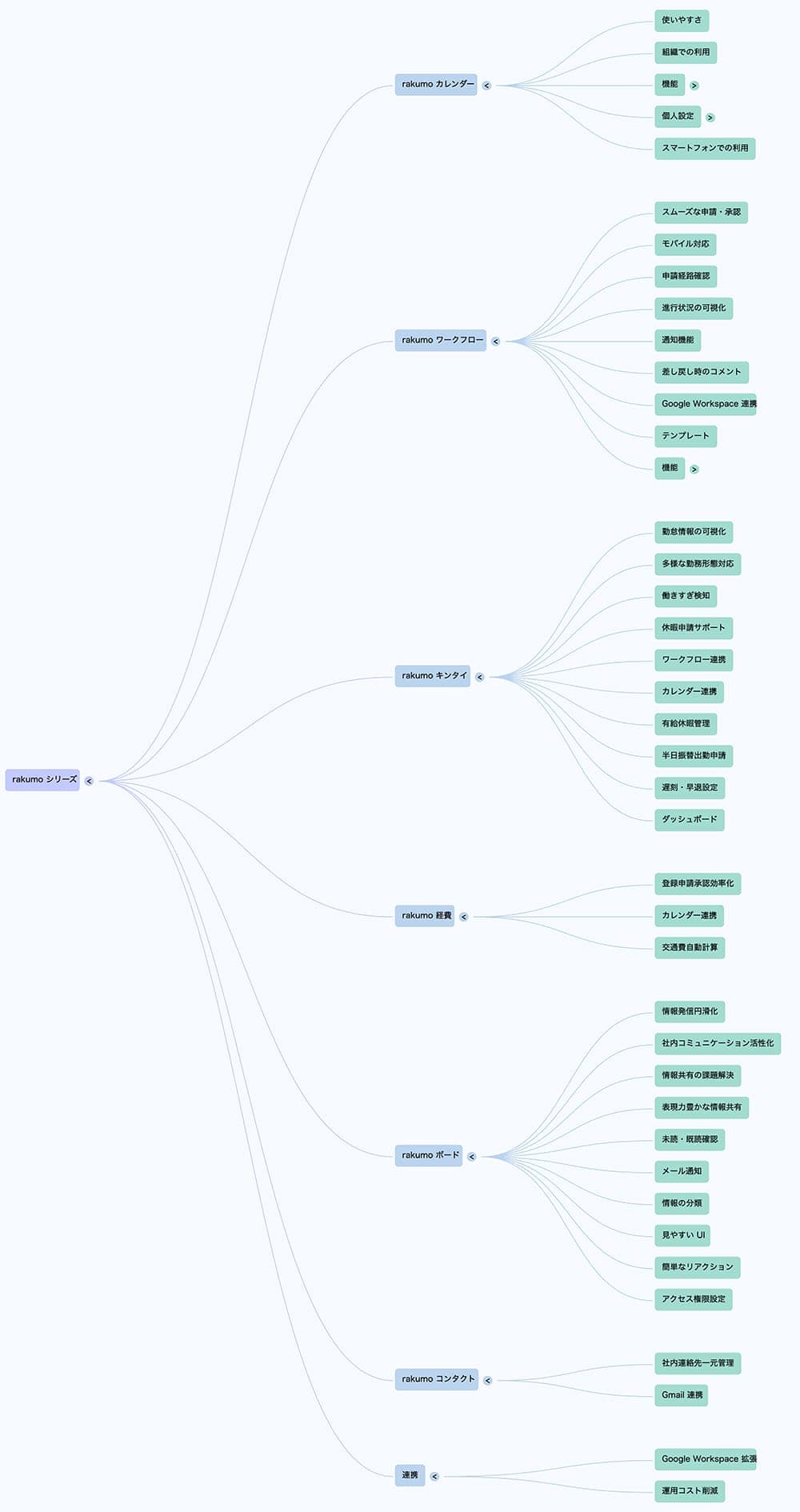
マインドマップは、情報を階層的に整理し、思考を可視化する上で非常に効果的なツールです。
NotebookLM のマインドマップ機能は、アップロードしたドキュメントやテキストデータを AI が分析し、主要な概念とその関係性を自動的に視覚的に表現する機能です。複雑な情報を一目で把握し、思考を整理するのに役立ちます。
マインドマップを作成するには、 Studio パネルの 「マインドマップ」 をクリックしてください。
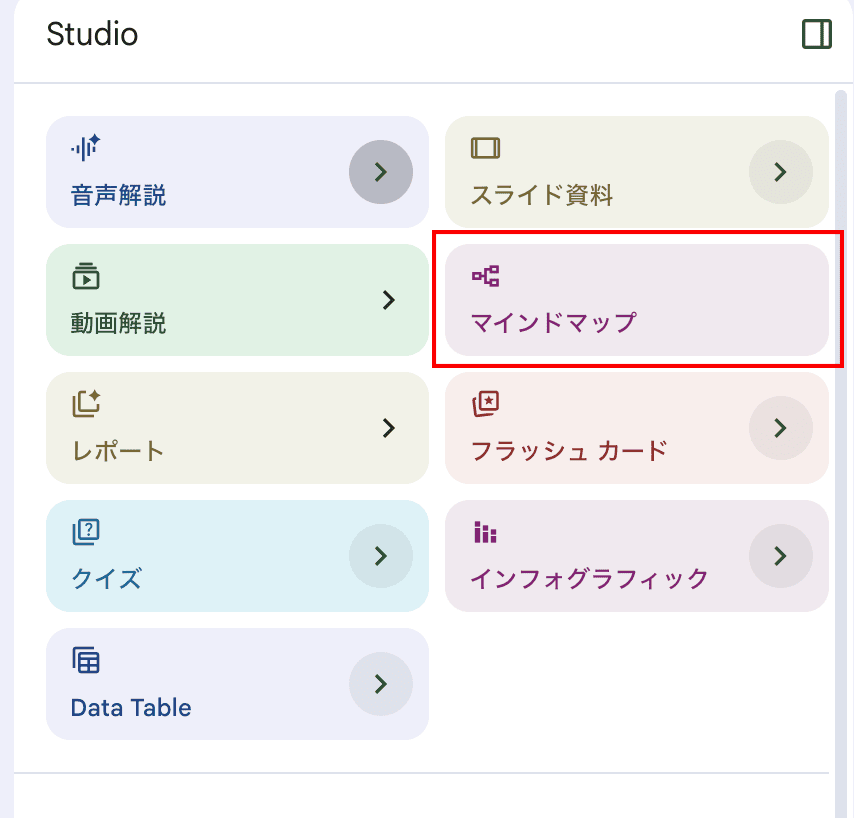
このようなマインドマップが作成されました。
フラッシュカードやクイズ機能による学習ガイドの生成
学習ガイド機能は、ソースから作成されたクイズやフラッシュカード集を作成してくれます。
学習ガイド機能を使うことで、ソースの内容をより深く理解したり、効率的に学習することが可能になります。
学習ガイドを作成するには、 Studio パネルの 「フラッシュカード」または 「クイズ」 ボタンをクリックしてください。
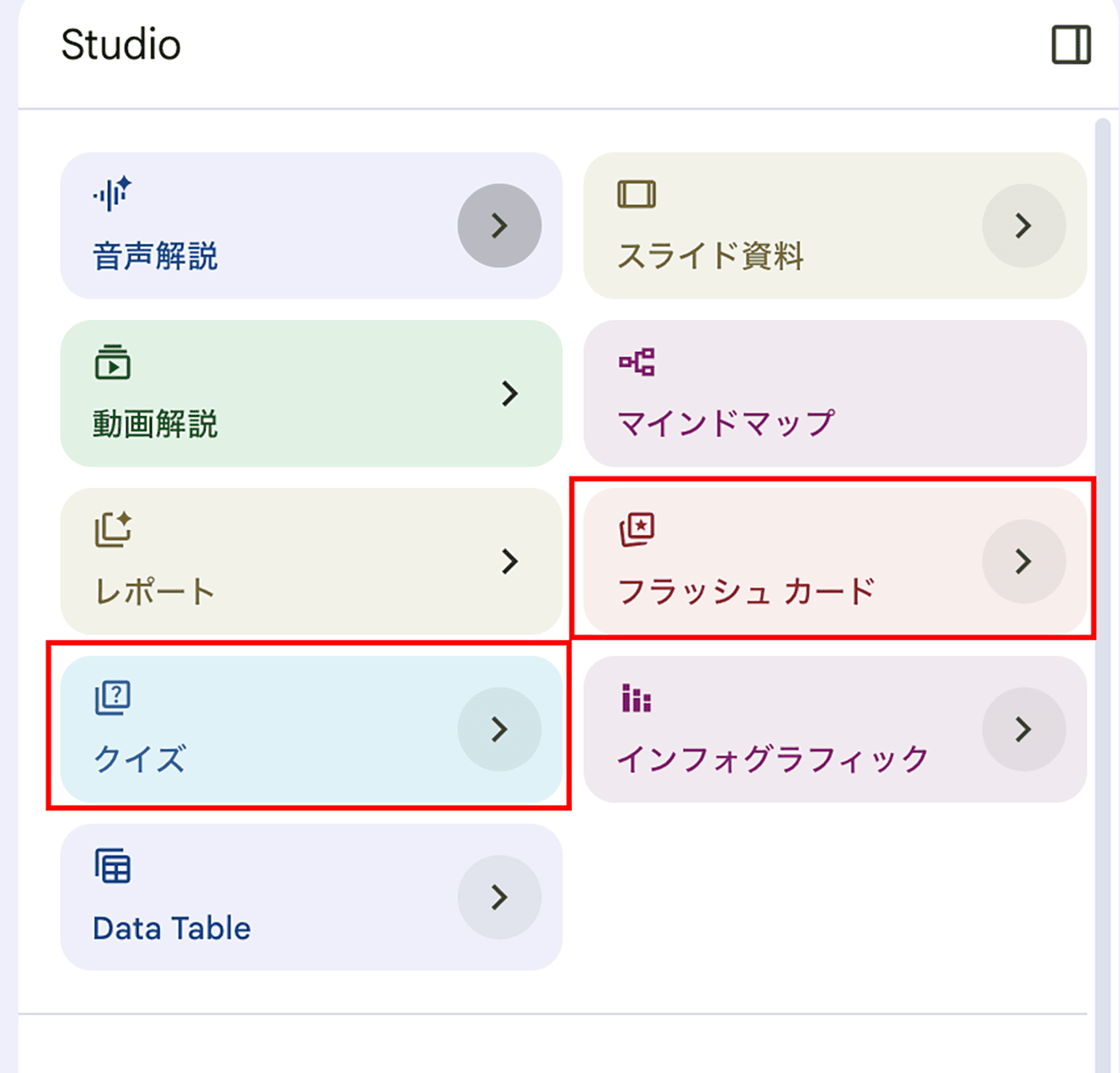
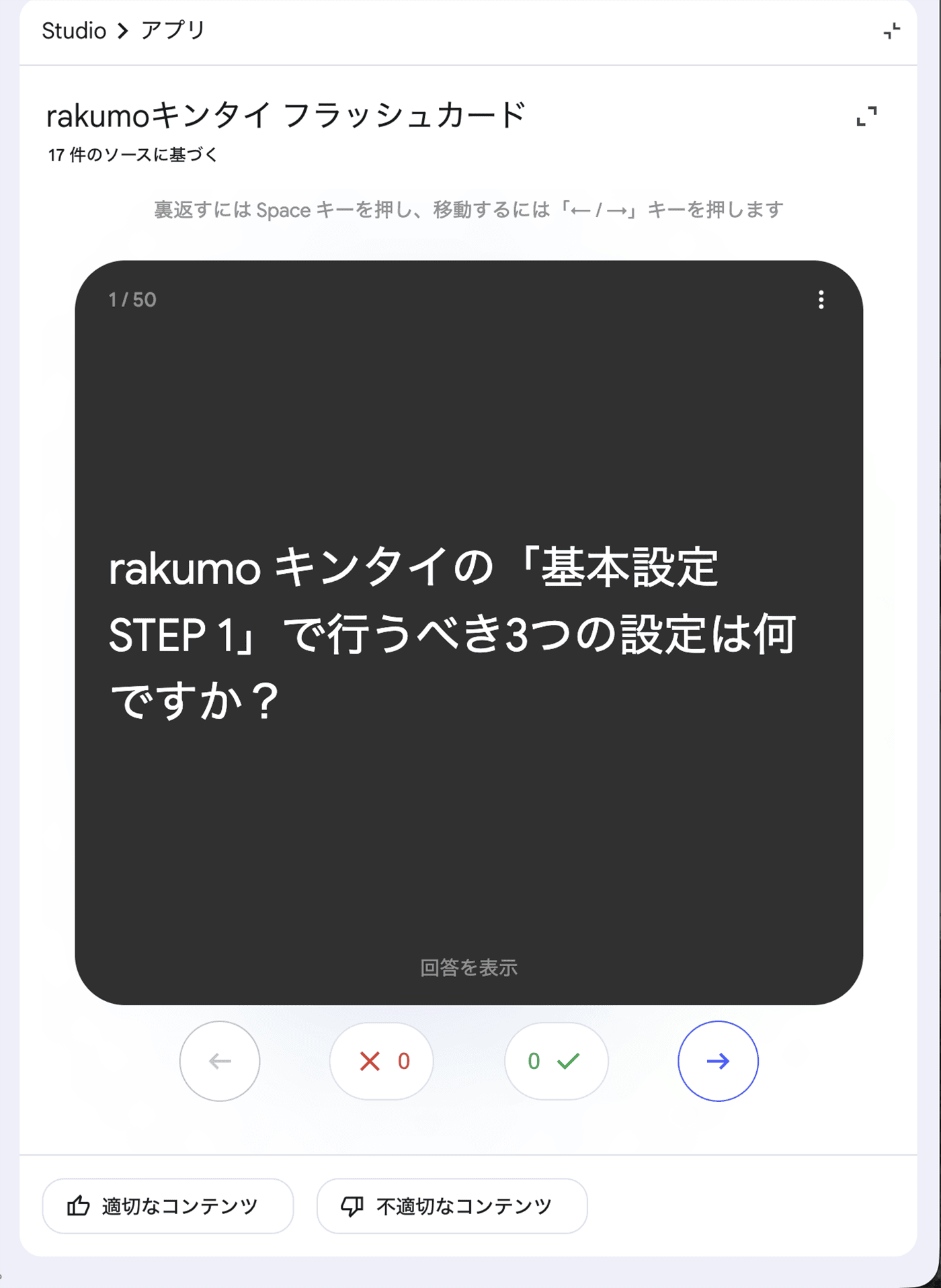
こういったフラッシュカードや、クイズなどが生成できます。
フラッシュカードではこのように 「覚えた( ✔️ )」 または 「間違えた( × )」 としてマークできます。
その他の Studio 機能
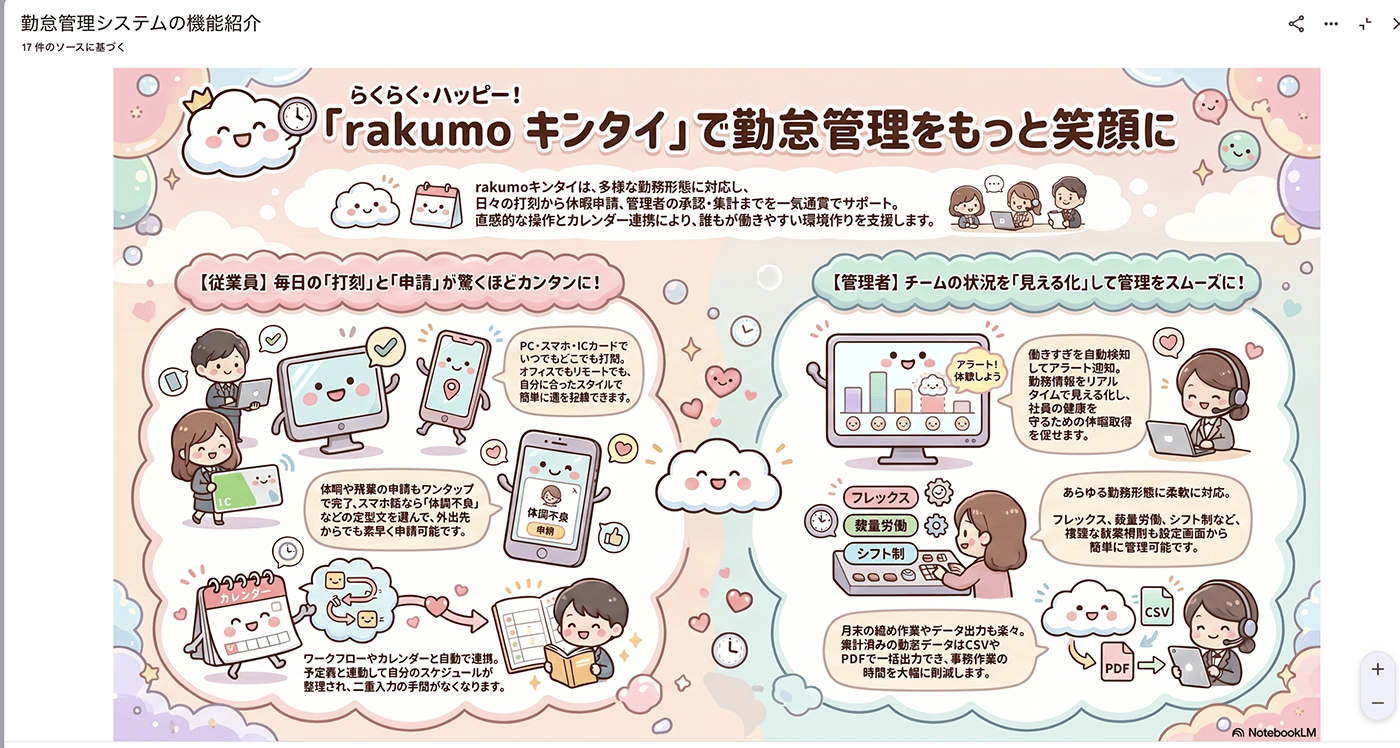
インフォグラフィック
複数のソースに散らばった統計データや比較情報を、一枚のビジュアルサマリーとして出力できる機能。わかりやすいビジュアルに加え、大量の日本語テキストを正確に表記・表現できます。
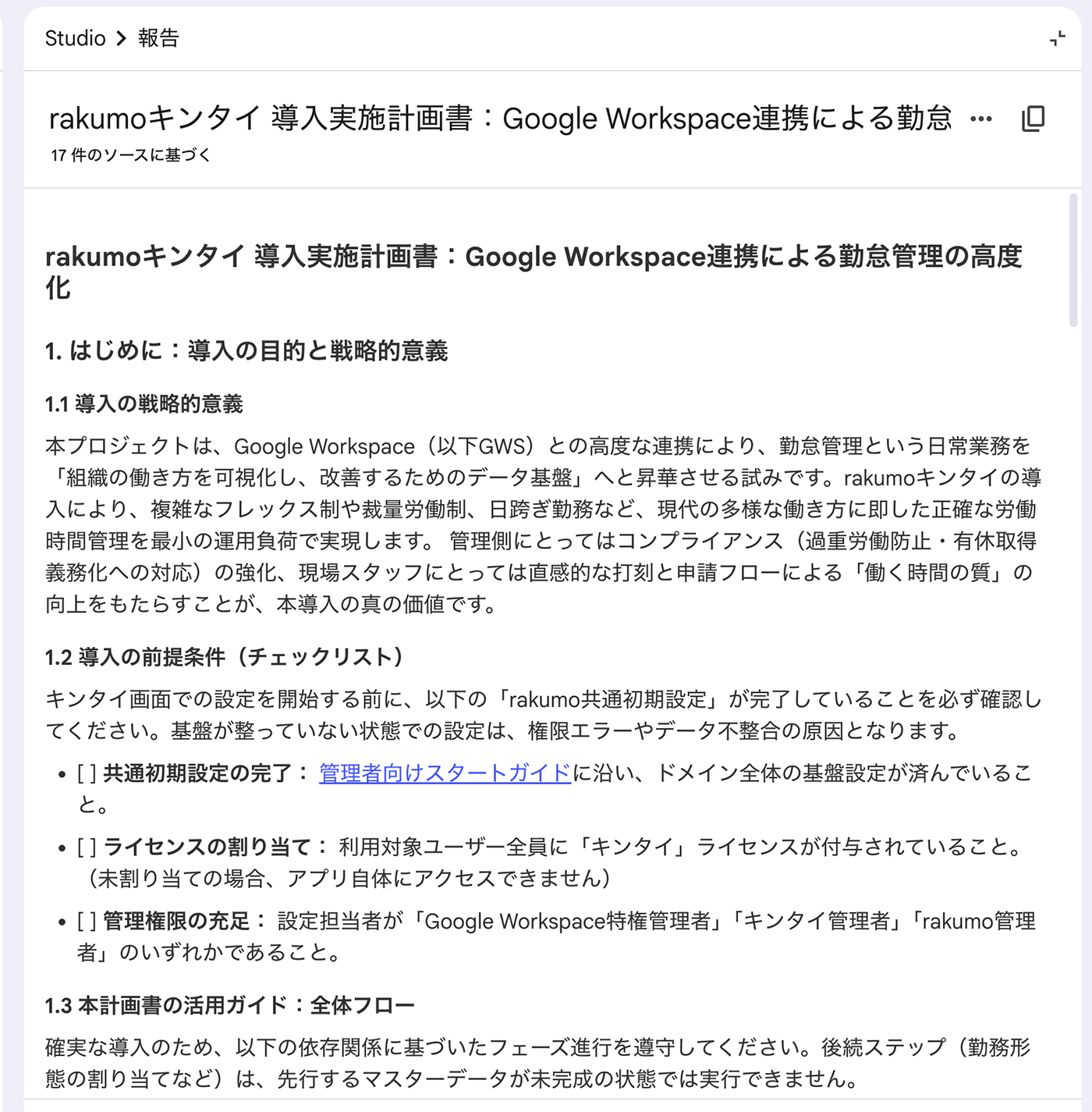
レポート
アップロードした複数の資料の内容をAIが自動的に分析し、特定の目的に沿ったレポートを自動生成する機能です。レポートは 「独自に作成」 「概要説明資料」 「学習ガイド」 「ブログ投稿」 などから形式を指定して、自分好みのレポートを作成できます。
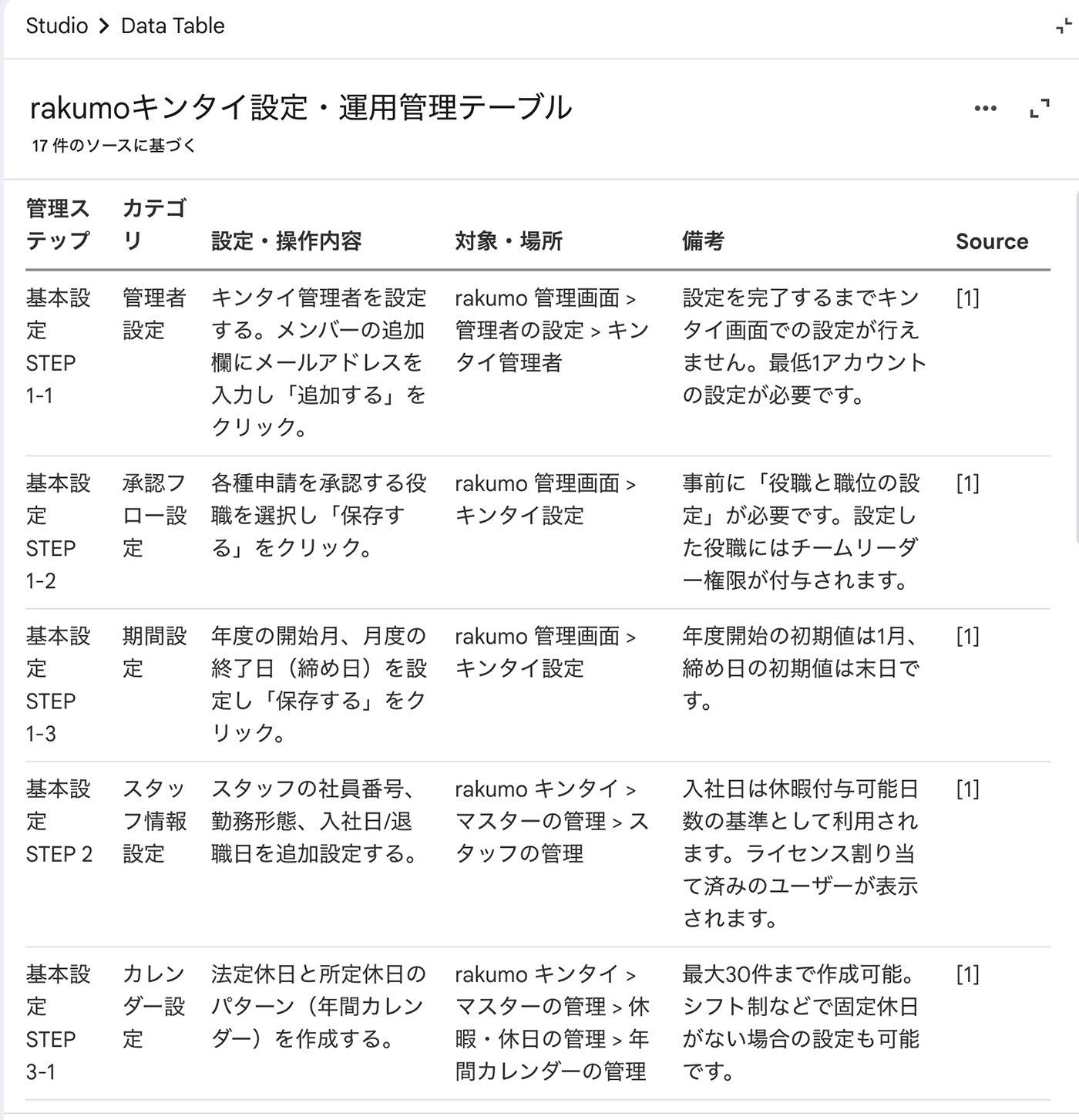
データテーブル
アップロードした複数の資料から重要な項目を自動抽出し、 「表」 を作成する機能です。非構造化データを瞬時に比較・リスト化し、 Google スプレッドシートへワンクリックで書き出すことが可能です。
NotebookLM の活用事例
次に、ビジネスシーンで使える具体的な NotebookLM の活用のアイデアを紹介します。
効率のよい情報の把握
膨大な量の資料や、外国語で書かれて把握に時間がかかるような資料を効率的に理解したい時に便利です。
報告書の作成
膨大なデータや資料をアップロードし、 AI にレポートの骨子を作成させたり、データ分析に基づいた洞察を得ることができます。
社内 FAQ 作成
社内資料やマニュアルをアップロードし、 AI に FAQ を作成させたり、社員からの質問に自動応答させたりすることができます。
契約書の精査
契約書をアップロードし、 AI に重要な条項を抽出させたり、リスクを評価させたりすることで、契約内容の理解を深められます。
音声や動画による情報のインプット
忙しくて資料を読み込む時間がない際にも、音声や動画の解説を生成して視聴することで、移動中などでも効率よく情報をインプットできます。
市場調査・競合分析
市場調査や競合分析の資料をまとめ、レポート機能を使えば社内資料とウェブ上の最新情報を組み合わせた洞察が得られます。
研修・学習コンテンツの作成
マニュアルや教材をソースとして読み込ませ、クイズやフラッシュカードを自動生成。スコア管理や次の学習提案まで対応しているため、社内研修や資格学習の効率化に活用できます。
まとめ
NotebookLM は、 AI の力を活用して情報整理・分析・活用を効率化できる大変便利なツールです。この記事で紹介した活用事例は、 NotebookLM の可能性のほんの一部です。ぜひ、ご自身の業務に NotebookLM を導入し、その可能性を最大限に引き出してみてください。