Google Workspace
公開 2026.05.01
更新 2026.09.09
【Google Workspace Studio 入門 】 AI で業務フローを自動化する最短ルートとは

「 Google Workspace Studio (旧称: Google Workspace Flows )」は、プログラミングの知識がなくても、 Google Workspace のアプリと連携して定型業務を自動化できる「 AI エージェント作成ツール」です。
2026年5月には日本語 UI への対応が実現し、さらにループ処理や Gem や Gemini Notebook (旧称: NotebookLM ) との連携など、実務での使い勝手を大きく左右するアップデートが立て続けに行われました。
この記事では、Google Workspace Studio の概要から、初心者が押さえておきたい基本的な使い方までを解説します。
Google Workspace Studio とは?
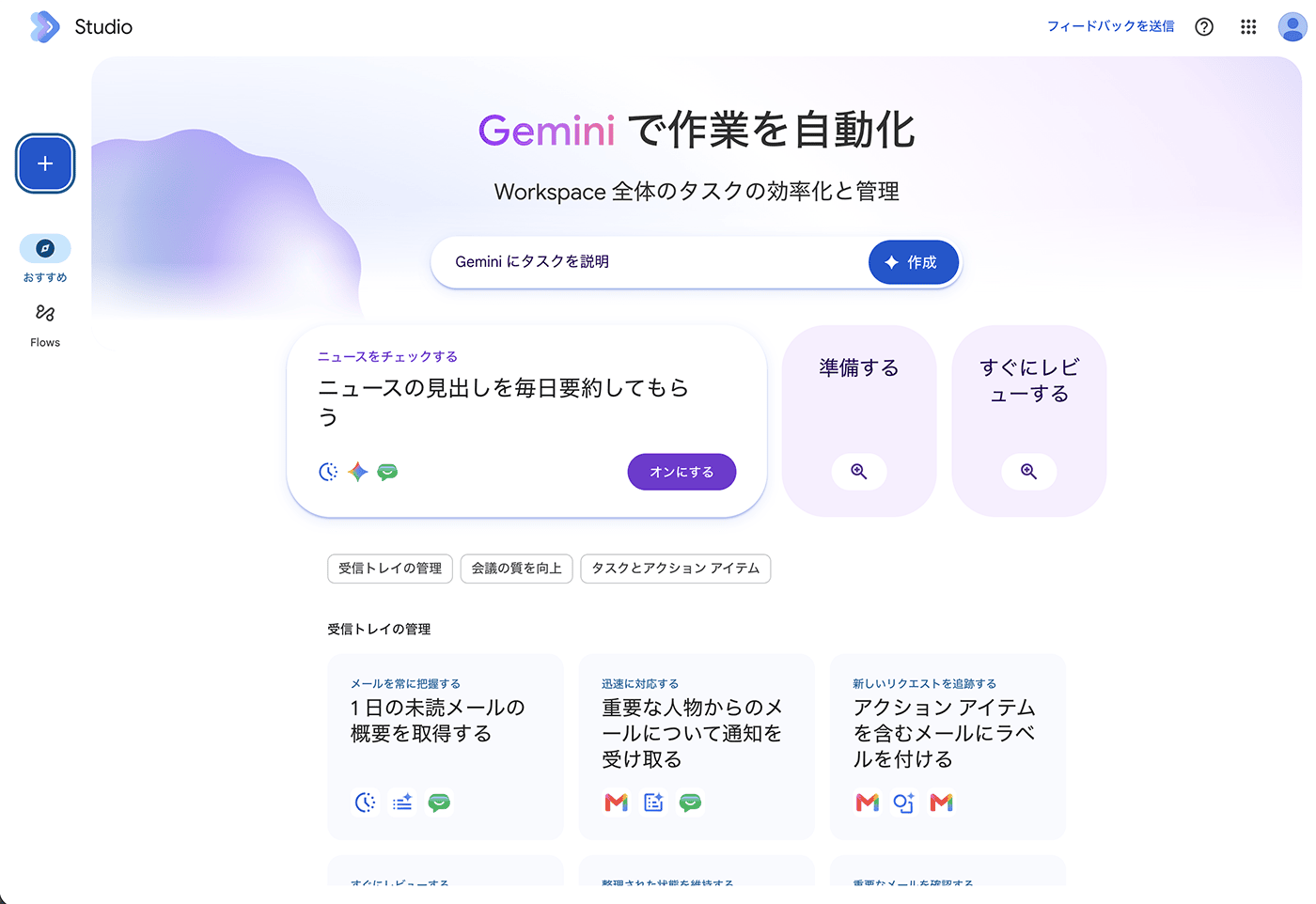
Google Workspace Studio は、Google が提供するノーコードの業務自動化プラットフォームです。以前は「 Google Workspace Flows 」という名称で先行提供されていましたが、2026年のアップデートおよび機能強化に伴い現在の名称へと刷新され、本格的にローンチされました。
最大の特徴は、Gemini の AI パワーを活用できる点と、Google Workspace のアプリとシームレスに連携できる点です。
「 Gmail に届いた請求書の内容を読み取って、Google スプレッドシートに自動で転記する」といった、これまで GAS (Google Apps Script) などのプログラミングが必要だった作業を、直感的な操作で自動化できます。
ワークフローは大きく2つの要素で構成されます。
- スターター(開始条件)
フローが動き出すトリガー
- アクション(ステップ)
開始条件が満たされた後に実行される処理
アクションには、スプレッドシートへの書き込みやメール送信といった通常の処理だけでなく、Gemini を使った「 AI ステップ」も用意されています。代表的なものに、内容を分析・要約・生成する「Gemini に相談」、条件の真偽を Gemini に判定させる「決定」、AI を使わない単純な条件分岐の「条件チェック」などがあります。
Google Workspace Studio が使えるユーザー
Google Workspace Studio が利用可能なエディションは、以下の通りです。
- Business : Starter / Standard / Plus
- Enterprise : Starter / Standard / Plus
- Education : Fundamentals / Standard / Plus / Teaching and Learning Upgrade アドオン
- Frontline : Starter / Standard / Plus
個人向けサブスクリプション
以下の個人向け AI プランでも利用が可能です。
- Google AI Pro for Education
- Google AI Ultra for Business
Google Workspace Studio でできること
Google Workspace Studio を活用すると、以下のようなワークフローを自動化できます。
- メール処理の自動化
特定の送信者や件名の Gmail を検知し、添付ファイルを Google ドライブの指定フォルダに保存したり、本文の内容を抽出して Google スプレッドシートにまとめたりできます。
- ドキュメントの自動生成
Google スプレッドシートのリストに基づき、Google ドキュメントで契約書や通知書の雛形を自動作成し、そのまま PDF としてメール送信するといった連携が可能です。
- 通知の集約
Google ドライブに新しいファイルがアップロードされた際や、Google フォームに回答があった際に、Google Chat へ特定のメッセージを投稿するように設定できます。
- 会議まわりの自動化(新機能)
Google Meet の開始条件やカレンダーの時間ブロック機能が強化され、会議の議事録データをフローの中で活用したり、予定に応じて自動でカレンダーの時間帯を確保したりできるようになりました。
さらに、以下のような新しいアクションも追加されています。
- リスト(アイテム)に対するループ処理
2026年6月に一般提供が開始された「Repeat for each(各項目に対して繰り返す)」機能により、Gemini が生成したリストやスプレッドシートの各行に対して、同じ処理を1件ずつ自動で繰り返せるようになりました。以前は同じステップを手作業で複製する必要がありましたが、この手間が不要になっています。
- Gem のフローへの組み込み
あらかじめ設定した自社用のカスタム Gem (Gemini のカスタム AI )を、フローの中のステップとして直接呼び出せるようになりました。FAQ や返信テンプレートを学習させた Gem をそのまま自動化に組み込めます。
- Gemini Notebook との連携
Gemini Notebook に登録したソース(社内マニュアルや過去の議事録など)を、フローの情報源として参照できるようになりました。社内固有の知識をベースにした自動応答や要約が可能になります。
これらはあくまで一例です。複数のアプリを連携することで活用の幅をさらに広げることが可能です。
Google Workspace Studio を使うメリット
Google Workspace Studio を使うことで、以下のようなメリットがあります。
① コードを書かずに自動化が可能
ドラッグ&ドロップを中心とした操作パネルでワークフローを構築できます。複雑なコードを書く必要がないため、プログラミングの知識は不要です。加えて、「 Gemini にタスクを説明」欄に自動化したい業務の流れを言葉で入力するだけで、Gemini がフローの骨格を自動生成してくれる機能も用意されており、ゼロから設計する手間も省けます。
② Gemini との高度な連携
AI (Gemini) が搭載されているため、「内容の要約」や「データの分類」といった、人が判断していた工程も自動化に組み込めます。ループ処理や Gem・Gemini Notebook 連携が加わったことで、単純な転記作業だけでなく、リスト全体への一括処理や、社内固有の知識を踏まえた判断まで任せられるようになりました。
③ セキュリティリスクの低減
Google Workspace のセキュリティシステムの中で動作するため、外部のサードパーティ製自動化ツールを利用する場合と比較して、データ漏洩のリスクを低く抑えられます。管理者にとっては、管理コンソールから利用状況を把握しやすく、ステップやスターターに対する管理者コントロールも段階的に強化されています。
④ 日本語 UI 対応による導入ハードルの低下(新)
2026年5月のアップデートにより、UI・ステップ名・ヘルプテキストがすべて日本語化されました。英語に不慣れな現場担当者でも直感的に使えるようになり、社内展開のハードルが大きく下がっています。
Google Workspace Studio の基本的な使い方
具体的な操作手順を見ていきましょう。今回は、「Gmail の内容を Google スプレッドシートに転記する」やり方を例に解説します。
- Google Workspace Studio のダッシュボードにアクセスします。
※管理者によって機能が有効化されている必要があります。アクセスできない場合は管理者までお問い合わせください。
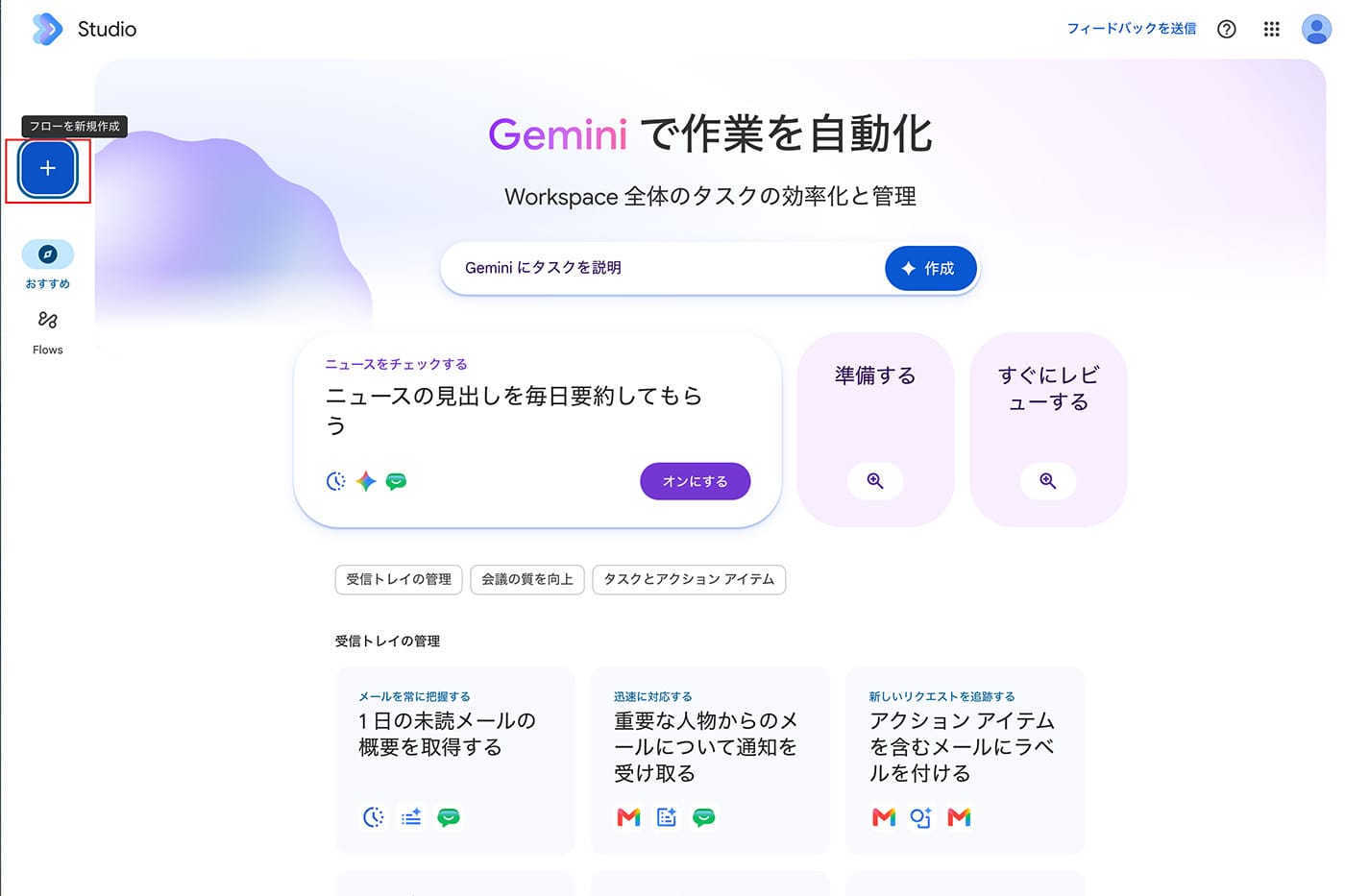
- 「新規作成」ボタンをクリックします。
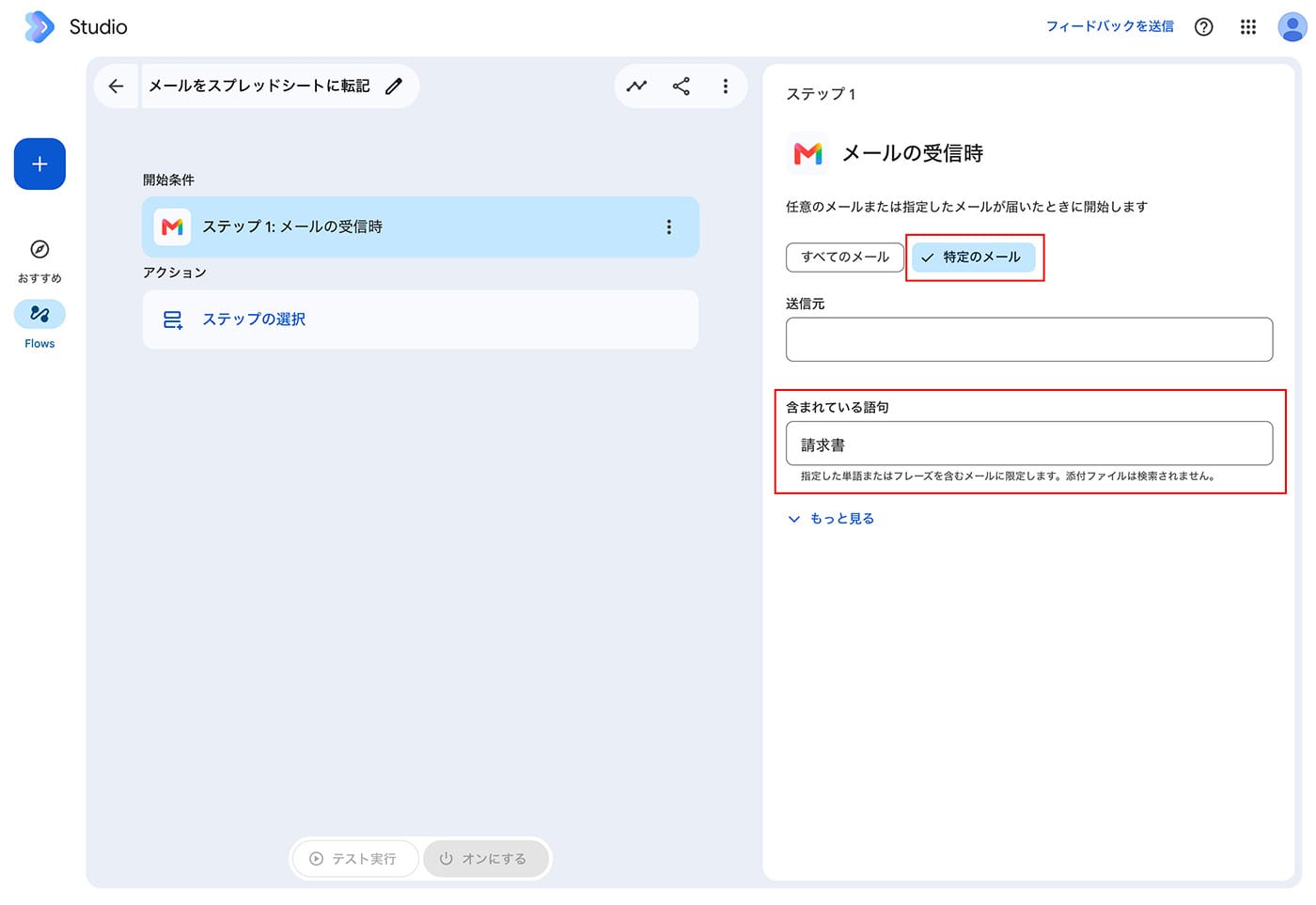
- 「開始条件」で「トリガー」(起動の条件)を設定します。例えば、Gmail の受信をトリガーにする場合は「メールの受信時」を選択します。
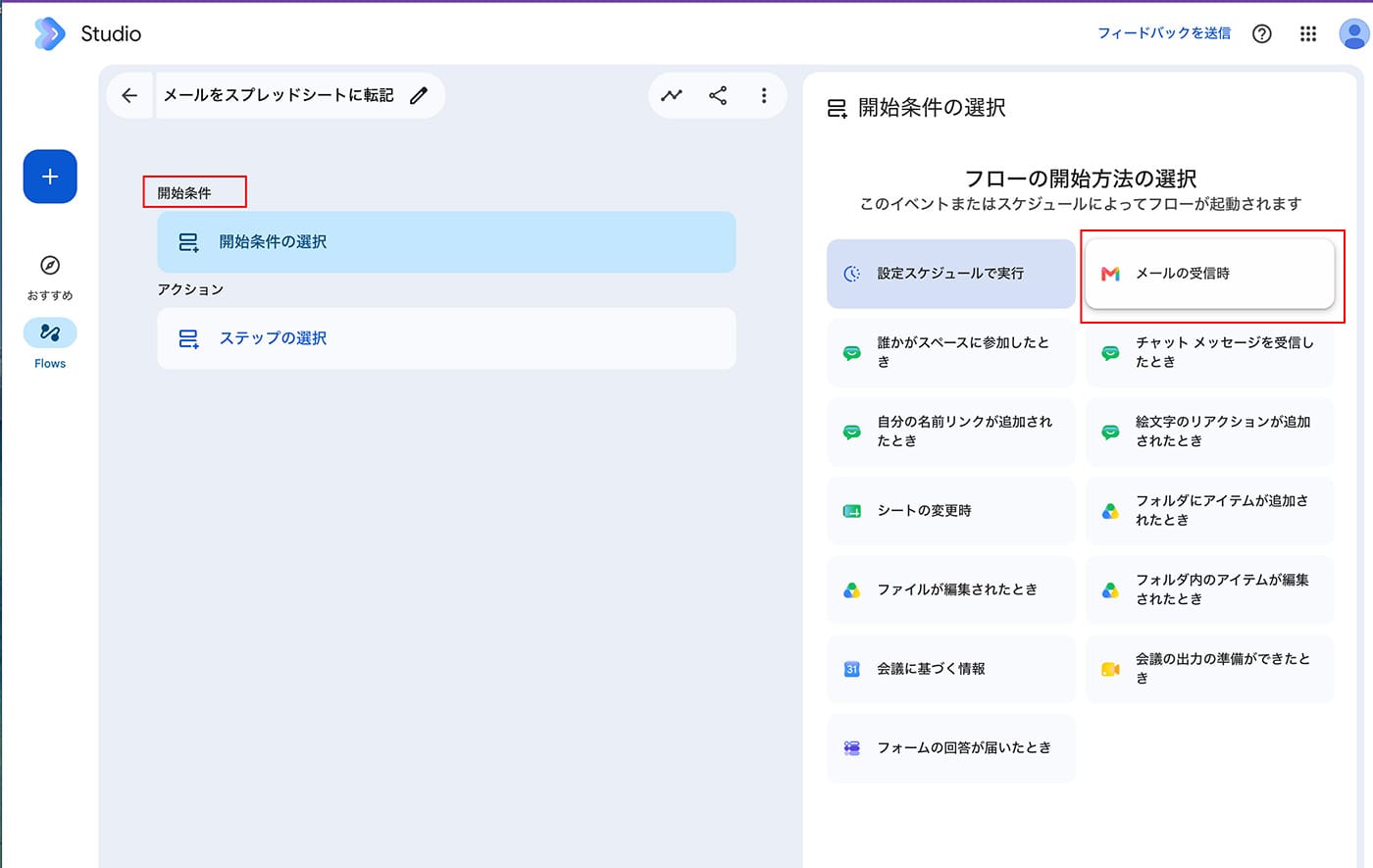
- さらに「特定のメール」を選択するとフィルター条件を詳細に設定でき、必要なメールだけを対象にできます。「差出人」「特定のキーワードを含む場合」「宛先」「特定のラベルが付いている場合」「添付ファイルがある場合」などが設定可能です。今回は「請求書」というキーワードを含む場合で設定します。
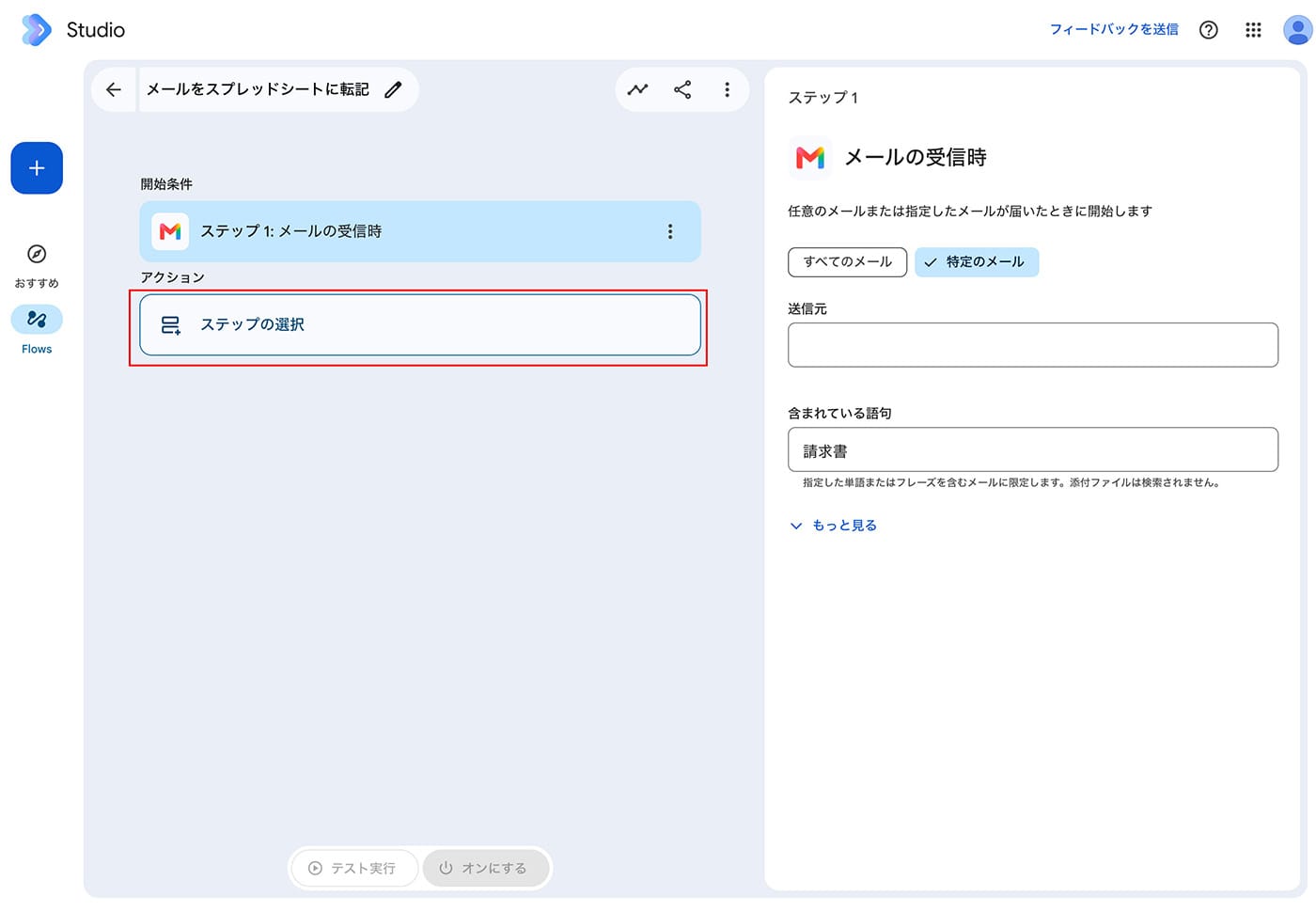
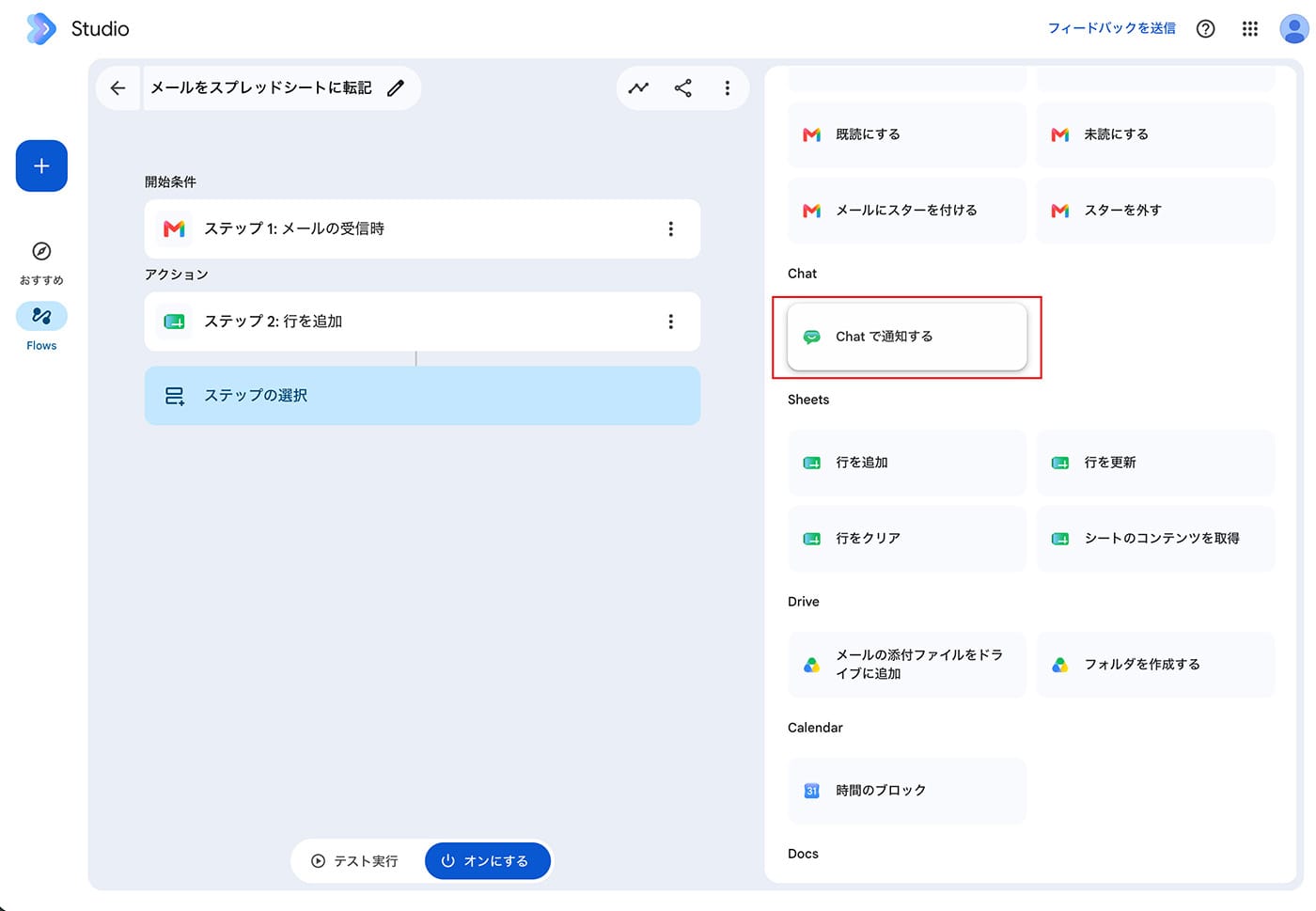
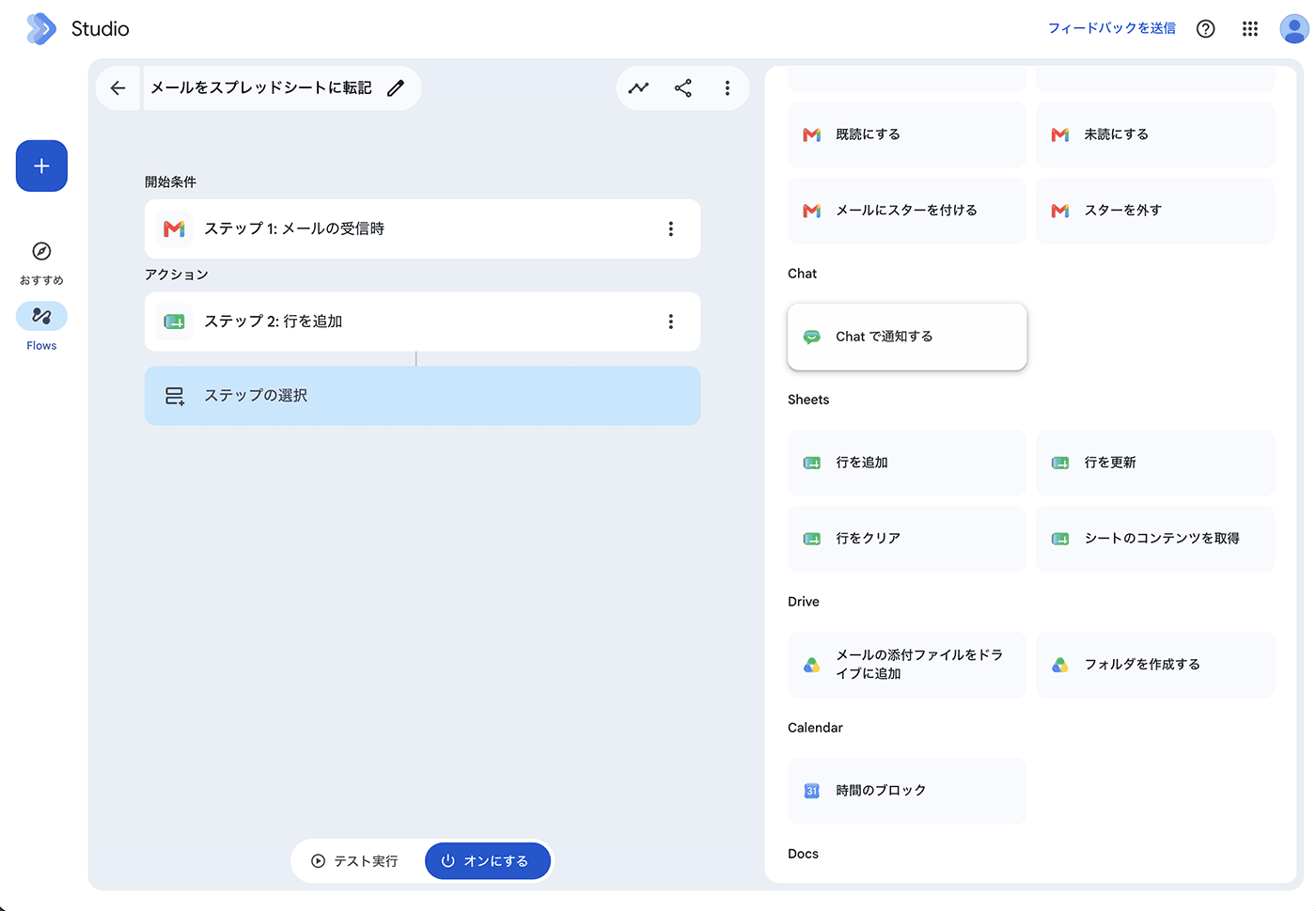
- 次に、トリガーが発生した際に行う「アクション」を設定します。まず「ステップの選択」をクリックします。
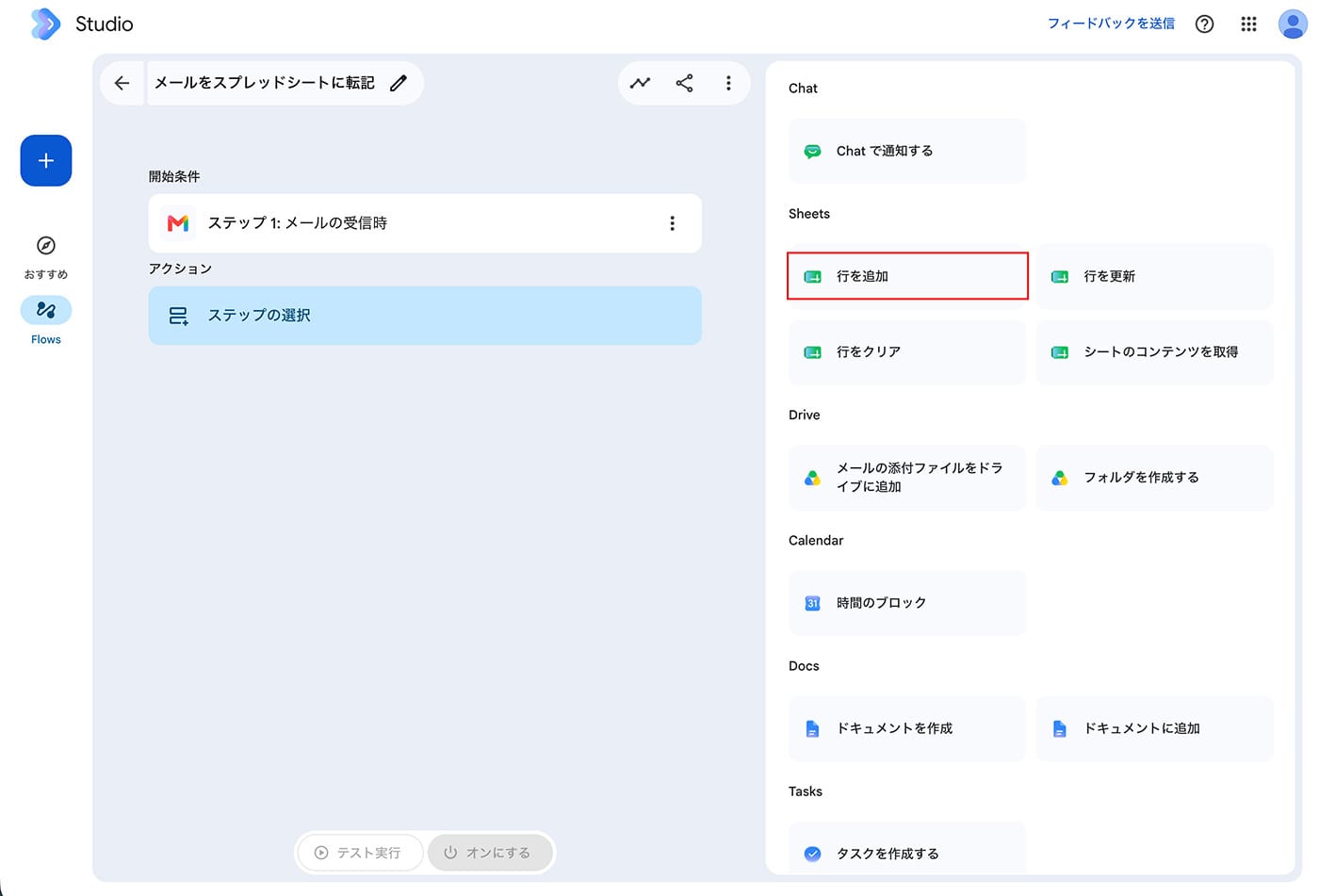
- ここでは Sheets(Google スプレッドシート)を選択し、「行を追加」というアクションを選びます。
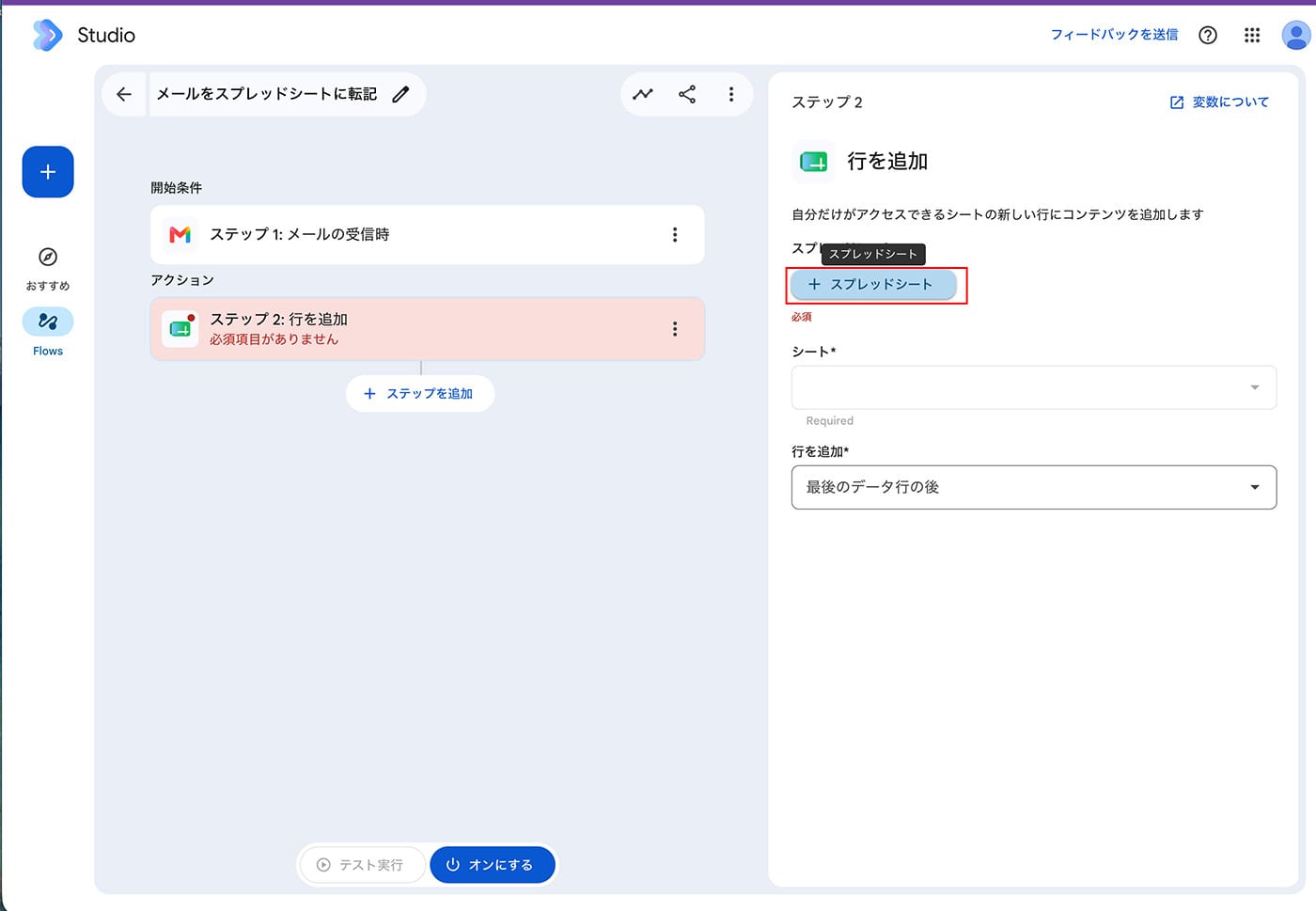
- 「+スプレッドシート」をクリックし、転記するスプレッドシートを Google ドライブから選択します。
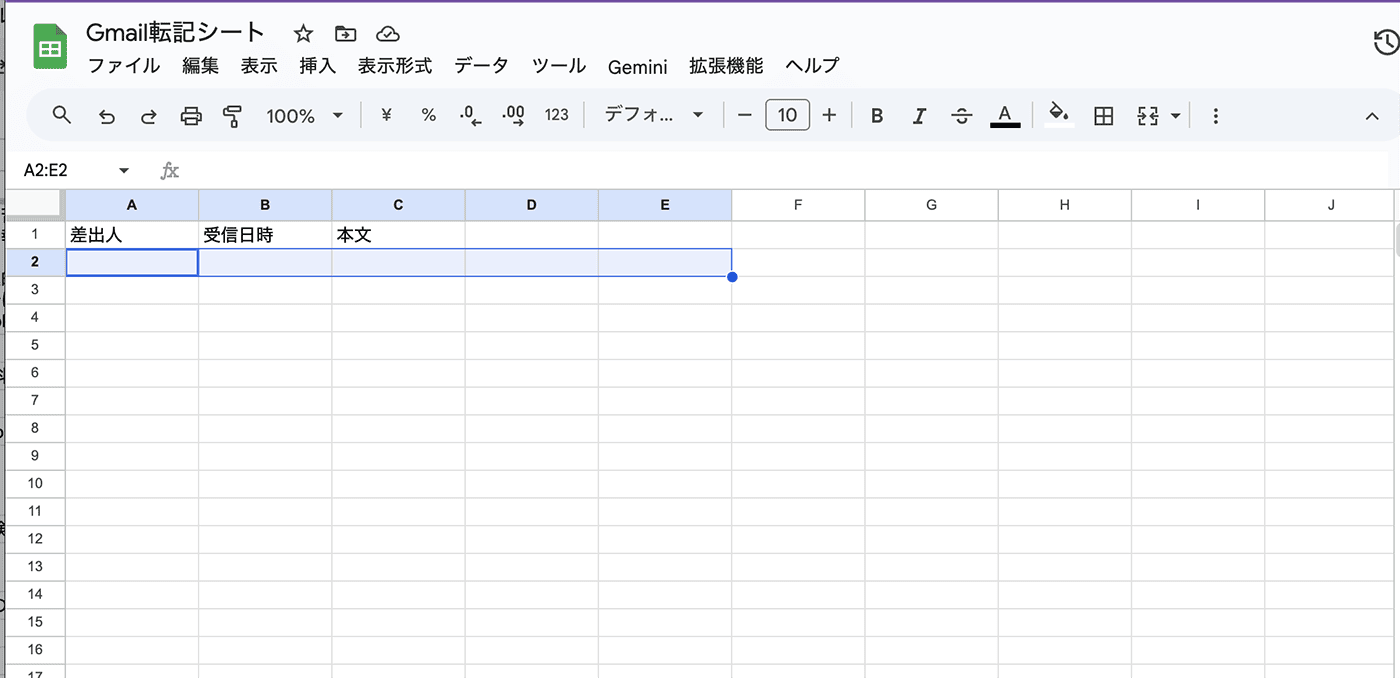
 ヒント
ヒントスプレッドシートには、あらかじめ項目を設定しておきます。
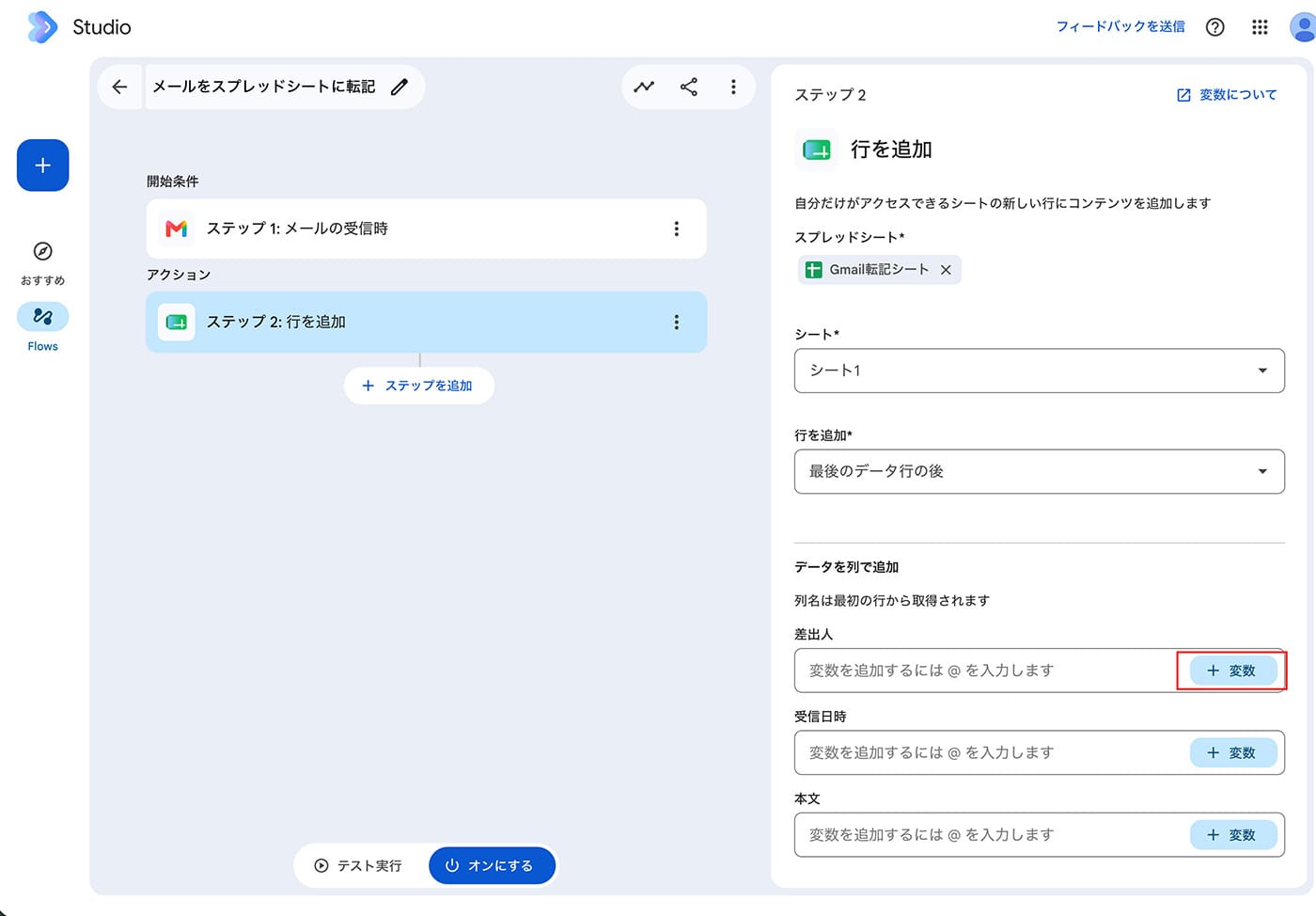
- 次に、メールからスプレッドシートに転記する項目を「変数」から選択します。差出人を転記する場合は「ステップ1」の該当の項目で「送信者 表示名」または「送信者 メールアドレス」を選択します。
他にも、件名・本文・受信日時・宛先や CC のアドレスなど、さまざまな項目が選択できます。
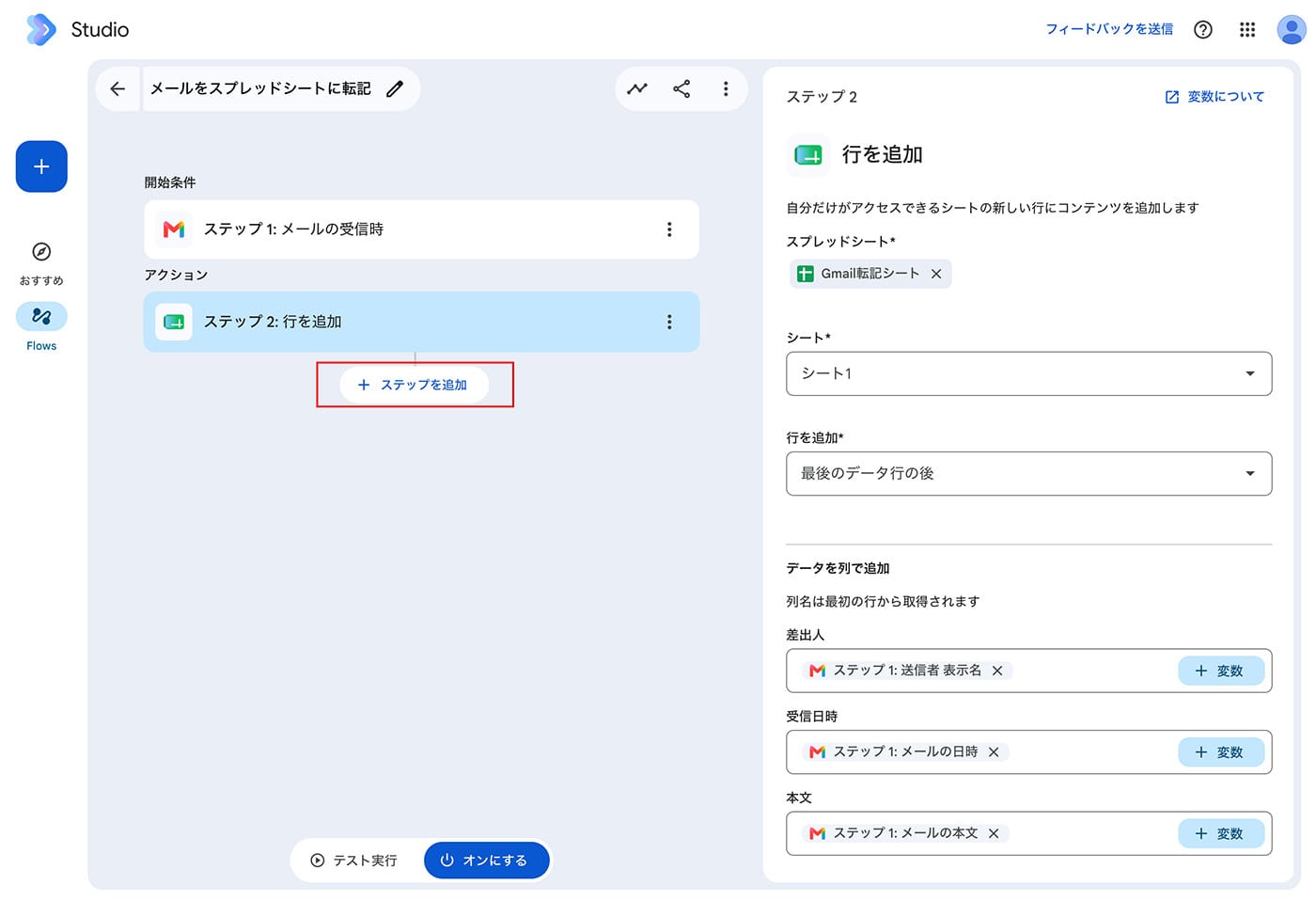
ここでは「メールの日時」、「メールの本文」を変数から選択しました。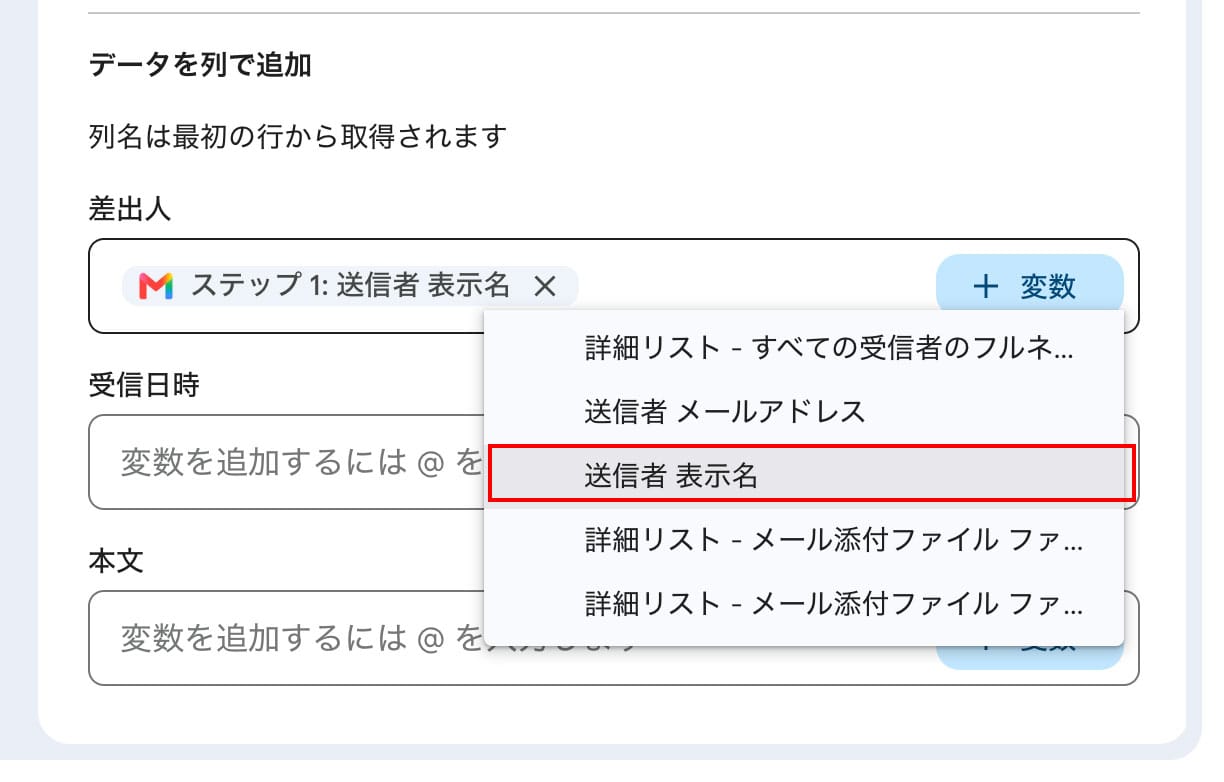
- 1つ目の設定が完了し、さらにアクションを追加したい場合は「+ステップを追加」をクリックします。
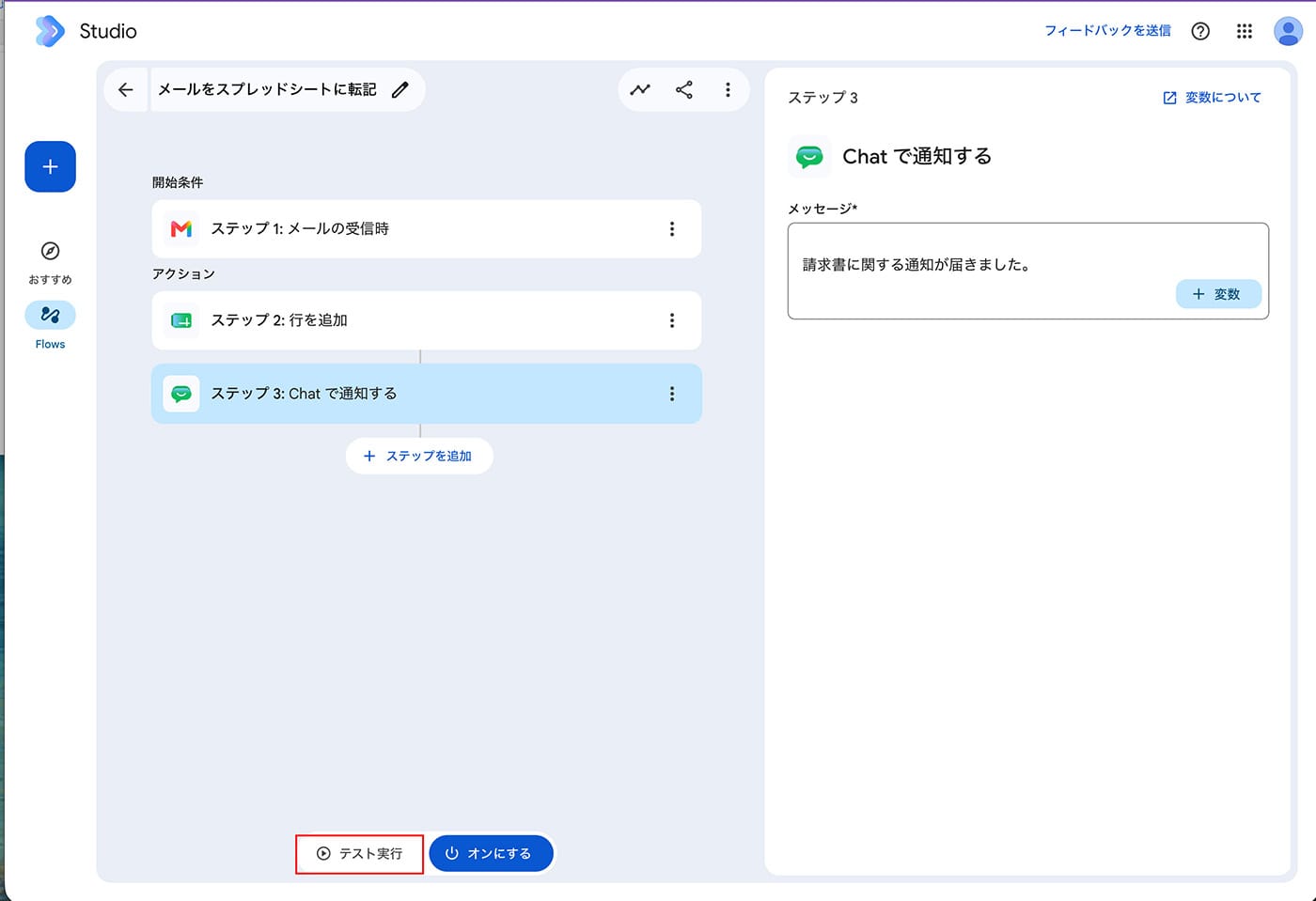
- 「Chat」で「Chat で通知する」のアクションを設定しました。このように Chat の通知を送る際のメッセージも設定できます。
- 全ての設定が完了したらテストを行います。「テスト実行」というボタンをクリックしましょう。
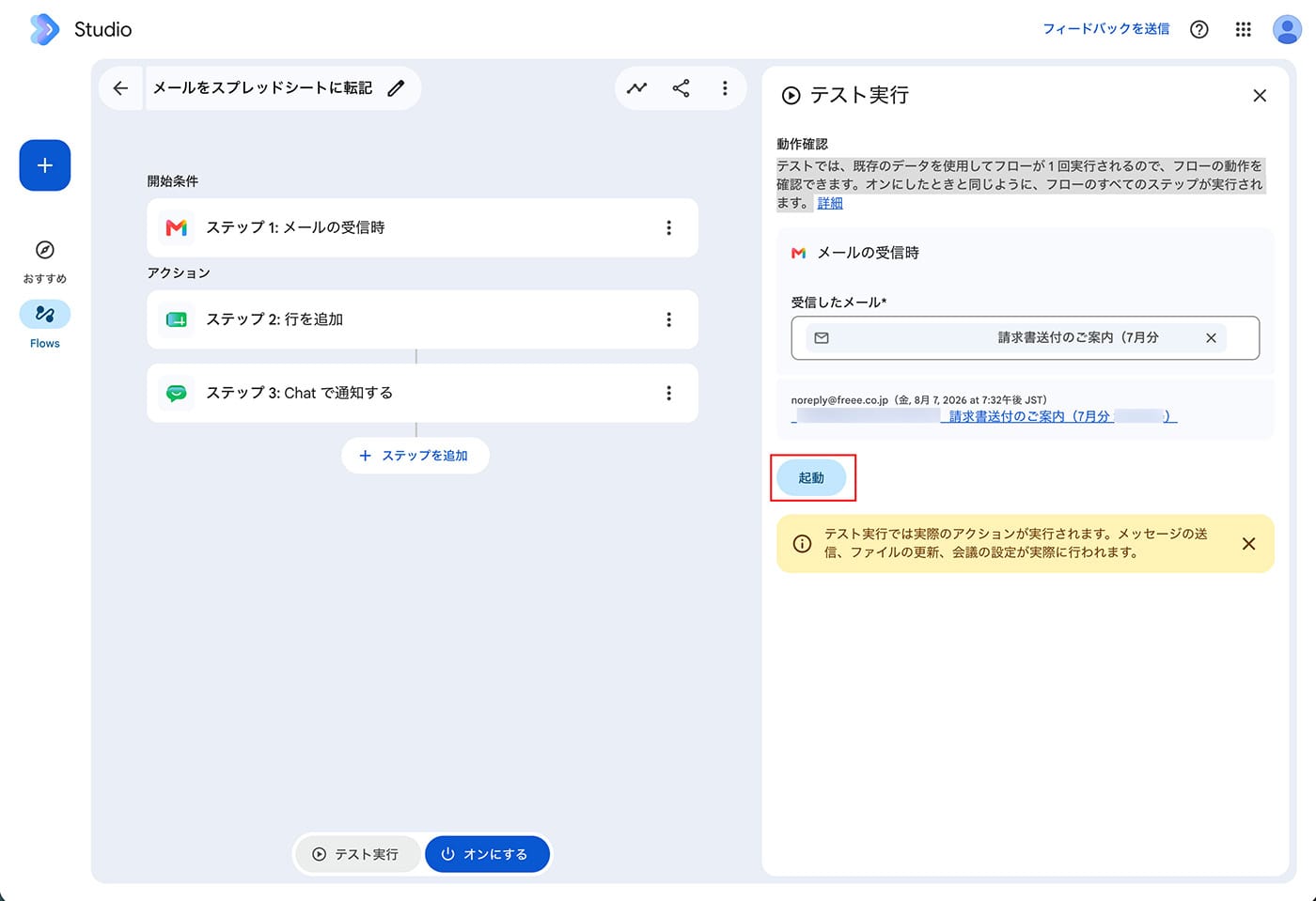
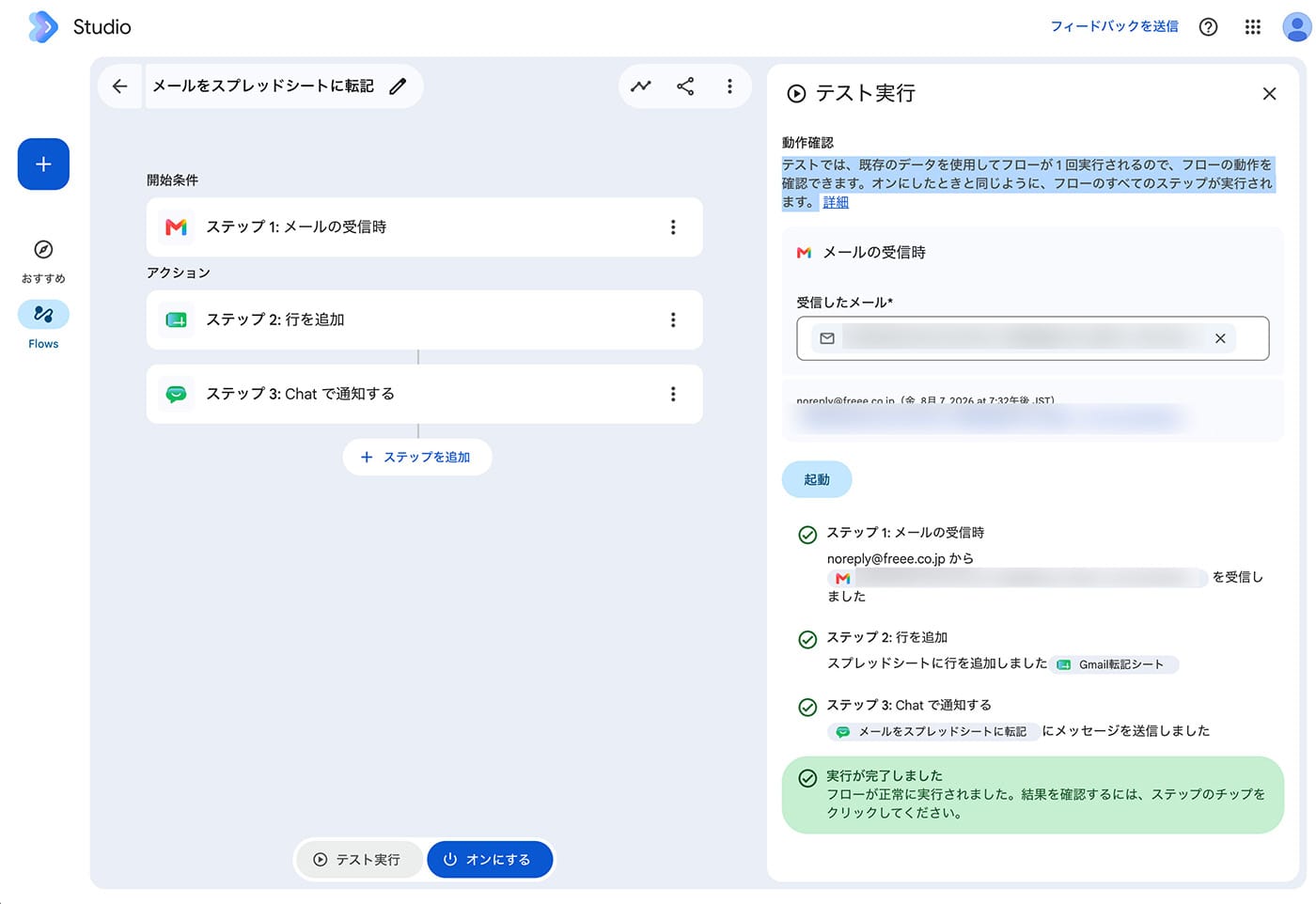
こちらはテスト画面です。テストでは、「起動」をクリックすることで既存のデータを使用してフローが 1 回実行されるので、フローの動作を確認できます。オンにしたときと同じように、フローのすべてのステップが実行されます。
 テスト結果が表示されました。
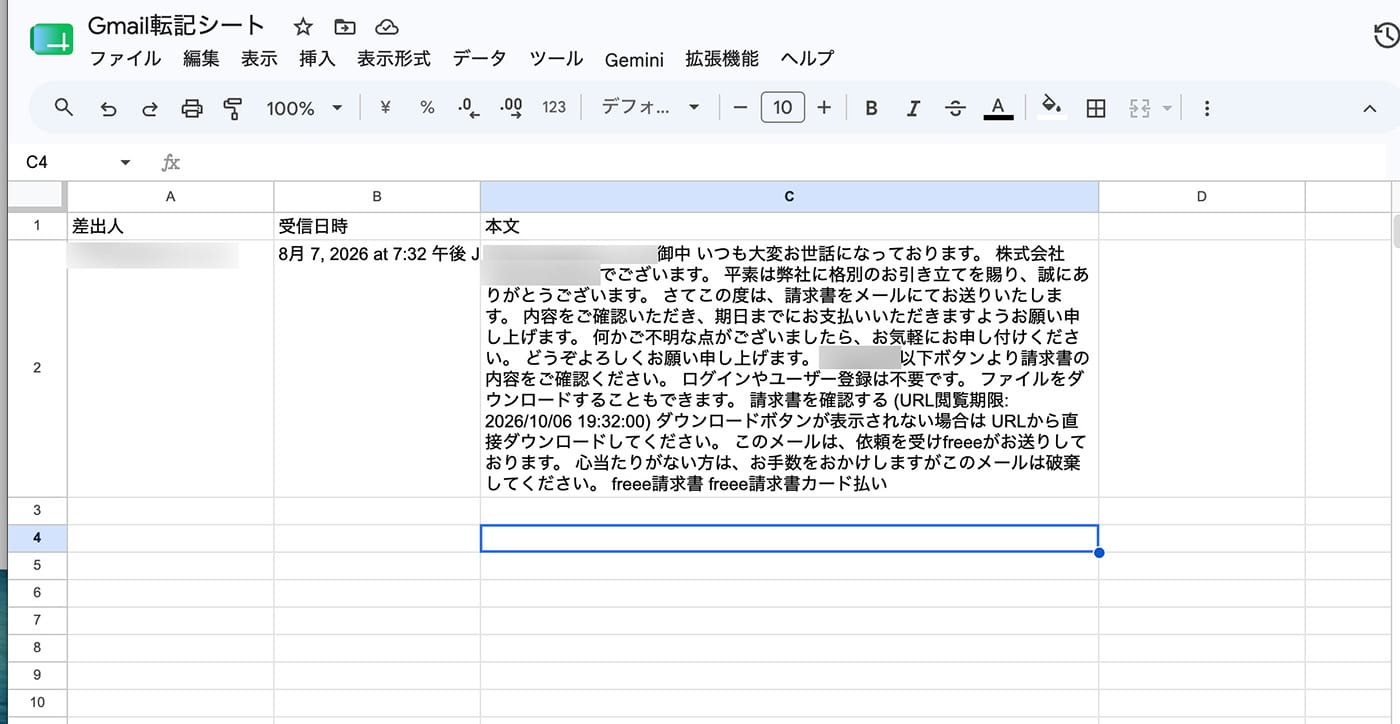
 このようにスプレッドシートに転記されました。
 Google Chat にもこのような通知が届きました。
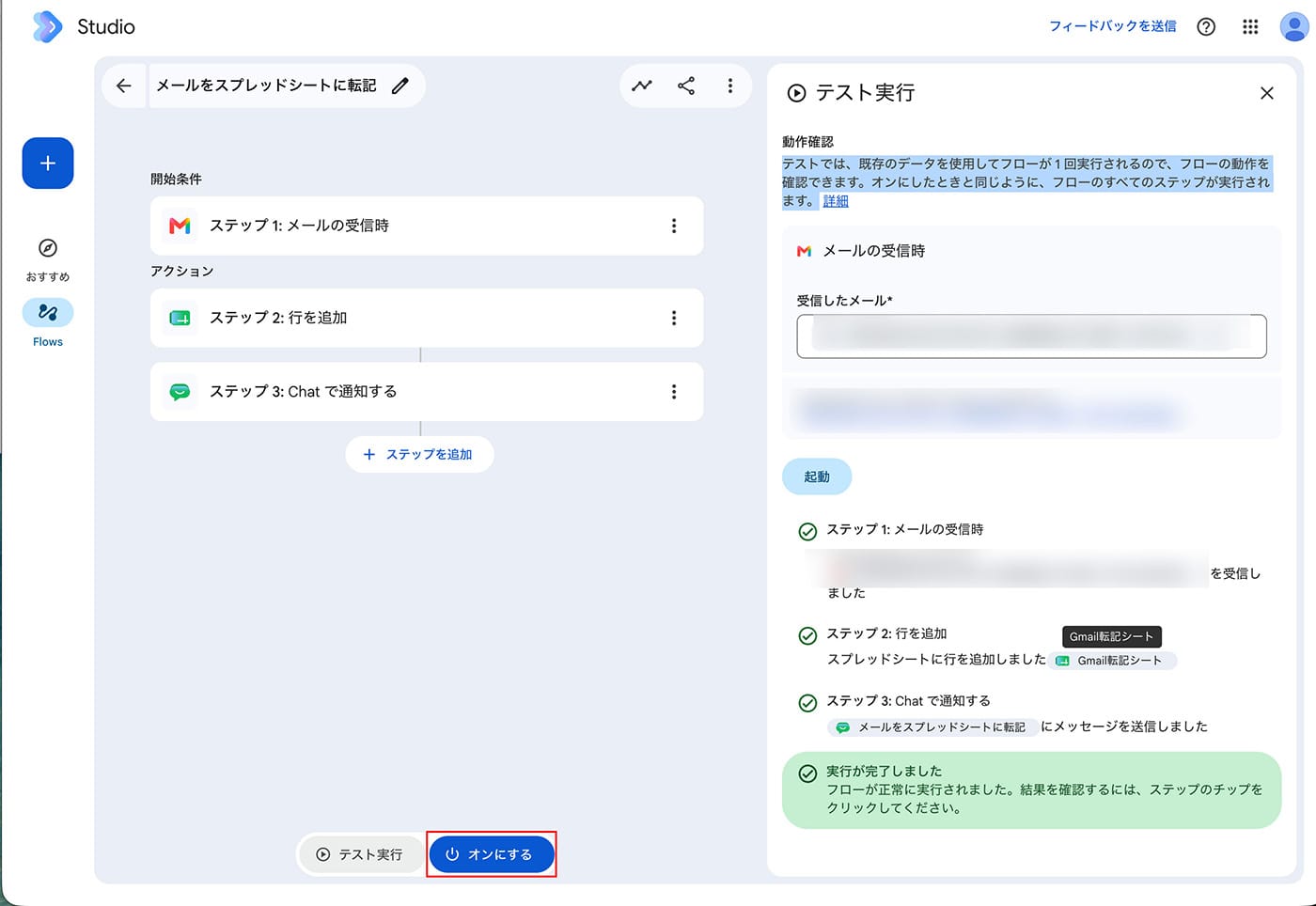
 テストが完了したら、「オンにする」をクリックして設定完了です。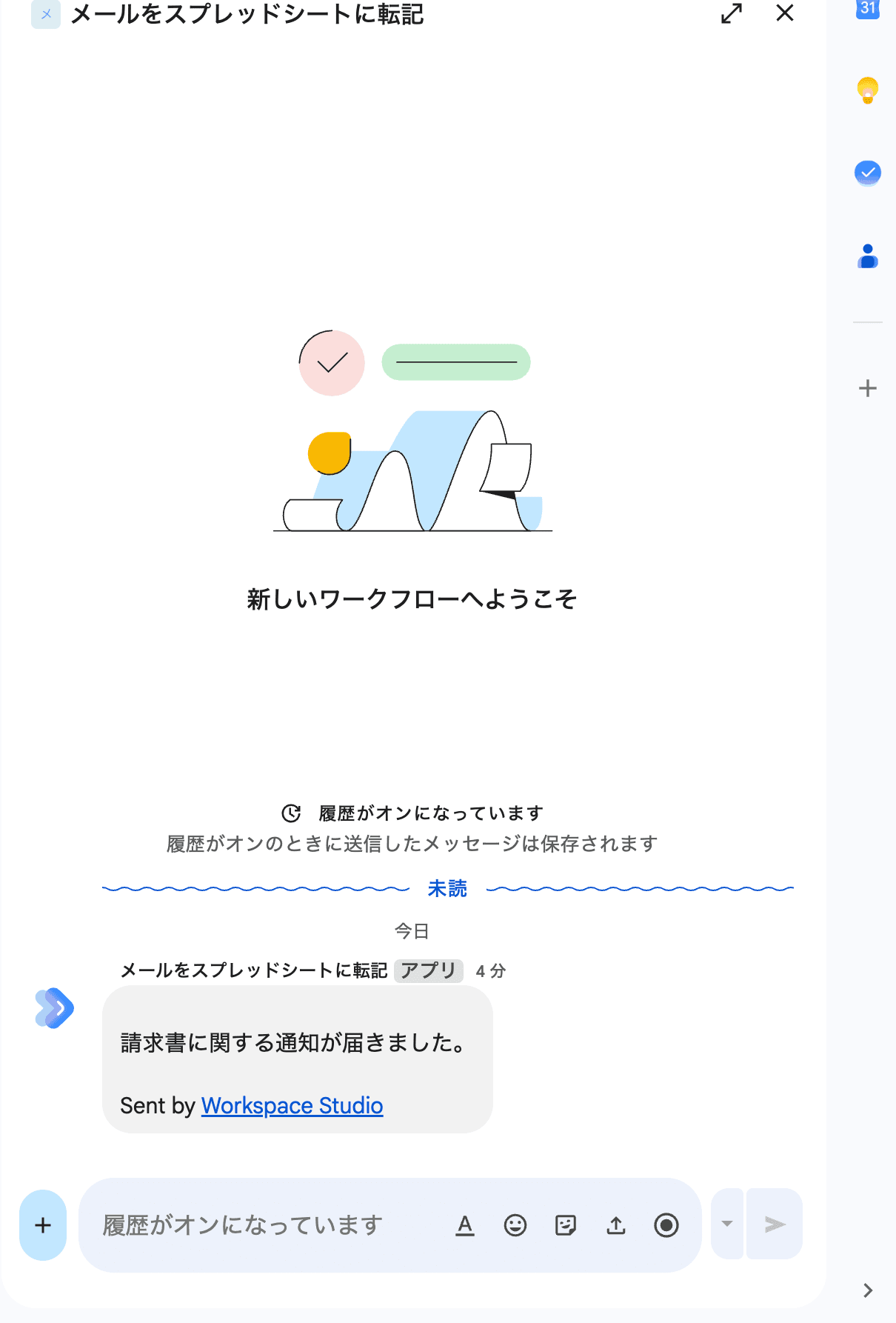
Google Workspace Studio の活用例
他にも、Studio は下記のようなシーンでの活用が期待できます。
事例1.メールに添付されたファイルをすべて Google ドライブに保管
見積書、請求書、提案書などがメールに添付されていた場合、自動的に Google ドライブに保管できます。
【やり方】
- 開始条件を「メールの受信時」に設定します。
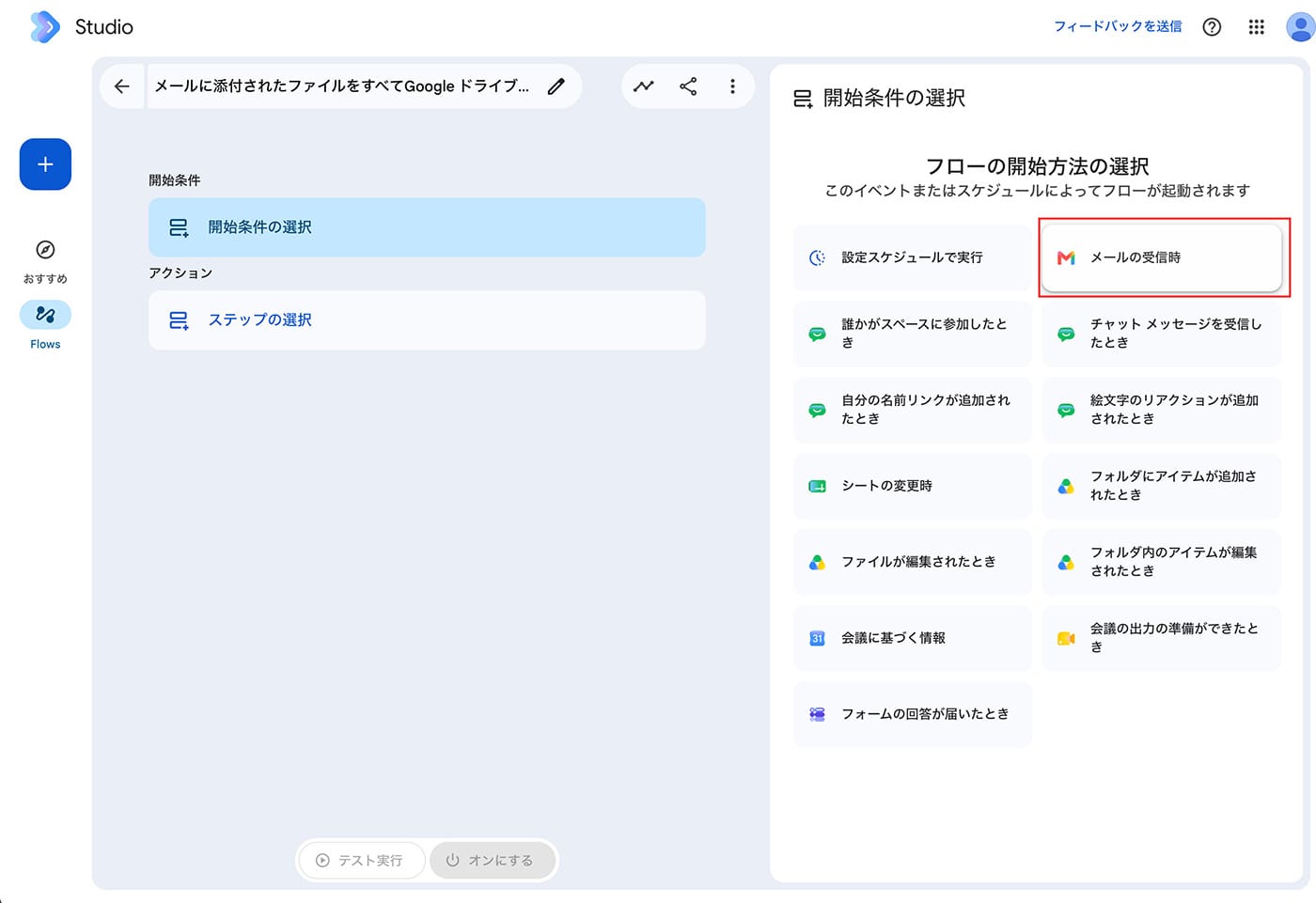
- 「特定のメール」タブで「含まれている語句」や「件名に次を含む」に「請求書」「見積書」「提案書」などのキーワードを入れます。
さらに「件名に次を含む:」にチェックを入れます。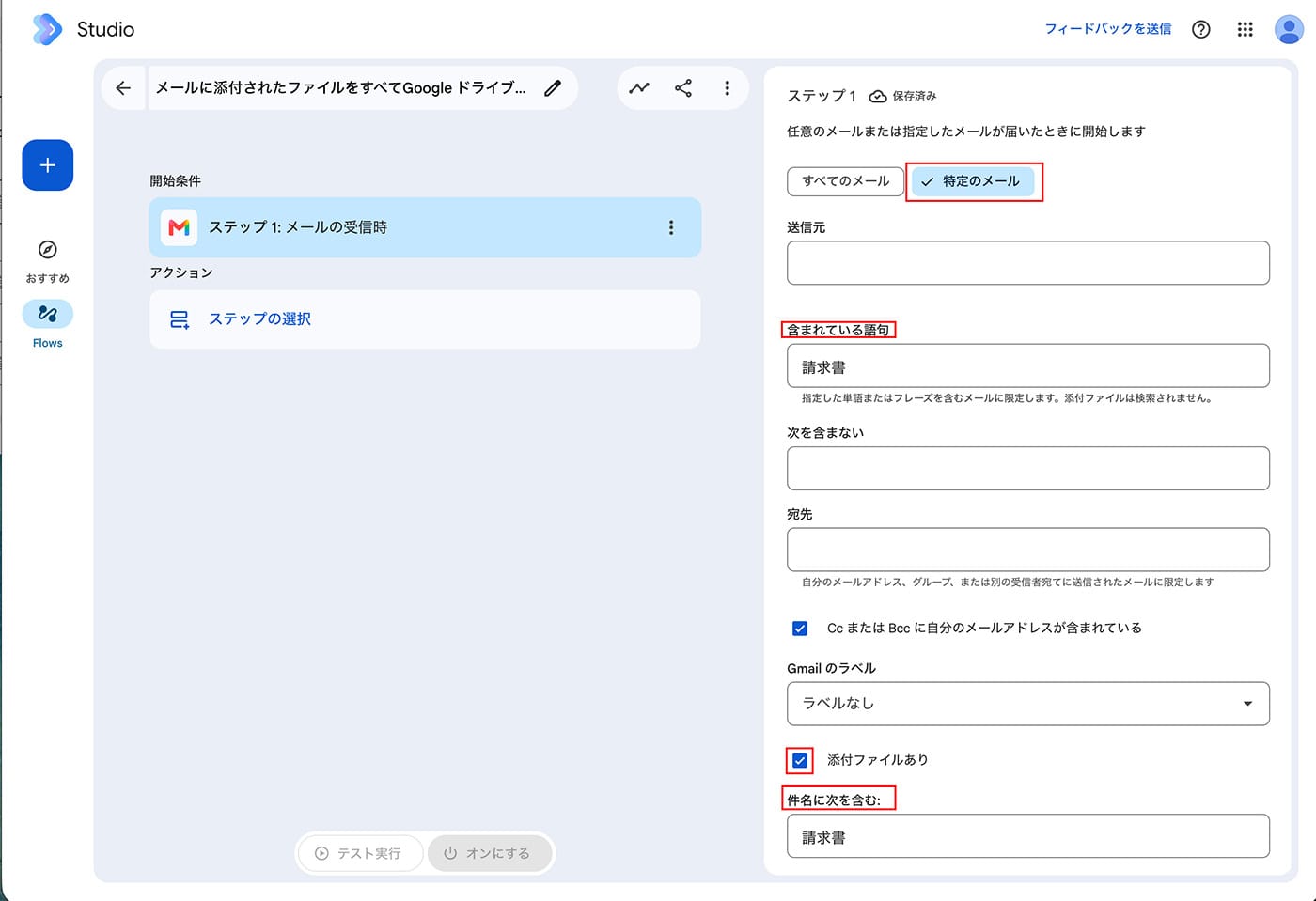
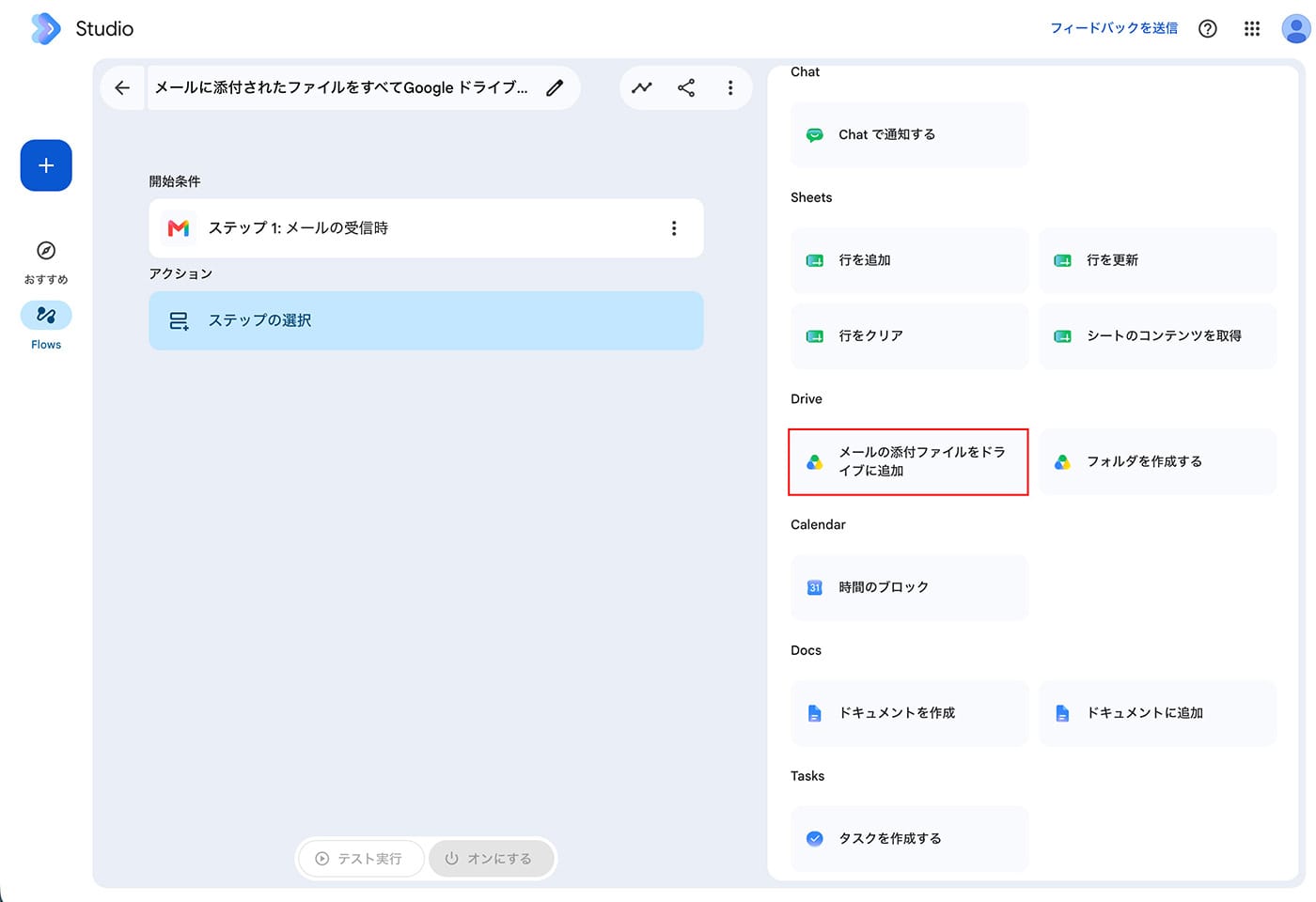
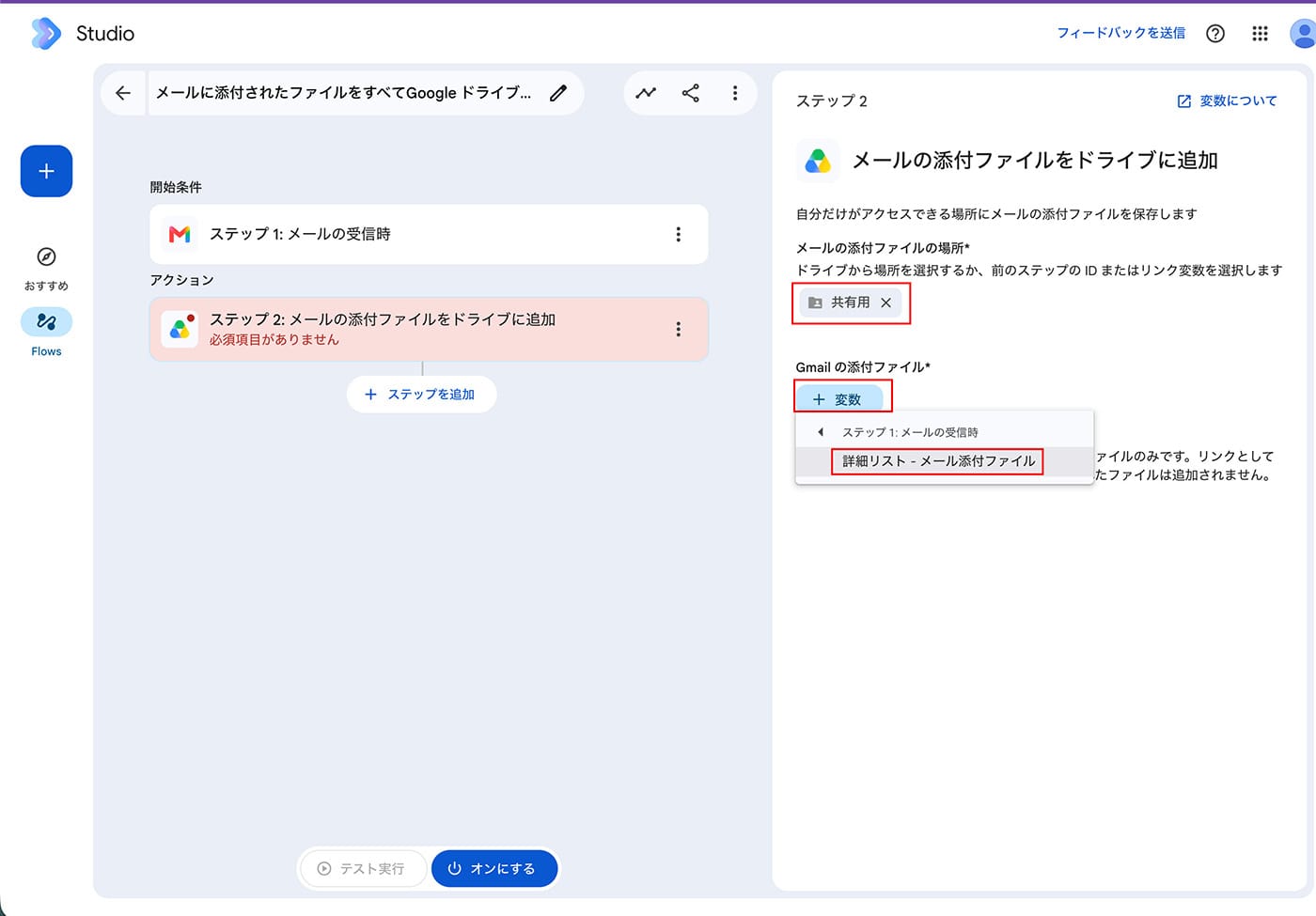
- アクションの「ステップの選択」で「メールの添付ファイルをドライブに追加」から、保管するフォルダを選択し、さらに「Gmail の添付ファイル」の変数では「ステップ1:メールの受信時」>「詳細リスト-メール添付ファイル」を選択し、テストを行った後「オンにする」をクリックします。
事例2:ニュースウォッチ&要約
「毎朝のニュースチェック」を効率化し、重要な変化を逃しません。
【やり方】
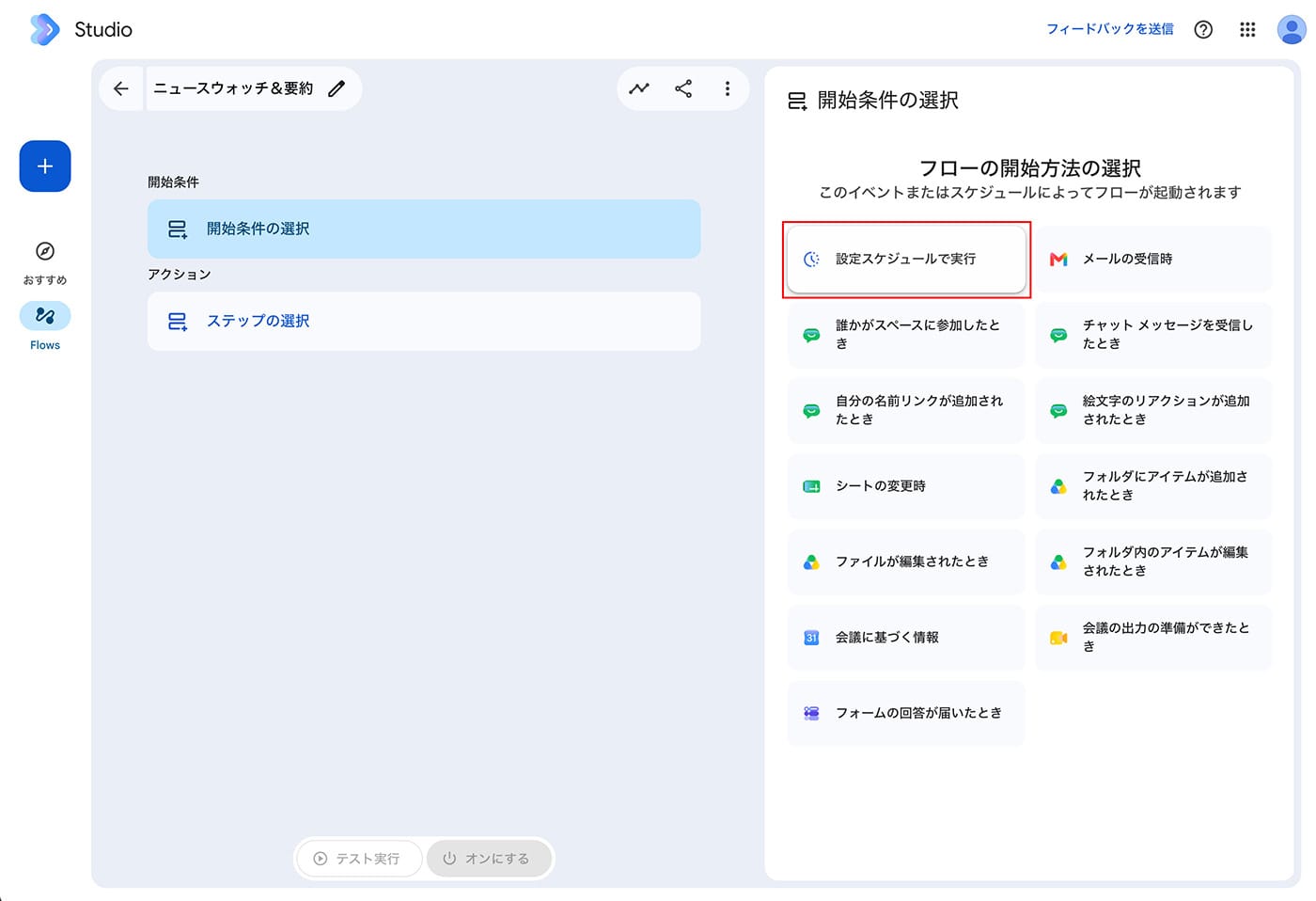
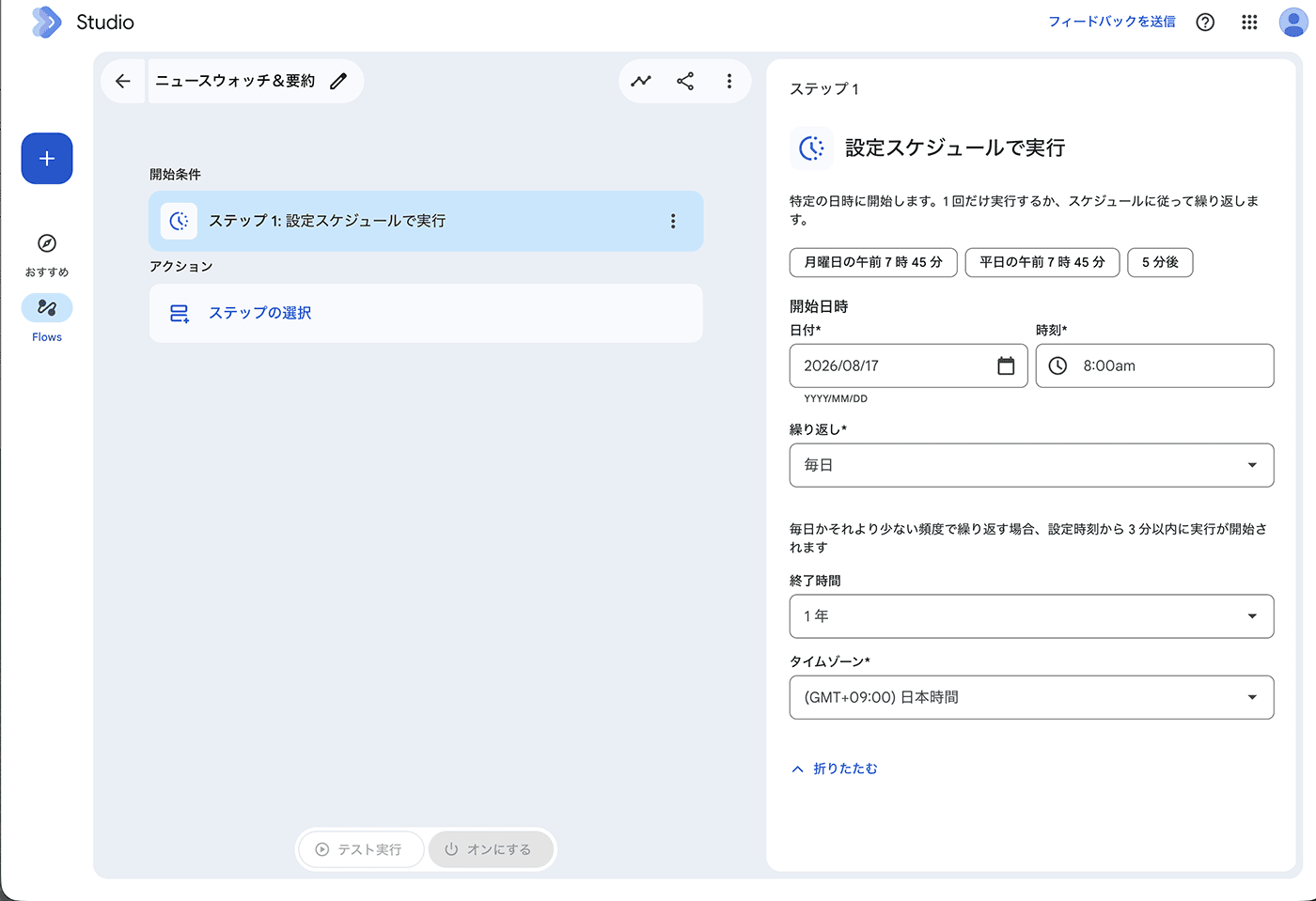
- 開始条件で設定スケジュールで実行を選択し、メールを送る時間を設定します。
- 「アクション」で「Gemini に相談」をクリックし以下を参考にプロンプトを入れてください。
あなたは競合分析の専門アシスタントです。
以下のキーワードについて、過去24時間以内に公開されたニュースを最大5件、ウェブ検索結果から探してください。
【対象キーワード】
{競合他社名A}、{競合他社名B}、{業界名}【各ニュースについて、以下の形式で出力してください】
- 見出し(30文字以内の要約)
- 発生日時
- 情報源(メディア名)
- 内容の要点(2〜3行)
- 自社への影響:「チャンス」「脅威」「中立」のいずれかで判定し、その理由を1行で
- 推奨アクション:あれば1行で(なければ「特になし」)
該当ニュースが1件もない場合は「本日は該当ニュースなし」とだけ出力してください。
重要度が高いと判断したニュースを上から順に並べてください。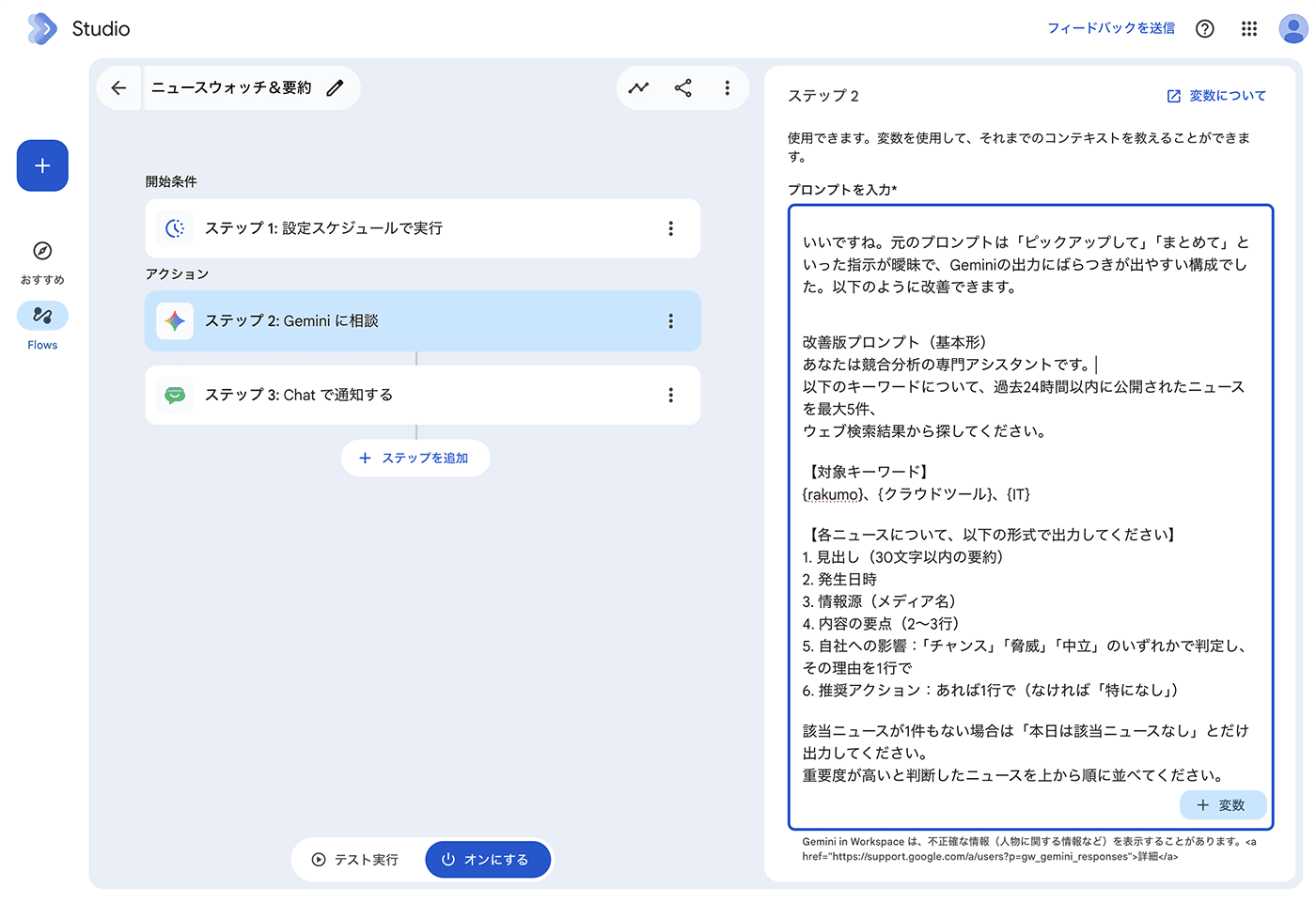
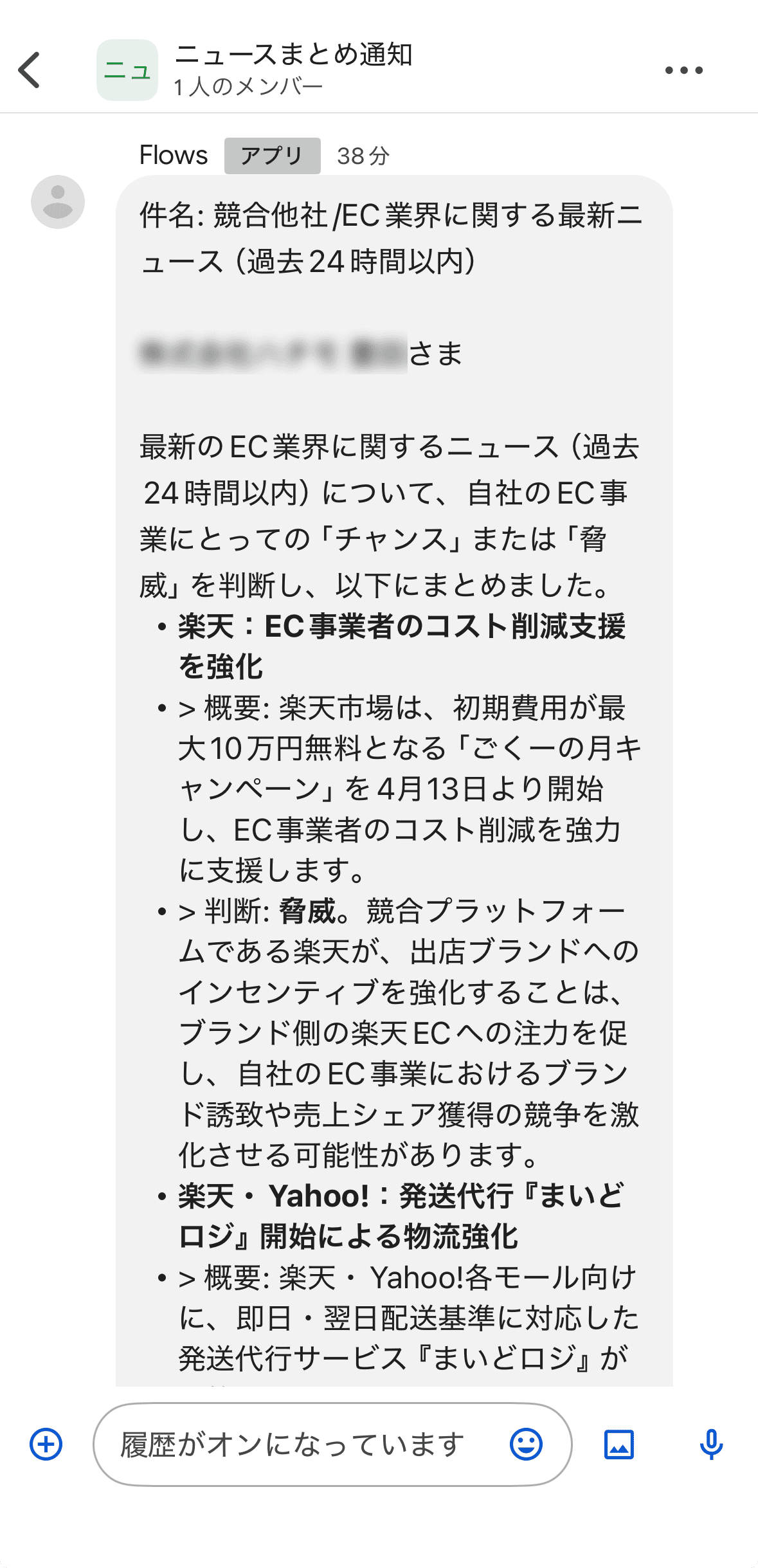
- さらに、「ステップの選択」で「Chat で通知する」を選択し、+変数 で「ステップ 2: Gemini に相談」>「Gemini で作成されたコンテンツ」を設定しテストを行った後「オンにする」をクリックします。
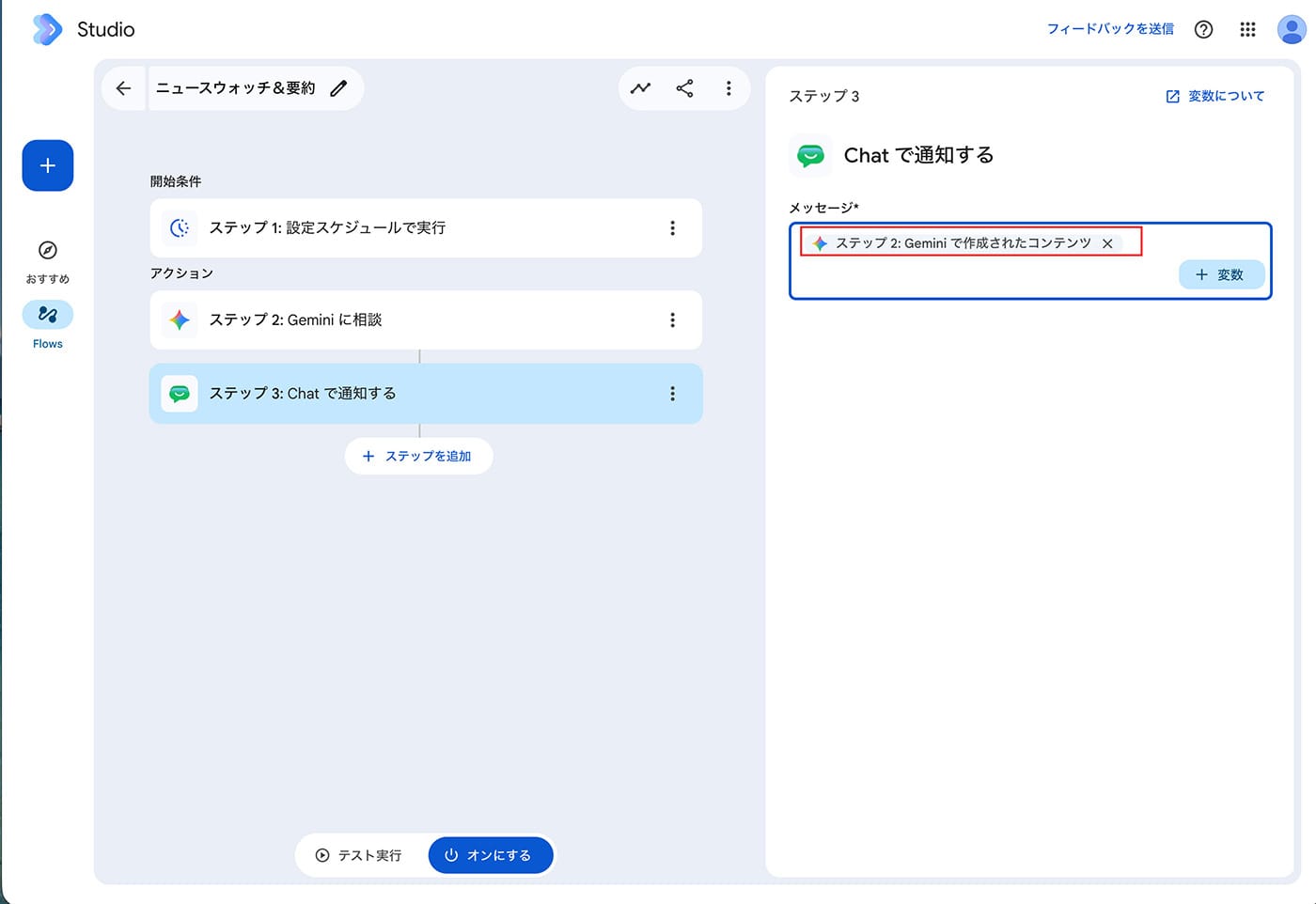
このような通知が届きます。
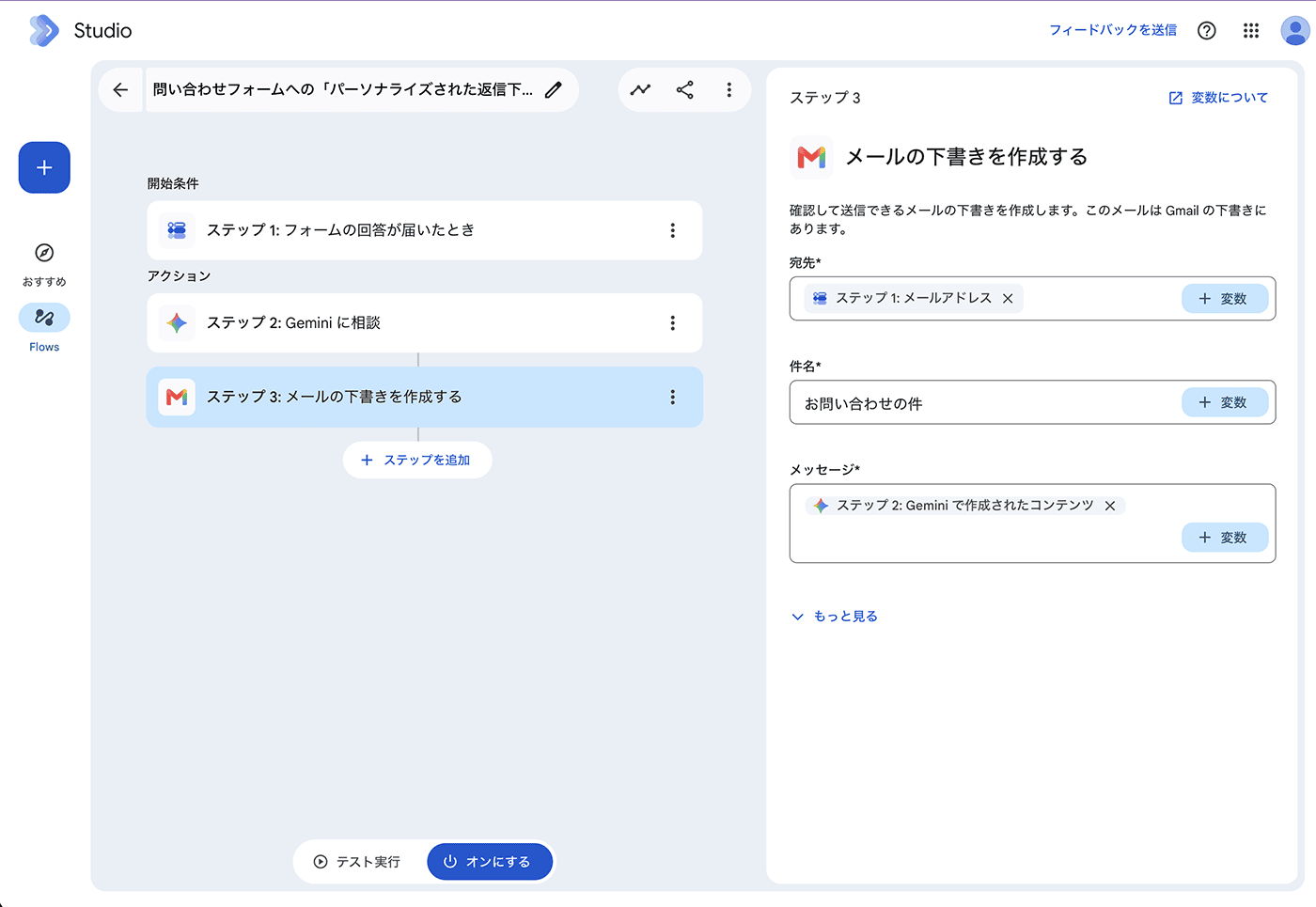
事例3:問い合わせフォームへの「パーソナライズされた返信下書き」作成
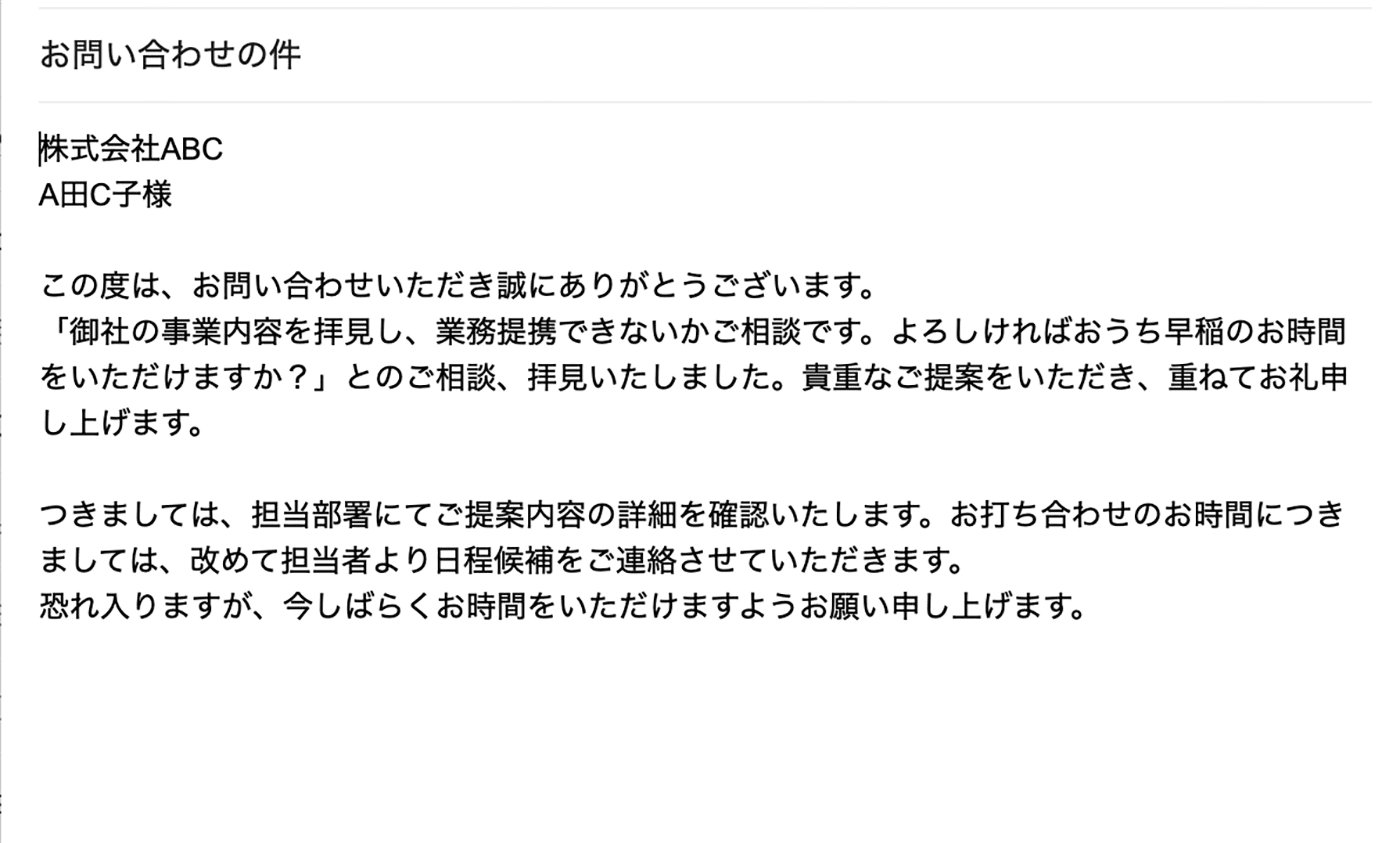
Google フォームのお問い合わせ内容に基づいて、パーソナライズされた内容のメールを自動作成して、Gmail の下書きフォルダに保存します。
【手順】
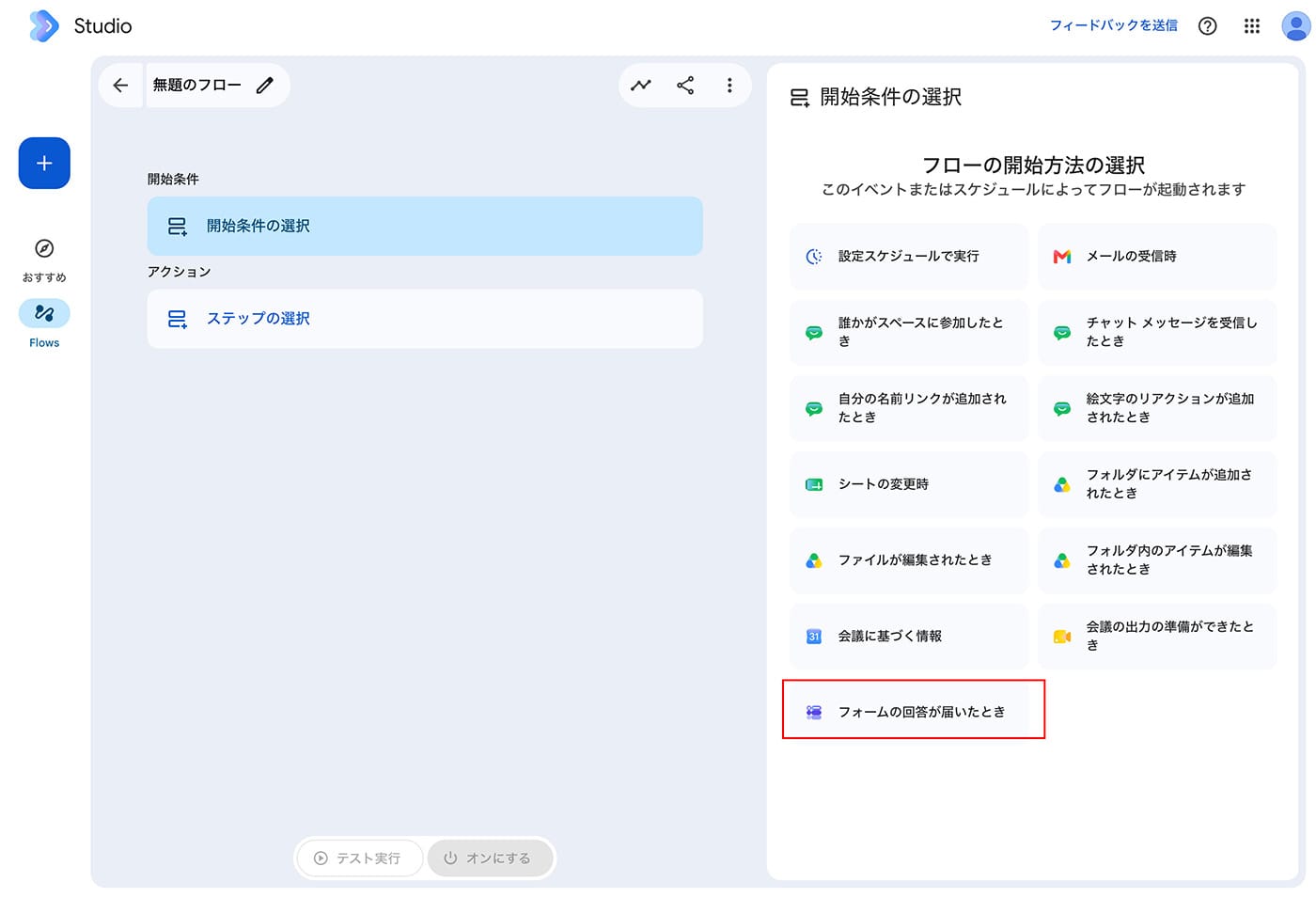
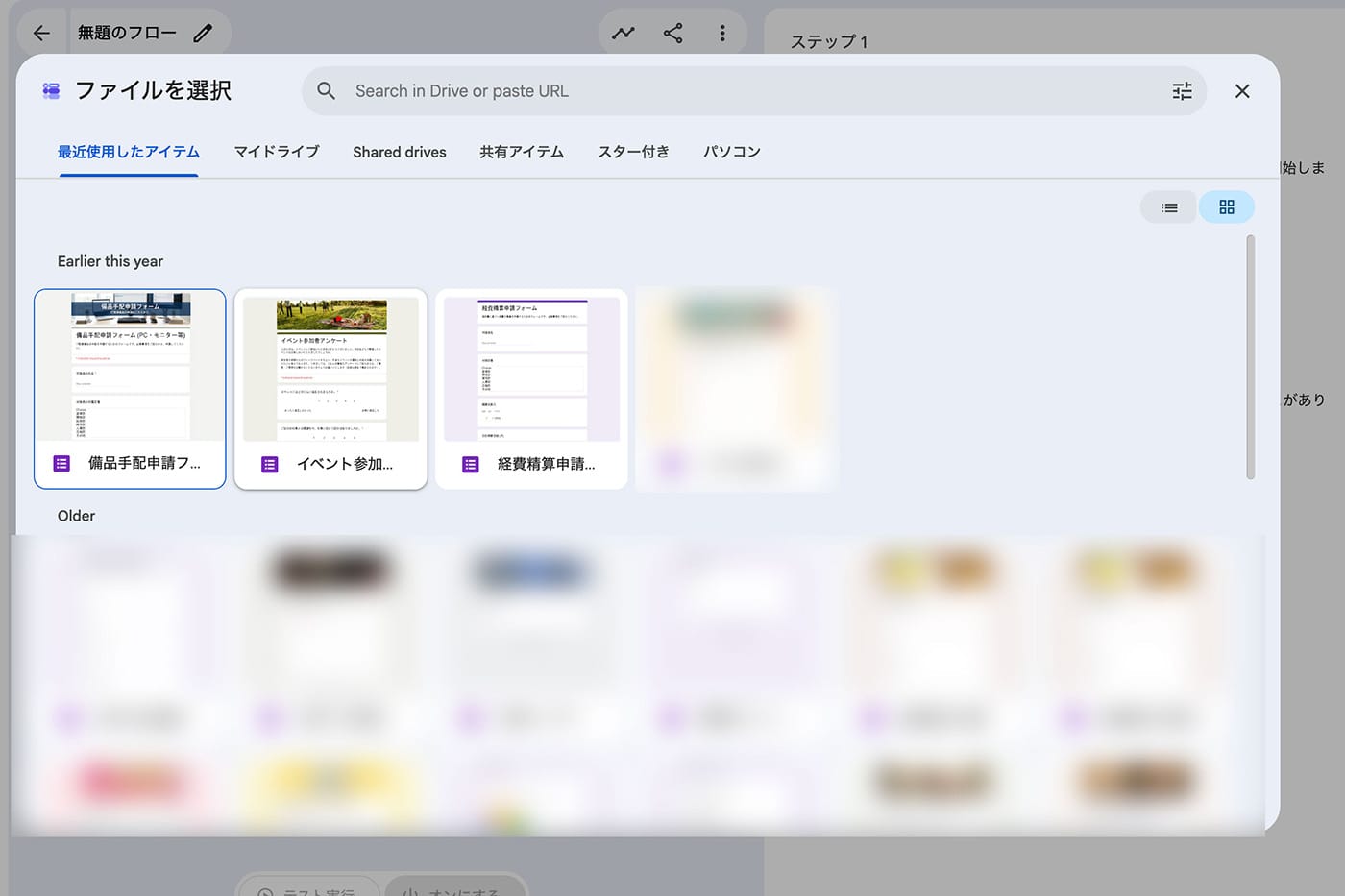
- 「トリガー」を「フォームの回答が届いたとき」に設定し、該当の Google フォームを選択します。
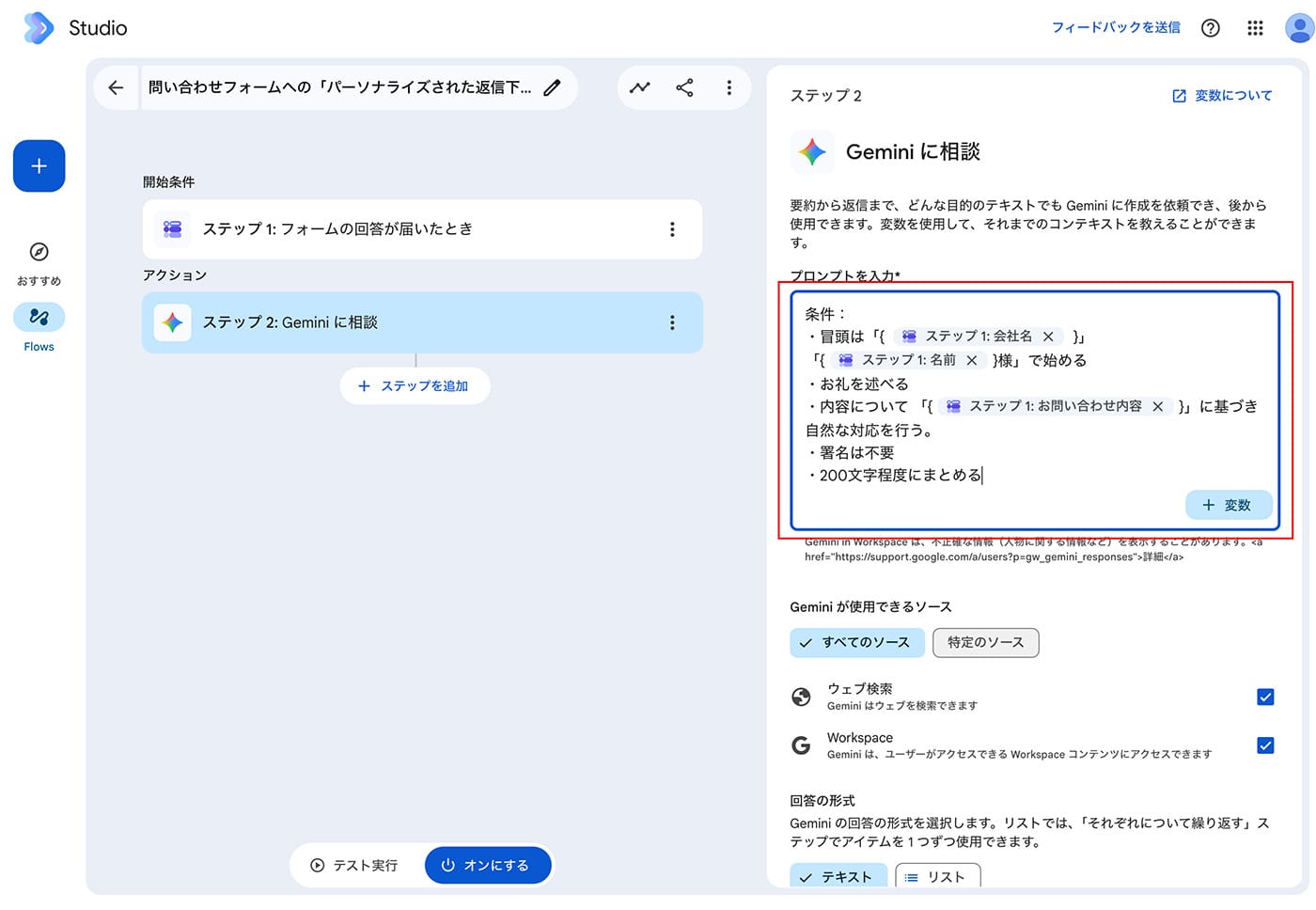
- 「ステップの選択」 で「Gemini に相談」をクリックし、以下を参考にプロンプトを入れてください。
フォームのお問い合わせ内容に基づき、弊社のサポート担当として誠実な返信メールのドラフトを日本語で作成してください。
条件:- 冒頭は「{会社名}」「{氏名}様」で始める
- お礼を述べる
- 内容について「{お問い合わせ内容}」に基づき自然な対応を行う。
- 署名は不要
- 200文字程度にまとめる
ヒント{}内は変数なので「+変数」からフォームのタイトルを呼び出してください。
- さらに、「ステップを追加」で Gmail の「メールの下書きを作成する」を選択し、以下で設定します。
- 宛先
→ 「+変数」からフォームのメールアドレスの項目を選択 - 件名
→ 任意:(お問い合わせの件など) - メッセージ
→ 「+変数」 で「ステップ 2: Gemini に相談」>「Gemini で作成されたコンテンツ」を選択
設定が終わったらテストを行った後「オンにする」をクリックします。
- 宛先
このようなドラフト(下書き)が作成されました。
まとめ
Google Workspace Studio は、触れば触るほど「これも自動化できるのでは?」というアイデアが湧いてくるツールです。ぜひ、日々の「ちょっと面倒な作業」をリストアップすることから始めてみてください。