Google Workspace
公開 2026.08.12
Gmailの問い合わせ対応を自動化するには? Workspace Studio活用法
日々大量に届く問い合わせメールの処理に、頭を悩ませていませんか? Google Workspace のノーコード業務自動化ツール「 Workspace Studio 」を使えば、 Gmail に届く新着メールを自動で仕分けすることができます。
さらに本記事では、 Gemini や Notebook を活用して返信ドラフト(下書き)の自動生成までをシームレスに行う、一歩進んだワークフローの構築方法を詳しく解説します。
Workspace Studio とは?
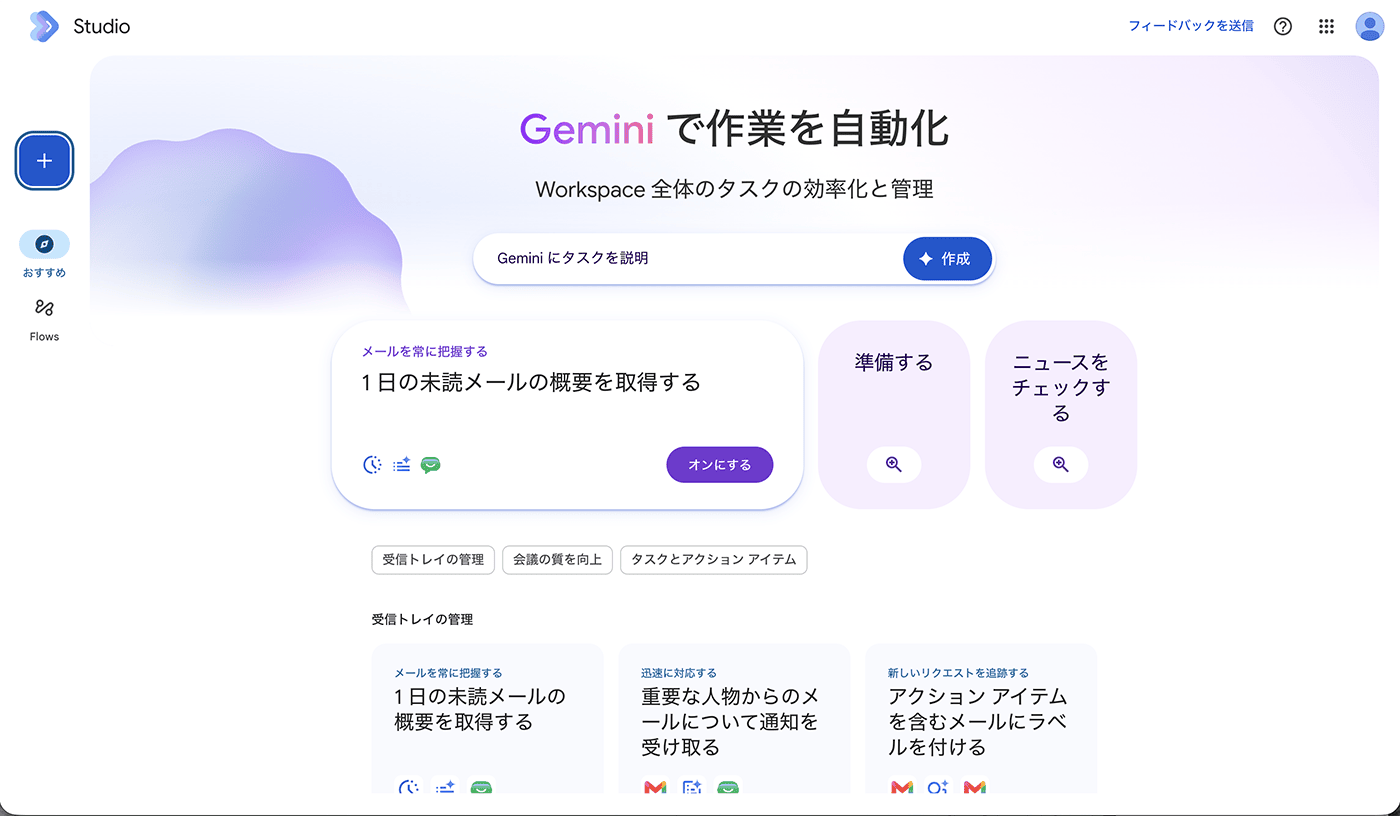
Google Workspace Studio は、 Google が提供するノーコードの業務自動化プラットフォームです。プログラミングの知識が一切なくても、「トリガー(起動条件)」と「アクション(実行する処理)」のステップをパズルのように組み合わせるだけで、業務を自動化するフローを構築できます。
例えば 「 Gmail に届いた請求書の内容を読み取って、 Google スプレッドシート に自動で転記する」 といった、複雑な設定やプログラミング (GAS : Google Apps Script) が必要だった作業を、直感的な操作で自動化することが可能になります。
Google Workspace Studio が利用可能なエディションは、以下の通りです。
- Business : Starter / Standard / Plus
- Enterprise : Starter / Standard / Plus
- Education : Fundamentals / Standard / Plus / Teaching and Learning Upgrade アドオン
- Frontline : Starter / Standard / Plus
個人向けサブスクリプション
以下の個人向け AI プランでも利用が可能です。
- Google AI Pro for Education
- Google AI Ultra for Business
Google Workspace Studio について、詳しくはこちらもご参照ください。
【 Google Workspace Studio 入門 】 AI で業務フローを自動化する最短ルートとは
Gmail 連携フローの全体イメージ
Workspace Studio と Gmail を連携させることで、以下のような高度な自動化フローが実現します。
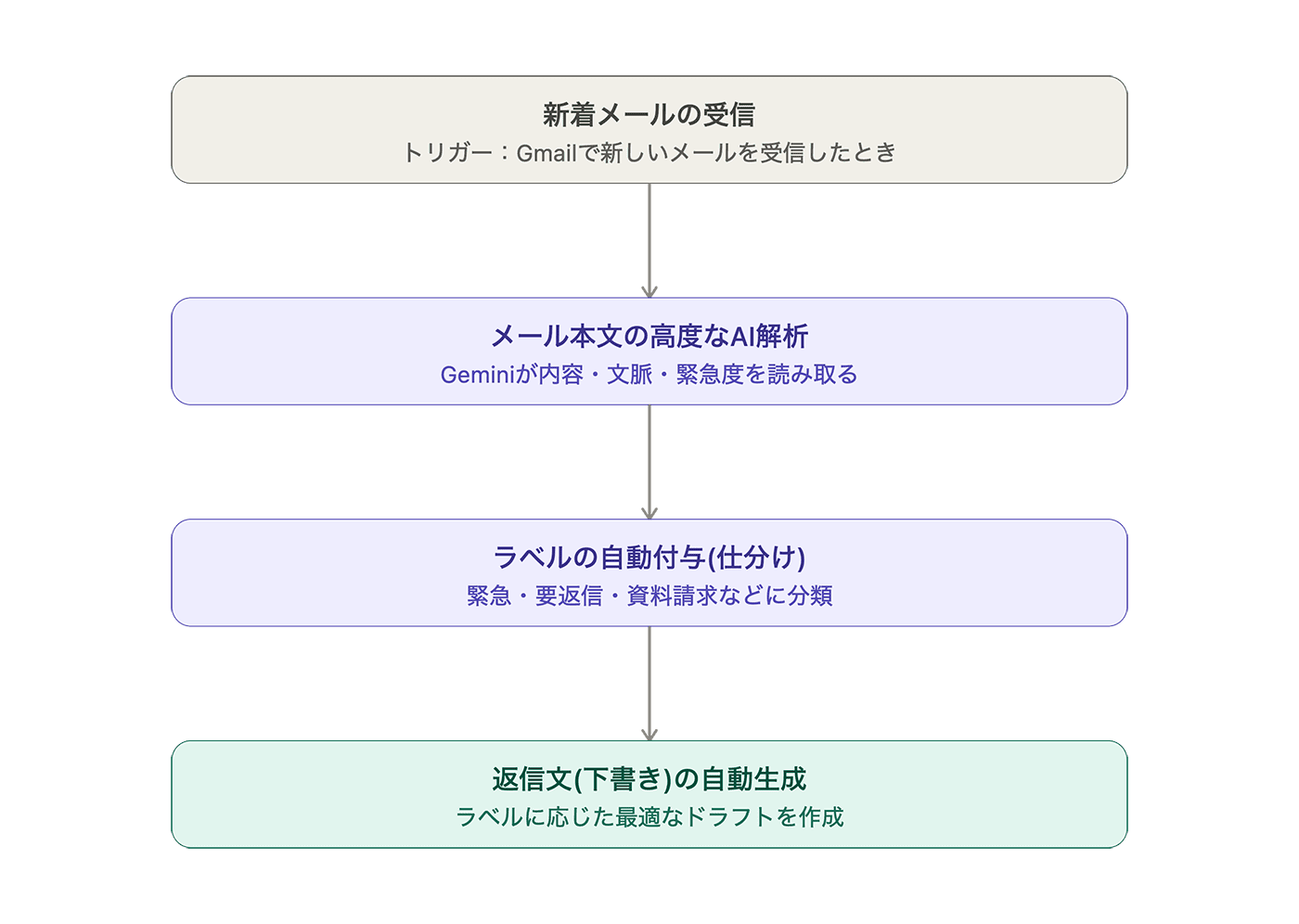
このフローを構築することで、ユーザーにはこのようなメリットがあります。
- メール処理にかかる時間を削減
メールを1通ずつ開封して内容を読み、頭の中で分類するステップが不要になります。管理画面や受信トレイを開いたときには、すでに適切なラベルが貼られ、返信のたたき台が用意された状態になります。
- 緊急案件の対応漏れを防止
AI が「クレーム」「緊急トラブル」即時要対応といったニュアンスを瞬時に判定し、即座に目立つラベルを付与するため、重要なメッセージを見落とすリスクを最小限に抑えられます。
- 属人化の解消と業務の標準化
担当者ごとの判断基準のバラつきがなくなり、誰が対応しても一定以上のスピードとクオリティで一次対応を進められるようになります。
問い合わせメールの自動仕分けフローの作り方
まずは Workspace Studio を使ってメールが届いたときに自動で仕分けを行うフローを構築する手順を解説します。
トリガー(起動条件)の設定
最初に自動化フローが動き出すきっかけを設定します。
Workspace Studioのトップページから「新規作成」を開きます。
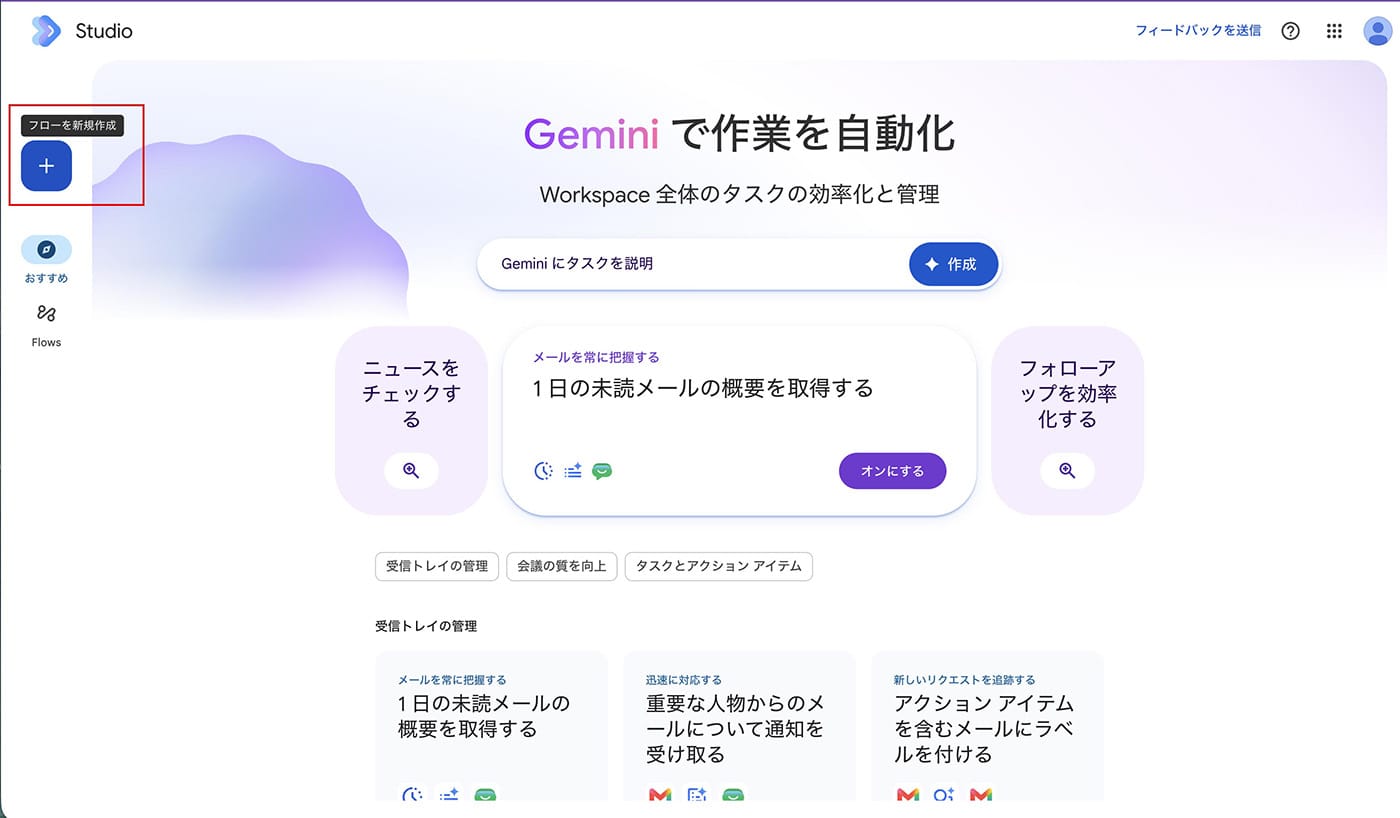
フロー編集画面が開きます。
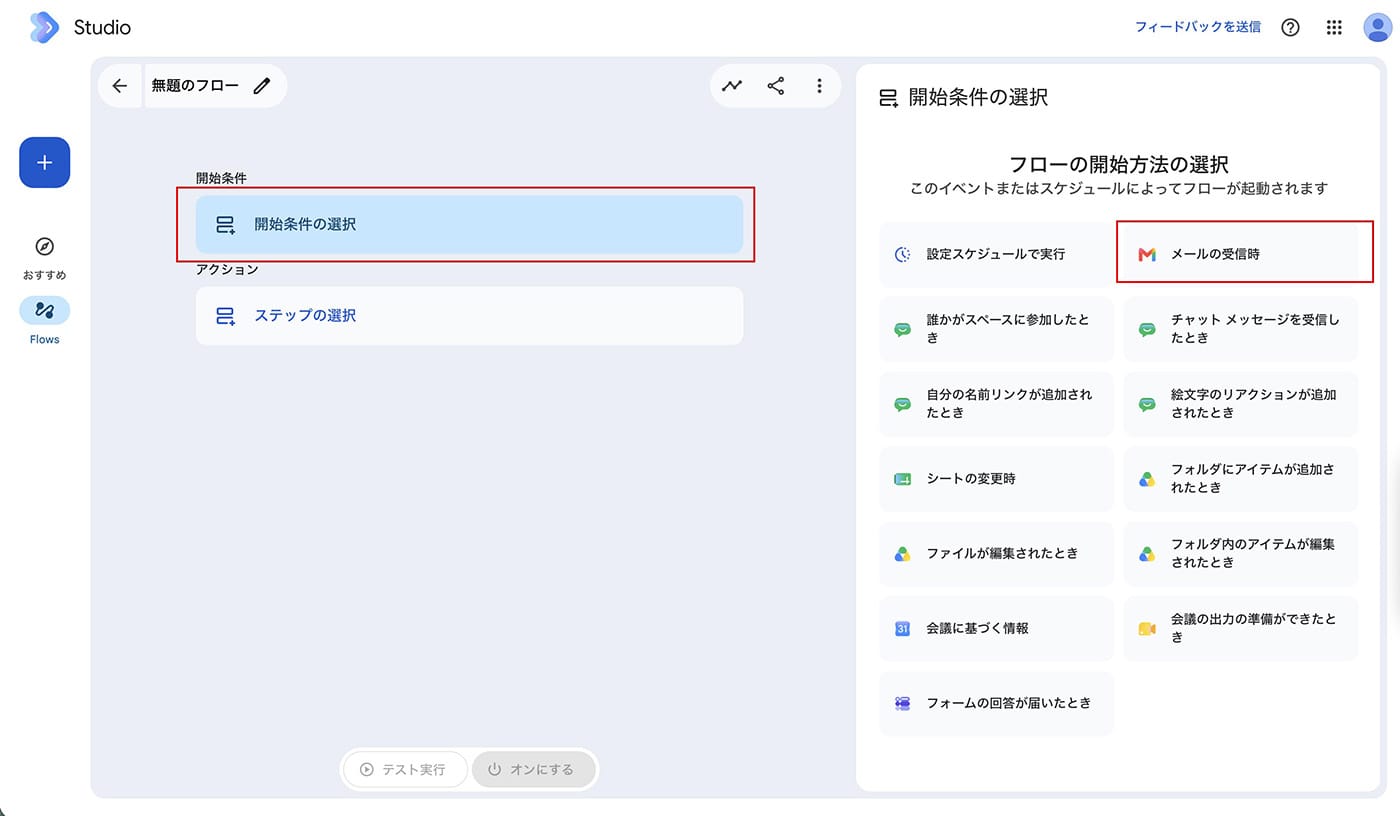
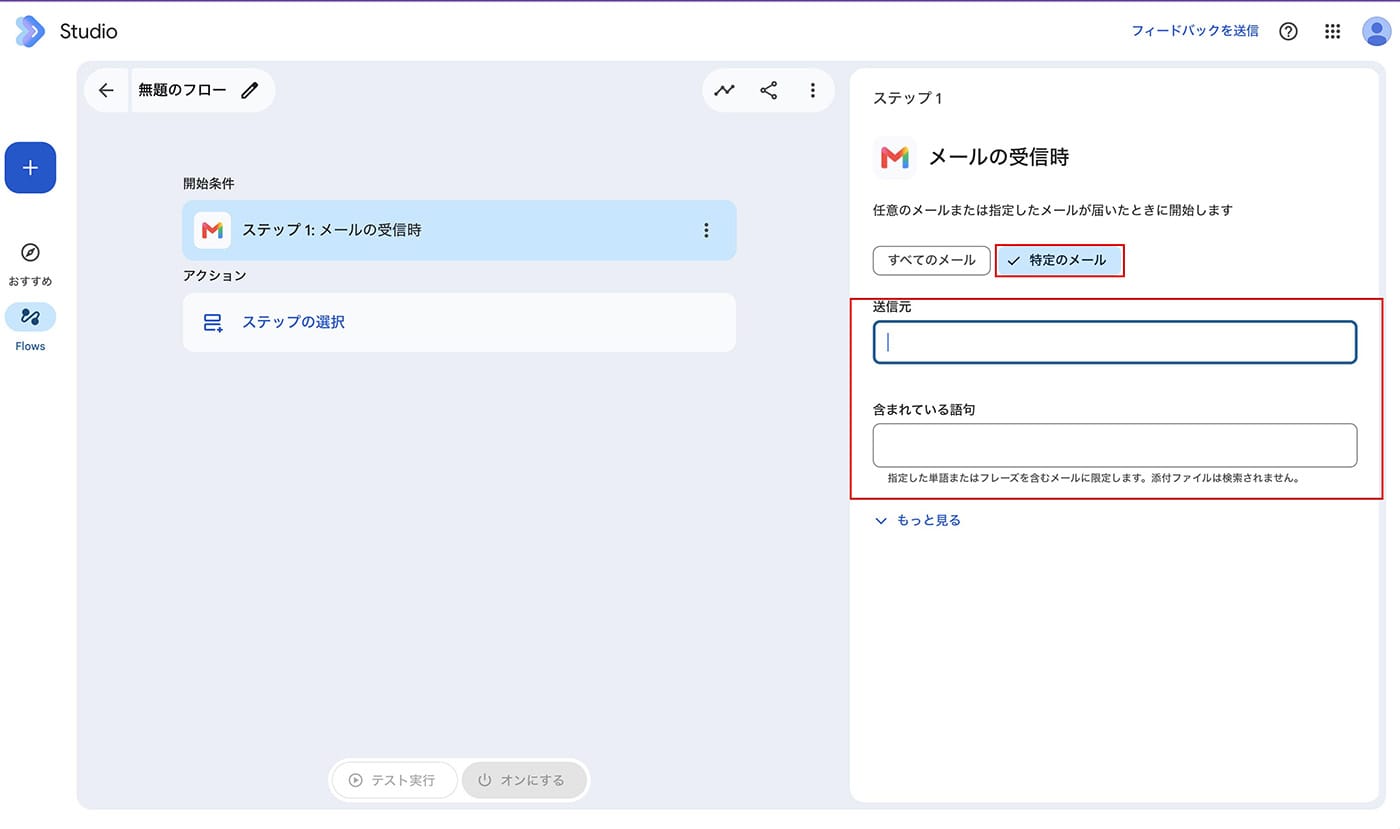
「開始条件の選択」で「メールの受信時」を設定します。
ヒント
特定のメールで送信元やキーワードなどのフィルタ条件を適用することも可能です。ここで、対象を絞り込むための条件を設定しておくと精度が上がります。
例 :
- 特定のラベルやフィルタ済みの問い合わせ用アドレス宛のみを対象にする
- 社内メールや通知メールなど、明らかに対象外のものは条件で除外する
Gemini による本文の分析
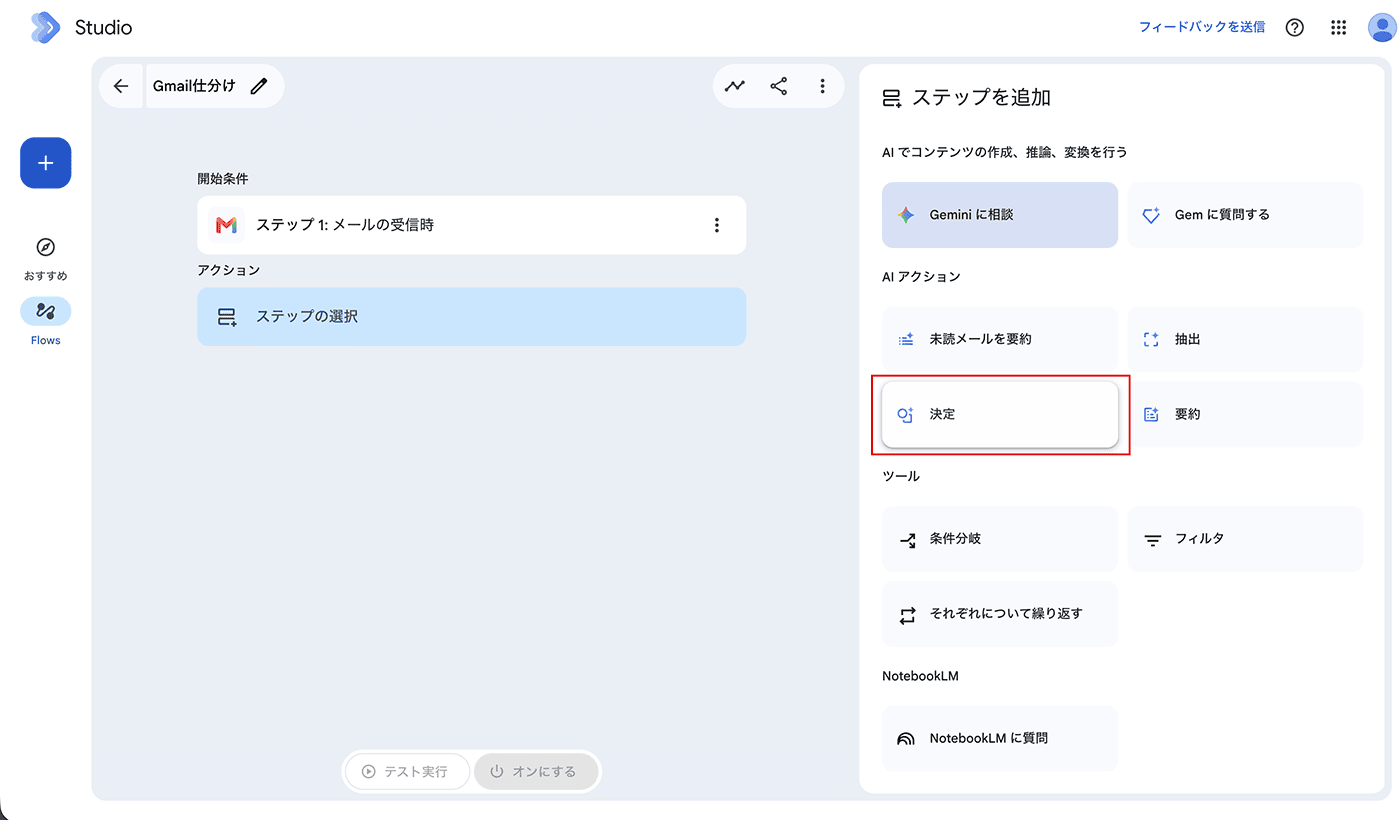
次に、受信したメールの内容を AI に判別させます。「ステップの選択」で右のパネルから「決定」を選択します。
※「決定」では条件が真か偽か報告するよう Gemini に依頼します
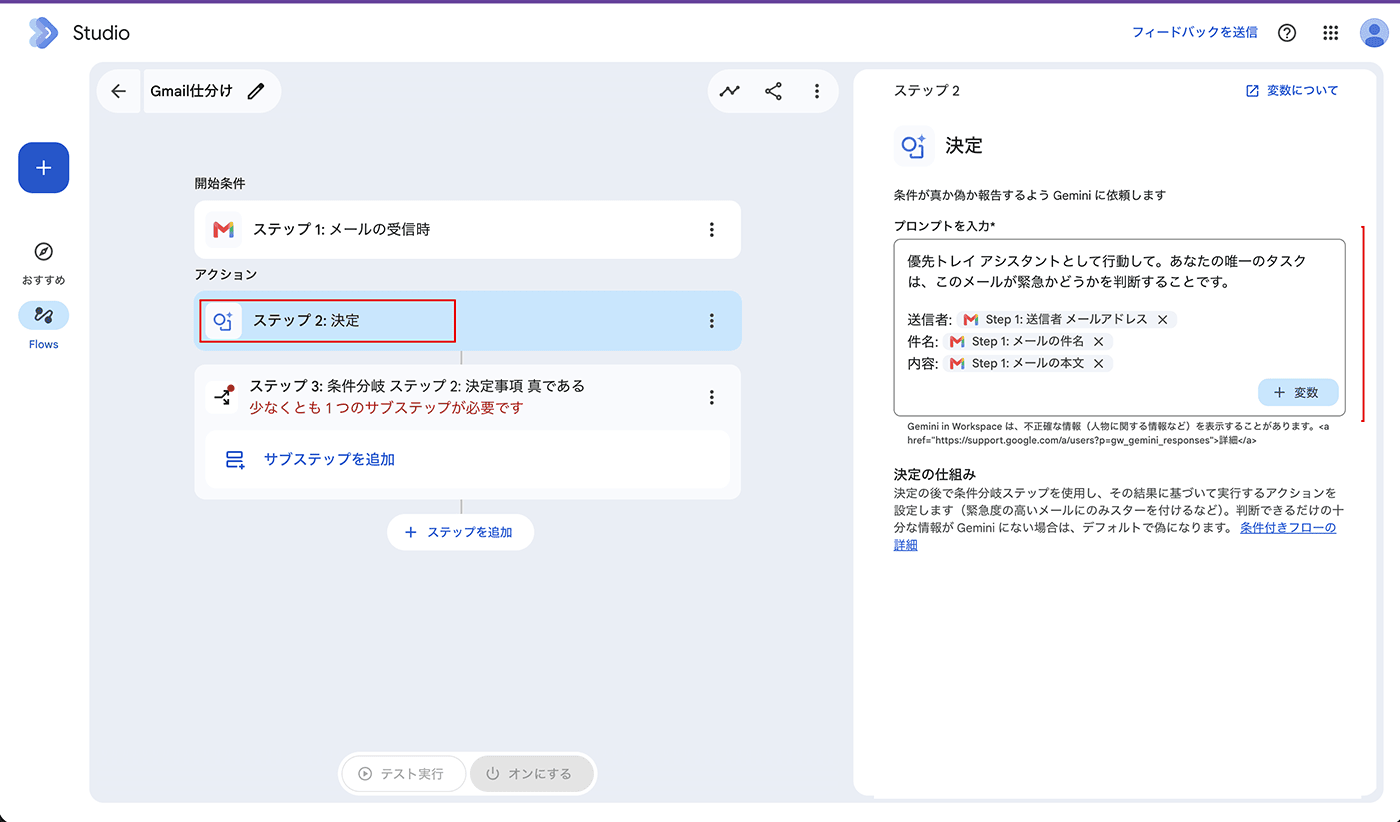
メール本文を解析するためのプロンプトを入力します。プロンプトでは、判定してほしいカテゴリを明確に列挙するのがポイントです。
例えば、以下のようなラベル体系を定義します。
優先トレイ アシスタントとして行動して。
あなたの唯一のタスクは、このメールが緊急かどうかを判断することです。
送信者:変数[STEP1:送信者メールアドレス]
件名:変数[STEP1:メールの件名]
内容:変数[STEP1:メールの本文]
件名や本文のトーン(語気の強さ、期限の言及の有無など)から緊急度を推定させることで、キーワードマッチだけでは拾いきれないニュアンスも判定できるのが Gemini を使う利点です。
条件分岐(ラベルの追加〜メールの下書きの作成)
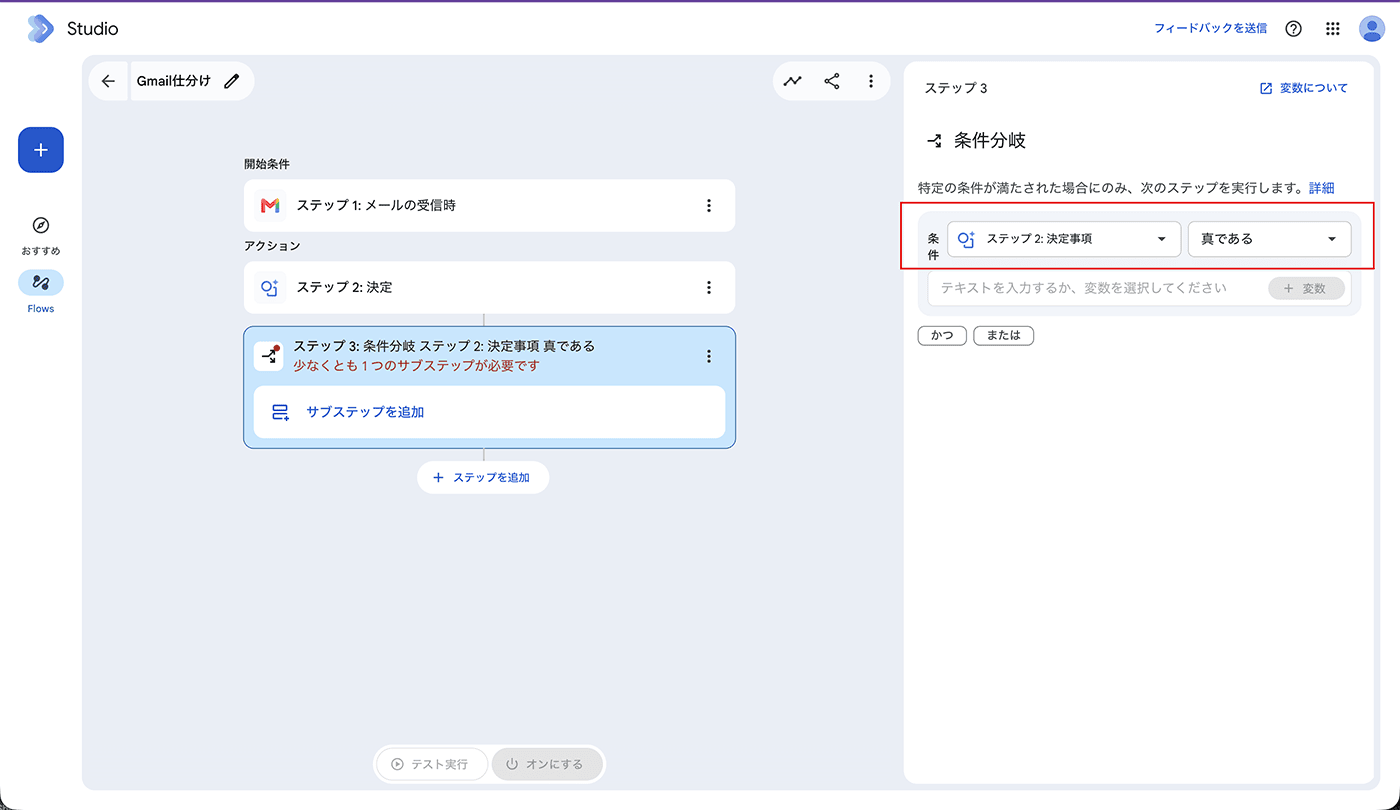
続いて「ステップの選択」で右のパネルから「条件分岐」を選択し、条件に「ステップ2:決定事項」「真である」を設定します。
条件分岐のステップの中で「サブステップを追加」をクリックし、右のパネルから Gemini でラベルを追加するをクリックします。
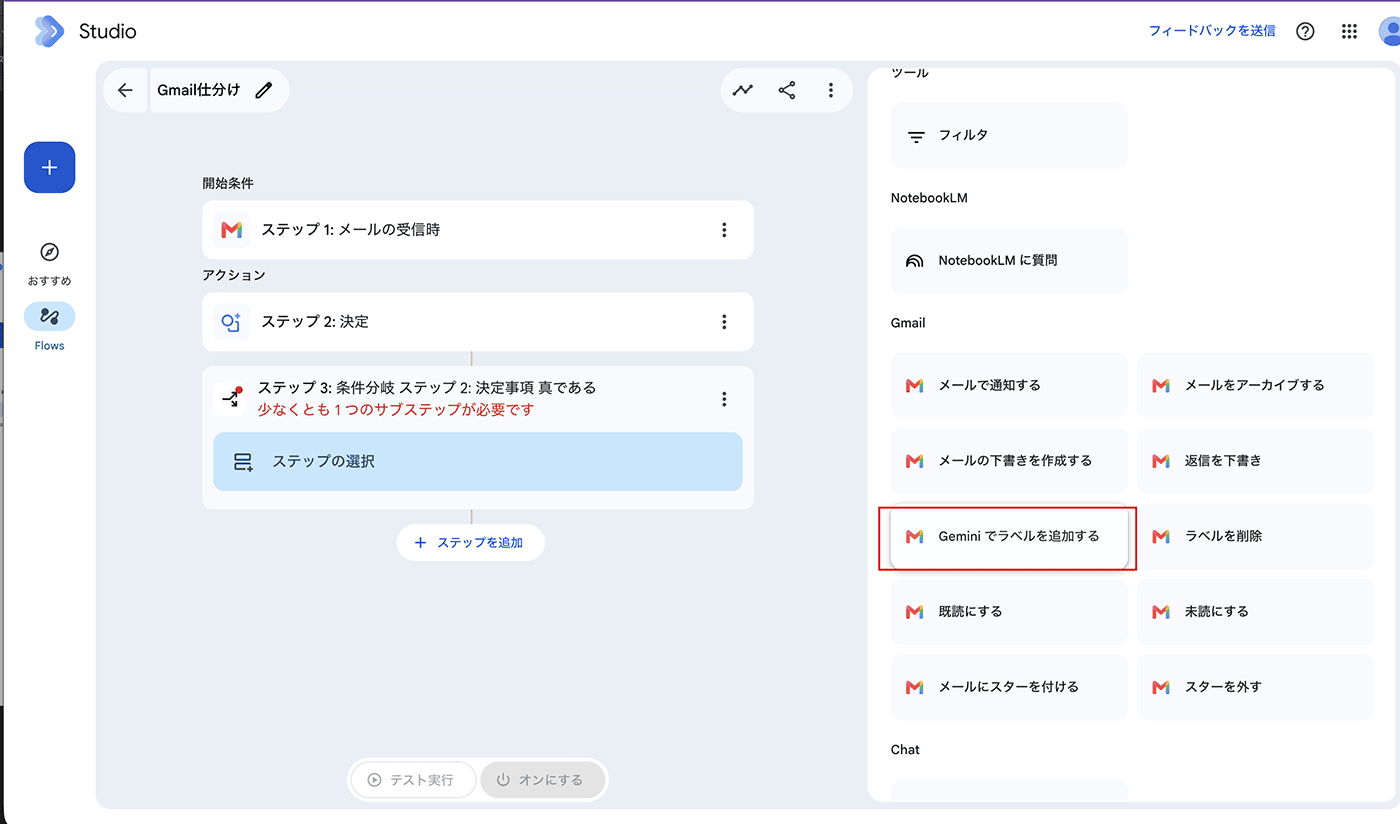
「 AI を活用した新しいラベル」をオンにして AI を活用した新ラベルを作成します。
「ラベル名」に「緊急」などを適宜入力したら「 Gemini の説明」に「緊急度が高く迅速な対応が求められるもの」などを入れておくと良いでしょう。
ラベルを作成したら「緊急」にチェックを入れておきます。
ヒント
デフォルトで入っているラベルをそのまま利用することも可能です。まず「緊急」だけを判定するシンプルな分岐で試運転 → 動作確認してから、ラベルの種類や返信ドラフトの分岐を増やしていくと調整しやすいです。
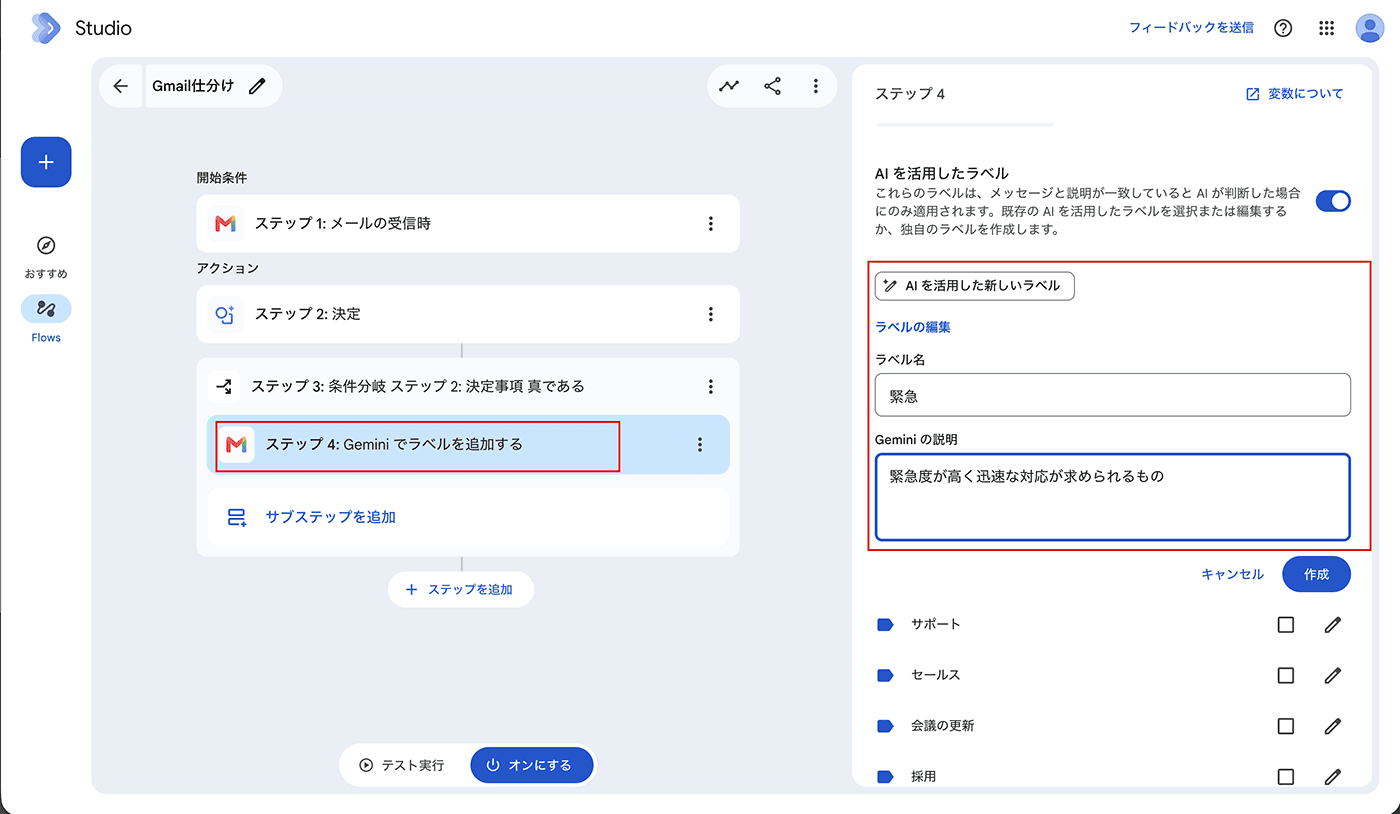
続いて、さらに「サブステップを追加」をクリックし、右のパネルからメールの下書きを作成するを選択します。
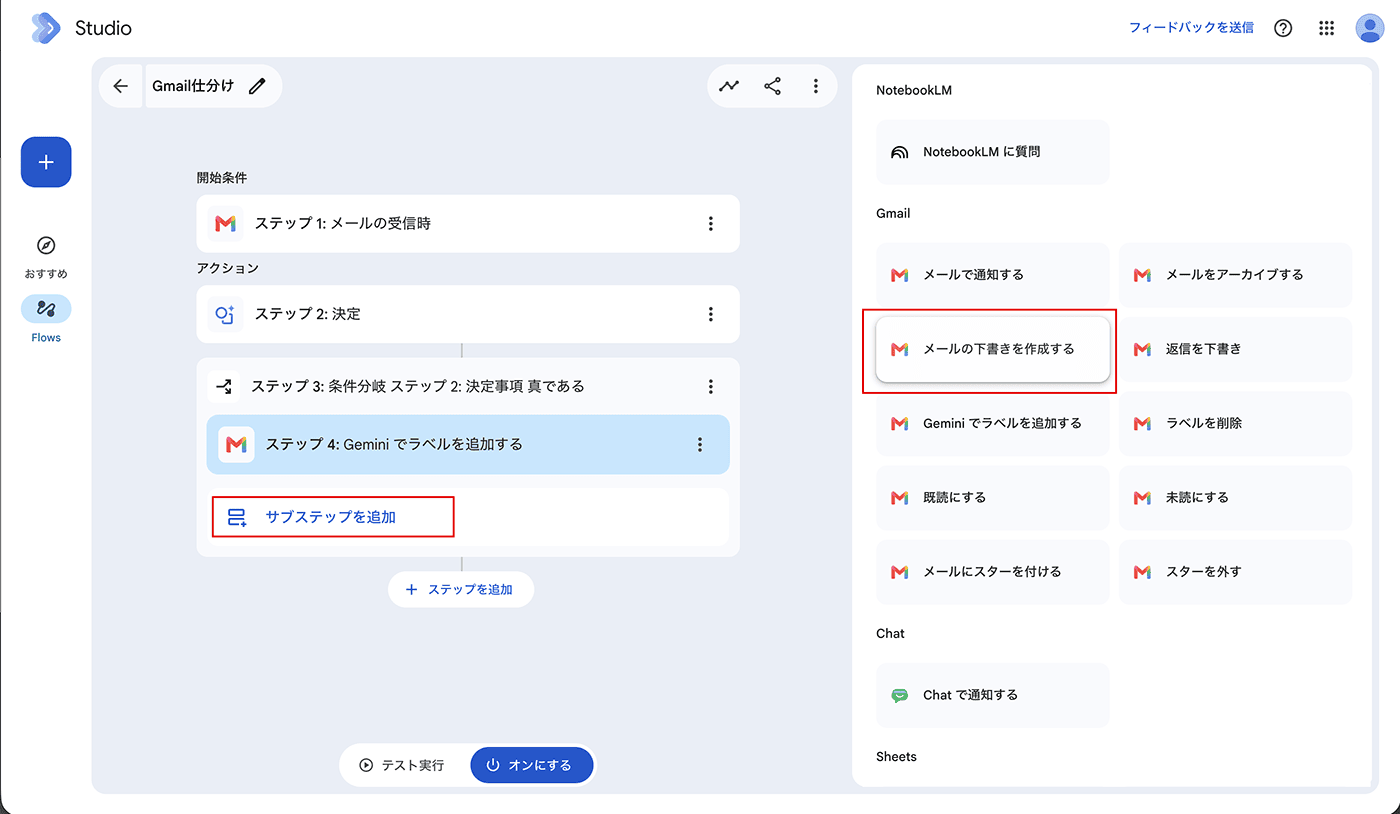
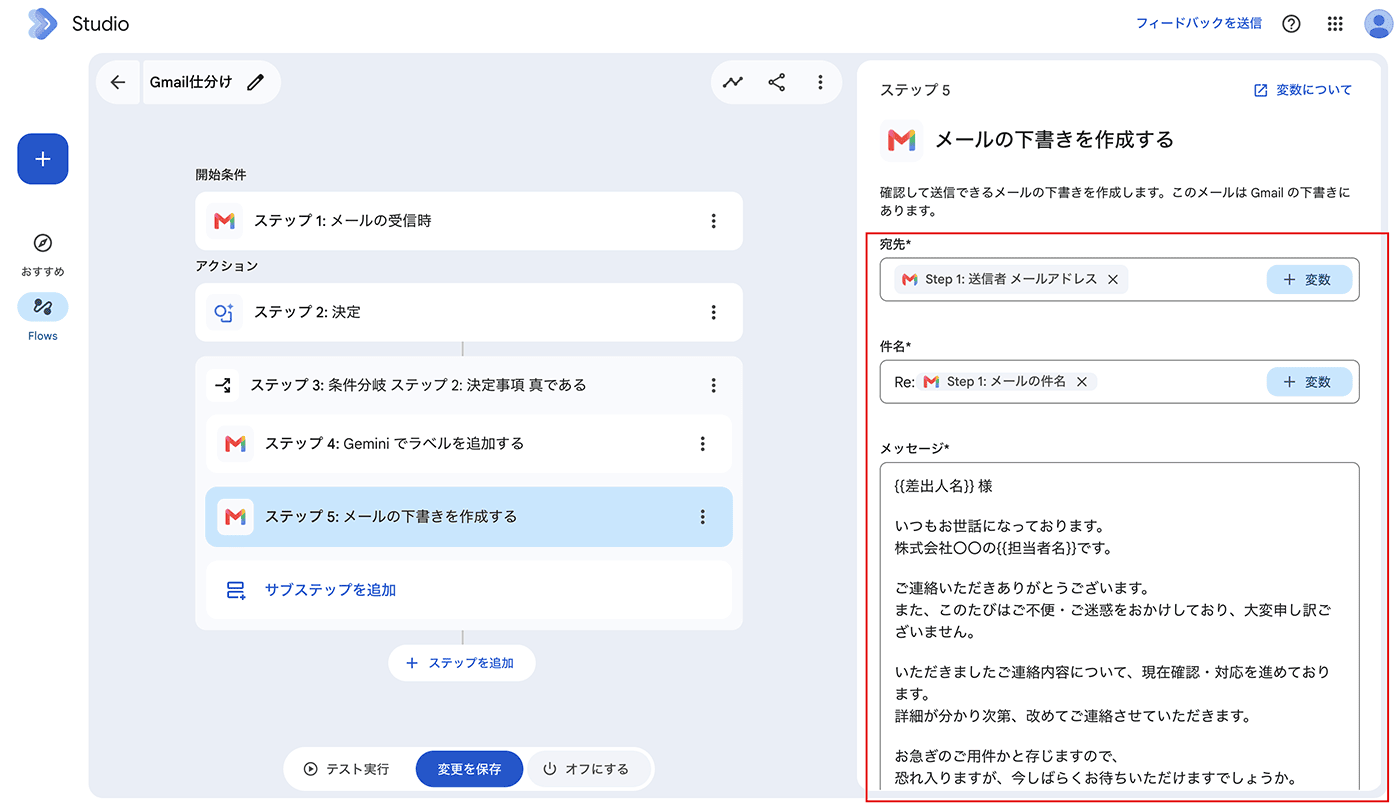
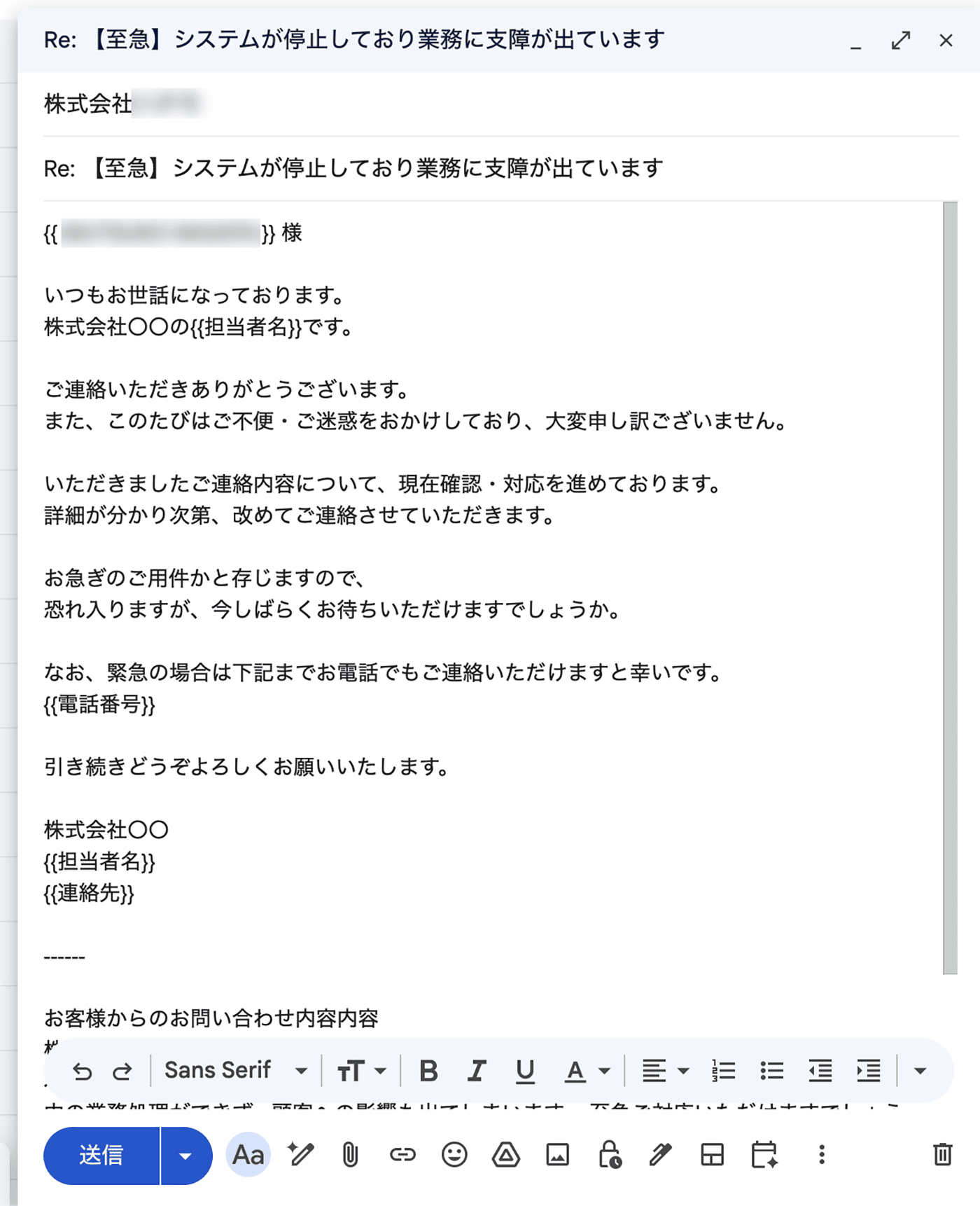
以下を例に設定を行ってみましょう。
宛先:送信者:変数 [STEP1:送信者メールアドレス]
件名:変数 Re:[STEP1:メールの件名]
メッセージ:
{{差出人名}} 様
いつもお世話になっております。
株式会社〇〇の{{担当者名}}です。
ご連絡いただきありがとうございます。
また、このたびはご不便・ご迷惑をおかけしており、大変申し訳ございません。
いただきましたご連絡内容について、現在確認・対応を進めております。
詳細が分かり次第、改めてご連絡させていただきます。
お急ぎのご用件かと存じますので、
恐れ入りますが、今しばらくお待ちいただけますでしょうか。
なお、緊急の場合は下記までお電話でもご連絡いただけますと幸いです。
{{電話番号}}
引き続きどうぞよろしくお願いいたします。
株式会社〇〇
{{担当者名}}
ここでは汎用性を意識して、「一次対応(受領確認+調査中である旨を伝える)」型の返信文をセットしました。具体的な原因や解決策には踏み込まず、相手を安心させることに絞っています。
本文は業務内容などに合わせてカスタマイズしてみてください。
開始〜テスト
ここまでセットしたら、一番下のテスト実行をクリックし、問題ないようであれば「オンにする」をクリックします。
実際に運用を開始する前に、テストメールを送って意図通りに作動するか確認することをお勧めします。今回は以下のような内容のメールを送ります。
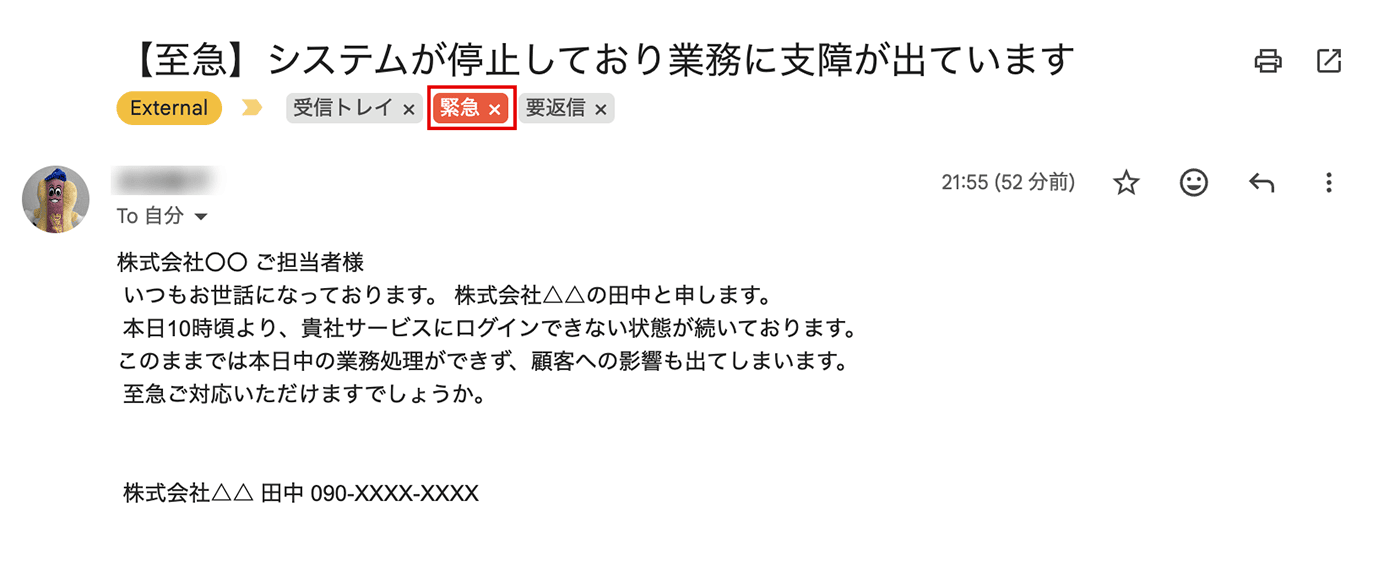
株式会社〇〇 ご担当者様
いつもお世話になっております。 株式会社△△の田中と申します。
本日10時頃より、貴社サービスにログインできない状態が続いております。
このままでは本日中の業務処理ができず、顧客への影響も出てしまいます。
至急ご対応いただけますでしょうか。
株式会社△△ 田中 090-XXXX-XXXX
以下のように「緊急」のラベルが貼られ、さらに下書きも作成されました。
応用編 Notebook に質問 機能を使ってみよう
Workspace Studioの自動化フローの中で直接 Notebook のノートブック(読み込ませた資料)を参照して、根拠に基づいた回答を生成することも可能です。
これを問い合わせメール自動化のフローに組み込むと、さらに実用性が上がります。
Notebook に質問 機能の使い方
ここではよくあるお問い合わせに対するメールの返信フローを説明します。
トリガー(起動条件)の設定
Workspace Studio のトップページから新規作成を開きます。
フロー編集画面が開きます。
「開始条件の選択」で「メールの受信時」を設定します。
Gemini による本文の分析
次に、受信したメールの内容を AI に判別させます。
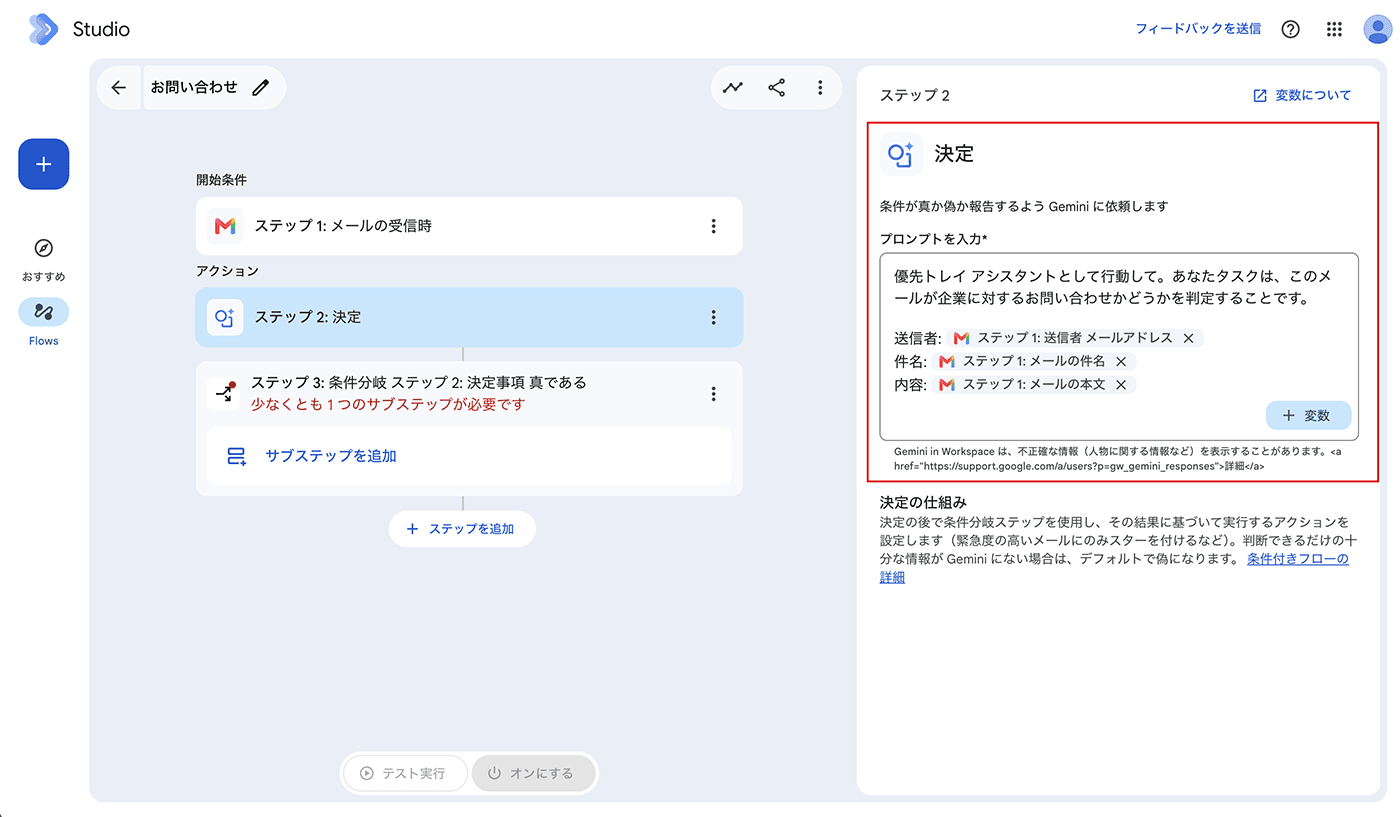
「ステップの選択」で右のパネルから「決定」を選択します。
※決定では条件が真か偽か報告するよう Gemini に依頼します
メール本文を解析するためのプロンプトを入力します。プロンプトでは、判定してほしいカテゴリを明確に列挙するのがポイントです。
例えば、以下のようなラベル体系を定義します。
優先トレイ アシスタントとして行動して。あなたのタスクは、このメールが企業に対するお問い合わせかどうかを判定することです。
送信者: 変数 [STEP1:送信者メールアドレス]
件名: 変数 [STEP1:メールの件名]
内容: 変数 [STEP1:メールの本文]
条件分岐(ラベルの追加〜メールの下書きの作成)
続いて「ステップの選択」で右のパネルから「条件分岐」を選択し、条件に「ステップ2:決定事項」「真である」を設定します。
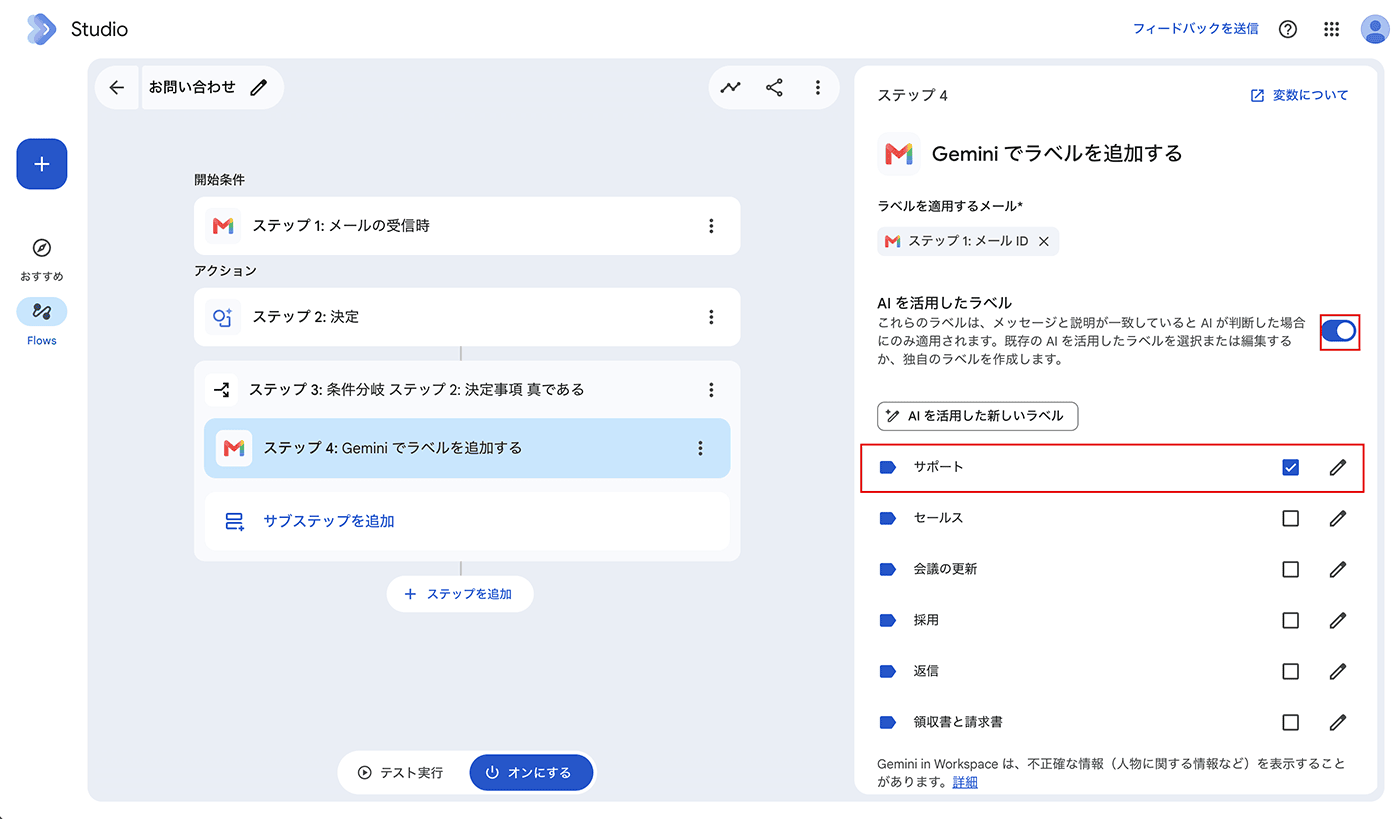
【 省略可能 】 条件分岐のステップの中で「サブステップを追加」をクリックし、右のパネルから「 Gemini でラベルを追加する」をクリックします。
※ラベル分類が不要な場合は省略可能
「AI を活用した新しいラベル」をオンにして、ここではデフォルトで入っている「サポート」にチェックを入れます。
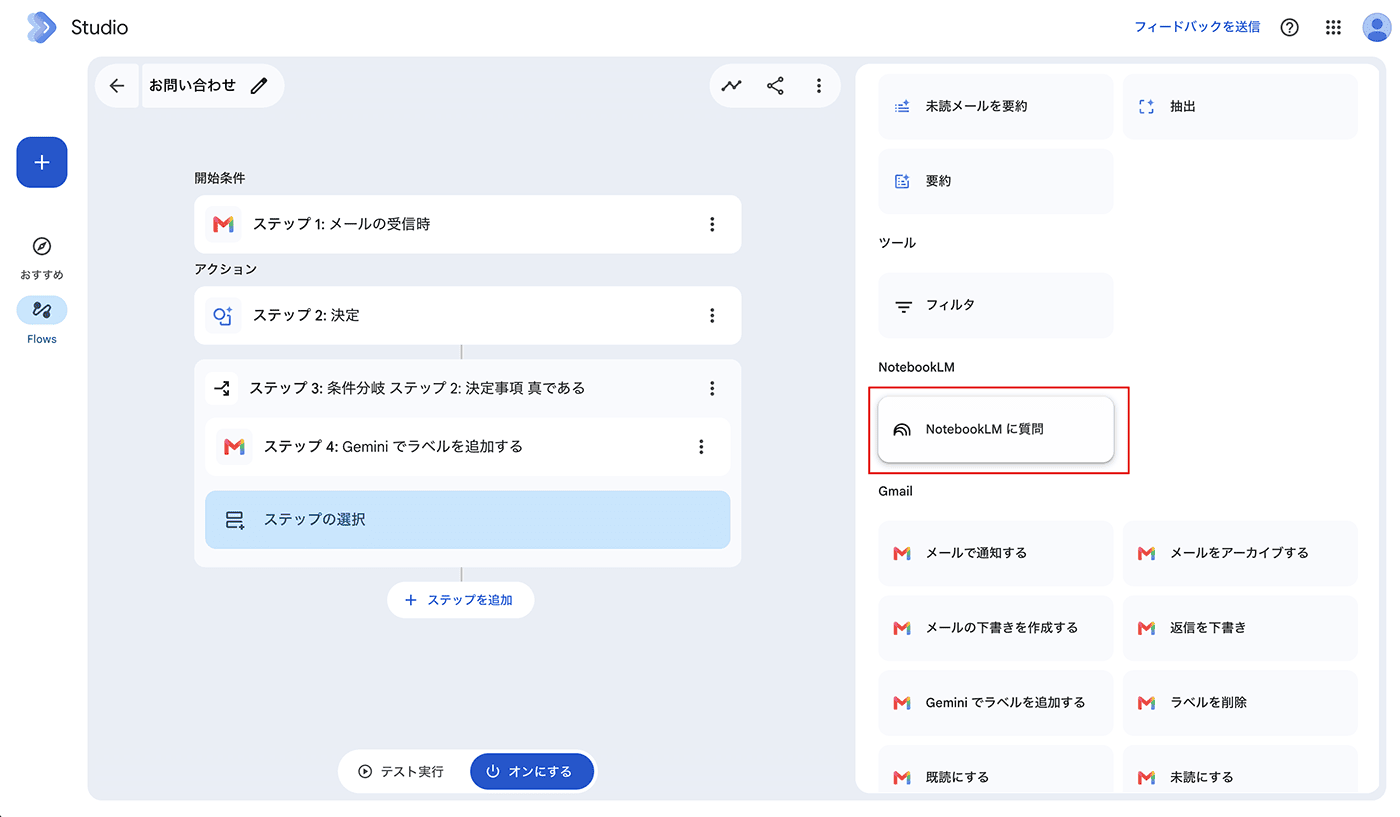
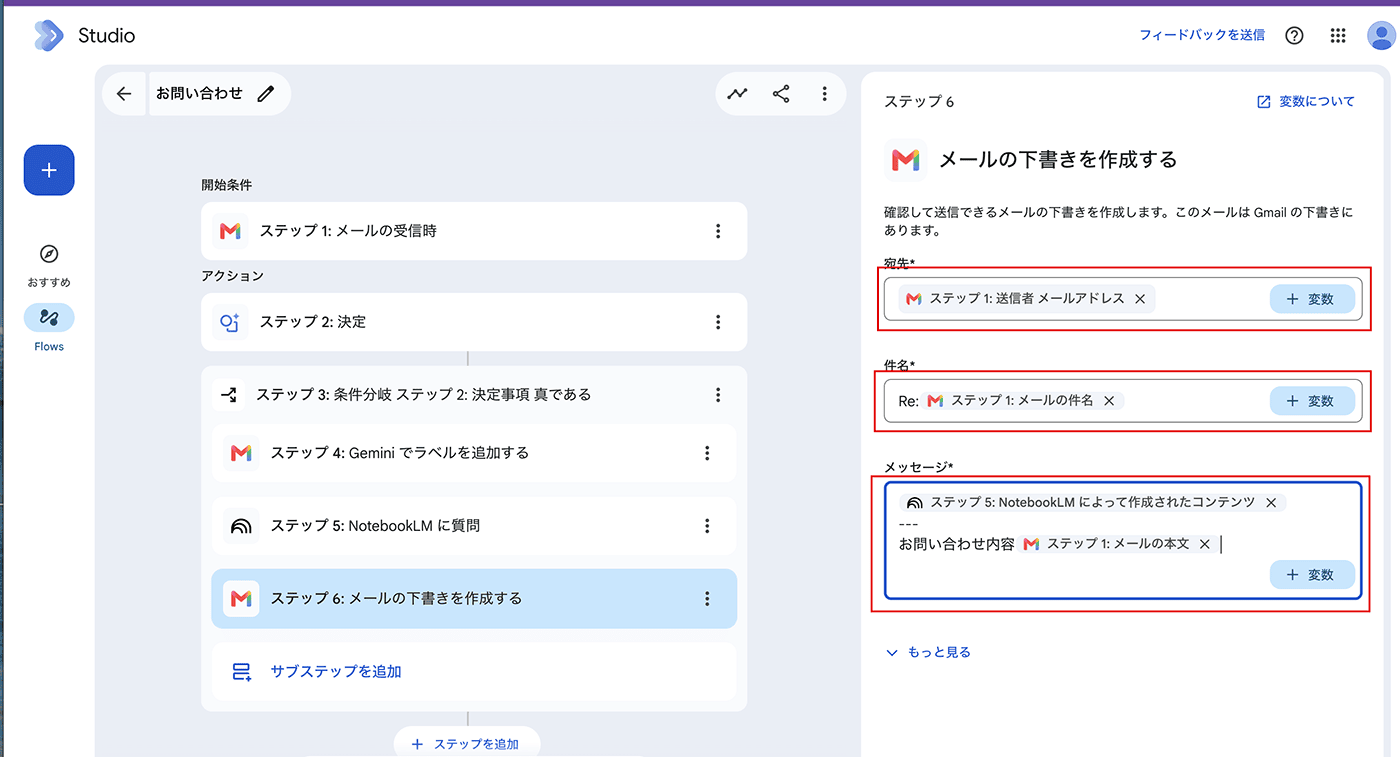
続いて、「サブステップを追加」をクリックし、右のパネルから「 Notebook に質問」を選択します。
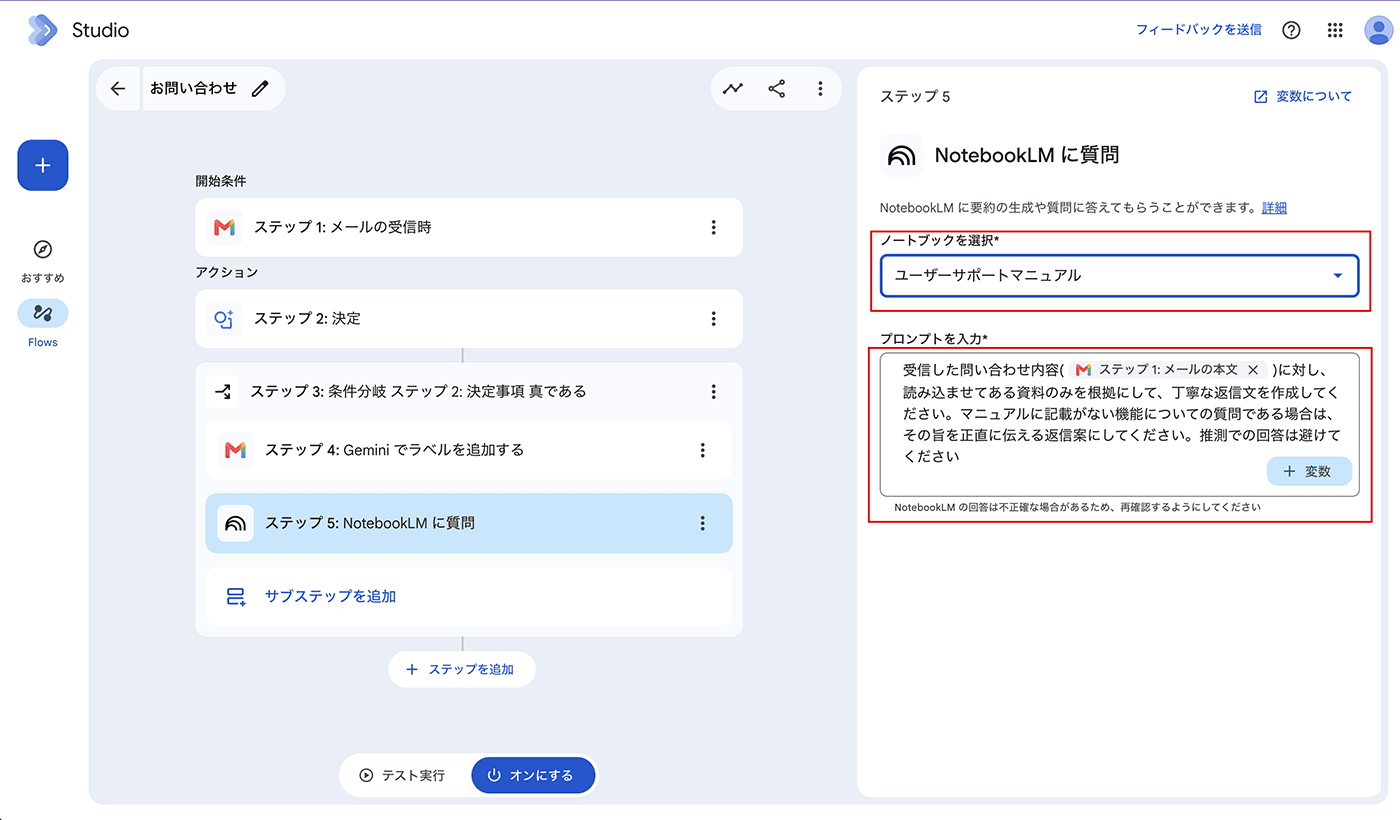
以下のように設定を行います。
「ノートブックを選択」 → サービスマニュアルなどが集約した Notebook のノートブックを選択
「プロンプトを入力」 → プロンプト例 : 受信した問い合わせ(変数: [STEP1:メールの本文])に対し、読み込ませてある資料のみを根拠にして、丁寧な返信文を作成してください。マニュアルに記載がない機能についての質問である場合は、その旨を正直に伝える返信案にしてください。推測での回答は避けてください。
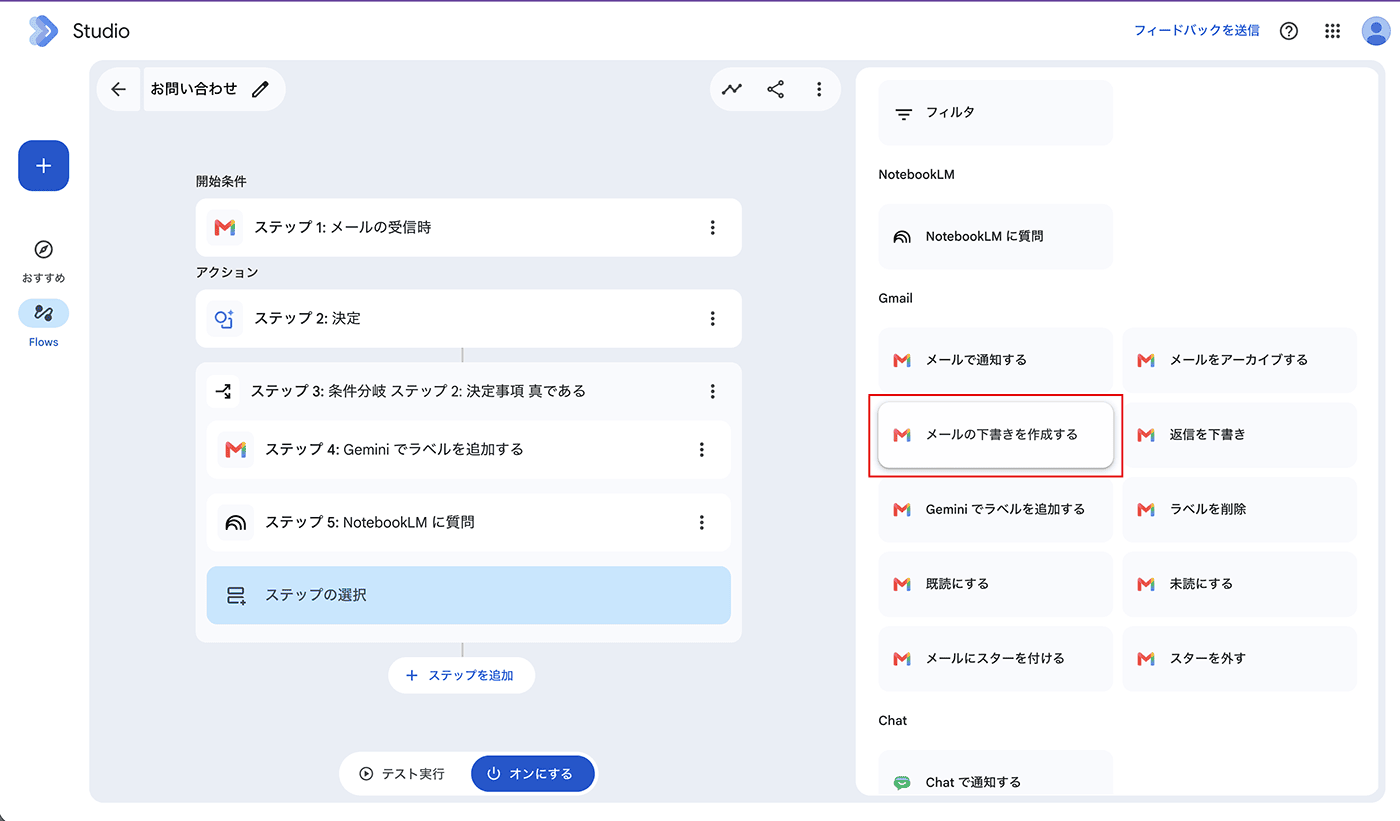
さらに「サブステップを追加」をクリックし、右のパネルからメールの下書きを作成するを選択します。
宛先:送信者: 変数 [STEP1:送信者メールアドレス]
件名: 変数 Re:[STEP1:メールの件name]
メッセージ: 変数[ステップ5:Notebook によって作成されたコンテンツ]
お問い合わせ内容:変数 [STEP1:メールの本文]
開始〜テスト
ここまでセットしたら、一番下の「テスト実行」をクリックし、問題ないようであればオンにするをクリックします。
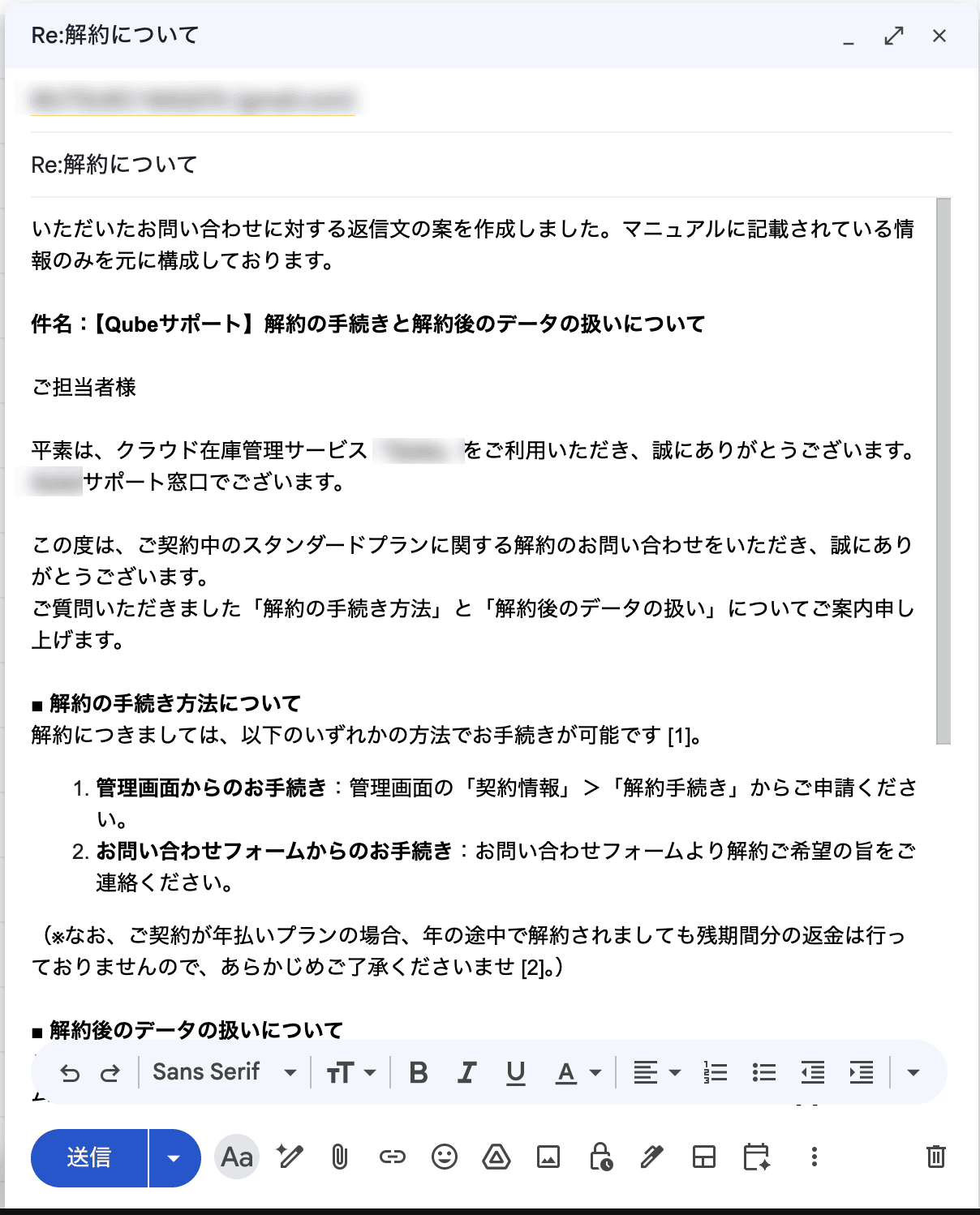
実際に運用を開始する前に、テストメールを送って意図通りに作動するか確認することをお勧めします。今回は以下のような内容のメールを送ります。
担当者様
契約中のスタンダードプランについて、
来月末での解約を検討しております。
手続き方法と、解約後のデータの扱いについて教えてください。
以下のような詳細な下書きが作成されました。
まとめ
Google Workspace Studio と Gmail を組み合わせ、さらに Notebook を条件付きステップで適切に連携させることで、メールの確認、内容の高度な分析、条件に応じたラベル仕分け、そしてマニュアルに準拠した返信文の作成という一連のプロセスを、自動化する仕組みを作ることが可能です。
定型業務の工数を削減し、より生産性の高い重要なタスクへとリソースをシフトしていきましょう。