スケジュール管理
公開 2020.11.05
更新 2026.01.15
Excel で業務のスケジュール管理をする方法 ・ おすすめのツールも紹介

Excel (エクセル) はタスク管理や管理表の作成など、さまざまなビジネスシーンで活用できるツールです。プロジェクトの進捗管理やスケジュール共有を Excel で行う人もいますが、 Excel だとスムーズにスケジュール共有ができず、仕事の効率が下がっていませんか?
Excel は複数名のスケジュールをリアルタイムに表示ができないため、予定の共有にはあまり向いていません。会社内で組織 ・ チームごとのスケジュール共有をしたい場合、グループウェアの導入がおすすめです。
本記事では、スケジュールにはどのような種類があるか整理し、 Excel 使用で行う際のポイントや注意点をご紹介します。また、複数名でスケジュール管理 ・ 共有をスムーズにするグループウェアについても詳しくお伝えしていきます。
効率的なスケジュール管理とツール活用

スケジュール管理とは、日々の予定やタスクを整理することで、具体的には 「何曜日の何時から取引先との会議がある」 といった個別の予定から、 「午前中はAのタスク、午後はBのタスクをこなす」 といった一日の行動計画まで多岐にわたります。
ビジネスシーンにおいては、個人のスケジュールを管理するだけでなく、チームメンバー全員の予定を把握し、調整することが一般的です。この共有を円滑にするため、多くの企業が専用のスケジュール管理ツールを導入しています。
こうしたツールを活用することで、 「会議の場所はこちらの Google Meet を利用します」 といった詳細な共有事項を書き加えたり、メンバーの空き状況をリアルタイムで確認して直接会議の予定を抑えたりすることが可能になります。一方、 Excel でも個人のスケジュール管理はできますが、複数人の予定を同時にリアルタイムで管理 ・ 調整するには不向きです。
タスク管理
タスク管理とは、 「記事の初稿をチェックする」 や 「デザイナーに〇月〇日までにバナー作成を依頼する」 といった、プロジェクトを構成する個々の業務の進捗を管理することです。
Excel を使えば、セルにタスクを書き込み、納期やステータスを設定するだけで簡単にリストを作成できます。しかし、ビジネスの現場では、個人のタスク管理だけでなく、チーム全体でタスクを共有し、進捗をリアルタイムで把握することが必要になるケースもあります。
複数人でタスクを管理する場合、 Excel はあまり適していません。その都度ファイルを開いて保存する手間がかかり、最新の情報を共有するのが難しいためです。そのため、チームでのタスク管理には、専用の管理ツールの利用をおすすめします。これにより、全員が常に最新の進捗状況を把握し、スムーズに業務を進めることができます。
プロジェクト管理の要点
プロジェクト管理とは、プロジェクト全体の計画に沿ってスケジュールを管理することです。
タスク管理と混同されがちですが、タスク管理が個別の業務の進捗を管理するのに対し、プロジェクト管理は複数のタスクを統合し、全体的なタイムラインと目標の達成に焦点を当てて管理します。
具体的には、プロジェクト全体の進捗を把握し、遅延が発生していないか、リソースは適切に配分されているかなどをチェックします。
Excel でプロジェクト管理を行う際には、ガントチャートや WBS (Work Breakdown Structure) といった手法がよく用いられます。これらの手法を後ほど詳しく説明します。
Excel でスケジュール管理をする方法
Excel は、仕事やプライベートのスケジュールを効率的に管理するため場合に向いています。特に、作業を細かく分解して整理するタスク管理や、全体の進捗を把握するプロジェクトの工程管理、納品期日を明確にする際にも役立つでしょう。また、小規模なプロジェクトや、入力後の変更が少ない年間スケジュールのように、長期的な計画管理にも非常に適しています。
しかし、例えばリアルタイムでの複数人による共同編集をしたい場面では Google スプレッドシート などに比べて不便な点もあります。そのため、 Excel は単独での利用や、少人数での情報共有に向いていると言えるでしょう。
ここでは、 Excel を使ってスケジュールを効率的に管理する、以下の3つの具体的な方法を詳しく解説します。
WBS (Work Breakdown Structure)
WBS (Work Breakdown Structure) は、大きなプロジェクトを小さな作業単位に分解し、それらを体系的に整理する手法です。プロジェクト全体を最上位に置き、そこから段階的に細かい作業レベルまでツリー構造で分解していきます。これにより、プロジェクトの全体像を把握しながら、個々のタスクの関係性や重要度を明確にできます。
Excel で WBS を作成する際は、 A列にレベル番号、 B列に作業項目名、 C列に担当者、 D列に期間といった構成で表を作成します。階層構造を表現するため、インデント機能を活用し、上位項目と下位項目の関係を視覚的に分かりやすくします。また、条件付き書式を使用して、進捗状況に応じてセルの色を変更することで、プロジェクト全体の状況を一目で把握できます。
WBS の最大の利点は、作業の抜け漏れや重複を防げることです。プロジェクトを完成させるために必要なすべての作業を体系的に洗い出すことで、計画段階での見落としを最小限に抑えられます。さらに、各作業の相互関係が明確になるため、スケジュール調整や リソース配分の最適化も行いやすくなります。

ガントチャート
ガントチャートは、プロジェクトの各タスクを時系列で表示し、進捗状況を視覚的に管理する手法です。横軸に時間、縦軸にタスクを配置し、各タスクの開始時期、期間、終了予定を棒グラフで表現します。これにより、プロジェクト全体のスケジュールと個別タスクの状況を同時に把握できます。
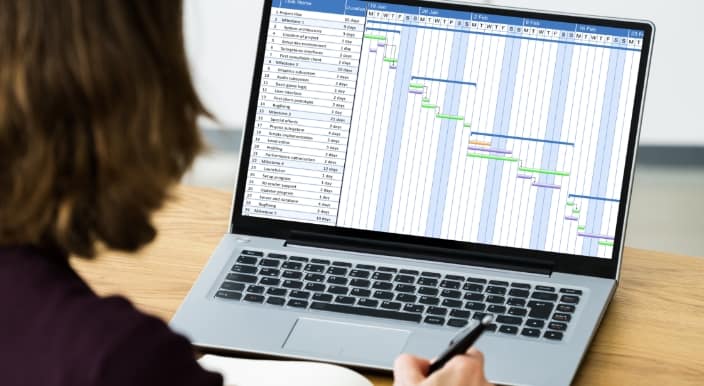
Excel でガントチャートを作成する場合、まず基本的な表構造を作ります。 A列にタスク名、 B列に担当者、 C列に開始日、 D列に終了日、 E列に進捗率を入力し、 F列以降に日付を横並びに配置します。そして、各タスクの期間に対応するセルに背景色を設定することで、ガントチャートの視覚的効果を実現できます。
また、条件付き書式や数式を活用することで、より高度なガントチャートの作成が可能です。例えば、今日の日付を基準にして遅延しているタスクを赤色で表示したり、完了したタスクを緑色で表示したりすることで、プロジェクトの健康状態を即座に判断できます。また、タスク間の依存関係を矢印で表現することも可能で、クリティカルパスの特定にも役立ちます。
個人用タスク管理表の作り方
Excel で個人用タスク管理表を作る方法をご紹介します。
個人向けのタスク管理表を Excel で作成する際は、シンプルで継続的に使用できる設計を心がけることが重要です。
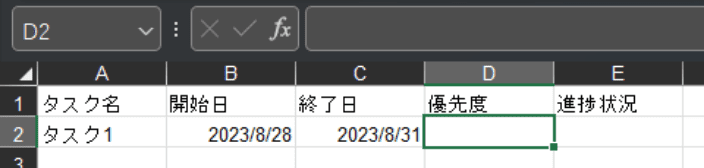
- まず、新規で Excel を立ち上げて、次の項目をセル A1~E1 まで、横一列に入力します。
※入力する単語は任意でお好きな表現、項目に書き換えて作成ください。- タスク名
- 開始日
- 終了日
- 優先度
- 進捗状況
- 続いて、次の順で入力を進めます。
- セル A2 にタスク名
- B2、C2 それぞれに年月日を入力
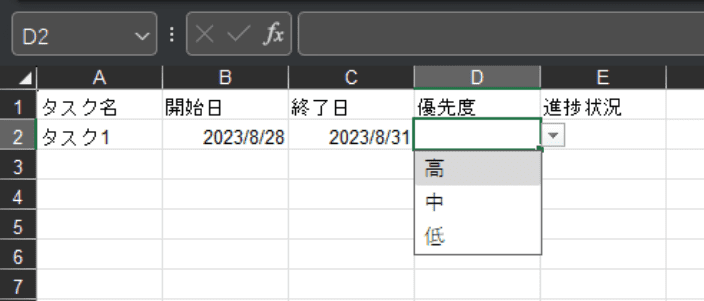
- 続いて、セル D2 と E2 には、プルダウンのリストを設置します。セルを選択後に上部メニューの 「データ」 項目から 「データの入力規則」 を選択し、入力値の種類で 「リスト」 を選択。元の値の空欄ボックスに優先度であれば 「高,中,低」 と入れ、進捗状況であれば 「開始前,進行中,検収中,完了」 といったステータスを入力します。
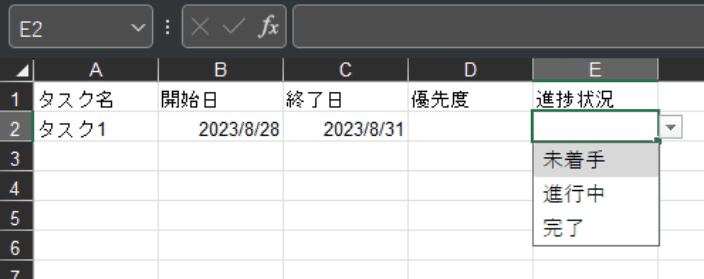
- 次に、テーブルを作成します。
- A1 にカーソルをあわせてメニューバーから 「テーブル」 を選択
- 入力か所が選択された状態で、テーブル作成ボタンを押す
- A2 以降にタスクを追加し、同様に入力して表を完成させる
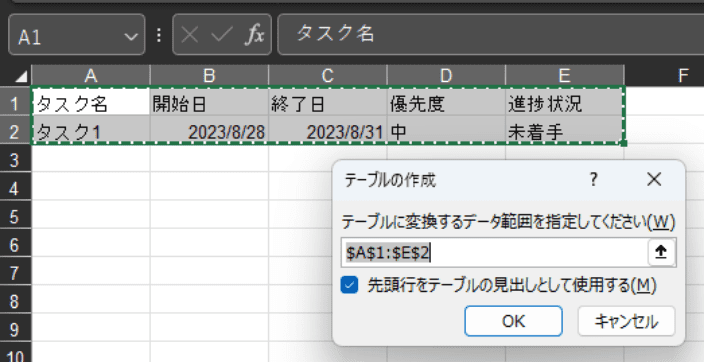
- 下図のようにテーブルが作成されました。

スケジュール管理が Excel に向いていない理由
Excel は、数値計算やデータ分析には欠かせないツールです。しかし、スケジュール管理においては、 Excel は必ずしも向いているとは言えません。
その理由は、現在のビジネス環境で求められるリアルタイム性や柔軟な連携機能が根本的に不足しているためです。ここでは、 Excel をスケジュール管理に用いることが非効率である理由を3点解説します。
【リアルタイム性】 複数人での同時編集 ・ 共有が困難
Excel でのスケジュール管理の最大の課題は、複数名でのリアルタイムな情報共有や同時編集が非常に難しい点にあります。
個人でスケジュールを作成しても、それを組織全体やプロジェクトチームに共有するためには、メールやファイルサーバーを経由する必要があります。この方法では、誰かがファイルを開いている間に他のメンバーが編集できず、結果として最新の情報が常に分散してしまいます。
特に、会議時間の設定や、複数メンバーの予定を横並びで確認し、空いている時間を割り出す作業は、複数の Excel シートを開いて照合する非常に骨の折れる非効率な作業となり、確認ミスも誘発しやすくなります。
【流動性】 日々変化する予定への対応と視覚的な分かりづらさ
日々の予定は流動的で、会議のリスケジュールや急なアポなど、都度変更が頻繁に発生します。予定が変更されるたびに Excel ファイルを開いて更新 ・ 保存し、関係者への共有プロセスを経ることは、無駄な作業工数を生み出します。
また、大前提として Excel は表計算ソフトであるため、予定を視覚的に分かりやすく表示する機能が限定的です。 「30分を1行とする」 「長時間の予定はセルを結合して記載する」 といった独自のルールを設けて管理しなければならず、かえって管理側の手間が増加し、スケジュール全体の可視性も低下します。
【連携性】 他の業務システムとの拡張性に乏しい
スケジュール管理専用のツールやグループウェアであれば、 「会議室予約ツールとの連携」 「タスク管理機能との統合」 「当日のアジェンダ追記と自動通知」 など、プラスアルファの機能連携が可能です。
しかし、 Excel ではこれらの拡張的な使い方は基本的にできず、スケジュール管理の情報を他の業務プロセスとシームレスに連携させることは困難です。これは、組織全体の業務効率化を目指す上で大きな壁となります。
スケジュール管理 ・ 共有ならグループウェアを使おう
Excel で 「日々の予定」 の管理や、複数名のメンバー間でスケジュール共有を行うことが現実的でないとしたら、どのようなツールを使用すればいいのでしょうか?
スケジュールを会社の組織内や、取引先とリアルタイムで共有したい場合は、スケジュール管理だけを単独で行うアプリやツールを選ばず、グループウェアの使用がおすすめです。仕事のスケジュール共有は、日々の業務と密接に関わります。
そのため、メール機能やファイル共有など、複数の機能が搭載されているグループウェアを使えば業務効率化を目指せます。

グループウェアの基本機能
近年さまざまな企業で導入されているグループウェアには、一般的に次の機能が備わっています。
【グループウェアの一般的な機能】
- メール
- スケジュール管理、共有
- ファイル共有
- 社内 SNS や掲示板
- ワークフローシステム
- アドレス帳
- 会議室予約
グループウェアは基本的に全社で利用するものです。グループウェアを導入すれば、全社員のスケジュールがリアルタイムで共有できるようになり利便性が高くなります。また、クラウド型のグループウェアを使えば、マルチデバイス対応で社内外どこでもスケジュール管理が可能になります。
グループウェアの例 : Google Workspace
グループウェアの中でも認知度が高いのは、 Microsoft が提供する 「Microsoft Office 365」 です。 「Microsoft Office 365」 は、ビジネスツールとして定番の Word、 Excel、 PowerPoint といった Office 機能を搭載しているため、多くの企業が利用してきました。
また、現在では 「Microsoft Office 365」 と同様の認知度となりつつあるグループウェアと言えば 「Google Workspace」 が挙げられます。 「Google Workspace」 なら、 Gmail やビデオ会議機能の Google Meet、 Google カレンダーなど、ビジネスに必要な基本機能を兼ね備えています。
「Microsoft Office 365」 の Office (Word、Excel、PowerPoint) に対して、 Google ドキュメント、スプレッドシート、 Google スライドなど利便性の高い機能が用意されている点が魅力です。
Google カレンダーのメリット
「Google Workspace」 の中でも、 Google カレンダーはビジネスシーンで非常に重宝されています。 Google カレンダーは、入力した内容が複数デバイスにすぐに同期され、外部のカレンダーにも紐づけが可能です。たとえば、仕事で使っている Google カレンダーのスケジュールを、スマホでお持ちのカレンダーアプリに同期することもできるのです。
その他にも、自分の予定とチームメンバーの予定を1つのカレンダーに重ねて表示することができたり、他メンバーの予定を更新することも可能な点が魅力といえます。
- 「複数のカレンダー共有ができる」 個人、社内メンバー、プライベートなど複数のスケジュールを同期 ・ 共有することができる
- 「タスク管理が可能」 Google カレンダーの画面にタスク一覧を表示できる
- 「アクセス性抜群」 出先ではスマホで予定を登録、帰社後 PC で予定詳細を入力、変更などさまざまなデバイスから場所を問わずアクセス可能
Google カレンダーのデメリット
一方、 Google カレンダーのデメリットとしては、部署単位 ・ チーム単位で予定を確認したいとき、表示させたいメンバーの予定を1つずつ選択する必要がある点です。いくら色分けされていると言っても、3人以上の予定を1つのカレンダーに表示すると、予定が重なりあって非常に見づらくなってしまう点も、マイナスポイントでしょう。
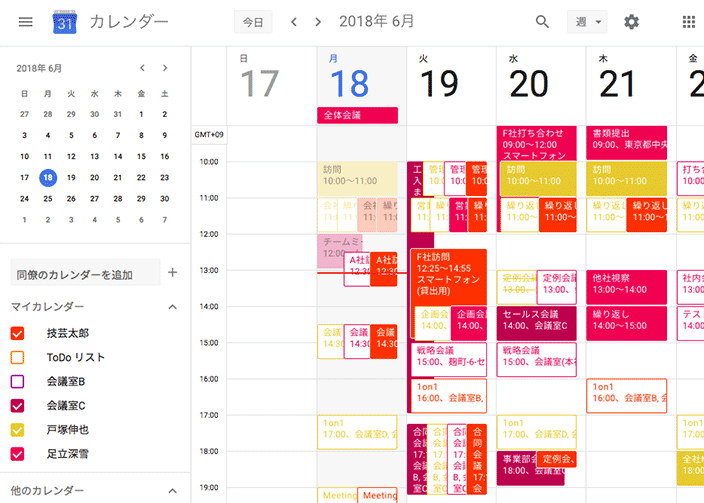
その他のデメリットとしては、以下が考えられます。
- チームごと、組織ごとのスケジュールを表示したいときは、1人ずつカレンダーを探す手間がかかる。選択漏れがあるとスケジュール確認ミスにつながる可能性も
- 複数名の予定を1つのカレンダーに表示すると、予定が重なり合って見間違いが発生する可能性がある
チームのスケジュールを確実に把握する 「rakumo カレンダー」
Google カレンダーは、個人でのスケジュール管理、タスク管理にとても優れたツールです。しかし、部署やチーム単位でのスケジュール共有をしたい人にとって、少々使いづらい点があります。
Google カレンダーを日本の階層型組織でも使いやすいように改良したスケジュール共有の拡張製品として 「rakumo カレンダー」 をご紹介します。
「rakumo カレンダー」 は、部署やチームごとにユーザをツリー構造で表示することが可能です。部署数が多く、似たような氏名の人が混在していたとしても、間違えることなく予定を組むことができます。
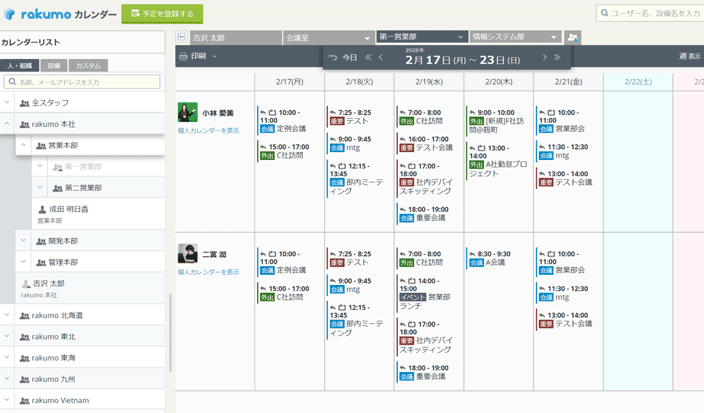
また、 「rakumo カレンダー」 は、プロジェクト単位など任意メンバーだけを選択してタブか表示させる 「カスタムグループ表示」 機能を搭載しています。 「カスタムグループ表示」 を使えば、プロジェクトメンバーだけで会議を設定する際に、タブのボタンひとつでさっと切り替えて、確認 ・ スケジュール調整ができるので非常に便利です。
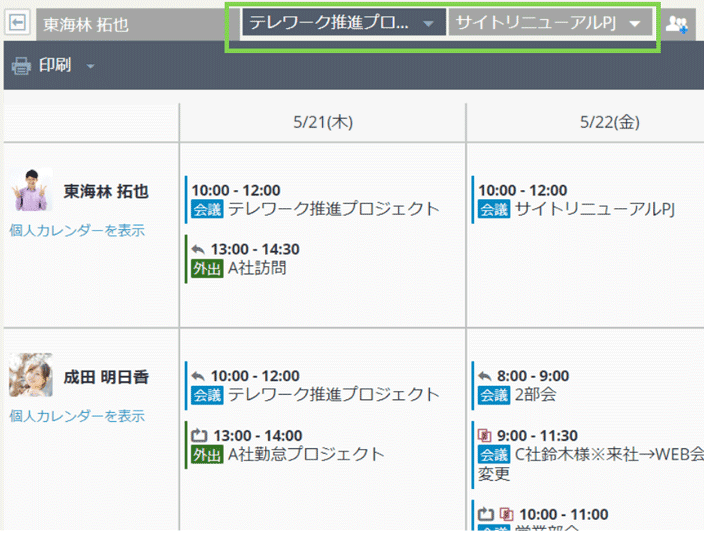
Google カレンダーと同様に、スマホで外出先からいつでも予定更新や削除、確認が可能なので、リアルタイム性も担保している点もメリットといえます。
rakumo カレンダー 導入事例

Google Workspace の機能不足を補うことで大幅な業務効率化を実現
株式会社モスフードサービス 様
用途にあわせて Excel とグループウェアを使い分けよう

「スケジュール管理」 には、個人の日々のカレンダー管理、チームの予定共有、そしてプロジェクトマネジメントのような複数タスク ・ 進捗管理など、さまざまな側面があります。
中でも、日々の予定の確認や複数メンバーでの共有には、カレンダー機能を備えたグループウェアを取り入れることが最適です。
「Google Workspace」 の拡張製品である 「rakumo カレンダー」 を利用すれば、 Google カレンダーより快適に複数名のスケジュール管理をすることができます。 見やすいデザインにこだわった 「rakumo カレンダー」 を利用して、効率的なスケジュール共有を実現していきましょう。