Google Chrome
公開 2026.09.09
Chrome 新機能「Gemini に相談」とは?使い方と便利プロンプト集
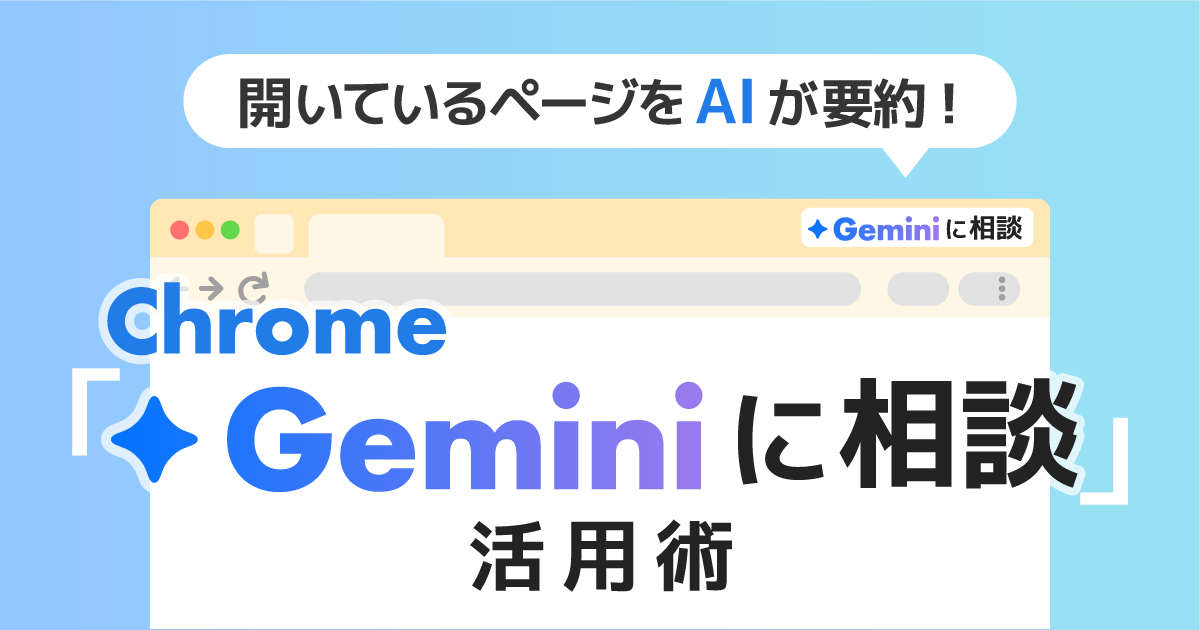
Chrome ブラウザでは、ブラウザ自体に組み込まれた AI アシスタント「Gemini に相談」という機能を使うことができます。今回はこの「Gemini に相談」の使い方と、便利なプロンプトを紹介します。
「Gemini に相談」でできること
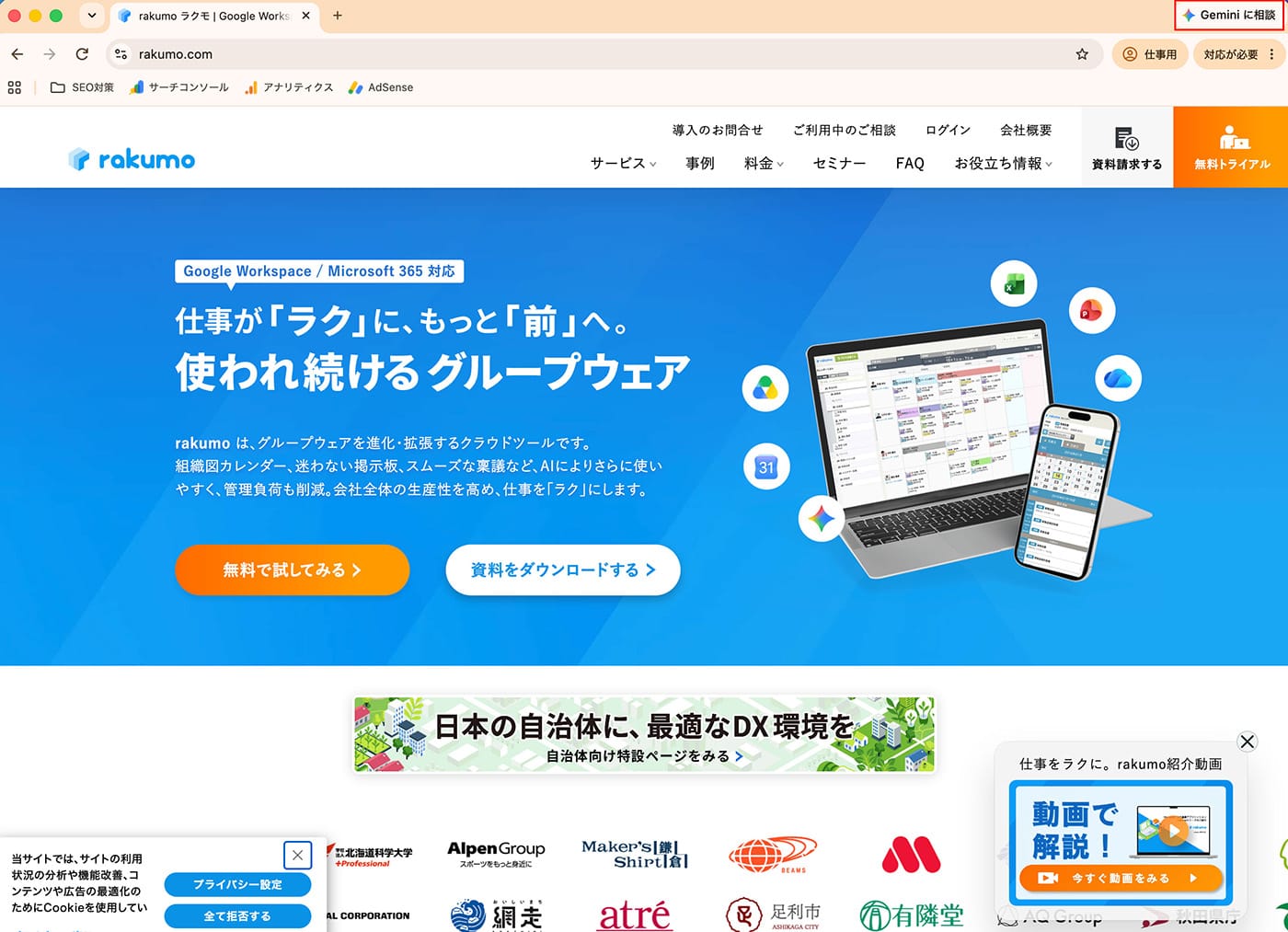
Chrome 画面上部の「Gemini に相談」アイコンをクリックすると、サイドパネルにチャットが立ち上がります。最大の特徴は、今見ているタブの内容を踏まえて回答してくれることです。プロンプトを一からすべて書かなくても、「このページを要約して」と話しかけるだけで、開いているページの内容に基づいた回答が返ってきます。
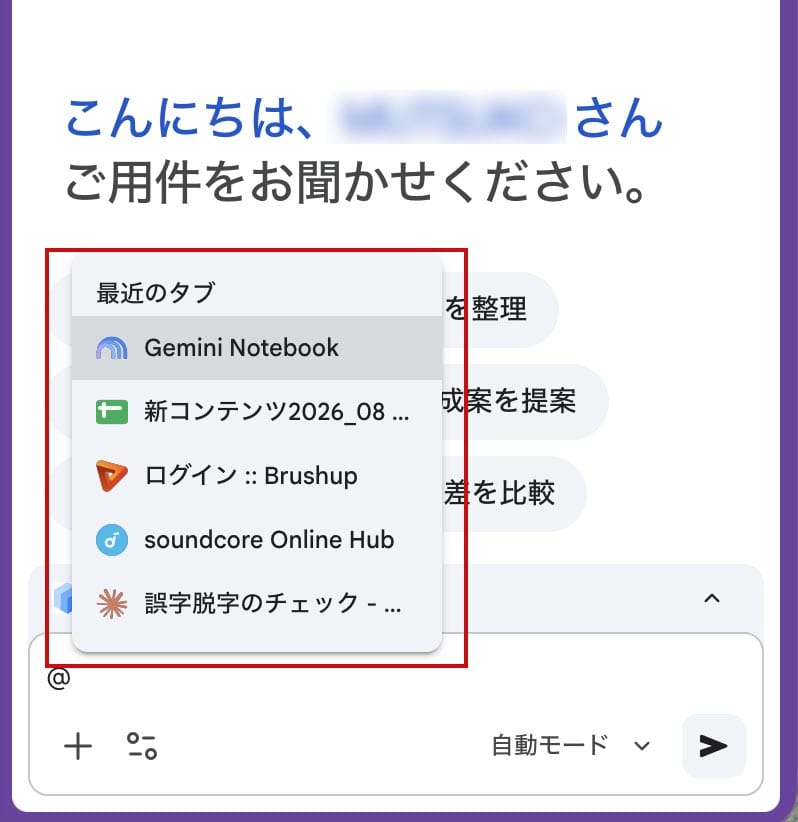
さらに、パソコンでは開いているタブを最大10個まで共有でき、複数のページをまたいだ情報の比較や統合もお願いできます。「@」を入力してタブを選択すれば、狙ったページだけをピンポイントで共有することも可能です。
「Gemini に相談」はこんな場面で便利
「Gemini に相談」はこんな場面で使うと便利です。
- 長い記事やレポートをその場で要約したいとき
「重要なポイントを要約して」
- 複数のページを見比べたいとき
「@」でタブを追加し、「このページとこのページの情報を比較して」
- 調べ物の内容を整理したいとき
「このトピックを別の角度から説明して」
- 過去に開いたページを探したいとき
Chrome の閲覧履歴をもとに「先週見ていた◯◯のページを探して」
普段の Web ブラウジングの流れを止めずに、その場で AI に相談できるのが便利なポイントです。
「Gemini に相談」が使えるユーザー
「Gemini に相談」は段階的に提供されている機能のため、次の条件を満たしている必要があります。
- 年齢
13歳(またはお住まいの国で定められた年齢)以上であること
- 地域
Gemini in Chrome の対応地域に居住していること
- デバイス
Chromebook Plus、Mac、Windows パソコンのいずれかを使用していること
- Chrome のバージョン
最新版の Chrome を使用していること
- ログイン状態
Chrome にログインしていること(シークレットモードでは利用不可)
- 言語設定
デバイスの言語が日本語を含む対応言語に設定されていること
なお、仕事用・学校用の Google アカウントで利用する場合は、18歳以上であることに加え、組織の管理者がアクセスを有効にしている必要があります。組織アカウントで「Gemini に相談」アイコンが表示されない場合は、まず管理者に有効化を依頼してみてください。
「Gemini に相談」の使い方
以下のステップで利用できます。
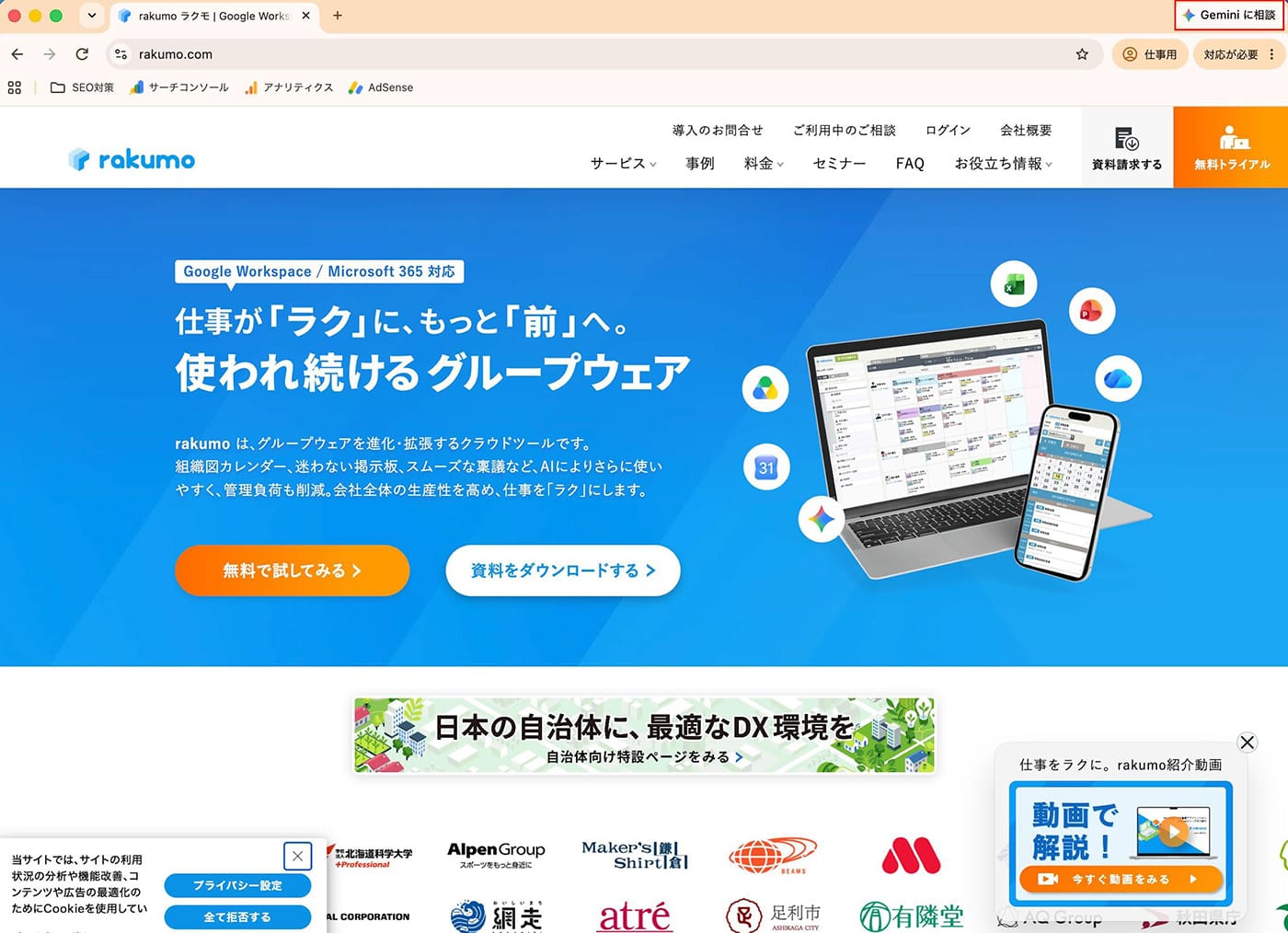
- Chrome 上部の「Gemini に相談」アイコンをクリックします。
- パネルが開いたら、「このページの内容を要約して」といったプロンプトを入力します。プロンプト例は次で詳しく紹介します。
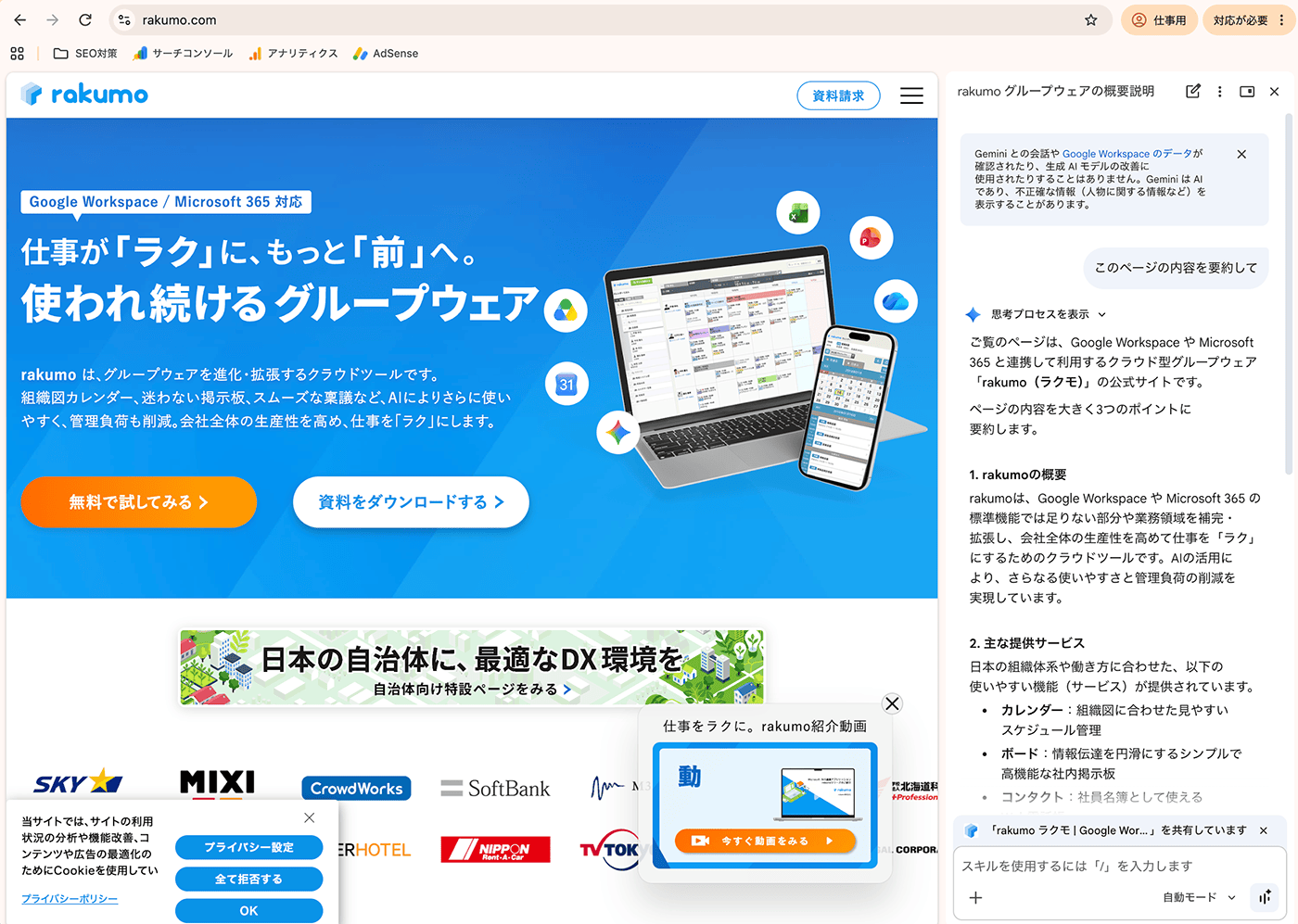
【要約された内容】
現在ご覧になっているページは、Google Workspace や Microsoft 365 と連携して機能を拡張するクラウド型グループウェア「rakumo」の公式サイトです。
内容の要約は以下の通りです。
- サービスの概要
rakumo は、会社全体の生産性を高め、管理負担を削減するためのツールです。既存のグループウェアだけでは足りない業務領域を補い、AI 機能などを活用して組織の仕事をより「ラク」にすることを目指しています。
- 提供している主な機能
それぞれの業務に特化した以下のようなサービスを展開しています。
- rakumo カレンダー
日本の組織体系に合わせたスケジュール管理
- rakumo ボード
シンプルで高機能な社内掲示板
- rakumo コンタクト
社員名簿として活用できる Web 電話帳
- rakumo ワークフロー
Google Workspace と完全連携する稟議・申請システム
- rakumo キンタイ
多様な働き方に対応した勤怠管理
- rakumo ケイヒ
AI OCR を活用してラクに行える経費精算
- rakumo カレンダー
- 実績と信頼性
- 豊富な導入実績
ユーザー数124万ライセンス以上、契約社数2,600社、継続率99%という高い実績を誇ります。
- 幅広い活用事例
民間企業(株式会社ビームス、株式会社モスフードサービスなど)から、自治体(秋田県庁など)、教育機関まで、業界・規模を問わず導入されています。
- 高い評価
サポート品質が評価され、「ITreview Grid Award」において5年連続で「Leader」を受賞しています。
- 豊富な導入実績
- サービスの概要
「Gemini に相談」のプロンプト集
「Gemini に相談」で使えるプロンプトを集めました。ぜひお役立てください。
情報整理・要約系
「このページの内容を3つの箇条書きで要約して」
「この記事の結論だけを2行で教えて」
「このページに出てくる専門用語を初心者向けに解説して」
複数タブ比較系(@でタブ追加)
「@このページと@このページの料金プランを表にまとめて比較して」
「開いている3つの求人情報のタブから、勤務地・給与・応募条件を一覧にして」
文章作成・下書き系
「このページの内容を踏まえて、上司への報告メールの下書きを作って」
「このブログ記事を読んで、Chat で共有するときの一言コメントを考えて」
調査・比較検討系
「このページの主張について、反対意見や注意点があれば教えて」
「この製品ページの内容を、社内稟議に使えるように箇条書きでメリット・デメリットに整理して」
履歴検索・振り返り系
「先週見ていた、経費精算のやり方が書いてあったページを探して」
使う時のコツ
- 「@」でタブ名を指定すると、狙ったページだけを対象にできて精度が上がります
※最近開いたページが候補として表示されます。 - 「〜の形式で」「〜文字以内で」など出力形式を指定すると、コピペしてそのまま使いやすくなります
- 複数ページを比較させるプロンプトは、共有するタブ数(最大10個)を意識して使うとスムーズです
まとめ
普段のブラウジング中に「ちょっと聞きたい」を解決してくれる Chrome の「Gemini に相談」。タブの内容を踏まえた要約や比較、下書き作成まで、その場で気軽に頼れるのが便利です。まずは今見ているページで「要約して」と「Gemini に相談」に話しかけてみてください。