
Gemini
Google スライド
公開 2026.05.01
Geminiの 「Canvas」 でスライドを自動生成! AI と対話しながらプレゼン資料を作成しよう

Gemini から直接 Google スライドを作成できることをご存知ですか? Gemini 上で構成からスライド生成を行えば工数がかかるプレゼン資料の作成を時短で行うことが可能になります。
この記事では、 Gemini アプリでスライドを作成する手順と、さらに NotebookLM との使い分けについて解説します。
Gemini の Canvas でスライド作成が可能に
Google Workspace の Gemini では、 Canvas 機能から直接 Google スライドを生成できるようになりました。
Canvas とは?
Gemini の Canvas はチャットで対話しながら、文書やスライドをリアルタイムで作成 ・ 編集できる機能です。
Gemini との対話を通じて 「〇〇についてのプレゼン資料を作って」 と依頼するだけで、テーマや関連画像も含めたスライド一式を自動生成し、 Google スライドへエクスポートできます。
編集を行う際は、該当箇所を指定し、 Gemini に指示をすると部分的に修正が反映されます。
文章の 「長さを変更」 (非常に短め、短めなど) や 「トーンを変更」 (カジュアル、フォーマルなど) を簡単に調整できます。
Canvas について、詳しくはこちらもご参照ください。
https://rakumo.com/gsuite/gws-hint/gemini/canvas/
Gemini の Canvas でスライドを作成するメリット
Gemini でスライドを作成すると、以下のようなメリットがあります。
- ゼロからの構築が不要
箇条書きのメモや長文ドキュメントを読み込ませるだけで、適切なスライド構成を提案。
- デザインの一貫性
AI が内容に適したレイアウトとテーマを自動選択。
- 作業時間の短縮
構成案作成から書き出しまでの工数を大幅に削減。
Gemini Canvas のスライド生成機能を利用できるユーザー
Gemini のスライド生成機能は、無料版を含むすべての Google ユーザーが利用可能です。
Gemini Canvas でプレゼン資料を作成する手順
Gemini の Canvas でプレゼン資料を作成する基本的な手順を説明します。
- ブラウザで Gemini にアクセスし、 Google Workspace アカウントにログインします。
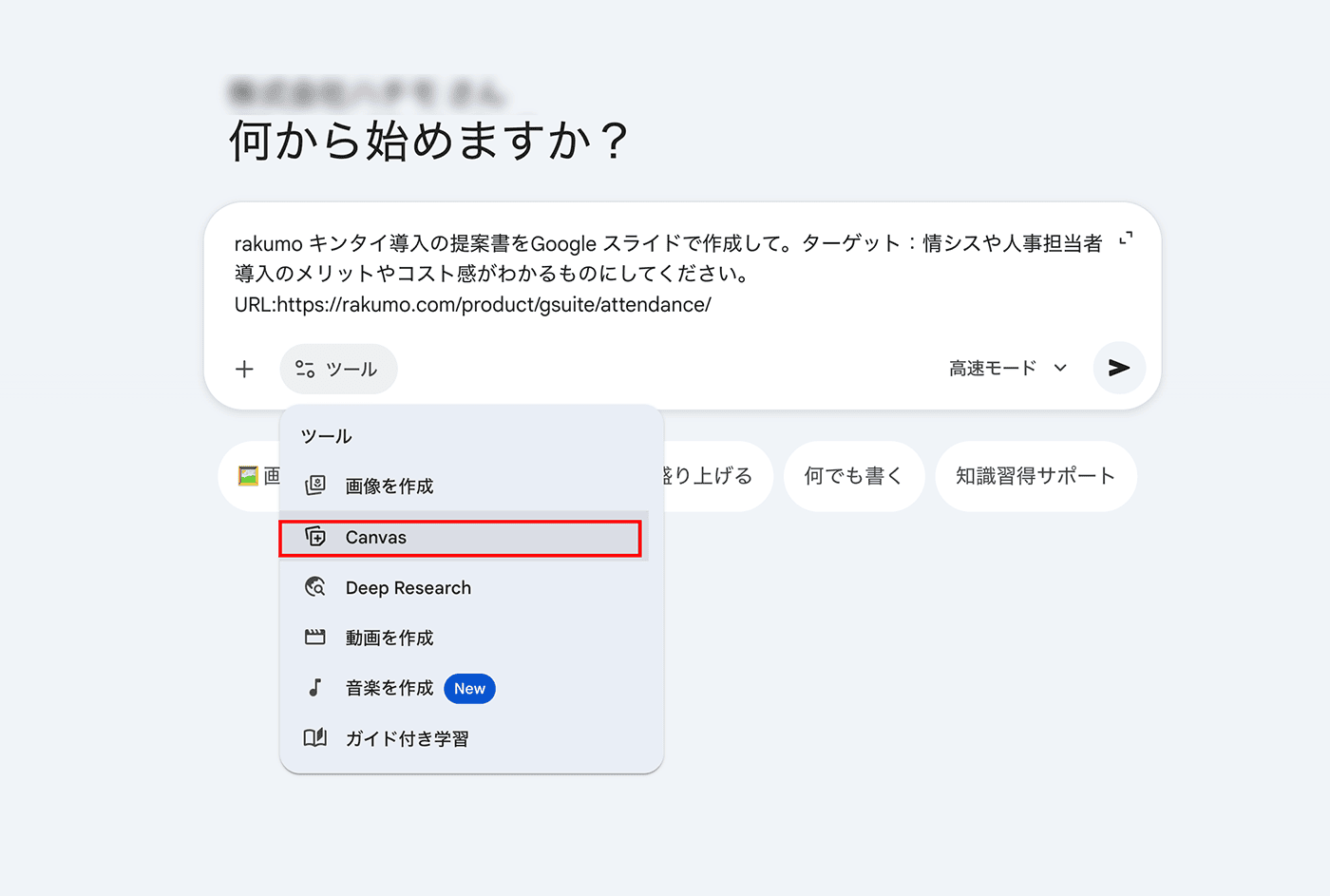
- Gemini に作成したいスライドのテーマや目的、ターゲット層をプロンプト欄に入力します。その後 「ツール」 で 「Canvas」 を選択してから送信ボタンをクリックしてください。
<プロンプト例>
rakumo キンタイ導入の提案書を Google スライドで作成して。
ターゲット : 情シスや人事担当者
導入のメリットやコスト感がわかるものにしてください。
参考URL : https://rakumo.com/product/gsuite/attendance/ヒントスライドのページ数もプロンプトで指定できます。
- 数分程度でスライドが生成されるので、内容を確認します。
必要に応じ、プロンプトで修正を追加することも可能です。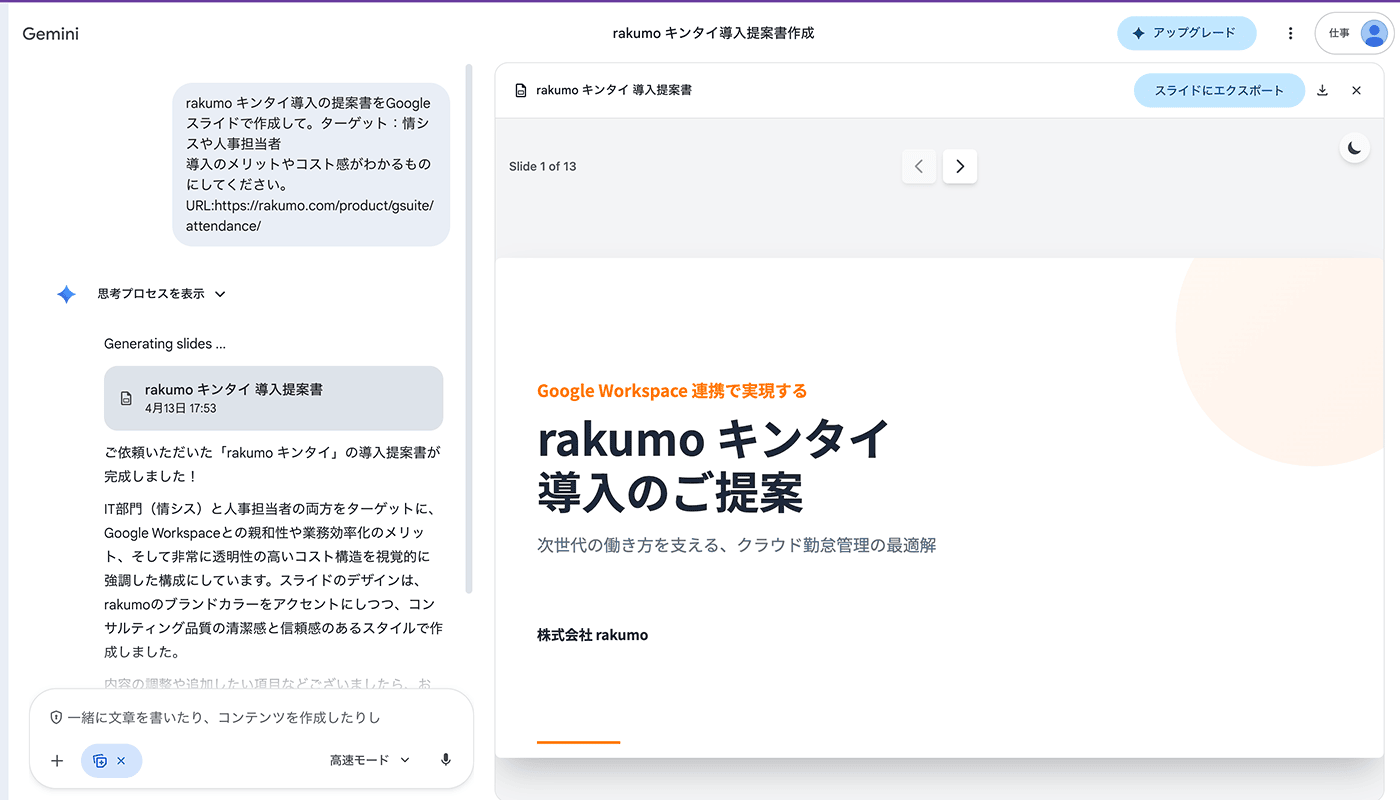
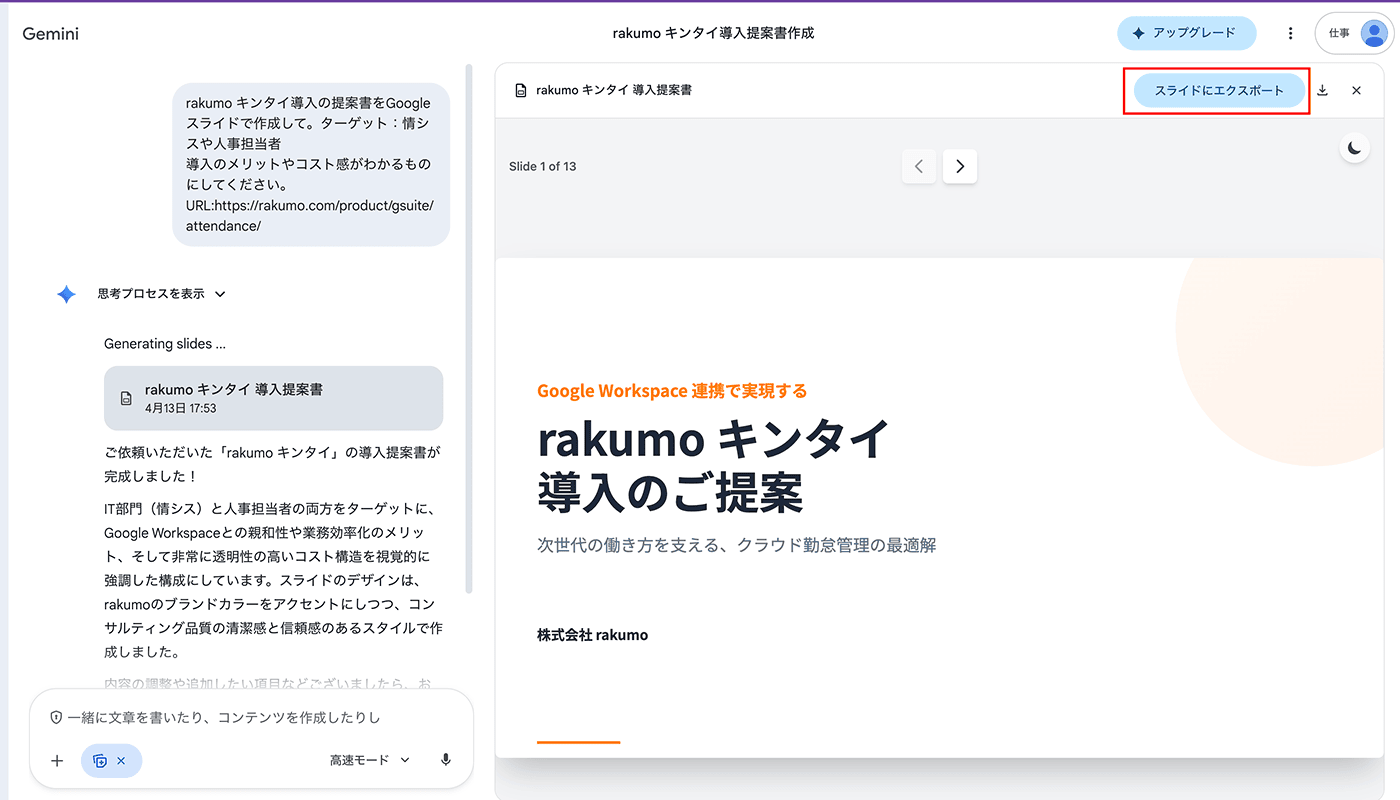
- 確認が終了したら、 「スライドにエクスポート」 をクリックします。
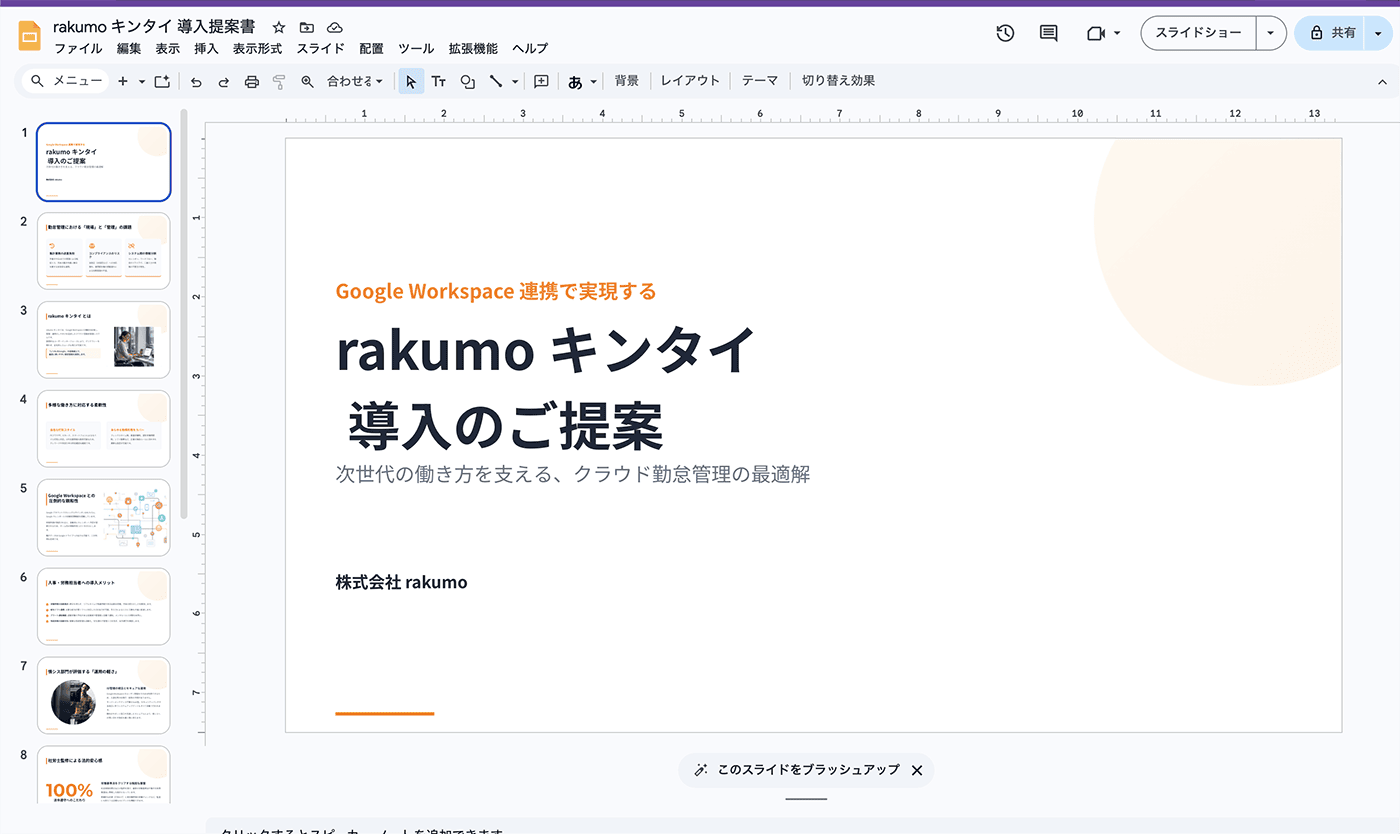
ヒントこのように Google スライドとして生成されました。
「ダウンロード」 アイコンをクリックすると、 PDF がダウンロードされます。
【トラブルシューティング】 うまくスライドが生成されないときは?
同じプロンプトを入力しても、 Canvas が開かずに 「テキストの構成案」 だけが返ってきたり、プログラムのコードが表示されたりするケースがあります。その場合は、もう一度送信ボタンを押して再試行するか、ブラウザを更新して再度依頼してみてください。
インフォグラフィックで視覚資料を強化する
プレゼンテーション資料を作成する際は、文字情報だけでなく読み手を惹きつけるビジュアルを挿入することも重要です。
Gemini では 「インフォグラフィック (情報を視覚的に表現した図解)」 の作成もサポートします。
Gemini を活用した図解作成のやり方
より直感的に資料の内容が伝わるようなインフォグラフィックを差し込みたい場合は、スライドを開き、以下を参考にプロンプトを入れてください。
<プロンプト例>
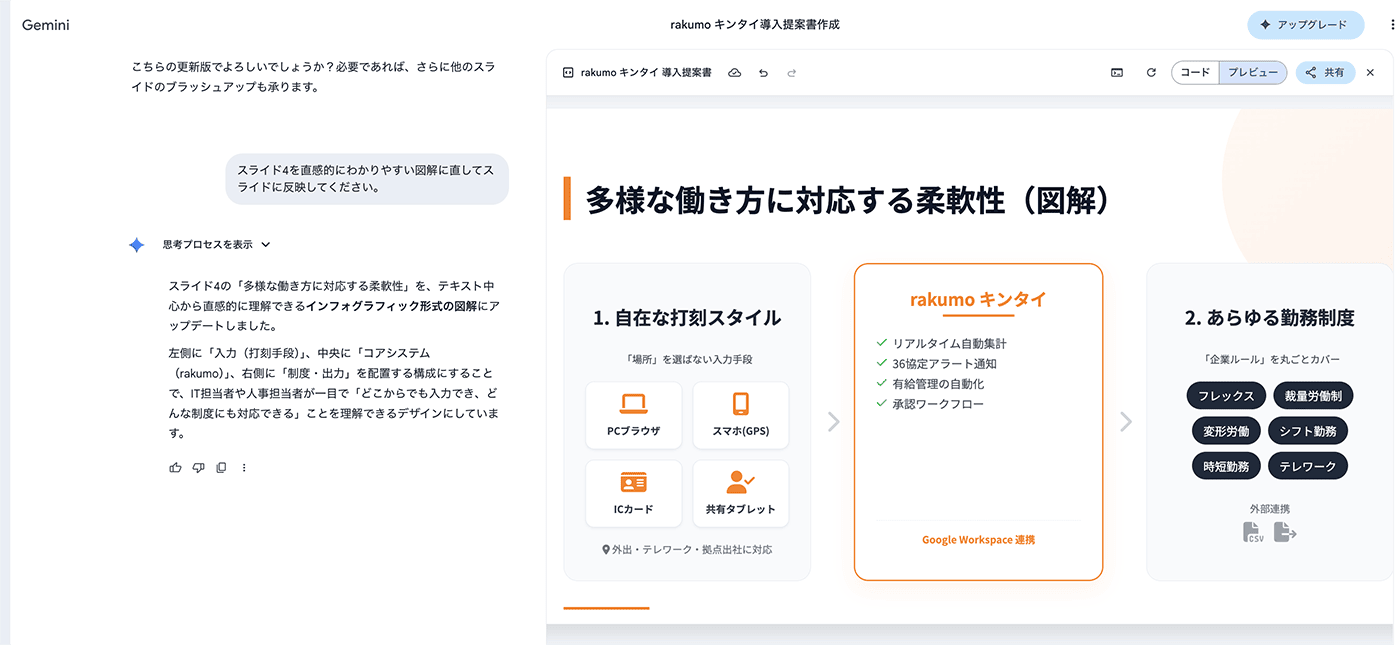
「スライド4を直感的にわかりやすい図解に直してスライドに反映してください」
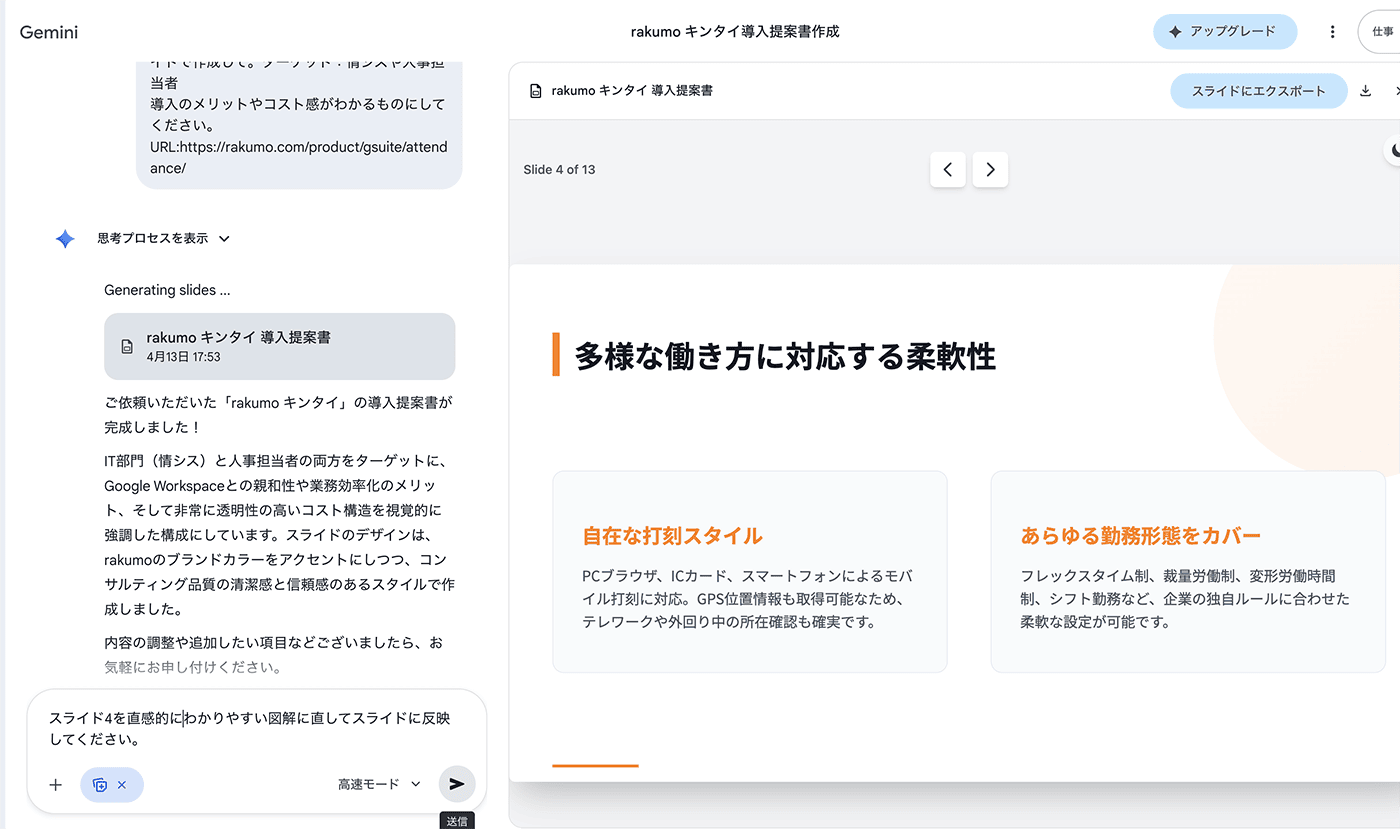
このようなインフォグラフィックが反映されました。
NotebookLM でもスライドの作成が可能
今回、 Gemini の Canvas からスライドを作成する方法を紹介しましたが、特定のソース (PDF、 Google ドキュメントウェブサイトの URL など) に基づいた回答を行う AI ツール、 NotebookLM でもスライドを作成できます。ここでは、そのやり方を簡単に説明します。
NotebookLM でプレゼン資料を作成する方法
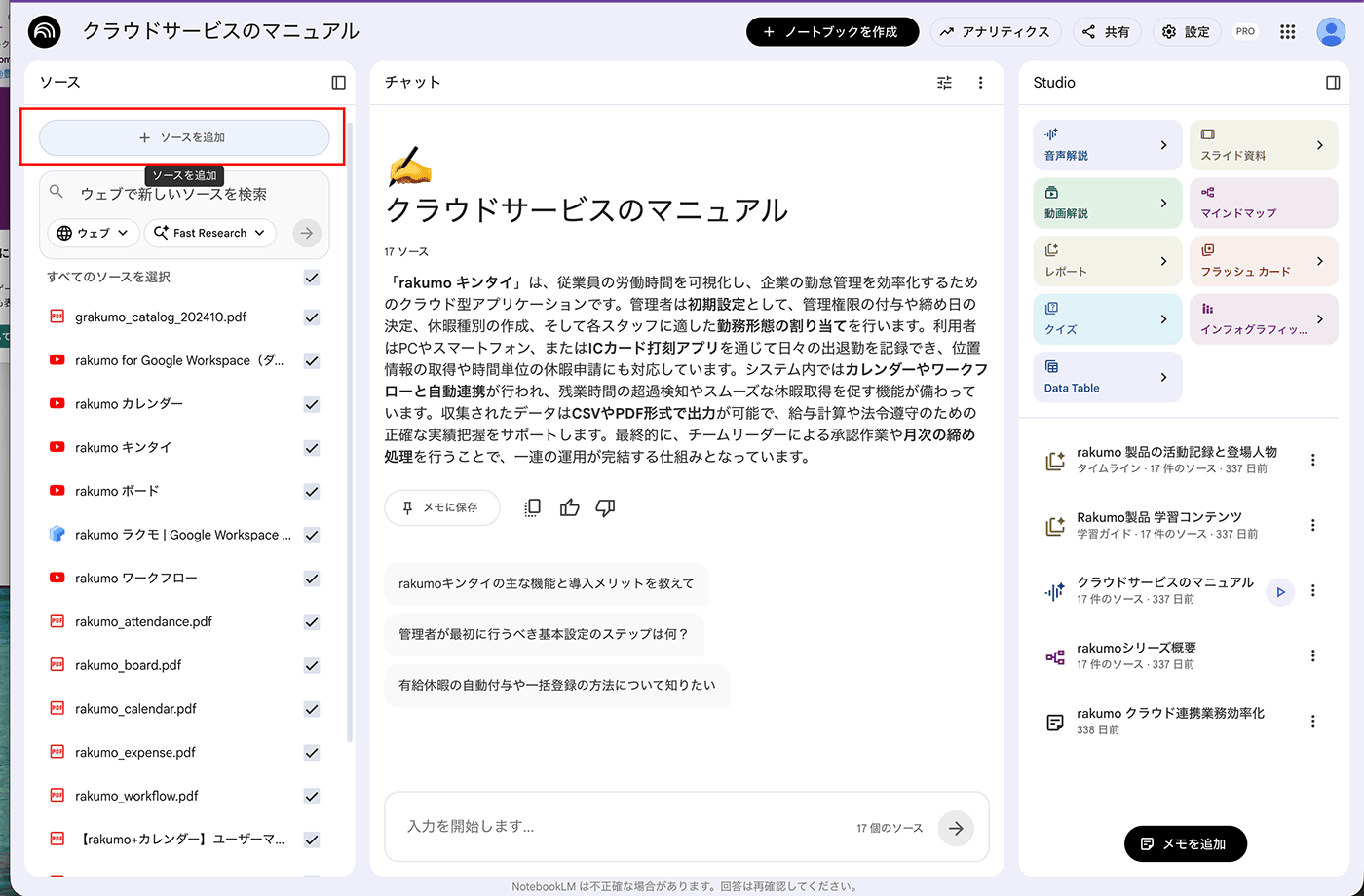
- NotebookLM を開き、 「ソースを追加」 から作りたいプレゼン資料のソースとなる資料を読み込ませます。
- 以下のようなプロンプトを入れて送信します。
<プロンプト例>
rakumo キンタイ導入の提案書を Google スライドで作成して。
ターゲット : 情シスや人事担当者
導入のメリットやコスト感がわかるものにしてください。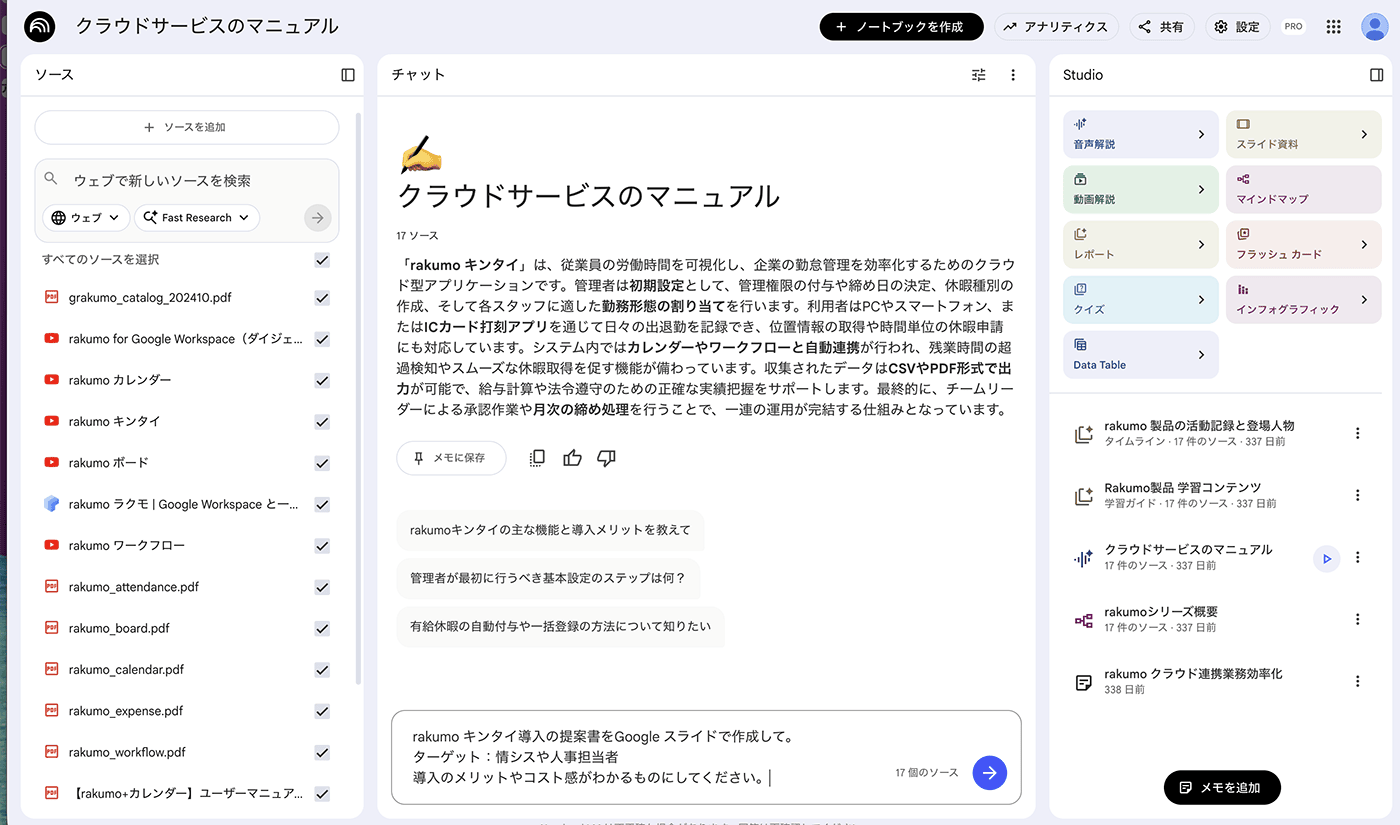
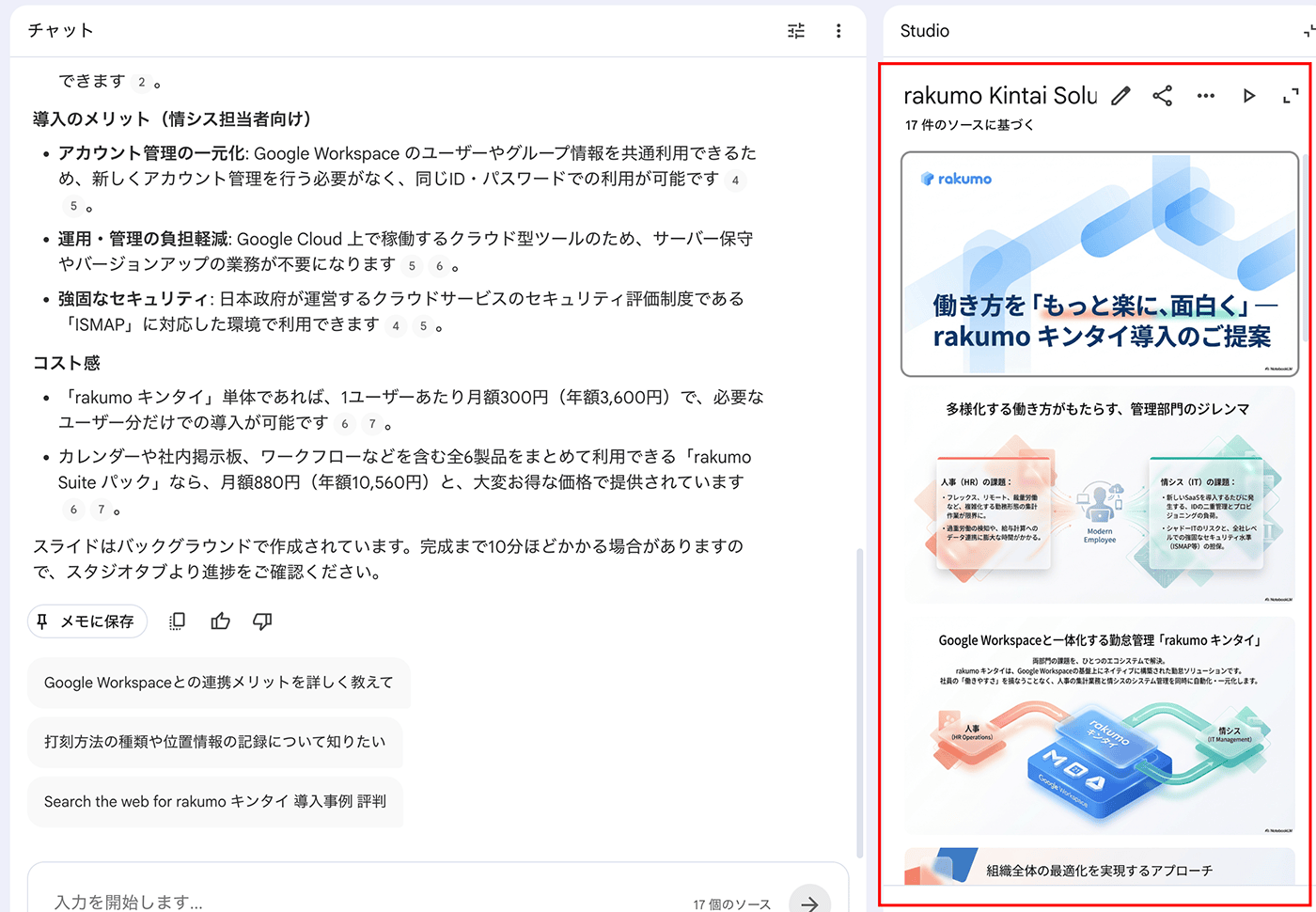
- 資料が完成しました。スライドの生成には10分程度かかる可能性があります。
ヒント
「いきなりスライドを作るのではなく、まずは内容(構成案)をじっくり練りたい」 という方は、以下の2ステップで行うのがおすすめです。
ステップ1 : 通常のチャットで構成案を作る
まずは Canvas を選択せずに、 Gemini と対話しながら 「どんなスライドにするか」 の目次や内容を固めながら構成案を作成します。
ステップ2 : 【重要】 別のチャットを開いてスライドを生成する
構成案が固まったら、一度 「新しいチャット」 を開き直してから Canvas に構成案を入れてスライド作成を依頼しましょう。
Gemini と NotebookLM の使い分け
Gemini も NotebookLM も、プレゼン資料の作成が可能です。
しかし、この2つは 「何をベースに、どのレベルの資料を作りたいか」 によって明確な使い分けが可能です。
ざっくり説明すると以下のように分けられます。
「手元にある情報を、視覚的に分かりやすく整理したい」 とき
→ NotebookLM がおすすめ
「白紙の状態から、説得力のあるプレゼンを構成したい」 とき
→ Gemini がおすすめ
下記の表も参考にどちらのツールを使うか検討してください。
| 比較項目 | Gemini (Google スライド連携) |
NotebookLM (スライド生成機能) |
|---|---|---|
| 得意なこと | ゼロベースの発想、または広範なWeb知識 | 特定の膨大な資料 (PDF、議事録、論文など) |
| 生成の精度 | 指示次第で新しい視点を提案 | 資料外の嘘が混じりにくい |
| 主な用途 | 企画提案、プレゼン、営業資料の叩き台 | 複雑な情報の要約・解説用スライド |
| 強み | 既存の会社テンプレートや Google ドライブ上のファイルとの連携 | インフォグラフィックや動画解説への展開 |
| 出力形式 | Google スライド / PowerPoint / PDF | PowerPoint (.pptx) / PDF |
まとめ
Gemini を活用したスライド作成は、アイデアを具現化し、視覚的な説得力を与えるポテンシャルを持つ機能です。
資料作成のストレスから解放され、より本質的な業務に時間を割ける環境を整えていきましょう。