
Google ドライブ
公開 2026.07.17
Google ドライブ新機能「プロジェクト」の使い方 | Gemini 連携で情報を一元化するメリットを解説
Google ドライブに、 Gemini との連携をさらに強化する新機能「プロジェクト」が実装されました。
「プロジェクト」 は、従来のフォルダ管理とは異なり、特定の業務やテーマに関連するファイル・情報を一元化し、コンテキストを維持したまま AI リサーチや共同編集を行える機能です。この記事では、プロジェクト機能の概要や基本的な使い方、ビジネスシーンでの実践的な活用のヒントを紹介します。
Google ドライブの「プロジェクト」機能とは?
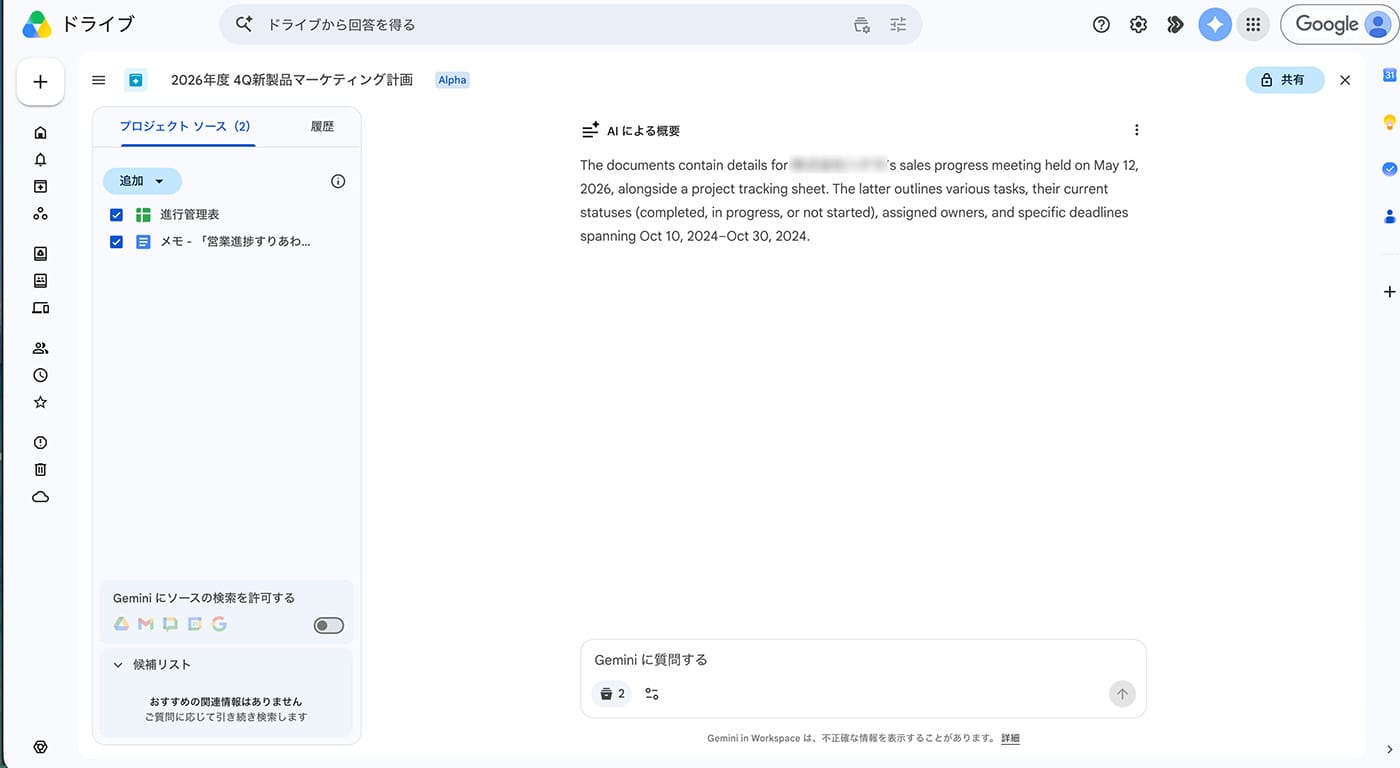
「プロジェクト」は、 Google ドライブ上で特定の業務、タスク、またはテーマに関連する複数のファイルやフォルダを1つの「プロジェクト空間」としてまとめ、 Google の最先端 AI である「 Gemini 」と連携させて活用できる機能です。
従来の Google ドライブでは、ファイルをフォルダに格納して分類するのが一般的でした。しかし、プロジェクト機能を使えば、マイドライブや共有ドライブを横断して必要なソース (ドキュメント、スプレッドシート、 PDF など) を指定し、その情報源 (ソース) に完全に基づいて Gemini に質問したり、要約を生成させたり、新しいコンテンツを共同作成したりすることが可能になります。
プロジェクト機能が使えるエディション
プロジェクト は以下のエディションで利用可能です。
【Business 向け】
- Business Standard
- Business Plus
【Enterprise 向け】
- Enterprise Standard
- Enterprise Plus
【その他】
- Google AI Pro / Ultra アドオンユーザー (個人向け)
- Google AI Pro for Education ( AI アドオン)
プロジェクト機能と NotebookLM との違い
Google が提供する AI ノートツール「 NotebookLM 」との違いを表で整理してみましょう。
| 機能・特徴 | ドライブの「プロジェクト」機能 | NotebookLM |
|---|---|---|
| 主な目的 | 特定テーマの情報集約と Gemini によるリサーチ・活用 | 限定のソースからの学習、情報整理、リサーチ、ノート作成の効率化 |
| AI との 連携 |
指定したソースに基づいて Gemini と高度な対話が可能 | アップロードした限定ソースに基づいて AI が回答・要約 |
| 連携可能なデータ | ドライブ内のファイルに加え、 Gmail やカレンダー、 Chat 、 Web 検索も統合可能 | 指定したドライブ内のファイルおよびアップロードしたファイル、 Web URL 、 YouTube 動画など |
| 共有と共同編集 | プロジェクト空間そのものを共有し、AI との会話履歴や設定をチームで共有 | ノートブックの共有、チャットのみの共有などが可能 |
プロジェクトの最大の強みは、 Gmail 、 Google カレンダー、 Google Chat といったツールをクロス検索・連携できる点にあります。これにより、単なるファイル置き場ではなく、 AI を活用したワークスペースを構築できるようになりました。
プロジェクト機能の基本的な使い方
プロジェクト機能は、Web 版の Google ドライブ( drive.google.com )から利用を開始できます。ここでは、作成から共有までの基本的なステップを解説します。
新しいプロジェクト作成のやり方
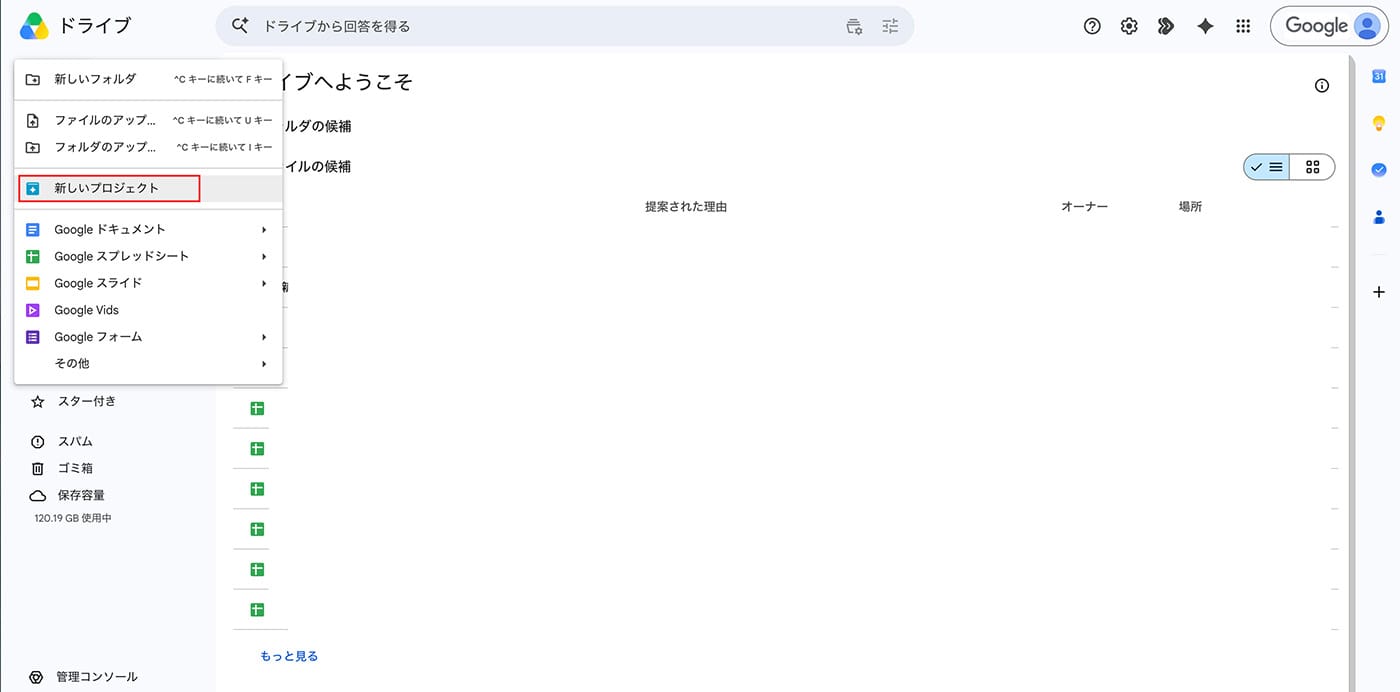
パソコンのブラウザで Google ドライブを開き、以下の手順で新しいプロジェクトを作成します。
- 画面左上にある「新規」ボタンをクリックし、メニューから「新しいプロジェクト」を選択します。
- プロジェクトの名前(例 : 「2026年度 新製品マーケティング計画」など)を入力します。
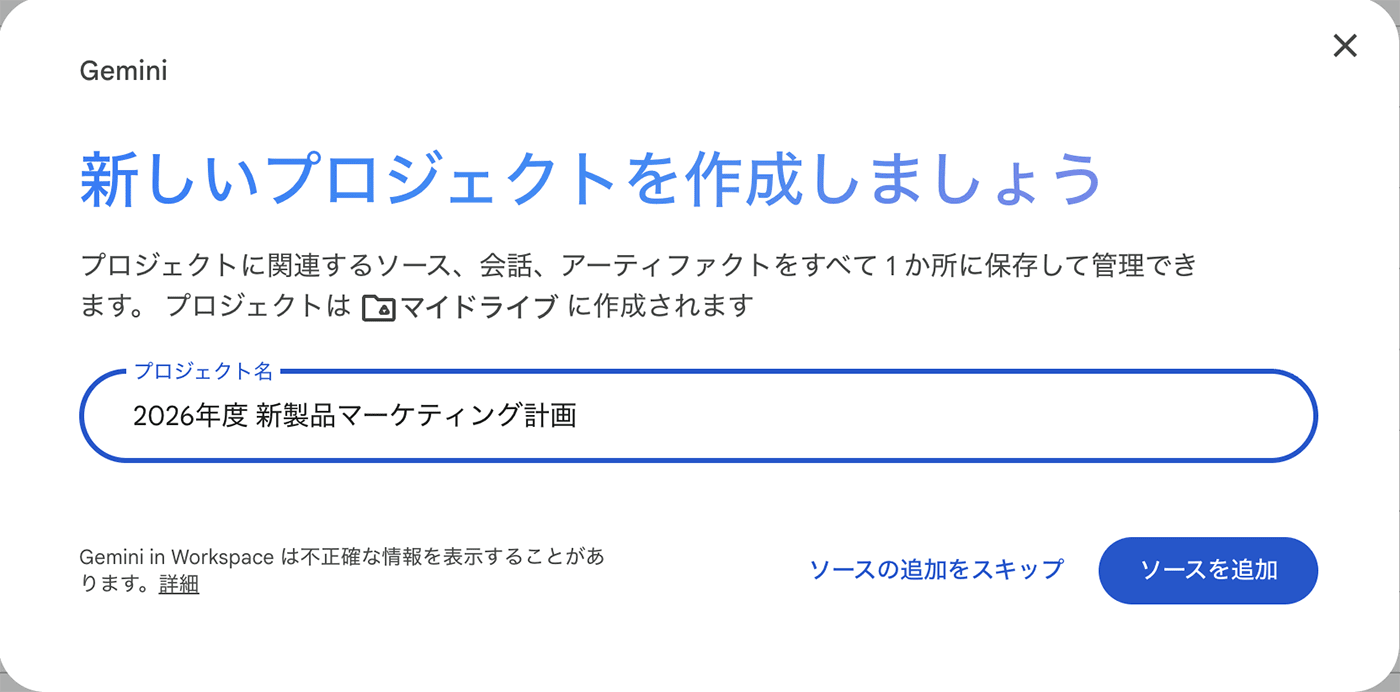
- 「ソースを追加」をクリックし、 Google ドライブやパソコン上のローカルファイルから必要なファイルを指定します(スキップも可能です)。
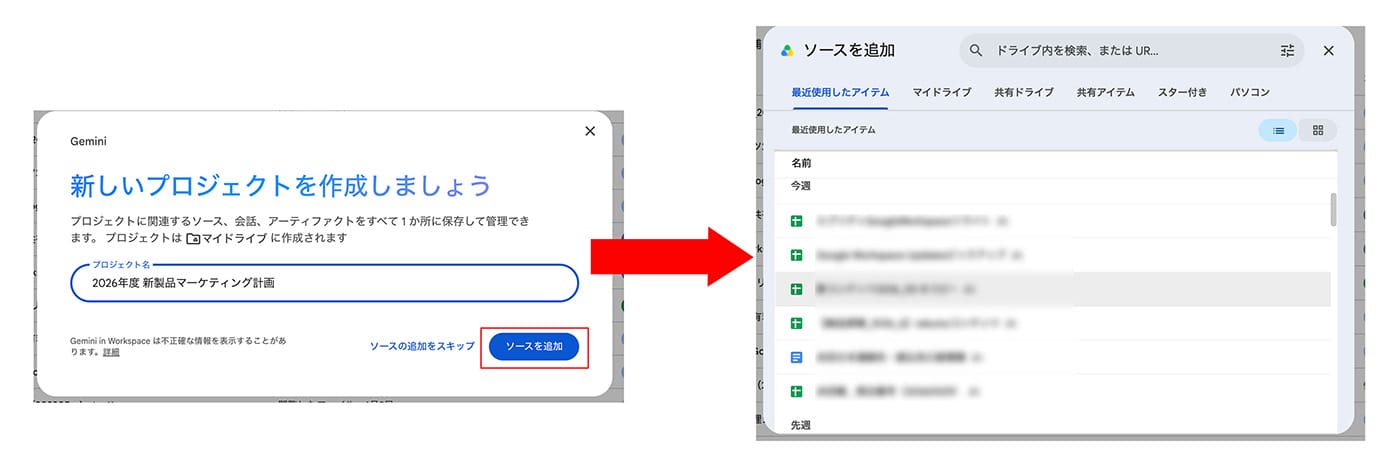
- 「プロジェクトを作成」をクリックすると、専用のプロジェクトスペースが立ち上がります。
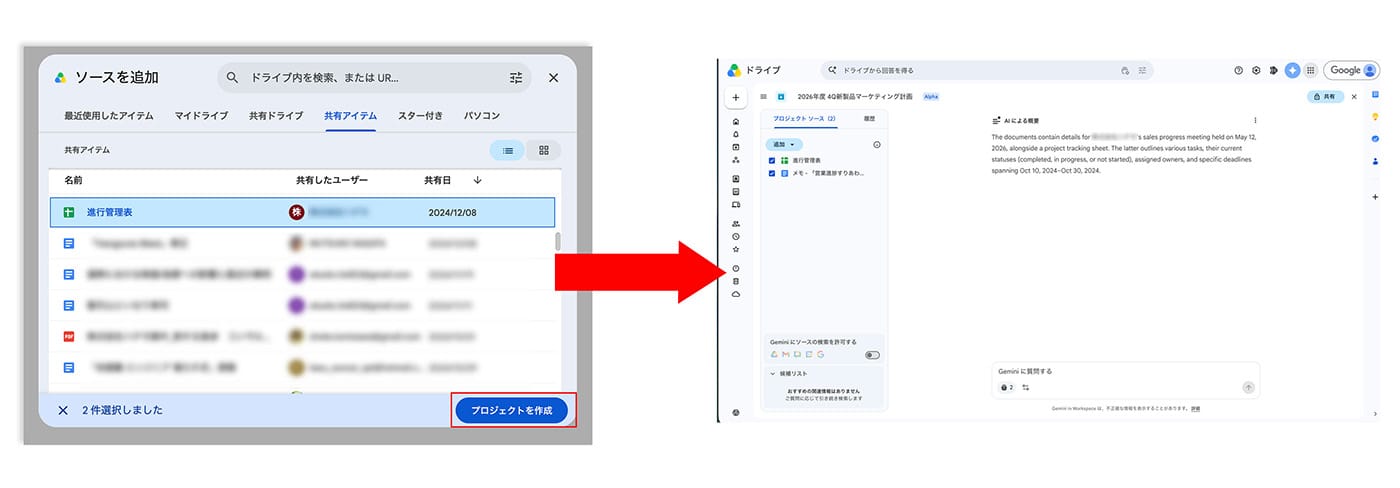
ソースを追加・拡張する (アプリのクロス検索の有効化)
プロジェクトを作成したら、画面内の設定から情報源を追加できます。「追加」ボタンを使用することで、ファイルだけでなく、以下のような異なるアプリケーションのデータソースをプロジェクトに紐付けることが可能です。
Google Workspace 内のアプリ検索
「 Gemini にソースの検索を許可する」をオンにすることで、該当プロジェクトに関連する Gmail のメール、 Google カレンダーの予定、 Google Chat のメッセージ履歴を Gemini に横断的に検索・参照させることができます。
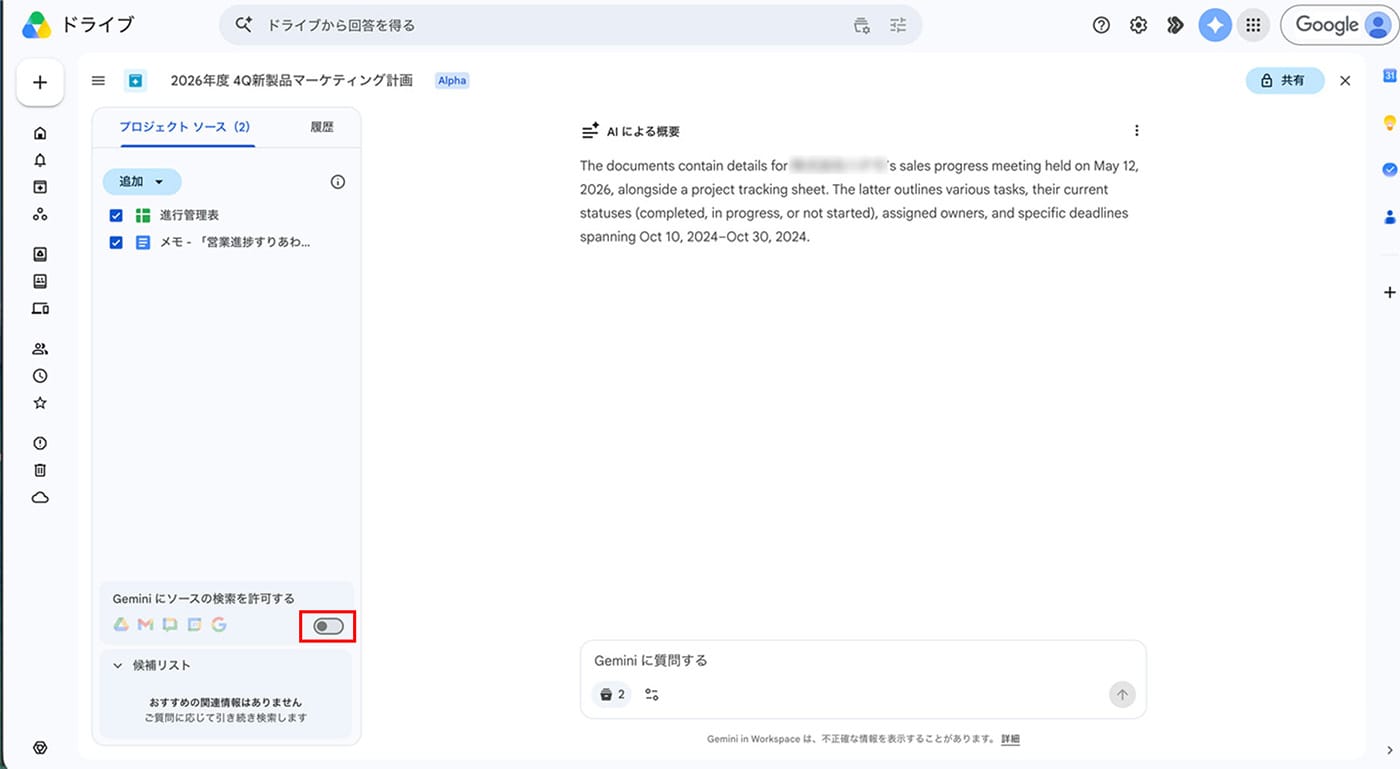
Web 検索の統合
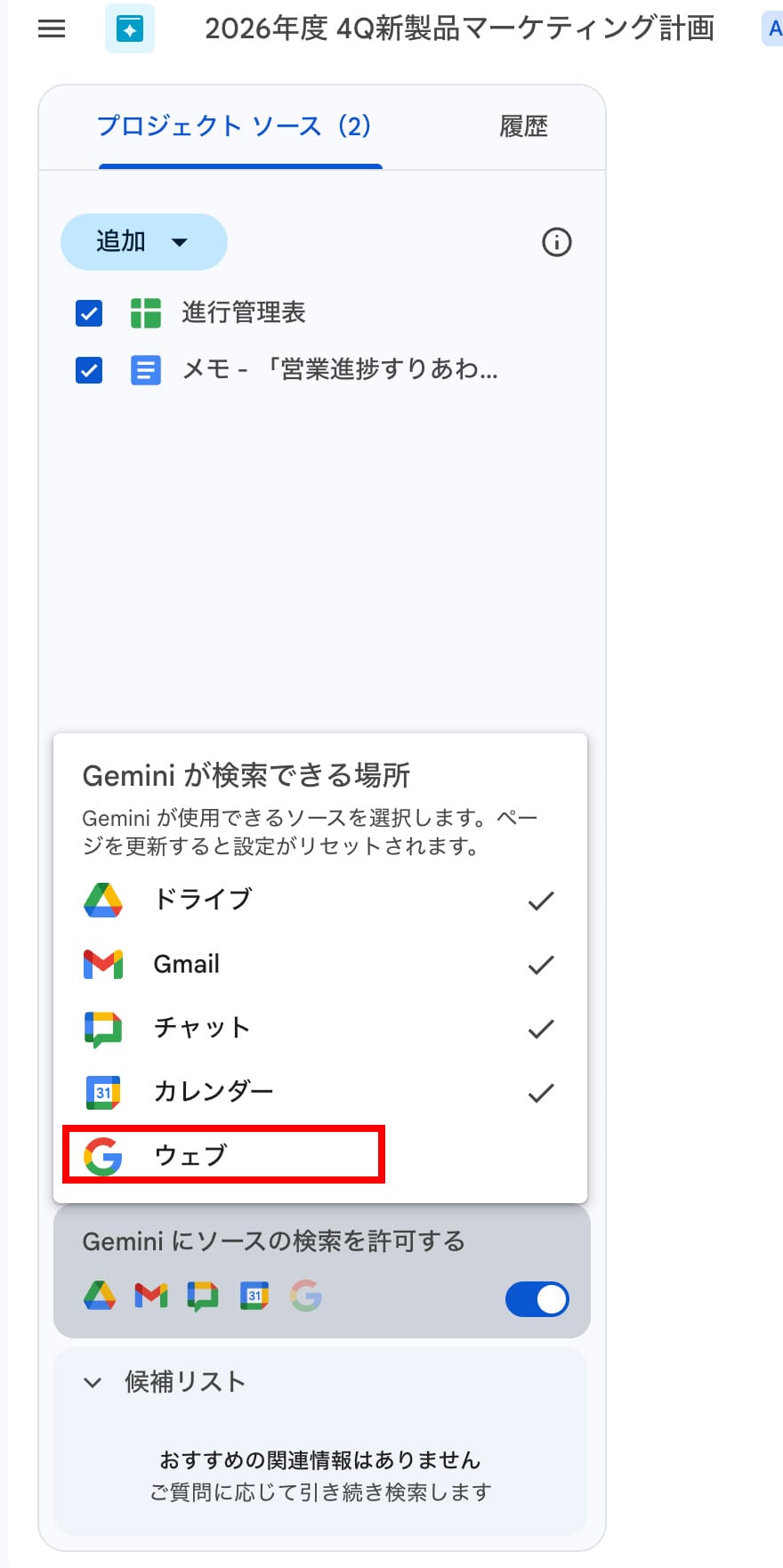
社内データだけでなく、 Web 上のデータを参照したい場合は、「 Gemini にソースの検索を許可する」をクリックして、さらに「ウェブ」にチェックを入れると Gemini がインターネット上の最新情報も加味して回答を生成するようになります。
プロジェクト機能を活用する
プロジェクト機能の活用のアイディアは次で詳しく紹介します。
履歴からリサーチを再開する
プロジェクト内で行った Gemini との対話やリサーチのプロセスは、自動的に保存されます。
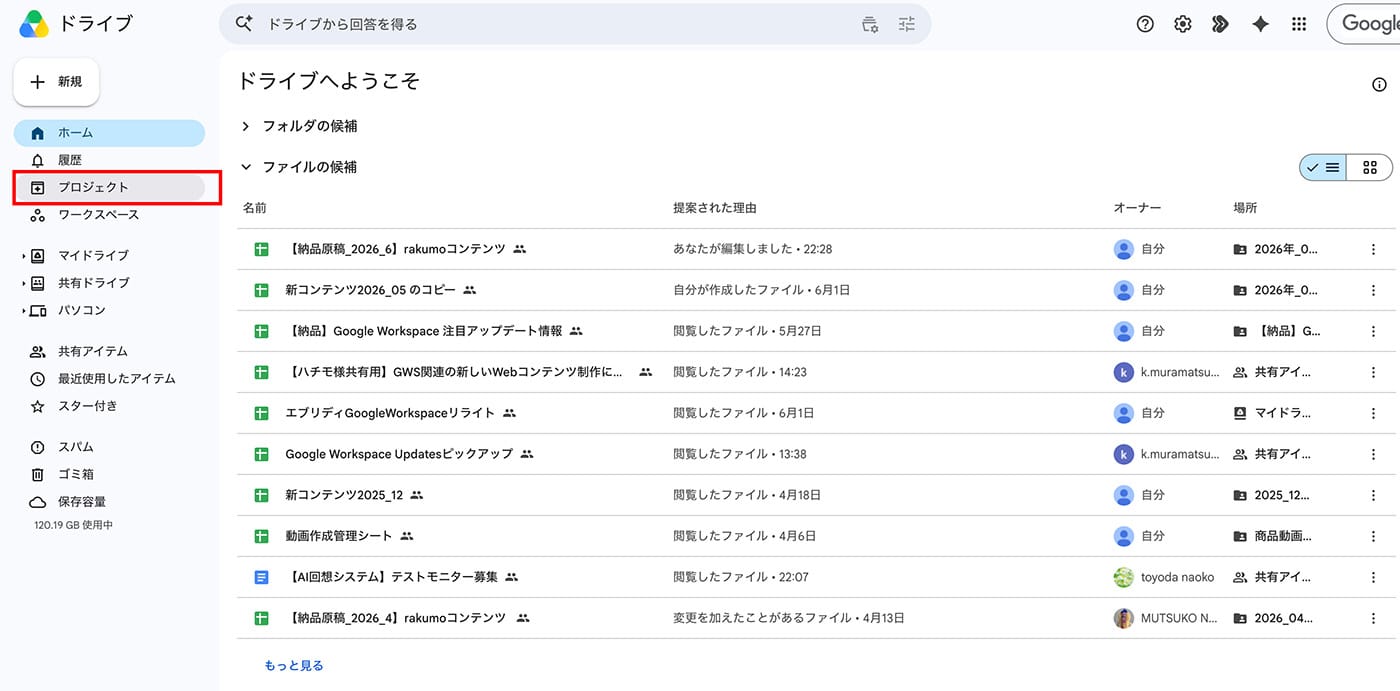
リサーチを再開するにはドライブの左側メニューにある「プロジェクト」をクリックしてください。すると過去に作成した既存のプロジェクトが表示されるので、該当のものを選択します。
これにより、数日後に作業を再開する場合でも、前回の文脈をそのまま引き継いで Gemini との対話やドキュメント作成を進めることができます。
プロジェクトを共有して権限を管理する
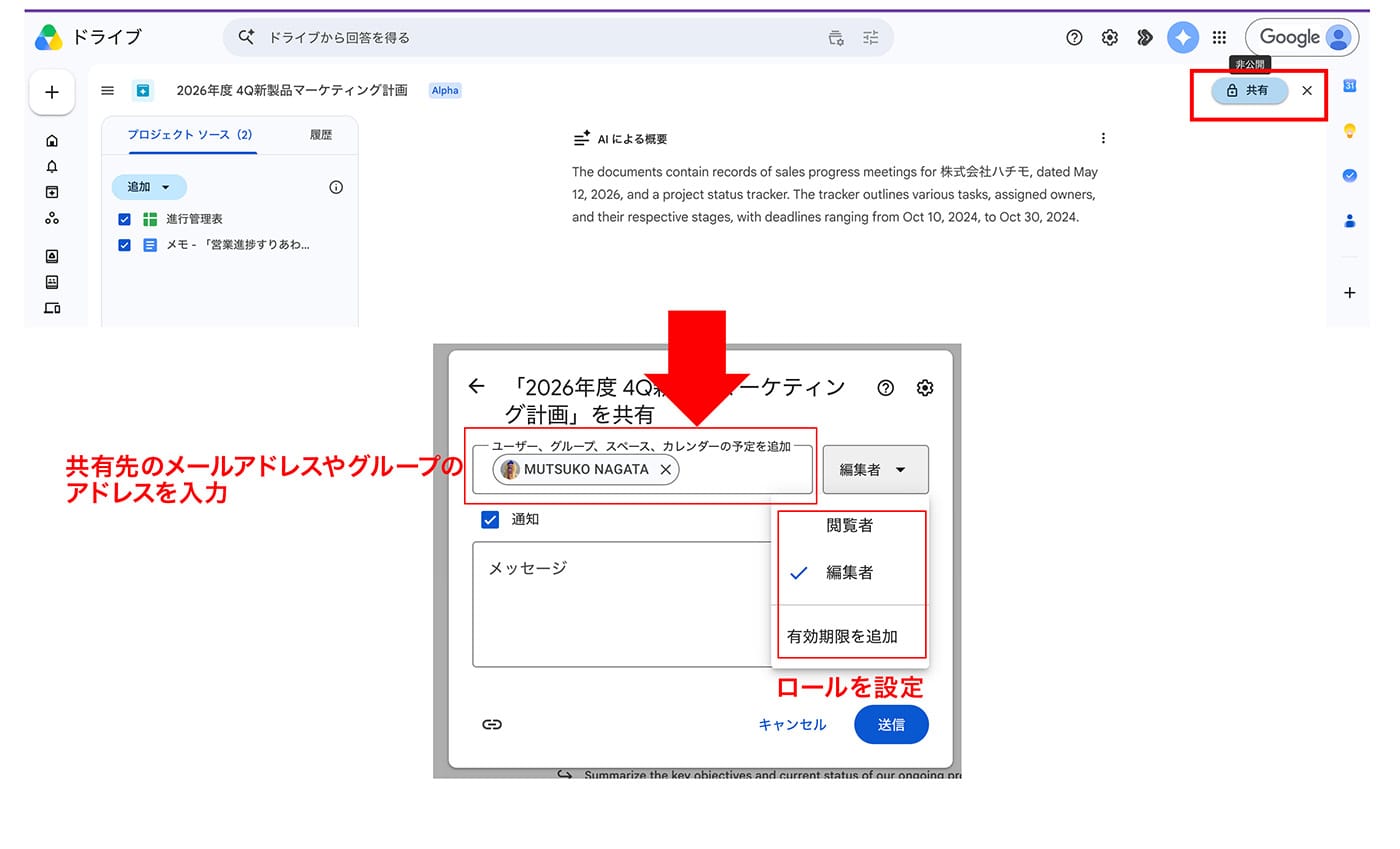
作成したプロジェクトは、他のメンバーと共有できます。プロジェクト画面の「共有」ボタンからユーザーを追加し、閲覧者、編集者といったロール(役割)を適切に割り当てます。
プロジェクトを共有すると、紐付けられているソースファイルへのアクセス権だけでなく、 Gemini との対話ログやリサーチ結果も共有されます。
プロジェクト機能の活用のアイディア
「機能は分かったけれど、具体的に自分の業務でどう使えばいいのか分からない」という方のために、ビジネスシーンで今すぐ実践できる活用法を提案します。
【活用例 1】 新規プロジェクトの立ち上げとオンボーディング(新人受け入れ)の自動化
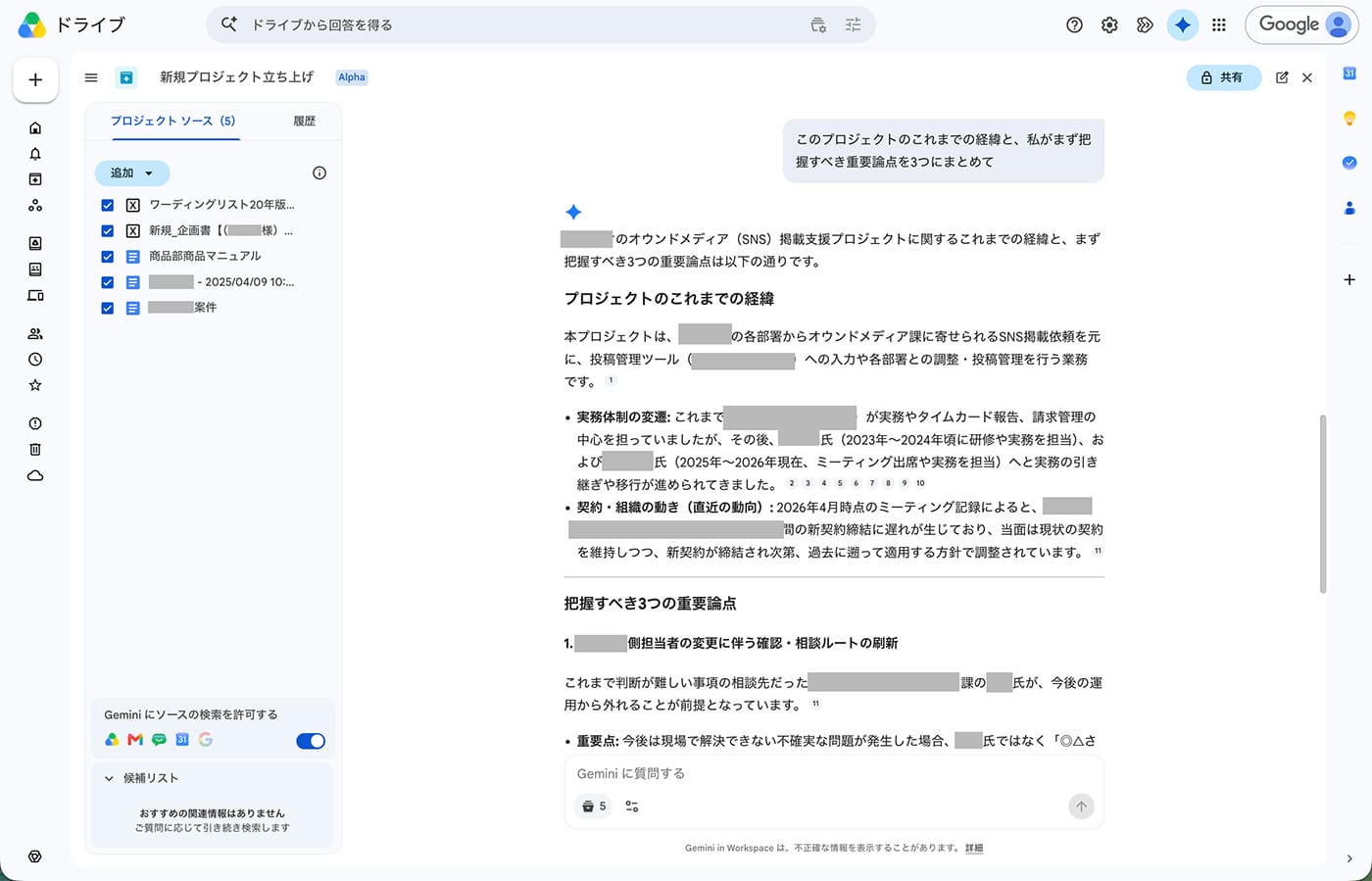
新しいプロジェクトや、他部署との合同タスクが立ち上がった際、関係者はまず「過去の経緯」や「関連資料」を読み込む必要があります。この準備作業に膨大な時間がかかってしまうのをプロジェクト機能で解決しましょう。
【プロジェクト機能での解決策】
- 「〇〇プロジェクト 立ち上げ」というドライブプロジェクトを作成します。
- 関連する企画書(ドキュメント)、予算表(スプレッドシート)、キックオフの議事録(ドキュメント)をソースとして追加します。
- 「 Gemini にソースの検索を許可する」をオンにして、関係者間で交わされた過去の Gmail や Google Chat のやり取りを紐付けます。
- 新しくプロジェクトに参画したメンバーに、このドライブプロジェクトの権限を共有します。
プロンプト例:
「このプロジェクトのこれまでの経緯と、私がまず把握すべき重要論点を3つにまとめて」
「〇〇の件について、いつ誰がどのような決定をしたか教えて」
新メンバーは、プロジェクト内の Gemini に向かって質問するだけで、過去の膨大な資料やメールを1つずつ読み込むことなく、数分でコンテキストをキャッチアップ(理解)できるようになるので、スムーズなオンボーディングを促します。
【活用例 2】 社内インフラ・ IT ガイドラインの問い合わせ対応(情シス向け)
企業の情シス担当者は、日々社内ユーザーから「リモートワーク時の VPN 接続方法がわからない」 「 PC を紛失した際の対応フローを教えて」 「新しい AI ツールの利用ガイドラインはどこにある?」といった、同じような問い合わせを多数受けます。
そこでプロジェクト機能にナレッジを登録することで、お問い合わせの対応を自動化できます。
【プロジェクト機能での解決策】
- 情シス部門内で「社内 IT ヘルプデスク・ナレッジ」というドライブプロジェクトを作成します。
- 各種マニュアル(PDF)、セキュリティポリシー(ドキュメント)、FAQ 集(スプレッドシート)などの社内ナレッジをすべてソースとして登録します。
- 「 Gemini にソースの検索を許可する」をオンにして、過去に Chat や Gmail で対応した高度なトラブルシューティングの履歴も読み込ませます。
プロンプト例:
「 Windows 11 のアップデート後に〇〇のエラーが出ました。過去の対応マニュアルや Chat 履歴から、最適な解決手順を箇条書きで出力して」
Gemini は登録された正確な社内ソースだけを元に回答を組み立てるため、担当者は信頼性の高い問い合わせ対応用テキストを瞬時に手に入れ、ユーザーへ迅速に返信できます。新任の情シスメンバーの教育(教育コスト削減)にも有効です。
【活用例 3】市場調査と社内アセットの融合による提案書作成
企画職や営業職のビジネスパーソンが新しい提案書を作成する場合、社内にある過去の類似事例(アセット)を参考にしつつ、現在の最新の市場データ(外部情報)を組み合わせる必要があります。
【プロジェクト機能での解決策】
- 「〇〇業界向け 新規提案リサーチ」プロジェクトを作成します。
- 自社の過去の成功事例提案書、製品仕様書、価格表をソースに追加します。
- 「 Gemini にソースの検索を許可する」をクリックして、さらに「ウェブ」にチェックを入れます。
プロンプト例:
「ソースにある自社の強みを活かしつつ、Web 検索で得られる現在の〇〇業界の最新課題(デジタルトランスフォーメーションの動向など)を踏まえた、新規顧客向けの提案骨子を 1500 文字程度で作成して」
社内の確かな実績データと、 Web 上のリアルタイムなトレンドが Gemini の中で融合され、ゼロから人間が考えるよりも圧倒的にクオリティが高く、説得力のある提案書のベースが数分で完成します。
まとめ
特定のタスクごとに必要なドキュメント、メール、カレンダー、そして Web の知識を1つにまとめ、 Gemini という優秀な AI を活用できるプロジェクト機能は、デスクワークの生産性を大幅に高めるポテンシャルを秘めています。
まずはご自身の身近な業務や、現在進行中のタスクをテーマに1つプロジェクトを作成し、その便利さを体感してみてはいかがでしょうか。