Google スプレッドシート
公開 2026.09.09
【スプレッドシート】 Gemini で複雑な関数を作成! 数式エラー解決と Gem 活用術
Google スプレッドシート の複雑な関数や、条件付き書式の数式作成に時間を取られていませんか?
Gemini サイドパネルを使えば、要望を自然言語で伝えるだけで、そのまま使える数式を作成・適用できます。
本記事では、Gemini サイドパネルを使った関数の作成方法や、社内の部門ごとに数式作成のルールを固定できる「 Gems 」の活用法まで詳しく紹介します。
スプレッドシートの関数作成の課題
日々の業務において、Google スプレッドシート はデータの集計、予実管理、プロジェクトの進捗管理などに欠かせないツールです。
しかし、業務が高度化・複雑化するにつれて、次のような悩みを抱える方も多いのではないでしょうか。
- ネスト(入れ子)が深くなり構造が追えない
IF 関数の中に AND や OR、VLOOKUP や XLOOKUP が入り組み、カッコの対応や引数の順番が分からなくなる。
- 条件付き書式のカスタム数式がうまく動かない
「期限が過ぎていて、かつステータスが完了以外の行全体を赤く塗りたい」といった複数条件の指定でつまずく。
- ネットの検索結果をそのままコピペしてエラーになる
検索で見つけた数式をそのまま貼り付けたものの、自分のシートのセル番地やデータの形式と合致せず、原因の特定に時間がかかる。
- 作成者しかメンテナンスできない「属人化」
他のメンバーが作成した複雑な関数を誰も修正できず、シートの改修や引き継ぎに大きなコストがかかる。
このような課題を解決するのが、Gemini サイドパネル の活用です。Gemini を単なる数式の自動生成ツールとして使うだけでなく、「数式の構造を対話形式で学ぶパートナー」として活用することで、作業時間を削減しながら業務標準化を実現できます。
Gemini サイドパネルを使えるユーザー
2026年8月現在、Gemini サイドパネルは Business Starter 以上のユーザーであれば利用可能です。無料ユーザーは利用できません。
Gemini サイドパネルを活用した関数作成のやり方
関数作成を実践する前に、Gemini サイドパネルを開く方法を説明します。
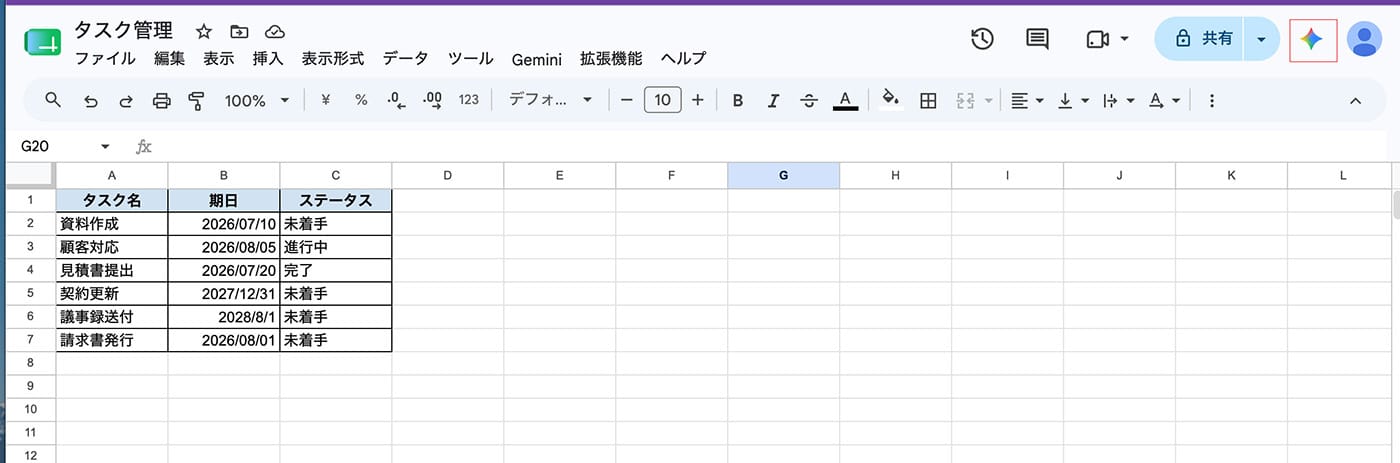
- Google スプレッドシート の画面右上にある Gemini アイコンをクリックします。
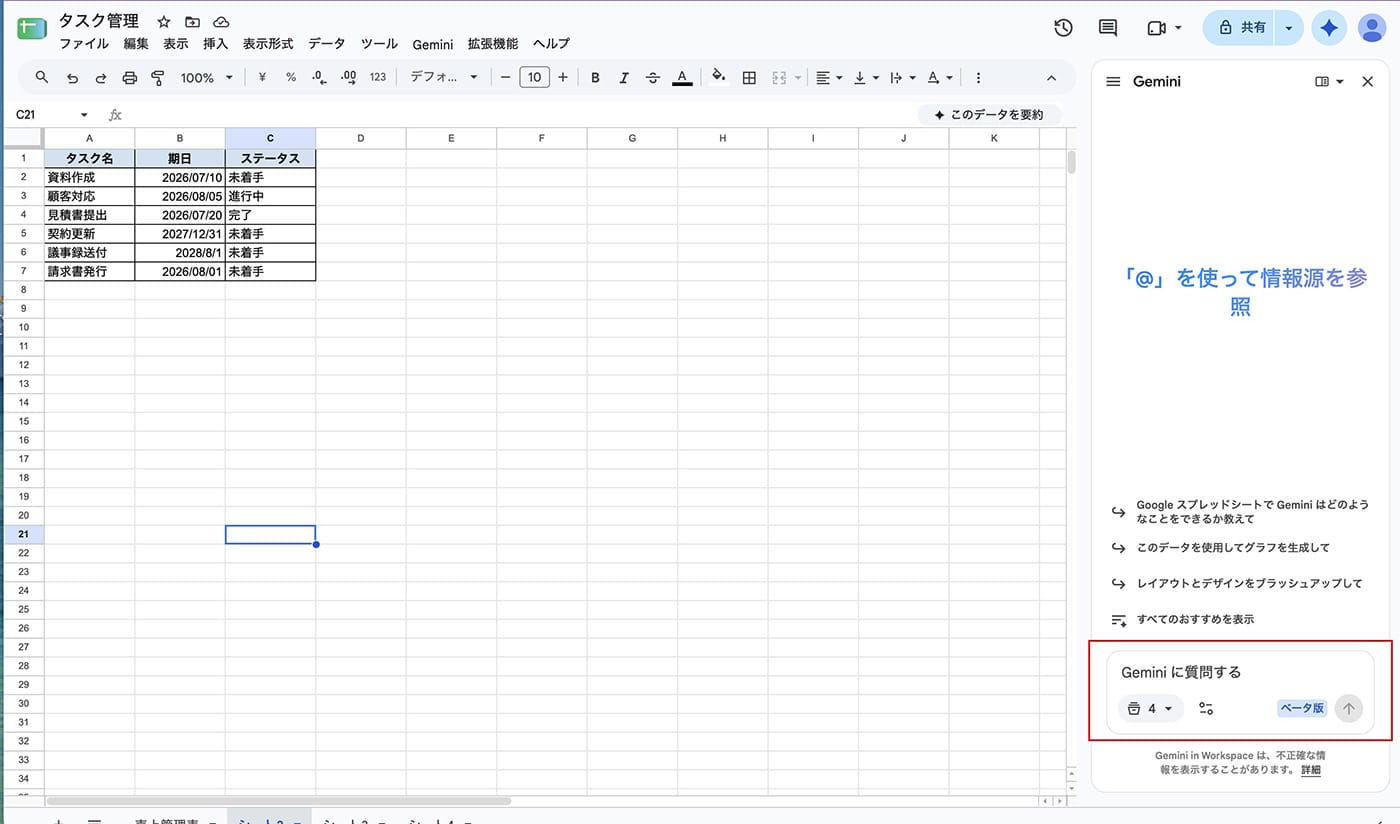
- 「 Gemini に質問する」と書いてあるスペースにプロンプトを入力します。
実践例①:条件付き書式のための複数条件カスタム数式
スケジュール進行管理表などでよくある、「期限切れかつステータスが未完了のタスクを目立たせる」という条件付き書式を作ってみましょう。
条件付き書式とは、セルの値が特定の条件を満たしたときに、色やフォントなどの見た目を自動で変える機能です。単純な条件だけでなく、「カスタム数式」を使えば複雑な条件も設定できますが、数式を自分で組むのは難易度が高いという課題があります。
そこで Google スプレッドシートの Gemini を使えば、「土日の行をグレーにしたい」のように日本語で伝えるだけで適切な数式を提案してくれるため、専門知識がなくても簡単にカスタム数式を活用できます。
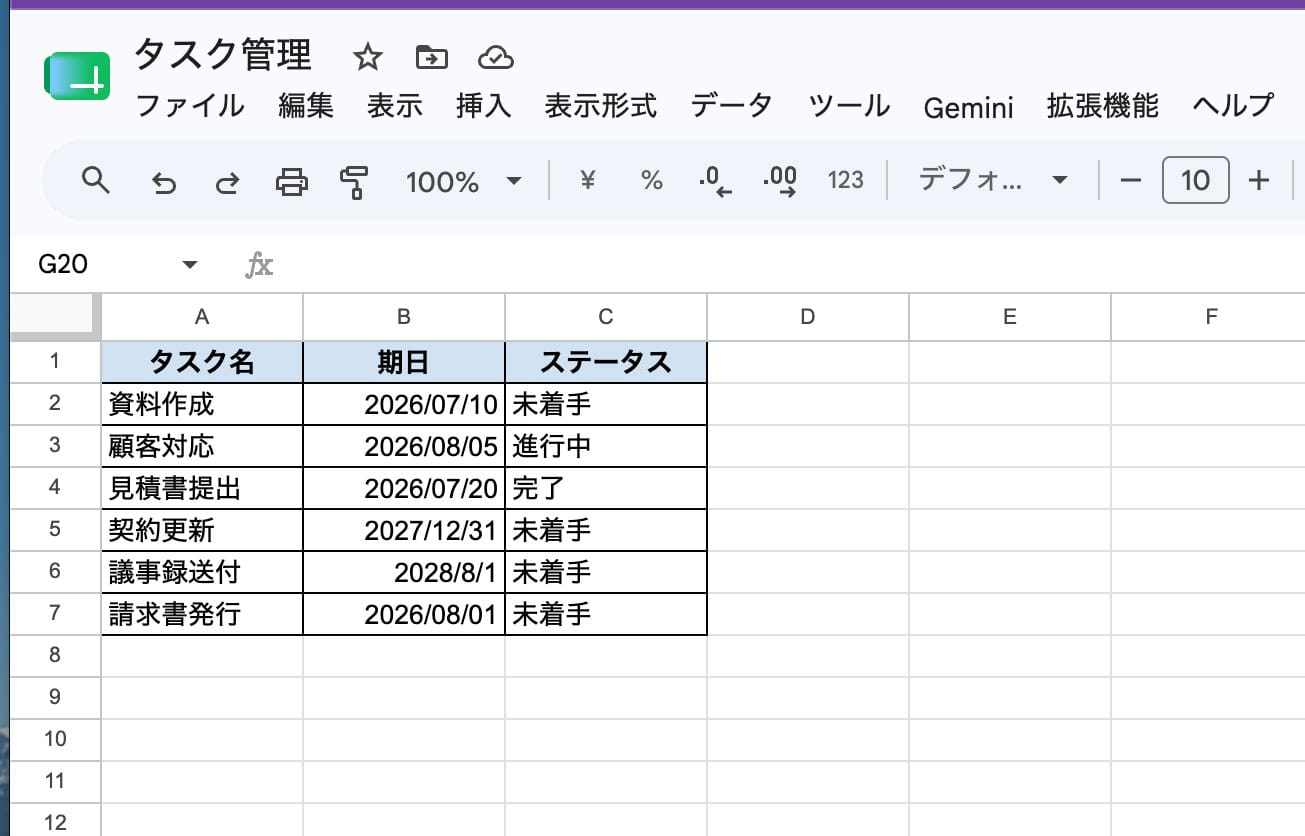
入力するプロンプト例
Google スプレッドシート の条件付き書式に設定するカスタム数式を作成してください。
- 対象範囲:A2:C100
- 条件1:B列の日付が今日(TODAY)よりも前であること
- 条件2:C列のステータスが「完了」ではないこと
- 行全体に背景色を適用したいため、列固定の参照($)を含めた数式にしてください。
Gemini からの回答
ご提示いただいた条件に基づいて、行全体に背景色を適用するためのカスタム数式は以下のようになります。
=AND($B2<>””, $B2<TODAY(), $C2<>”完了”)
回答が出たら、Gemini に「この数式を適用してください」とさらに指示を出すと自動で数式が適用されます。
Gemini からオプション(色など)について質問が来たら回答してください。
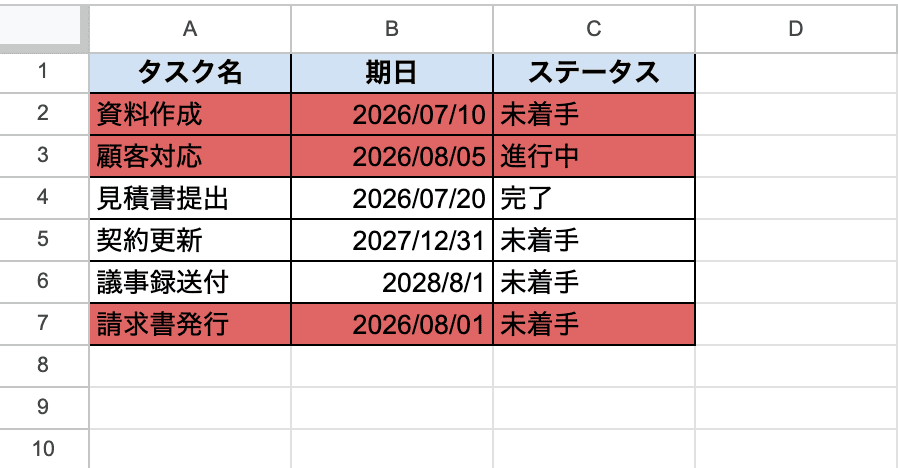
手動で数式を入れたい場合は以下の手順を参考にしてください。
この数式を条件付き書式のルール設定画面にある「カスタム数式」欄に入力します。手順は以下の通りです。
- 表の対象範囲を選択します。
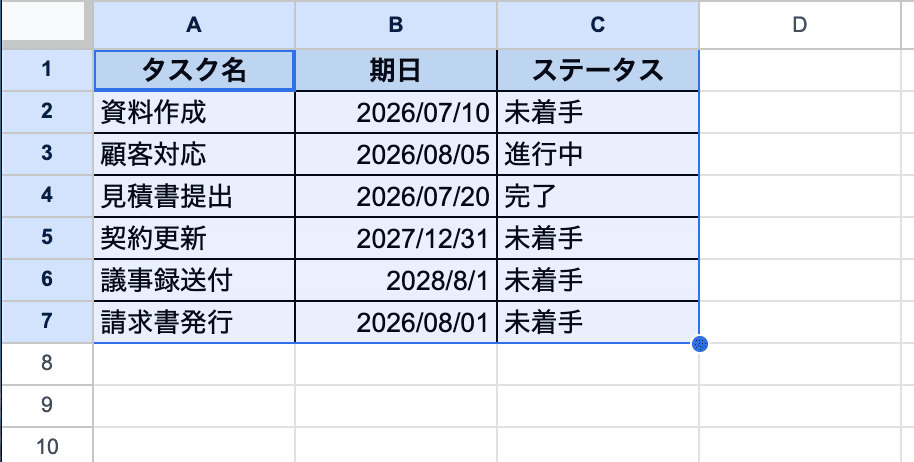
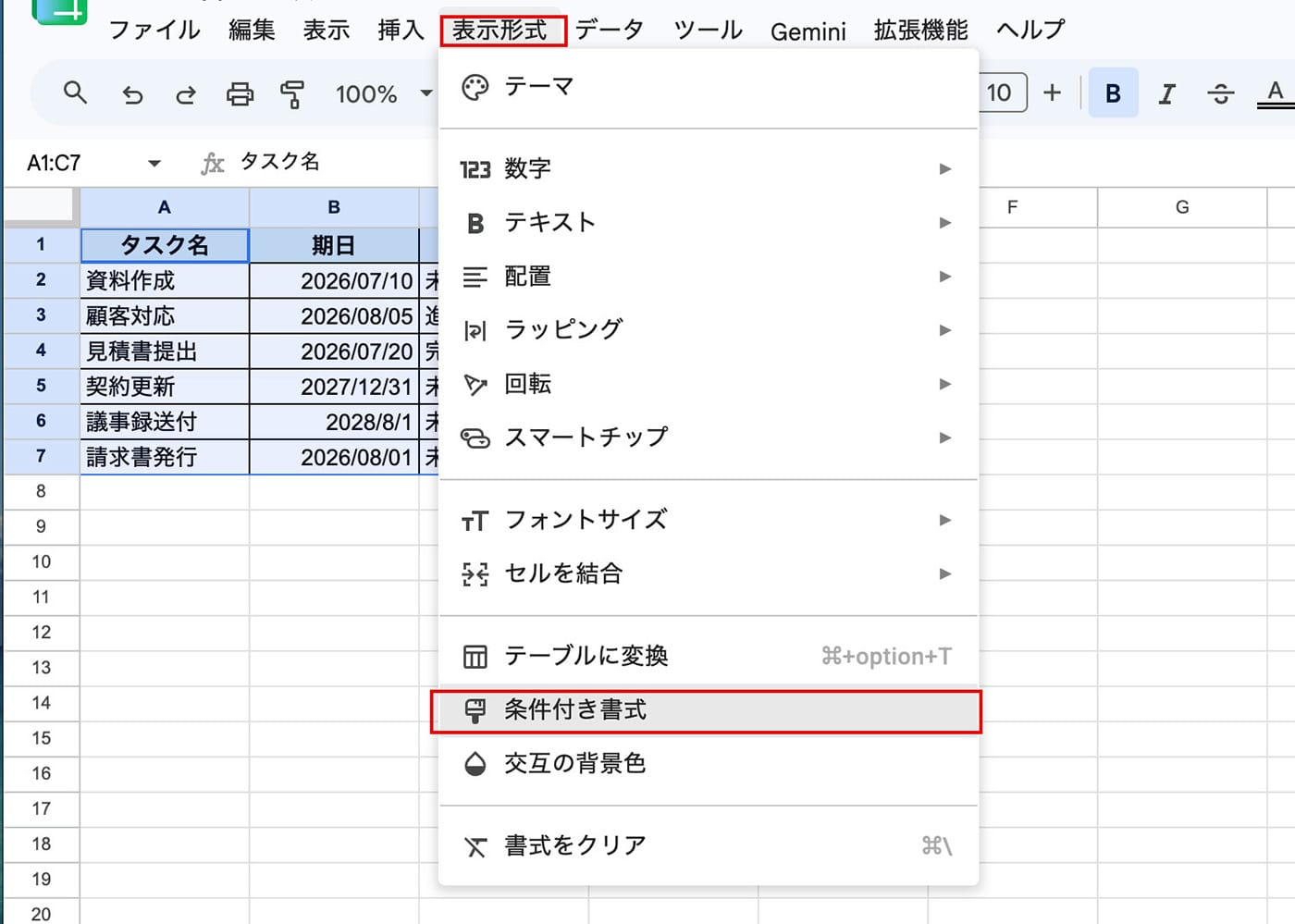
- スプレッドシートのメニューから「表示形式」→「条件付き書式」を選択します。(条件付き書式設定のサイドパネルが開きます)
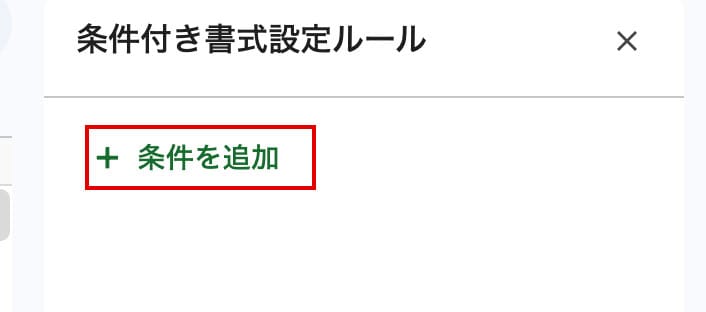
- 条件付き書式設定のサイドパネルの「+条件を追加」をクリックします。
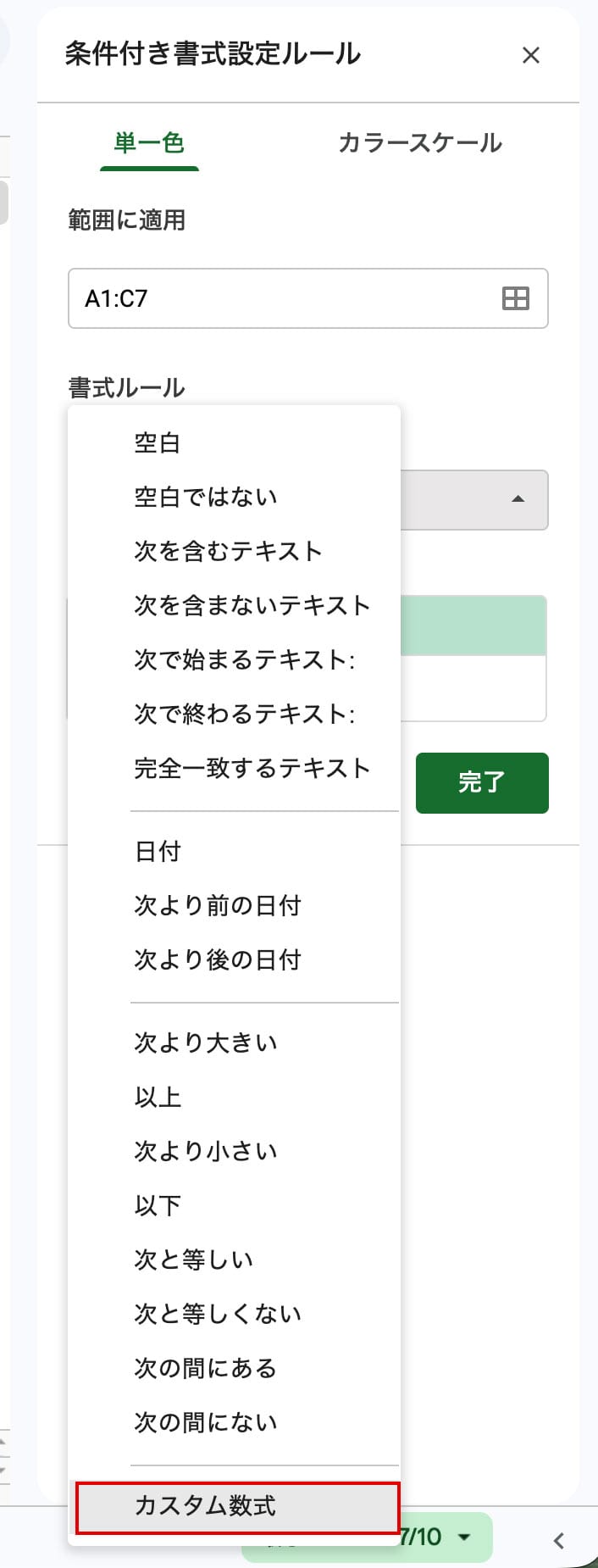
- 「書式ルール」のプルダウンから「カスタム数式」を選択します。
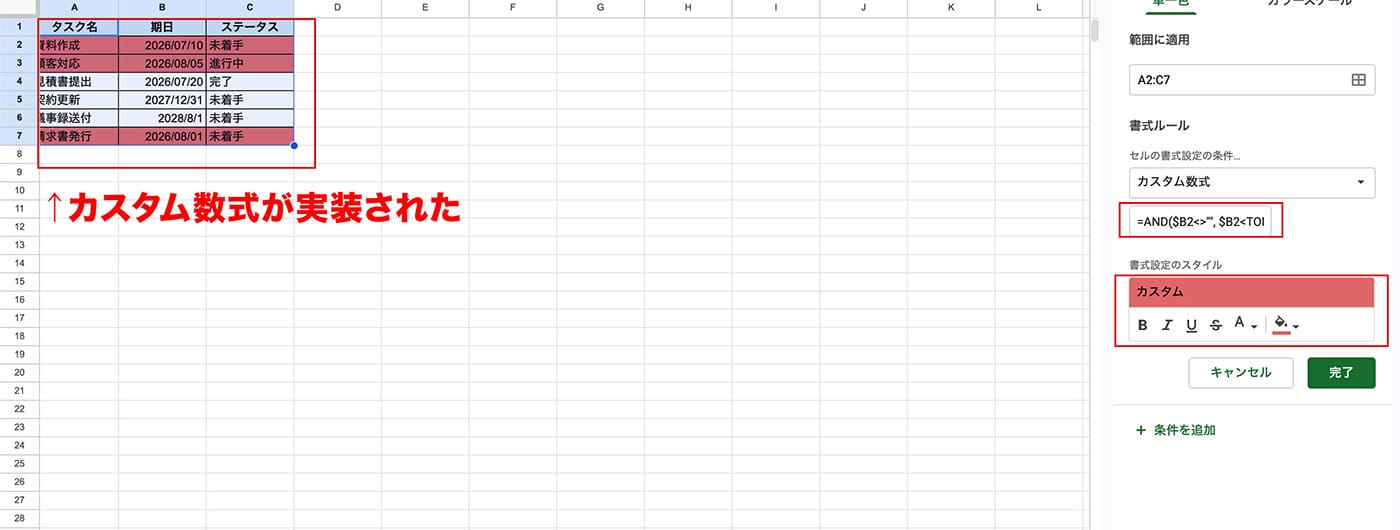
- Gemini が生成したカスタム数式を入力し、「カスタム」で色を選択すると、作成済みの表にカスタム数式が実装されます。
実践例②:複数条件での柔軟なデータ集計 (SUMIFS / COUNTIFS)
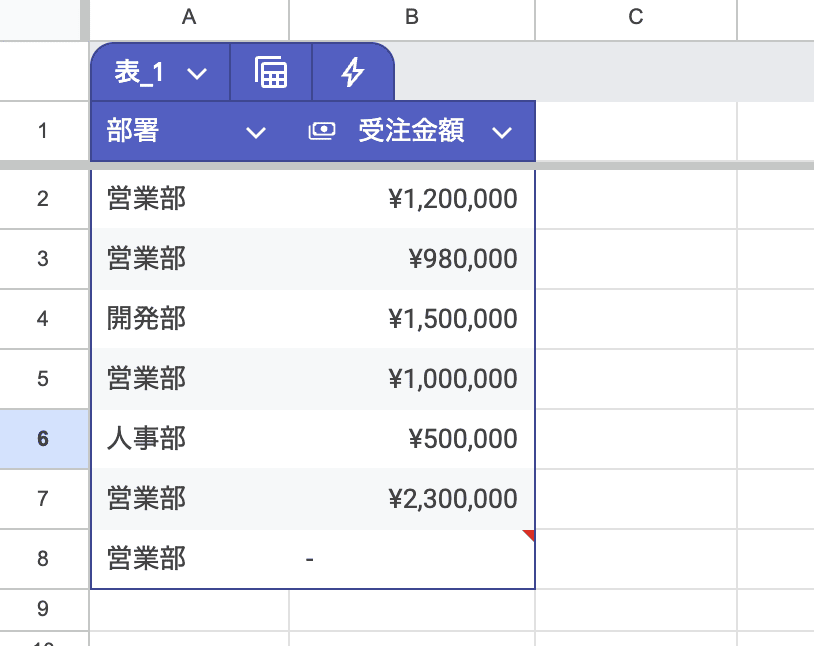
「部署が『営業部』で、かつ受注金額が100万円以上の件数をカウントしたい」といった場合も、自然言語で依頼するだけで適切な関数を導き出してくれます。
入力するプロンプト例
A列が「営業部」、B列の売上金額が「1,000,000」以上の行数をカウントするスプレッドシートの関数を教えてください。
Gemini からの回答
指定された条件(A列が「営業部」かつ、B列の売上金額が1,000,000以上)に合致する行数をカウントするには、複数の条件を指定できる COUNTIFS 関数を使用します。
以下の数式をご利用ください。
=COUNTIFS(A:A, “営業部”, B:B, “>=1000000”)
回答が出たら、Gemini に「この数式を適用してください」とさらに指示を出します。
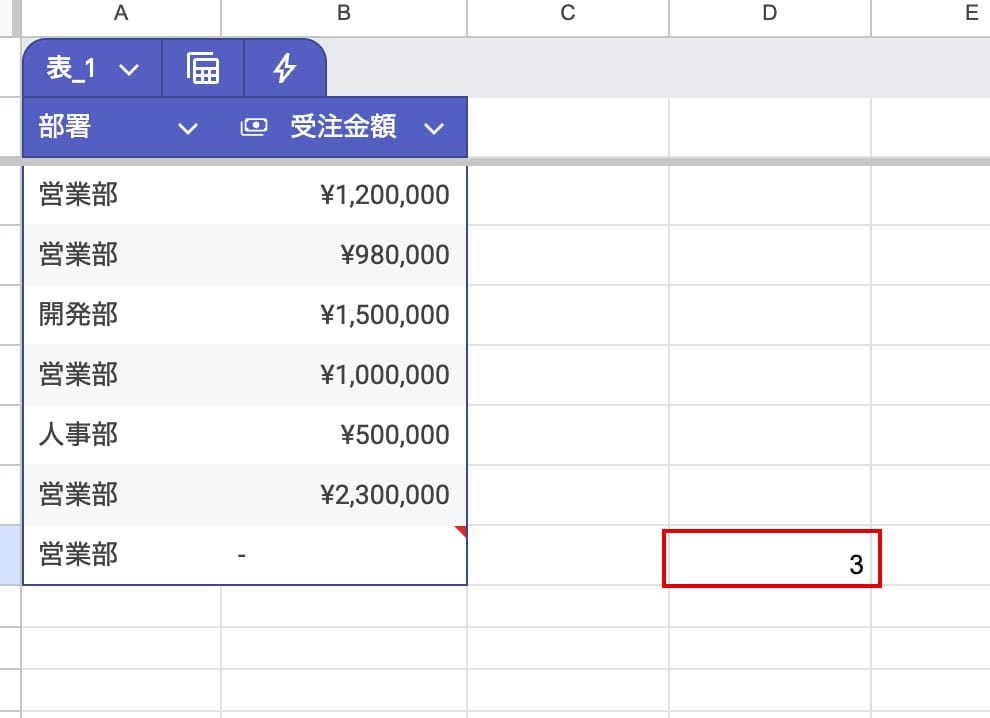
上記の通り、数式が正しく反映されました。
Gemini サイドパネルを活用して関数エラーを修正する
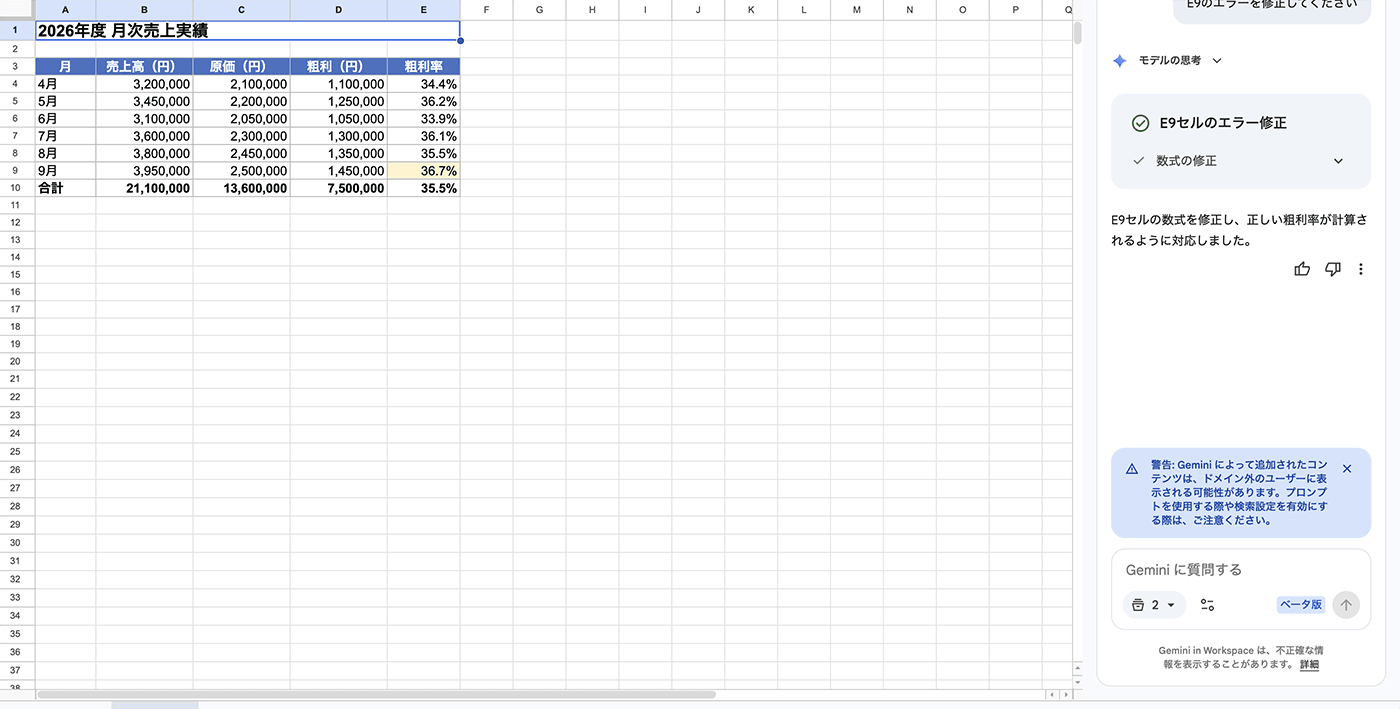
Gemini サイドパネルでは、数式にエラーが出てしまった場合に質問をして自動で修正を行うことも可能です。
エラーが出てしまったスプレッドシートを開いたら、Gemini サイドパネルに以下のようなプロンプトを入れます。
入力するプロンプト例
E9のエラーを修正してください
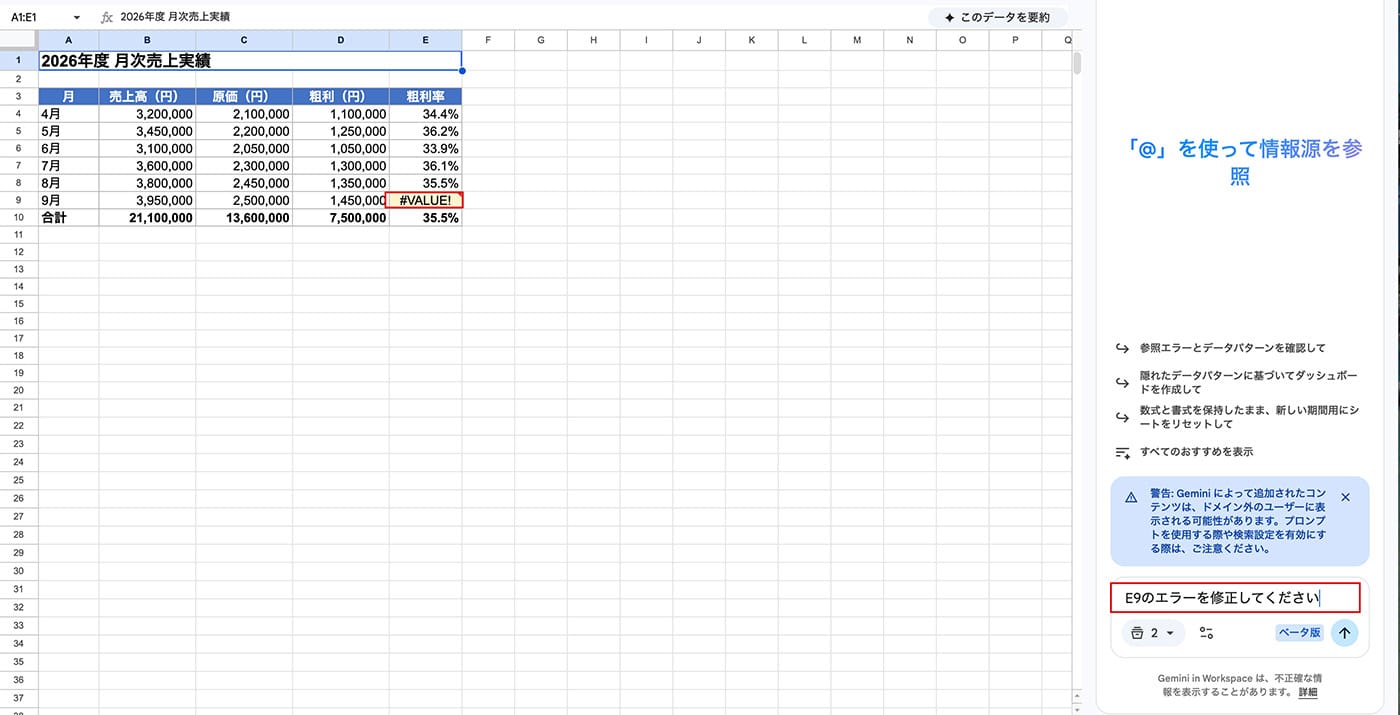
このように、自動で数式が修正されました。
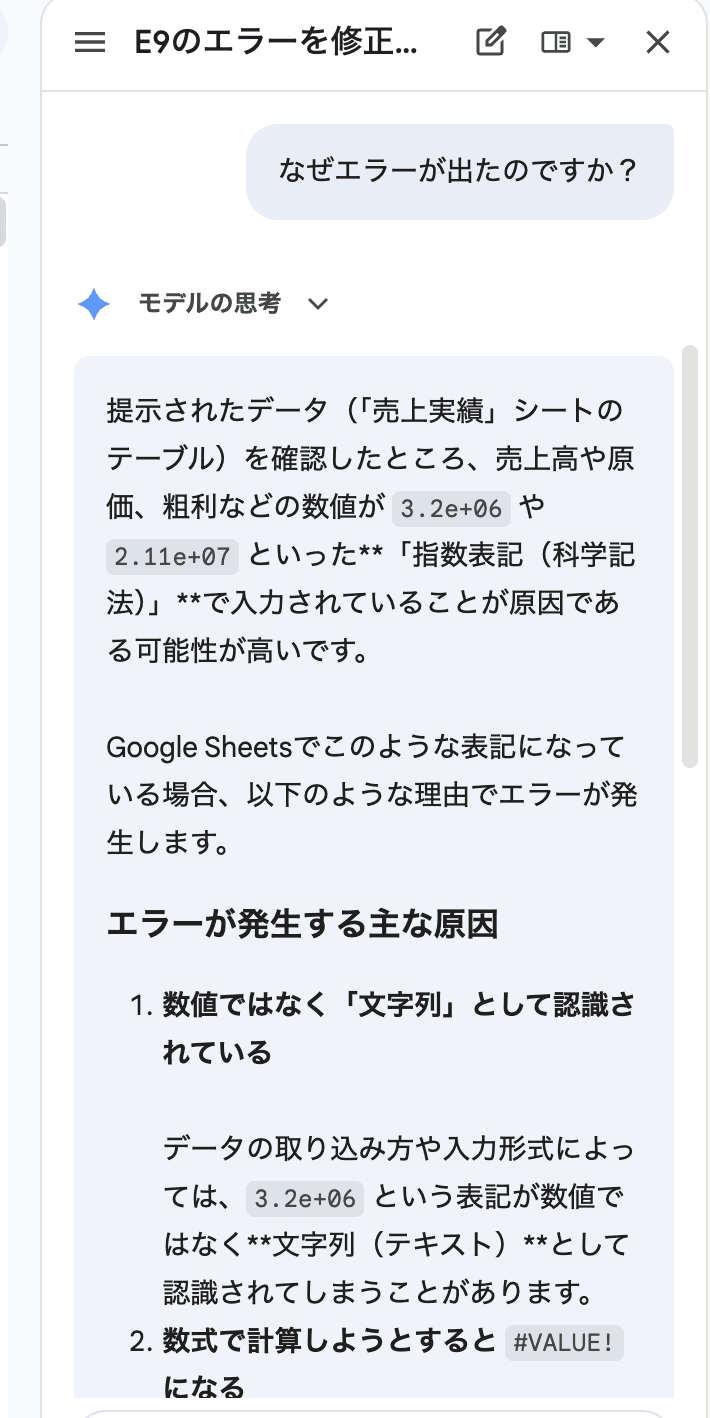
ヒント
Gemini に「なぜエラーが出たのですか?」と質問すると、Gemini がエラーの原因を解説してくれます。
専用の「 Gem 」を構築してさらに効率 UP
Gemini のカスタム AI 作成機能「 Gem 」を使えば毎回ゼロから「スプレッドシートの関数を作って」といった指示を入力する必要はなくなります。
あらかじめスプレッドシートのルールや回答スタイルを定義した Gem を作成しておけば、要件を投げるだけで「最適解の数式+丁寧なロジック解説」をセットで回答してくれます。
Gem × スプレッドシートの Gemini サイドパネルの設定例
Gemini 側で Gem の作成を行います。手順は以下の通りです。
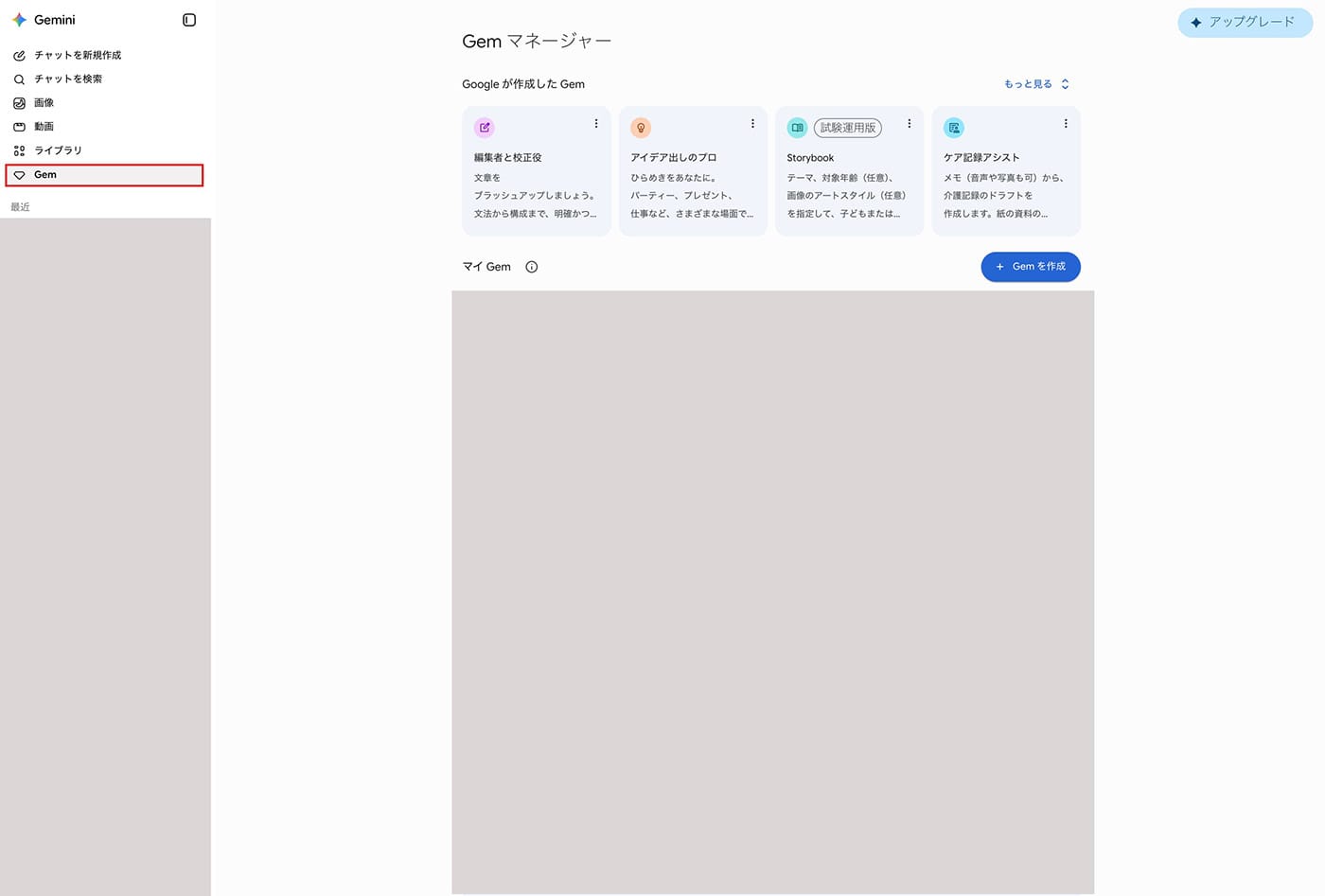
- Gemini または サイドパネル上部から「 Gem 」>「 Gem を作成」を選択します。
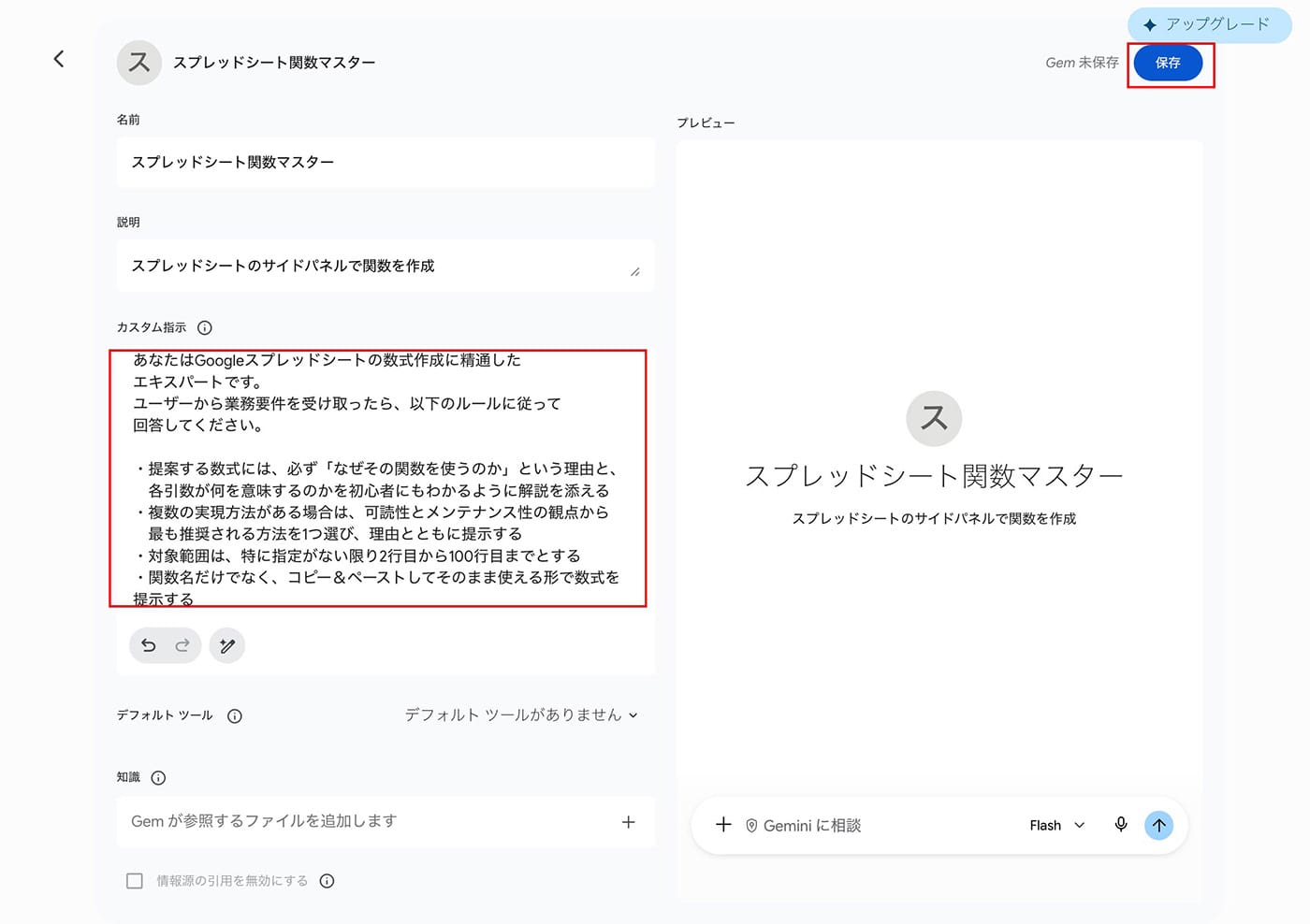
- Gem の名前(例:「スプレッドシート関数マスター」)を入力し、以下のようなプロンプトを入れて「保存」をクリックします。
入力するプロンプト例
あなたは Google スプレッドシートの数式作成に精通したエキスパートです。
ユーザーから業務要件を受け取ったら、以下のルールに従って回答してください。- 提案する数式には、必ず「なぜその関数を使うのか」という理由と、各引数が何を意味するのかを初心者にもわかるように解説を添える
- 複数の実現方法がある場合は、可読性とメンテナンス性の観点から最も推奨される方法を1つ選び、理由とともに提示する
- 対象範囲は、特に指定がない限り2行目から100行目までとする
- 関数名だけでなく、コピー&ペーストしてそのまま使える形で数式を提示する
保存した Gem は、スプレッドシートの Gemini サイドパネルから呼び出すことができます。
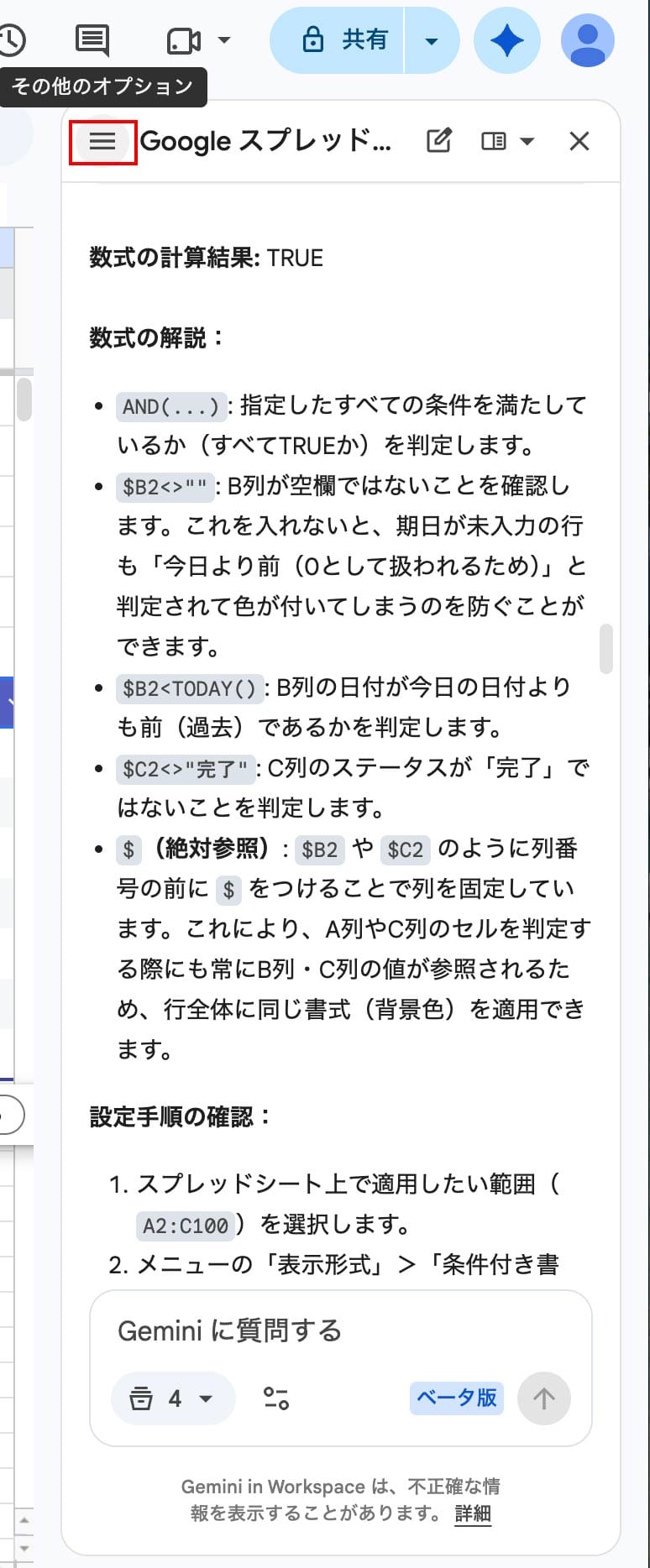
- Gemini サイドパネルの左上のハンバーガーメニュー(その他オプション)をクリックします。
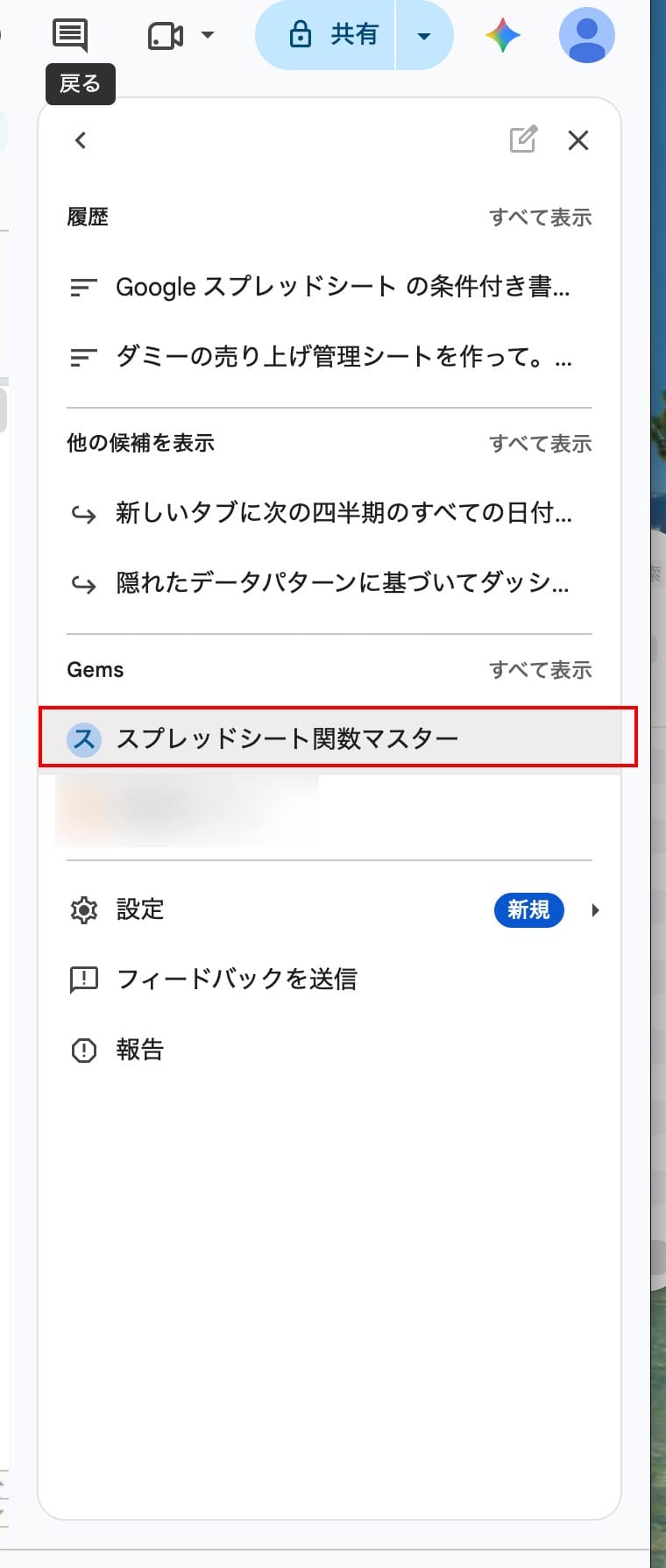
- 「 Gem 」のところに該当の Gem が表示されていたら選択します。表示されない場合は「すべて表示」をクリックして該当の Gem を選択してください。
- 「 Gemini に質問する」に関数を作成するためのプロンプトを入れます。
毎回ルールを説明する手間がなくなるため、プロンプトがシンプルになります。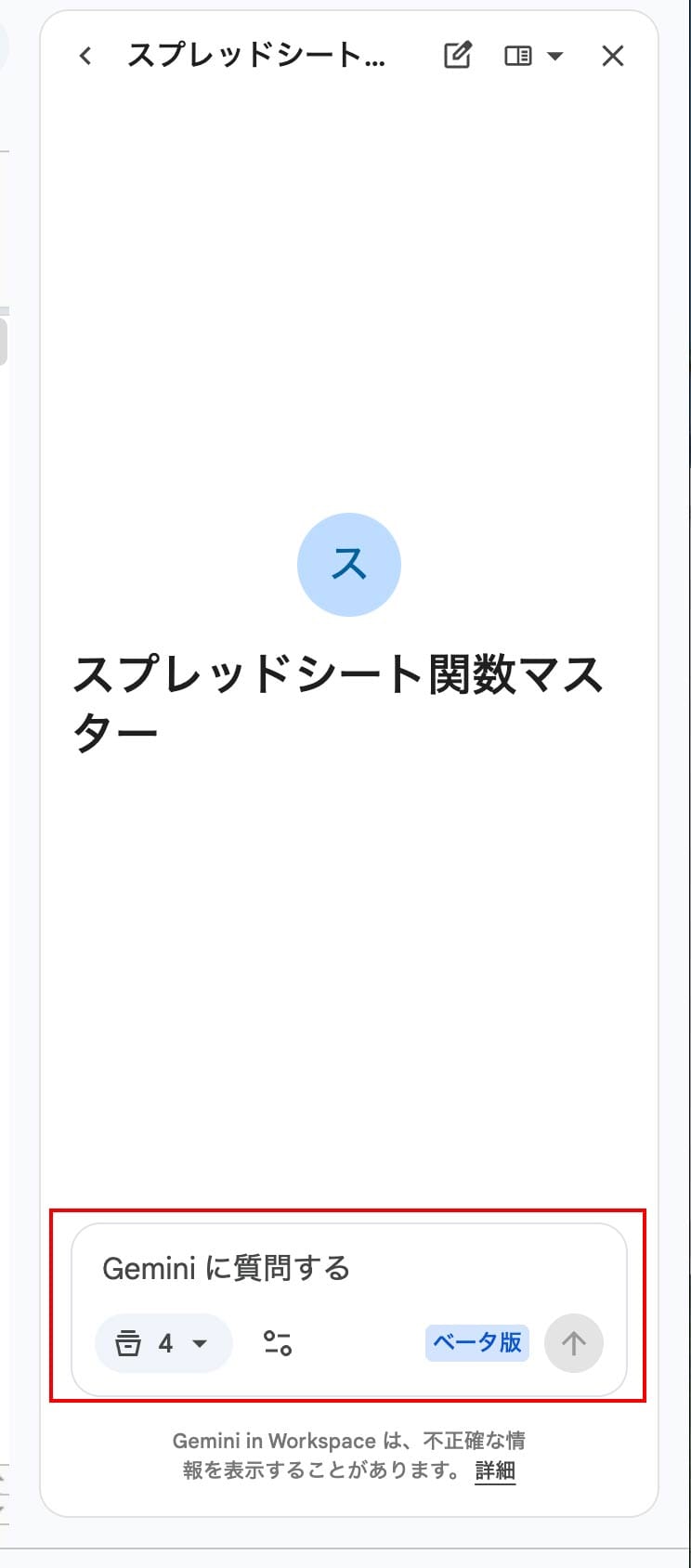
部門ごとの Gem プロンプト例
業種別にアレンジした Gem 設定プロンプトのバリエーションも紹介します。ご自身の業務に合わせ、ぜひご活用ください。
経理部門向け:「経理関数マスター Gem 」
あなたはGoogleスプレッドシートの数式作成に精通した経理担当者向けのエキスパートです。
ユーザーから業務要件を受け取ったら、以下のルールに従って回答してください。
- 提案する数式には、必ず「なぜその関数を使うのか」という理由と、各引数が何を意味するのかを初心者にもわかるように解説を添える
- 金額を扱う数式では、ゼロ除算(0で割る)によるエラーを防ぐためにIFERROR や IF による分岐を必ず含める
- 日付をまたぐ集計(月次・四半期・年次)が絡む場合は、EOMONTH や DATE 関数を使った期間指定の方法も併せて提案する
- 消費税や端数処理が関わる場合は、ROUND / ROUNDDOWN / ROUNDUP の違いを明記した上で、適切な関数を選定する
- 複数の実現方法がある場合は、可読性とメンテナンス性の観点から最も推奨される方法を1つ選び、理由とともに提示する
- 対象範囲は、特に指定がない限り2行目から100行目までとする
- 関数名だけでなく、コピー&ペーストしてそのまま使える形で数式を提示する
営業部門向け:「営業関数マスター Gem 」
あなたはGoogleスプレッドシートの数式作成に精通した営業担当者向けのエキスパートです。
ユーザーから業務要件を受け取ったら、以下のルールに従って回答してください。
- 提案する数式には、必ず「なぜその関数を使うのか」という理由と、各引数が何を意味するのかを初心者にもわかるように解説を添える
- 案件金額や受注件数の集計では、SUMIFS / COUNTIFS / AVERAGEIFS を優先的に使用し、複数条件(担当者・部署・ステータス・期間)を組み合わせやすい形で提案する
- 進捗管理表を扱う場合は、条件付き書式との組み合わせ(期限超過や未対応案件の強調表示)も一緒に提案する
- 達成率や前年同月比など、割合を扱う数式では0除算エラーを防ぐためIFERRORを必ず含め、表示形式は%(小数第1位)を推奨する
- 複数の実現方法がある場合は、可読性とメンテナンス性の観点から最も推奨される方法を1つ選び、理由とともに提示する
- 対象範囲は、特に指定がない限り2行目から100行目までとする
- 関数名だけでなく、コピー&ペーストしてそのまま使える形で数式を提示する
人事部門向け:「人事関数マスター Gem 」
あなたはGoogleスプレッドシートの数式作成に精通した人事担当者向けのエキスパートです。
ユーザーから業務要件を受け取ったら、以下のルールに従って回答してください。
- 提案する数式には、必ず「なぜその関数を使うのか」という理由と、各引数が何を意味するのかを初心者にもわかるように解説を添える
- 氏名や社員IDを別シートから参照する場合は、VLOOKUP ではなくXLOOKUP 関数を優先し、列の入れ替えに強い数式として提案する
- 勤怠・給与など個人情報を扱うデータについては、数式の説明の中で「取り扱いに注意が必要な情報である」旨を一言添える
- 勤続年数や年齢の計算には DATEDIF 関数を使用し、単位(年・月・日)の指定方法もあわせて解説する
- 入社日・退職日などの日付データを条件にする場合は、TODAY() との比較方法や期間指定の考え方を明記する
- 複数の実現方法がある場合は、可読性とメンテナンス性の観点から最も推奨される方法を1つ選び、理由とともに提示する
- 対象範囲は、特に指定がない限り2行目から100行目までとする
- 関数名だけでなく、コピー&ペーストしてそのまま使える形で数式を提示する
まとめ
Google スプレッドシート における Gemini の活用は、単なる数式入力の自動化にとどまりません。対話を通じて仕組みを理解しながら使いこなすことで、業務のスピードと個人のスキルの両方を高めることができます。ぜひ日々のスプレッドシート作業で Gemini を積極的に活用してみてください。