全社一律の研修はもう卒業! 「部門別」Google Workspace 活用術 ~「営業部には響かない」「総務には退屈」を乗り越える3つのステップ~
Google Workspace を全社導入したものの、「部門や部署によって浸透度合いに差が出てしまい、一律のトレーニングでは効果が薄い…」と感じている情報システム担当者や導入担当者の方も多いのではないでしょうか。
「営業部には響かない」「バックオフィス部門には当たり前すぎる」といった部門間の温度差は、どうすれば乗り越えられるのか。
本記事では、全社一律の研修が上手くいかない理由を解き明かし、各部門(営業、総務・人事・経理)の日常的な「困りごと」を解決するアイディアと、導入担当者が現場へアプローチする際の「刺さる伝え方の工夫」を解説します。
全社一律のトレーニングが「響かない」本当の理由

システム管理者 : 城 資寿彦 (じょう しすひこ) さん
情報システム部
社内のシステム管理を担当している。
セキュリティ対策やネットワークに関する知識が豊富。

Google Workspace 導入担当者 : 布呂 真音美 (ぷろ まねみ) さん
事業推進部
Google Workspace の導入担当者。社内調整が得意。
現在は Google Workspace の活用を促すため社内セミナーや勉強会などを実施している。
Google Workspace の社内展開がかなり浸透し始めたオコマリエステート。しかし、導入推進担当の布呂さんは、ある新たな壁にぶつかっているようです。

城さん、最近またちょっとお悩みがありまして…。先日、全社員向けに Google Workspace の基本操作トレーニングを開催したんです。Gmail や Google カレンダー、ドライブの基本的な使い方を一通り解説したのですが、アンケートの反応が極端で驚いてしまって…。
おや、どんな反応だったんですか?
営業部からは、「便利なのはわかったけれど、日々の忙しい営業活動にどう役立つのかイメージできない」という声があった一方で、総務や人事などのバックオフィス部門からは、「そんなこともう知っているので新たに知識がアップデートされなかった」という声があって…。部門間の温度差をすごく感じているんです。
なるほど。それは「一律研修の落とし穴」ですね。全社共通のトレーニングは、どうしても全社で共通して使う機能の操作方法に偏ってしまいがちです。
しかし、そもそも部門によって日々の業務内容も、解決したい困りごとも全く異なりますよね。 機能を網羅的に教えるだけでは、営業部には自分事として響きませんし、日常的に PC に向き合っているバックオフィス部門にとっては当たり前すぎて響かないのは当然かもしれないですね。
機能の紹介ではなく、それぞれの部門が日々抱えている困りごとを起点にして、どう効くのかを提案しなければいけなかったんですね。
部門ごとの業務に寄り添い、アプローチを変える「部門別活用術」について考えてみた方がいいかもしれないですね。
では今回は、営業部とバックオフィス(総務・人事・経理)それぞれが日常的に抱える困りごとから出発して、どの機能がどう効くのか、そしてどう見せると現場に刺さるのか、伝え方の工夫を整理してみましょう!

【営業部編】「スピードと機動性」の現場に響く活用術
営業部は外出や商談移動が多く、オフィスを離れている時間が大半を占めます。そのため、彼らにとって最も価値があるのは「移動時間の有効活用」や「顧客対応のスピード向上」です。
営業部が抱える日常の「困りごと」
- 外出先や移動中に、社内の最新ファイルや見積もりデータをすぐに確認できない。
- チーム内の案件共有がメールや電話中心で、誰がどの案件をどこまで進めているか(最新ステータス)が追えない。
- 営業資料の修正や報告のためだけに、わざわざ帰社しなければならない。
営業部門にはどの機能がどう効くのか?
営業部門の困りごとにはこういった Google Workspace の使い方を提案してみましょう。
- Google ドライブ (スマホ・タブレットでの参照・編集)
外出先からでも、常に最新の提案資料やパンフレットを即座に開いて確認・提示できます。
参考記事:Google ドライブでテレワークがうまくいく! 3つの理由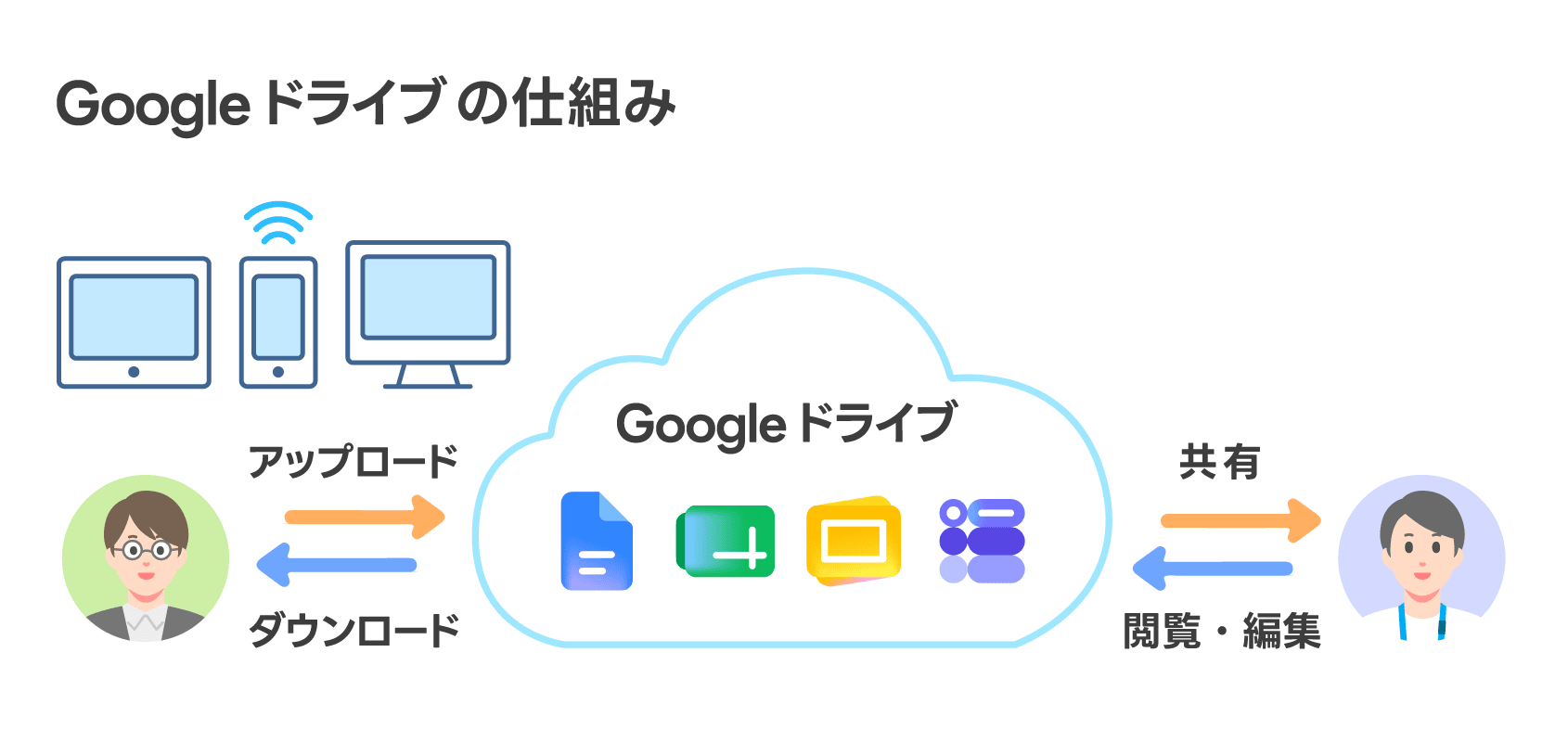
- Google Meet(対面会議時の自動メモ作成)
対面での商談や打ち合わせの際にも、Google Meet の自動メモ作成機能を使用すれば議事録作成時間を短縮でき、ミーティング後のアクションも取りやすくなります。
詳しくはこちらをご覧ください。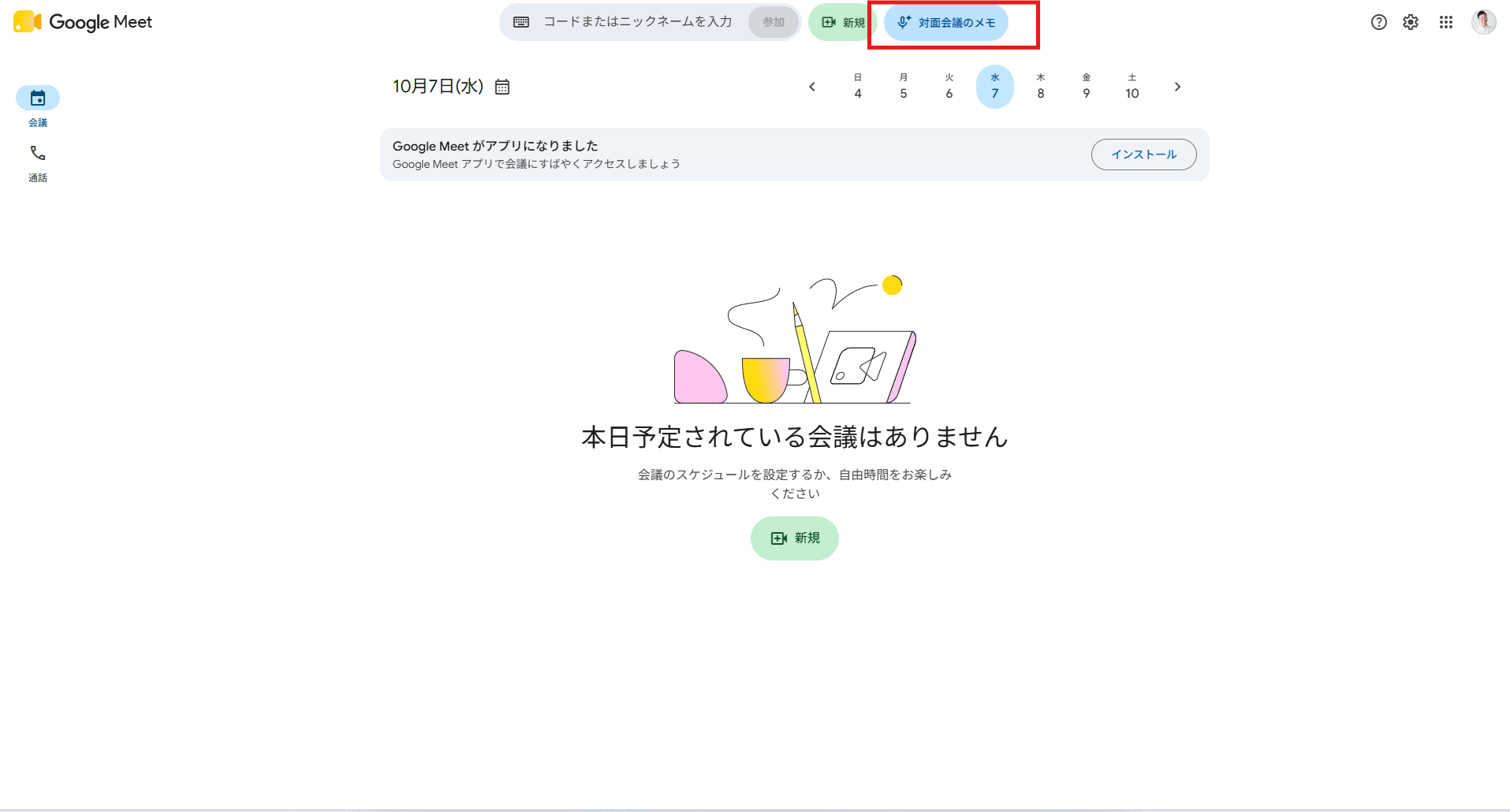
- Google スプレッドシート(共有・共同編集・タイムラインビュー)
「案件管理表」をスプレッドシートで一元管理することで、複数メンバーが外出先から同時にステータスを更新可能。常にリアルタイムな進捗をチーム全員で共有できます。
参考記事:スプレッドシートでプロジェクトの進行管理! タイムラインビュー機能とは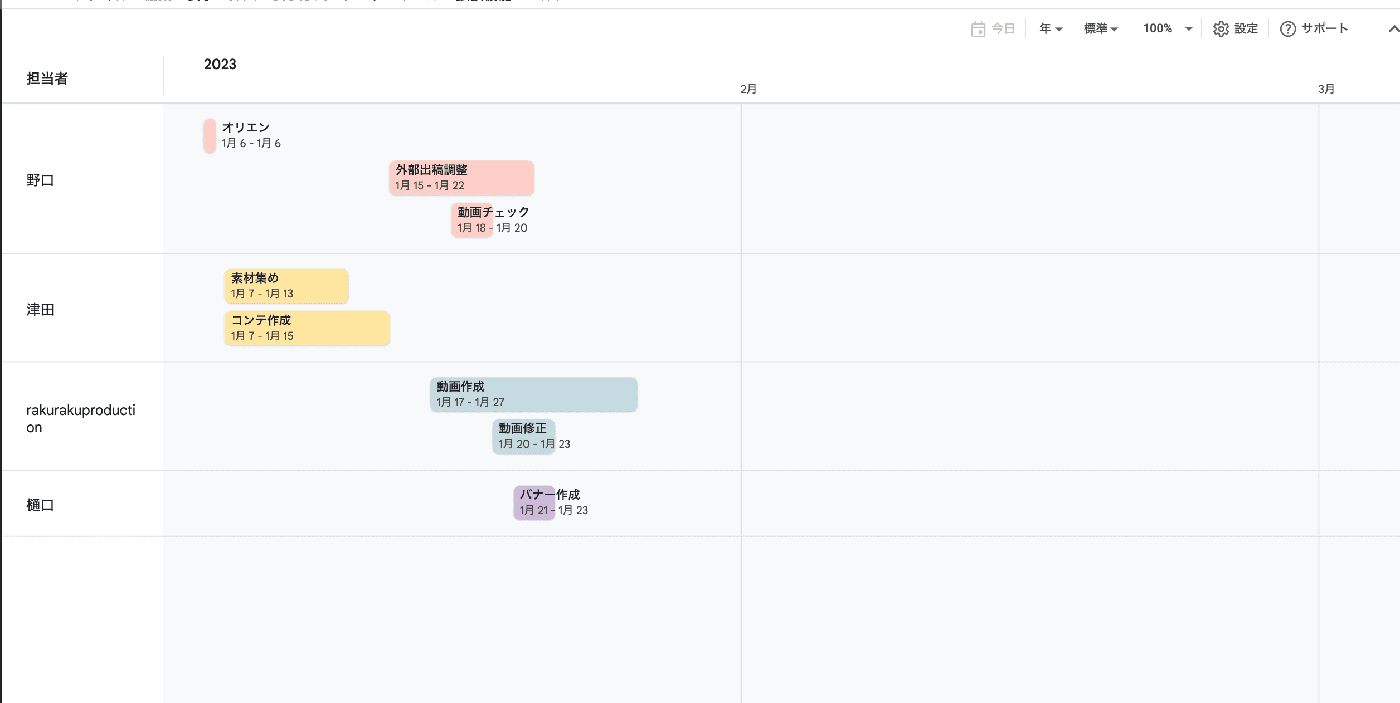
- Google Chat(スペースとスレッド機能)
案件ごと、あるいはクライアントごとに「スペース」を作成してスレッド会話を分けることで、案件ごとの経緯がメールのように埋もれることなく、すぐに確認できます。
参考記事:業務を一元管理できる!Google Chat の 「スペース」 とは?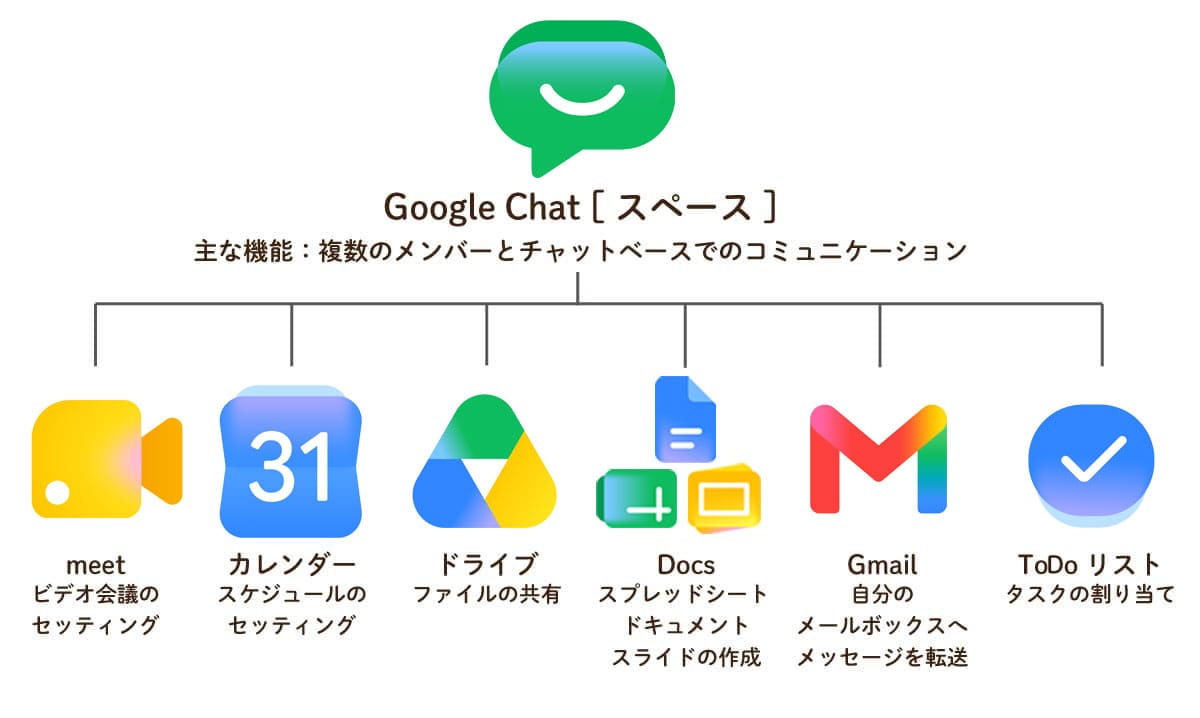
営業部に「刺さる」見せ方と伝え方の工夫
営業部にアプローチする際、機能中心の説明は避けたほうが良いというわけですね。忙しい彼らには、以下のように「業務がどう変わるか(Before/After)」を具体的に見せることが刺さりそうです。
以下を参考に、営業部員への見せ方や伝え方を工夫してみましょう。
| 響かない伝え方(機能ベース) | 刺さる伝え方 |
|---|---|
 |  |
| 「Google ドライブにファイルをアップロードすれば、いつでも共有できます」 | 「『あの最新の見積書、メールで送って!』とオフィスにいるメンバーにチャットしたり、オフィスにわざわざ電話したり、PC を開くためにカフェに駆け込んだりする必要はもうありません。スマホのドライブアプリから、いつでも最新の見積書や提案資料を 1 タップで表示。商談直前に内勤メンバーがスプレッドシートで行った見積価格の修正もリアルタイムで反映されているので、そのままお客様にタブレットでお見せできます」 |
| 「Google Chat でチームの進捗を報告し合ってください」 | 「案件ごとに Google Chat の『スペース』を作成すれば、これまでの経緯や顧客への提案状況、議事録ドキュメントが 1 箇所に集約されます。移動中の 3 分間で、誰がどこまで提案を進めているか、次にどんなアクションが必要かがひと目で把握できるようになります」 |
【バックオフィス編】「正確性と仕組み化」に効く活用術
総務・人事・経理などのバックオフィス部門は、日中オフィスで PC に向き合う時間が長く、IT リテラシーも比較的高い傾向にあります。
そのため、「基本操作」の説明は退屈に感じられます。彼らにとって本当に響くのは、「定型業務の自動化」や「管理・チェック工数の削減」、そして「手作業やミスを減らす仕組みづくり」です。
バックオフィスが抱える日常の「困りごと」
- 社内アンケートや備品手配、各種申請について手作業の作業がまだ残っている。
- 提出期限の催促や、差し戻し(記入漏れ、フォーマット崩れ)のチェック作業に追われている。
- 人事異動や退職が発生した際の、アカウントや共有データ・引き継ぎの管理作業。
- 社内マニュアルなどの情報を公開しているが、社員の活用が進んでいない。
バックオフィス部門にはどの機能がどう効くのか?
バックオフィス部門の困りごとにはこういった Google Workspace の使い方を提案してみましょう。
- Google フォーム × Google スプレッドシート連携(期限・回答上限設定)
アンケートや申請を Google フォームに置き換えることで、入力ルールを適用して差し戻しをゼロにできます。回答データはリアルタイムで自動的にスプレッドシートに蓄積されるため、手動での集計作業は一切不要になります。
参考記事:AI で Google フォームのフォーム作成がラクに! 集計・分析も Gemini で効率化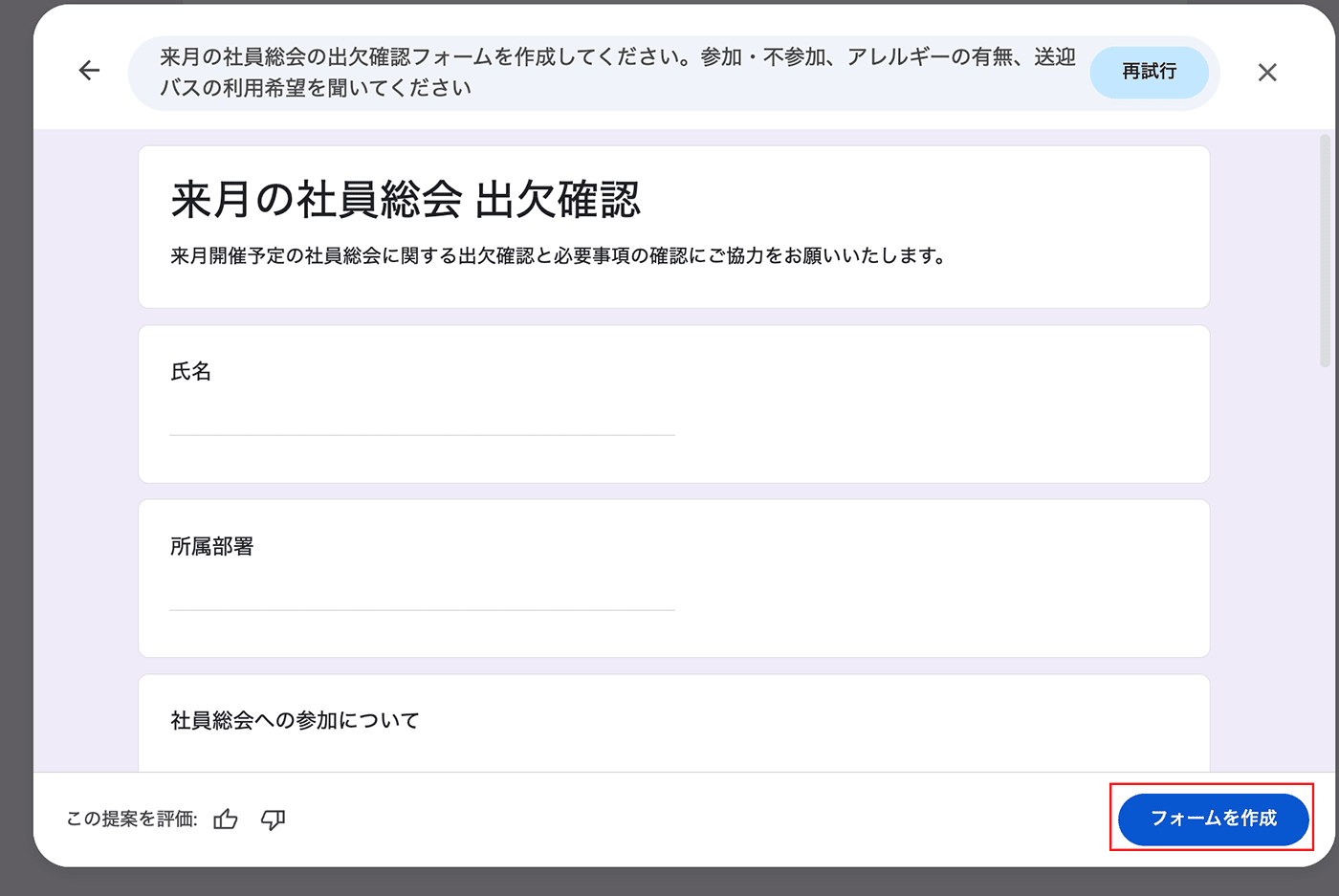
- Gemini Notebook による社内文書の資産化と活用促進
Google ドライブなどに保存した文書やマニュアルなどを、 Gemini Notebook(旧名称: NotebookLM)を使って社内の活用を進めましょう。単なる質問回答ツールだけではなく、音声概要や動画解説などを用いた研修コンテンツも簡単に作成できます。
参考記事:「探す」 手間をゼロに。 NotebookLM で実現する社内情報の資産化と情報活用の促進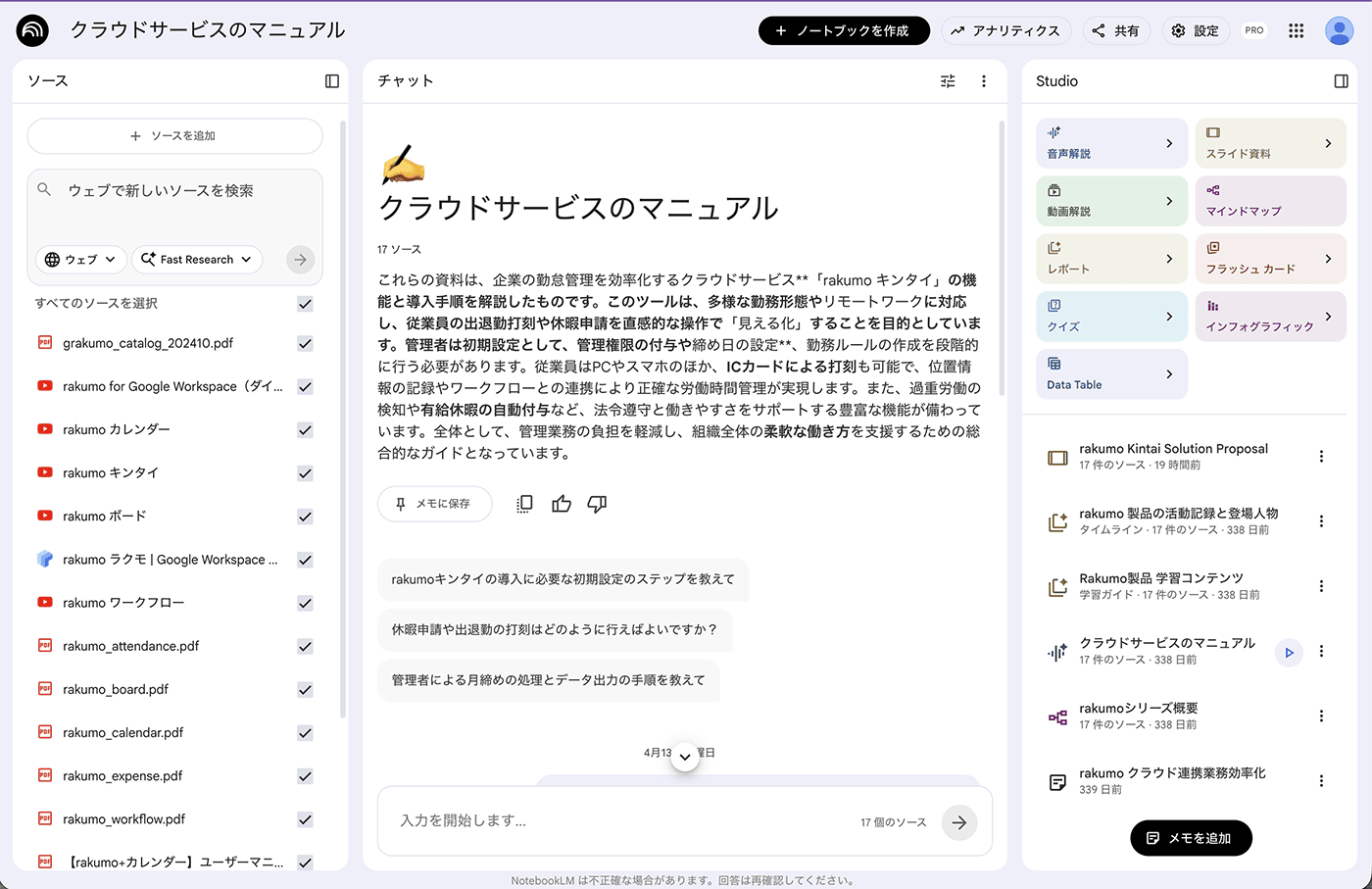
- Google グループによる共有設定の一元化
フォルダごとに個人のメールアドレスを追加するのではなく、部署やプロジェクト単位の Google グループ(例:sales-dept@●●●.com)に対して権限を付与します。
メンバーの異動時は、グループのアカウントを追加・削除するだけで、関連するすべてのファイルへのアクセス権が一括で制御できます。
参考記事:Google グループを活用して、チームのコミュニケーションを向上させよう!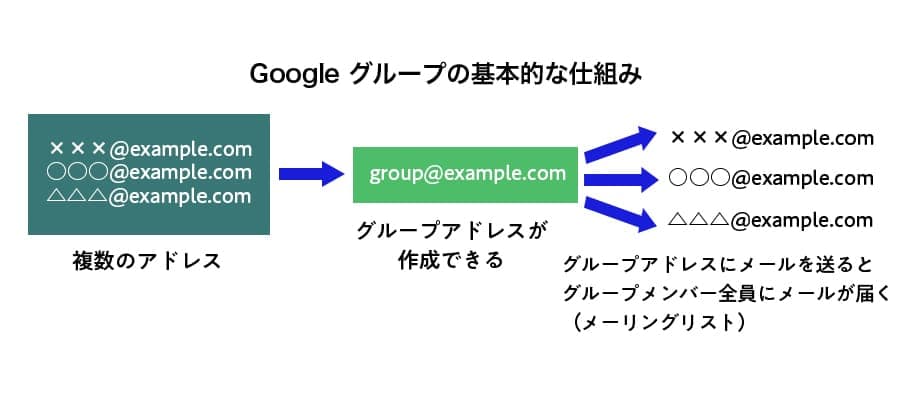
- Business Standard の「共有ドライブ」による組織データの管理
個人の「マイドライブ」ではなく、最初から「共有ドライブ」でファイルを管理することで、退職や異動時のデータ引き継ぎ漏れを防止できます。
参考記事:退職・異動で慌てない情シスへ。Google Workspace のアカウント&データ運用術
バックオフィス部門に「刺さる」見せ方と伝え方の工夫
バックオフィス部門に「基本機能」を教えたところで「そんなことは知っているし…」となりがちです。
「管理側の作業負担がどれだけ減るか」「仕組みとしてどれだけ安全になるか」を具体的に提示することが刺さりそうですね!
以下を参考に、バックオフィス部門への見せ方や伝え方を工夫してみましょう。
| 響かない伝え方(機能ベース) | 刺さる伝え方 |
|---|---|
| |
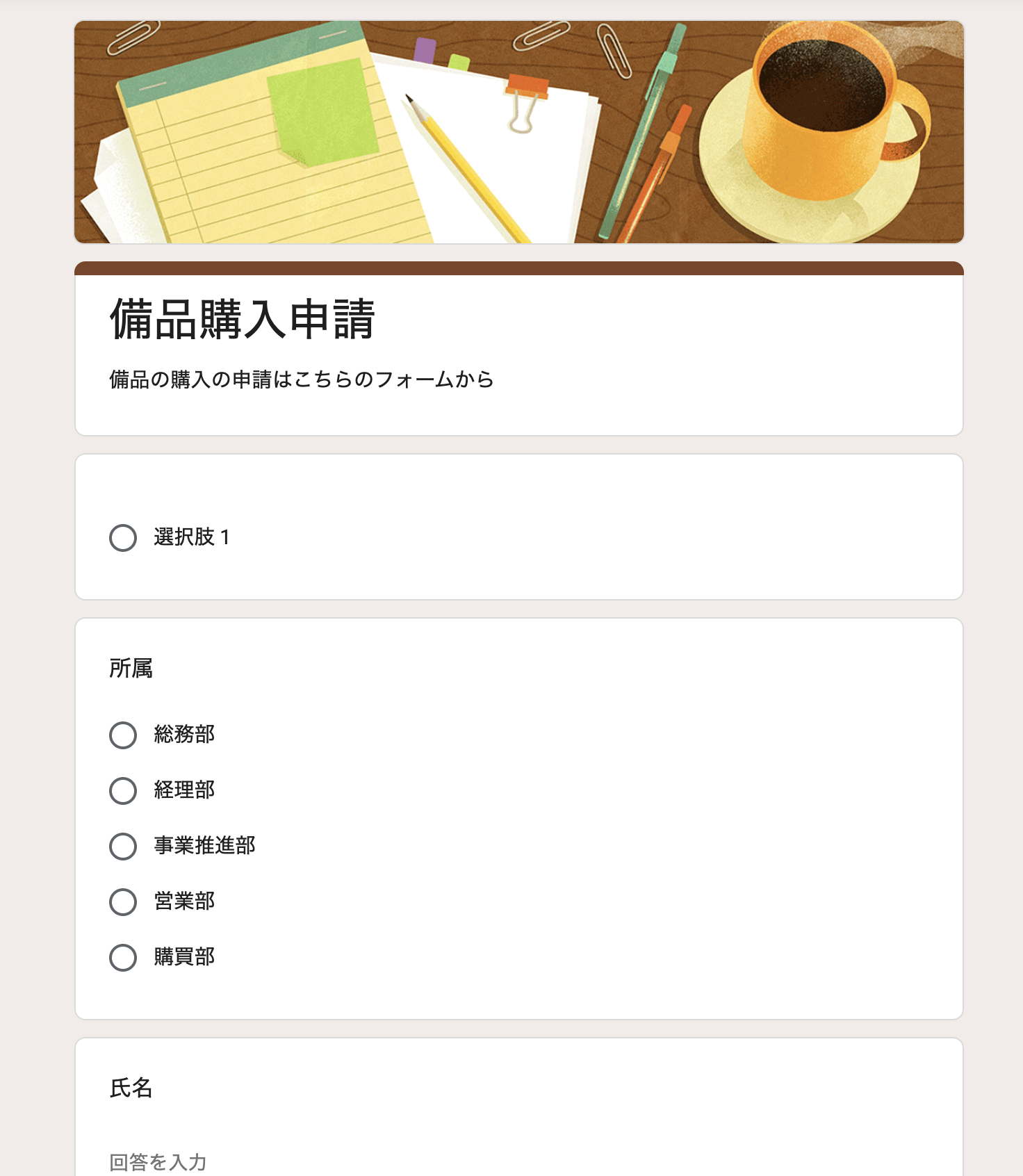
| 「Google フォームを使えば、Web で簡単にアンケートが作れます」 | 「紙やメール添付の Excel で回収していた『備品手配の申請』や『社内アンケート』を、Google フォームに置き換えるだけ。必須入力項目を設定すれば『記入漏れ』の差し戻しはゼロ。回答結果は 1 つのスプレッドシートに自動集約され、リアルタイムでグラフ化されます。集計やグラフ作成のために、Excel にコピー&ペーストを繰り返す残業時間はゼロになります」 |
| 「Google グループを使ってアクセス権限を設定してください」 | 「『新入社員が入るたびに、10 個の共有フォルダに個別アドレスを追加する』『異動者の削除漏れで権限が残ってしまう』といった手作業をなくしましょう。部署単位の Google グループ(例:sales-dept@⚫︎⚫︎⚫︎.com)にアクセス権を設定しておけば、人事発令に合わせてグループにアカウントを追加・削除するだけで、すべてのアクセス権が一括で制御できます」 |
今回取り上げた方法に加えて、AI エージェント作成ツール「Google Workspace Studio」を使うことで、Google Workspace の活用がさらに深めることができます。
参考記事:
【Google Workspace Studio 入門 】 AI で業務フローを自動化する最短ルートとは
「探す」 手間をゼロに。 NotebookLM で実現する社内情報の資産化と情報活用の促進
部門間の温度差を乗り越え、全社浸透を成功させる「3つのステップ」
部門ごとにこれだけ日常の悩みが違うからこそ、それぞれに「刺さる言葉」や「見せるべき機能」が全く異なっていたんですね。一律の操作研修で響かなかった理由が、すごく腑に落ちました。
そうなんです。情シスや推進担当者は、ついつい「すべての機能をまんべんなく、正しく使ってほしい」と思ってしまいがちですが、現場が求めているのは「今、目の前にある大変な業務がどう楽になるか」だけなんです。
本当にそうですね。でも城さん、この部門別のアプローチを実際に社内で進めていくには、何から手を付ければいいでしょうか?
いきなり全部署に対して異なる研修を企画するのは、推進側のリソース的にも難しいですよね。まずは3つのステップで、少しずつ型を作っていきませんか?
ステップ 1:各部門の「推進キーマン」を巻き込む
まずは、各部署の中で「IT に少し詳しく、他メンバーからも相談されやすい人(キーマン)」を1〜2名見つけます。
そのキーマンに対して、今回の部門別アプローチを提案し、「普段の業務で一番面倒だと感じている作業」を 1 つヒアリングします。情シスが一方的に研修を企画するのではなく、現場の「リアルな困りごと」の生データを集めることがスタートです。
ステップ 2:キーマンと一緒に「スモールスタート」で成功体験を作る
集めた困りごとに対して、Google Workspace の機能を1つか2つだけ組み合わせて、具体的な解決策(Before/After の仕組み)をキーマンと一緒に作ります。
たとえば、総務部の「備品申請の回収」を Google フォームに置き換える、あるいは営業部の「進捗報告」を Google Chat のスペースにまとめるなど、小さくて効果が分かりやすいものから実施します。現場のメンバーが「あ、これすごく便利になった!」と実感できる小さな成功体験を 1 つ作ることが大切です。
ステップ 3:成功事例を「具体的な効果」とともに全社へ横展開する
キーマンの部署で「業務が楽になった」という実績ができたら、その具体的な Before/After を、社内ポータル(Google サイトなど)や社内 Chat で紹介します。 「〇〇部で備品申請をフォーム化したら、集計作業が月5時間削減されました」というような、具体的かつ身近な事例を見せることで、「うちの部署でもそれを取り入れたい!」という前向きな意欲(好意的な温度差)を社内に連鎖させていくことができます。
すごく実践的ですね!これなら私たちの負担も抑えつつ、現場を味方にしながら浸透を進められそうです。 まずは、いつも業務改善に前向きなメンバーに声をかけて、それぞれの部門の一番の困りごとを 1つずつ解決するところから始めてみます!
一見遠回りに見えるかもしれませんが、現場の業務に深く寄り添うことこそが、Google Workspace を最も早く、そして深く全社に定着させるための最大の近道なんですよ。一緒に進めていきましょう!
まとめ:部門に寄り添うことが、全社定着への一番の近道
全社一律の「操作マニュアル型」のトレーニングから卒業し、各部門の日常の困りごとに焦点を当て、それぞれの目線に合わせた刺さる見せ方を取り入れること。まずはこの点を意識してみましょう。これを行うだけで、現場のモチベーションは「やらされている」から「自分たちから使いたい」へと大きく変化します。情報システム部門は各部門の活用状況を踏まえ、追加のアドバイスや提案を行なうなどし、継続的な活用を推進していくことが重要と言えるでしょう。
まずは1つの部署、1つの具体的な業務改善から、スモールスタートしてみませんか?
導入支援担当者からのワンポイントアドバイス
Google Workspace の導入は、単なる IT ツールの変更ではなく、組織の働き方そのものを変えるチャンスです。
まずは各部門の困りごとを抽出し、Google Workspace がどのように現場の工数を削減できるかを示せるかが浸透の鍵を握っています。
「各部門に合わせた具体的な共有ルールの策定方法がわからない」「自社の業務プロセスに最適な Google Workspace のアプリの組み合わせを提案してみましょう」といったお悩みがございましたら、豊富な導入・浸透支援実績を持つプロのスタッフにご相談ください。
お客様の課題に合わせて最適なプランをご提案し、導入から運用まで一貫してサポートいたします。 Google Workspace 導入支援や導入後の活用についてはこちらのフォームよりお気軽にご相談ください。