「探す」 手間をゼロに。 NotebookLM で実現する社内情報の資産化と情報活用の促進
「せっかく溜めた社内資料、誰も読んでいないのでは…?」 「過去のナレッジを探すだけで一苦労」 。そんな悩みをお持ちの方も多いのではないでしょうか。 Google Workspace を導入し、情報の 「置き場所」 は整ったけれど、それをどう 「活用」 させるかが次の課題となります。
そこで積極的に活用したいのが Google の AI リサーチアシスタント 「NotebookLM」 です。この記事では、社内に散らばる膨大なドキュメントを集約し、さらに研修やナレッジを効率化する NotebookLM の活用術を紹介します。
社内資料、 「宝の持ち腐れ」 になっていませんか?

システム管理者 : 城 資寿彦 (じょう しすひこ) さん
情報システム部
社内のシステム管理を担当している。
セキュリティ対策やネットワークに関する知識が豊富。

Google Workspace 導入担当者 : 布呂 真音美 (ぷろ まねみ) さん
事業推進部
Google Workspace の導入担当者。社内調整が得意。
現在は Google Workspace の活用を促すため社内セミナーや勉強会などを実施している。

城さん、少しお時間いいですか? 最近、社内の情報共有について、ちょっとした悩みにぶつかっていまして…。
どうされましたか? Google Workspace を導入して半年、ドキュメントの整理も進んできたじゃないですか。
Google ドライブ の共有ドライブ化やファイル名のルール作りのおかげで、情報の 「置き場所」 はだいぶ整理できています。でも、今度は 「資料が多すぎて、中身まで把握しきれない」 という声が出てきているんです。
なるほど。情報の 「整理」 はできたけれど、 「活用」 が追いついていないのですね。
特に中途採用の方向けの研修資料や、過去のプロジェクト報告書…。貴重なナレッジが詰まっているはずなのに、みんな 「探して、開いて、読み込む」 という手間を惜しんで、結局また同じことを誰かに質問したりしているんです。
せっかくの資産が 「宝の持ち腐れ」 になっているのはもったいないですね。最近、機能が大幅に拡充された 「NotebookLM」 は試してみましたか?
確か、以前 「情報整理術」 のときにも少し話題に出ましたよね? ドキュメントを読み込ませて質問できる AI アシスタントですね。
「探す時間」 を 「考える時間」 に! Google Workspace で業務効率を上げる情報整理術 についてはこちらをご参照ください。
そうです。 NotebookLM は単なる 「質問回答ツール」 を超えて、社内情報の 「資産化」 と 「コンテンツ制作」 のハブになりつつあります。今日は、具体的な活用シーンをイメージしながら、その可能性を深掘りしてみましょう。

NotebookLM とは? Google Workspace ユーザーが使うべき理由
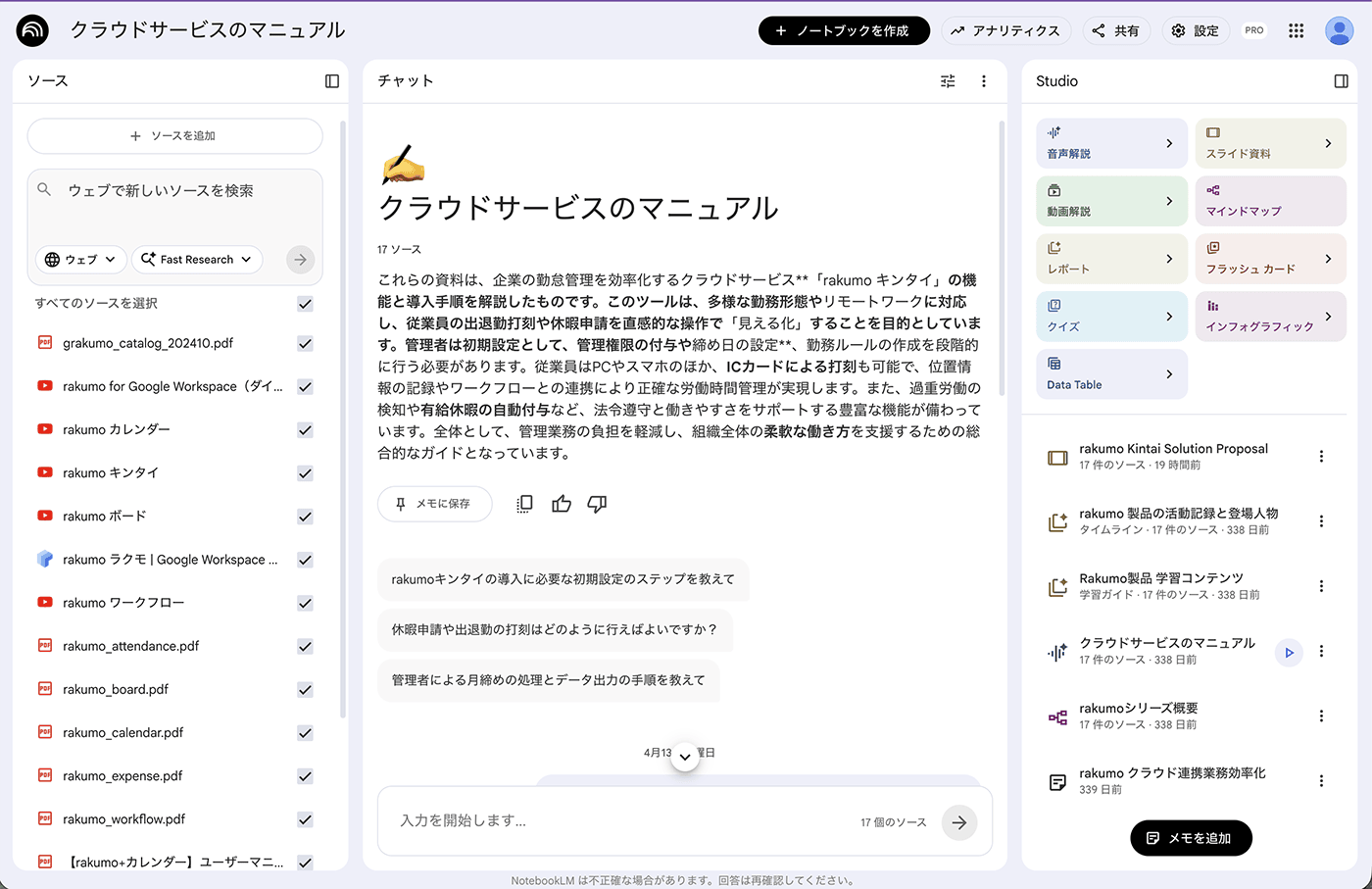
改めて整理したいのですが、普通の Gemini と NotebookLM は何が違うんでしたっけ?
一番の違いは、 Gemini はインターネット上の広大な知識をベースに回答するけれど、 NotebookLM は 「ユーザーがアップロードした情報 (ファイルや Web サイトなど)」 をソースとして回答する点です。
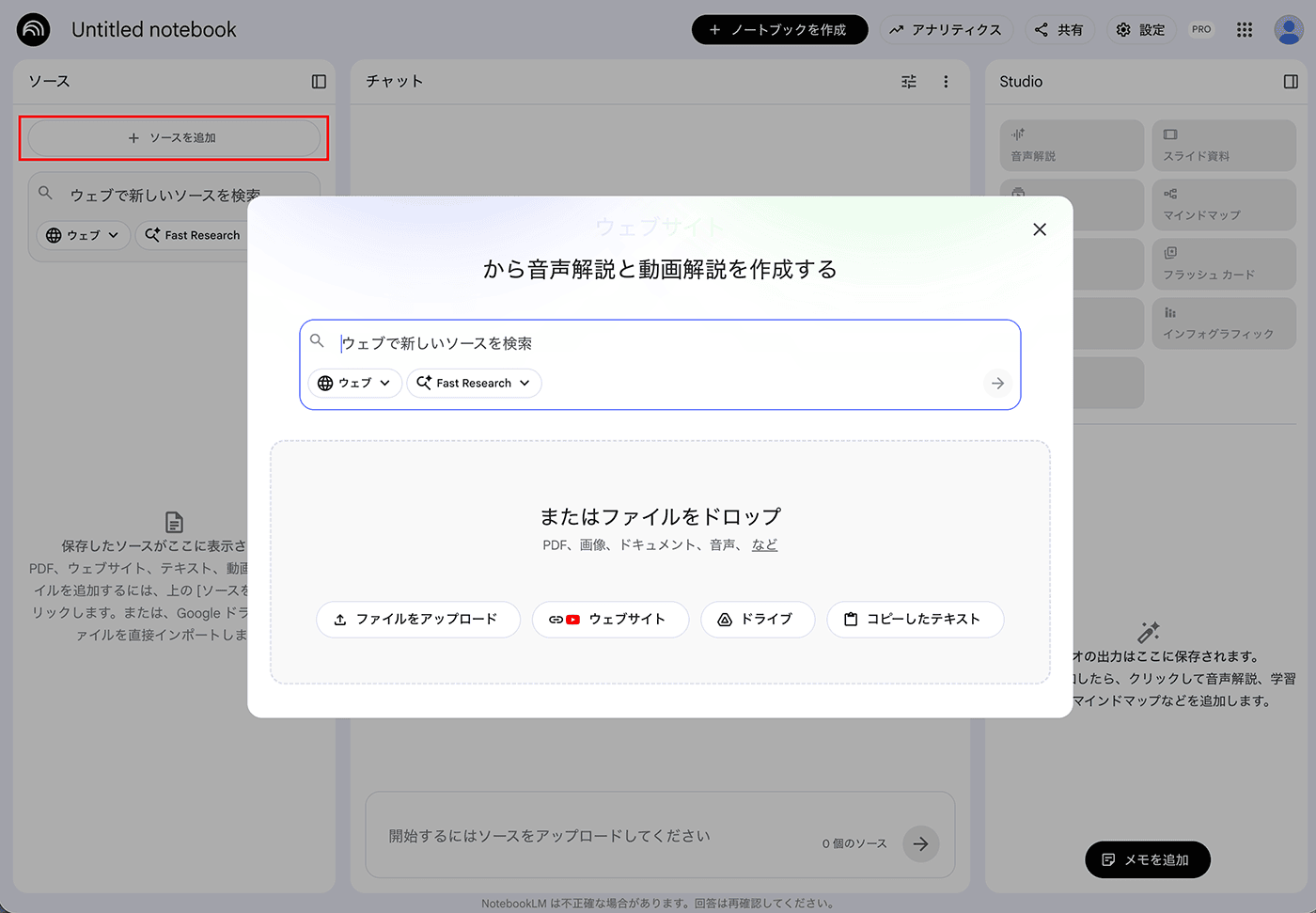
ソースは Google ドライブ、 Youtube、ファイル (pdf, txt, md, docx, csv, pptx, epub, avif, bmp, gif, ico, jp2, png, webp, tif, tiff, heic, heif, jpeg, jpg, jpe, 3g2, 3gp, aac, aif, aifc, aiff, amr, au, avi, cda, m4a, mid, mp3, mp4, mpeg, ogg, opus, ra, ram, snd, wav, wma) 、テキストのコピー、ウェブサイトの URL などから選択できます。
つまり、 「うちの会社のルール」 や 「うちの過去の事例」 に基づいた回答しかしない、ということですね?
その通りです。だから AI にありがちな 「ハルシネーション(もっともらしい嘘)」 のリスクが低く、情報の信頼性が高いと言えます。
しかも、 Google Workspace を使っていれば Google ドキュメント や Google スライド を直接ソースとして指定できるので、導入のハードルも低いと思います。
新しくデータをアップロードし直さなくても、今あるドライブの資産をそのまま活かせるのは、管理側としても非常に助かります。ただ城さん、 AI を使うとなると、どうしても 「社内の機密情報が AI の学習に使われて、外部に漏れてしまうのではないか」 という不安が社内から出そうですが…。
企業向け Google Workspace を利用しているアカウントであれば、アップロードした資料 (ソース) や AI への質問内容が、 AI モデルの学習に勝手に利用されることはありません。社外秘のプロジェクト資料や機密性の高いマニュアルも、安心し NotebookLM のソースとして活用できます。
ちなみに、 Google Workspace のエディションによって、使える機能の制限はあったりするのですか?
違いについては、この表をご確認ください。一番大きいのは、作成できるノートの数やノートブックの共有、各機能の1日に使える回数の上限ですね。
NotebookLM の機能をビジネスで存分に活用するなら、やはり Business Standard 以上が最適です。
| 対象プラン例 | Business Starter | Business Standard |
|---|---|---|
| ノートブック数 | 100件 / ユーザー | 500件 / ユーザー |
| ノートブックの共有 | 不可 | 可能 |
| ソース数 | 50件 / ノートブック | 300件 / ノートブック |
| チャット回数 | 50回 / 日 | 500回 / 日 |
| 音声解説 | 3回 / 日 | 20回 / 日 |
| 動画の概要 | 3回 / 日 | 20回 / 日 |
| レポート / テスト | 各 10回 / 日 | 各 100回 / 日 |
| Deep Research | 10回 / 月 | 20回 / 日 |
| マインドマップ | 上限なし | 上限なし |
| データ保護 | エンタープライズグレード(学習に利用されない) | エンタープライズグレード(学習に利用されない) |
進化した 「Studio 機能」 で研修を自動化
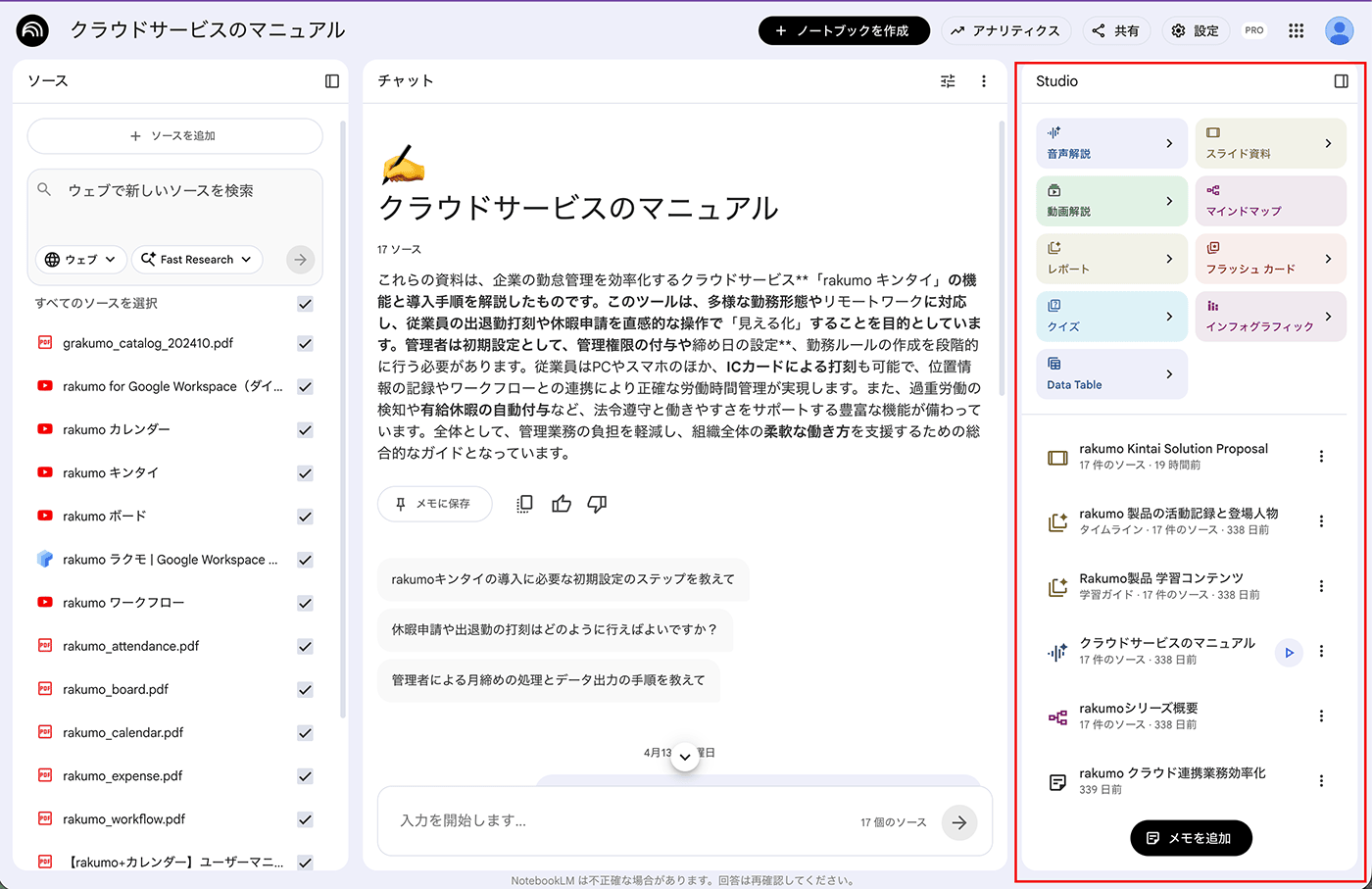
NotebookLM は新しく追加された 「Studio (ノートブックのガイド)」 機能が利用できるようになりました。 Studio 機能を使えば、読み込ませた資料から多種多様なアウトプットを自動生成できるんですよ。
アウトプットの自動生成とは、具体的にはどのようなことができるのですか?
現在、以下のような機能が Studio でクリック一つで実行可能です。
【NotebookLM Studio 機能一覧】
- 音声概要
2人の AI キャラクターが、資料の要点をポッドキャストのような対談形式で解説する音声データを生成します。
- スライド資料
ソースに基づいて、スライド資料を生成。資料は NotebookLM 上で修正することも可能です。また、ファイル (PDF / PowerPoint 形式) としてダウンロードすることもできます。
- 動画解説
ソースから画像、図式、引用、数値などを抽出し、 ナレーション付きの動画に変換します。
- マインドマップ
ソースに基づき、 AI がマインドマップ (思考や情報を視覚的に整理するためのフレームワーク) を生成します。
- レポート
ソースに基づきレポートを生成します。
- フラッシュカード
ソースに基づき暗記用カードを生成します。
- クイズ
ソースに基づいてクイズを作成し、社員の理解度チェックをサポートします。
- インフォグラフィック
ソースに基づいて AI が分析し、視覚的な図解画像を生成する機能です。画像はダウンロードすることもできます。
- データテーブル
ソースに基づいて AI が分析し、特定の項目を抽出して整然とした表形式で出力する機能です。
これはすごい! NotebookLM を活用すれば、研修教材を作る工数がかなり削減できそうです!
「音声概要」 「動画解説」 が社内研修のあり方を変える
特に気になるのが 「音声概要」 です。これって、単に資料を AI が読み上げるだけのものではないんですか?
聴いていただければわかりますが、とても自然な対話形式になっているのです。例えば 「このマニュアルのここが意外と重要なんだよね」 「へえ、それは知らなかった! 具体的にはどういうこと?」 といった具合に、 2 人の AI が専門的な内容を噛み砕いてディスカッションしてくれます。
音声概要のサンプルはこちらからお聴きいただけます。
※本音声は Google の 「NotebookLM」 で生成しています。
※内容が正確ではない場合もありますので、あらかじめご了承ください。
それは画期的ですね! 文字がぎっしり詰まった資料を渡されると、どうしても後回しにしてしまいがちですが、10分程度のポッドキャスト感覚で聴けるなら、移動中や作業中にも学習できそうです。
例えば、新商品の仕様書や、改訂されたばかりの複雑なコンプライアンス規程を NotebookLM に読み込ませ、この 「音声概要」 を生成といった使い方もできそうですね。
その音声ファイルを Google チャット のスペースや Google サイト の社内ポータルに共有しておけば、社員は 「聴く」 だけで重要なアップデートを把握できるようになります。
さらに、 NotebookLM はソースに基づいた動画も生成できるようになりました。 「動画解説」 機能を使えば、ソースから画像、図式、引用、数値などを抽出し、 AI ナレーション付きのスライドの動画に変換できます。複雑な情報を見やすいビジュアルに凝縮して資料を深く掘り下げることもできるようになりました。
生成された動画解説のサンプルはこちらから視聴できます。
※本動画は Google の 「NotebookLM」 で生成しています。
※内容が正確ではない場合もありますので、あらかじめご了承ください。
視覚に訴える動画も生成できるんですね!
この機能を効果的に使えば理解度も飛躍的に上がりそうです。何より手間をかけずに作れるところがありがたいです。
「情報の交通整理」 を NotebookLM で定着させるコツ
ざっくりとした使い方は理解できました。でも、これを全社に広めるには、どういう体制が必要でしょうか。
大切なのは、 NotebookLM を難しいツールだと思わせないことです。まずは我々のような担当者が「整理されたノートブック」を用意することから始めるのがいいと思います。
例えばこのような運用ルールを設けるのはどうでしょうか?
- 特化型ノートブックの作成
「広報・マーケ用」「情シス・FAQ 用」「営業事例用」など、目的別にノートブックを作成。用途を特化するのがコツです。
- 「ガイド役」の選定
各部署で情報の鮮度に詳しい人を「ノートブック管理者」に指名する。古い資料を削除し、最新の Google ドキュメント に差し替えて情報を常に最新に保ちます。>
- プロンプト(指示出し)のテンプレート化
「要約して」「比較して」「FAQ を作って」など、よく使う指示を社内ポータルに置いておく。
確かに、ゼロから「何でも聞いて」と言われるより、「ここを見れば営業の成功事例を見られるよ」と言われた方が、見てみたくなりますね!
まとめ:AI 活用は、今ある資産の「棚卸し」から始まる
NotebookLM は単なる便利ツールというより、蓄積された Google Workspace のリソースを資産として最大限活用するための仕組みなんですね。
NotebookLM で社内のデータをいつでも必要な時にすばやく情報を取り出せると、業務がさらにスムーズになりそうですね。
まずは、私が苦労して作った 「Google Workspace 活用マニュアル」 を NotebookLM に読み込ませて、自分自身の AI アシスタントを作ってみることから始めます!
導入支援担当者からのワンポイントアドバイス
NotebookLM の活用を成功させる最大の鍵は、実は 「情報の鮮度管理」 にあります。 AI は読み込まれた情報を 「正解」 として扱うため、古い規程や商品の誤ったスペック資料が混ざっていると、そのまま回答に反映されてしまうからです。
運用のコツは、 Google ドライブの 「共有ドライブ」 を活用し、最新版のみを格納したフォルダをソースとして指定すること。また、 Google ドキュメントやスプレッドシートの内容を更新する際は同じファイルで編集するようにしましょう。 NotebookLM では Google ドライブとの自動同期機能が2025年5月末から順次追加されたため、ファイルの更新を検知し、 NotebookLM 側にも自動で新しい情報が反映されます。
生成 AI の特性上、回答が常に100%正確とは限らないため、重要な判断の前には必ず元のソースと照らし合わせて内容を確認する習慣をつけましょう。この 「情報の鮮度」 と 「最終確認」 の合わせ技によって、社内情報の信頼性は飛躍的に向上します。
NotebookLM の活用推進をはじめ、 Google Workspace の利用や導入でお悩みの場合は、こちらのフォームよりお気軽にご相談ください。