Google Workspace の Gemini を安全に全社展開するためには? 〜 社内活用に向けた準備・管理者設定・アナウンスガイド 〜
多くの企業で生成 AI に対する関心が高まっている一方で、「情報漏洩やデータ学習のリスクをどう防ぐか」「管理コンソールでどの設定を ON / OFF にすべきか」「社員にどう周知すれば安全に使ってもらえるか」といった設計面の問題に頭を悩ませている情報システム担当者の方も多いのではないでしょうか。
本記事では、過度な心配やトラブルを防ぎながら Gemini を安全かつ効果的に全社展開するための「管理コンソール設定のベストプラクティス」と「社内アナウンスのコツ」をわかりやすく解説します。
社内からの「Gemini を使いたい!」に情シスはどう応える?

システム管理者 : 城 資寿彦 (じょう しすひこ) さん
情報システム部
社内のシステム管理を担当している。
セキュリティ対策やネットワークに関する知識が豊富。

Google Workspace 導入担当者 : 布呂 真音美 (ぷろ まねみ) さん
事業推進部
Google Workspace の導入担当者。社内調整が得意。
現在は Google Workspace の活用を促すため社内セミナーや勉強会などを実施している。

城さん、ちょっとお時間よろしいですか?
最近、営業部や企画部から「Gemini や Gemini Notebook をもっと本格的に業務で使いたい!」という相談がすごく増えているんです。
以前のテスト利用や一部の業務で Gemini の便利さは伝わっているのですが、「もっと社内で横展開して活用したいけれど、どういう手順で進めればいいのか」「全社で使う際のセキュリティや社内ルールはどうなっているのか」と疑問の声が上がっていまして。
Gemini の活用意欲が高いのは非常に素晴らしいことですね。確かに、情シスとしては全社で本格的に使ってもらうにあたり、セキュリティやデータプライバシーの懸念をクリアにしておく必要があります。社員が機密情報や顧客データ、社内ドキュメントを不用意に入力してしまい、それが社外に漏洩したり、外部に意図しない形で共有されたりしては困りますからね。
でも実は、Google Workspace で提供されている有償版Gemini は、無料の個人向け AI サービスとはデータ保護やプライバシーの考え方が大きく異なる仕組みになっているんですよ。
えっ、そうなんですか?
Google の公式ドキュメント(プライバシーに関するガイダンス)でも明記されていますが、Google Workspace 内で扱う生成 AI データは、「お客様の許可なくコンテンツを組織外に共有することはありません」という強固なデータ保護原則に基づいて運用されています。
まずは法人向けの Google Workspace 環境で Gemini を使う際の「データ保護の仕組み」を正しく整理してみましょう。
そこを把握できれば、布呂さんの心配の大部分は解消されて、社内ルール作りもぐっと進みやすくなるはずです!

知っておきたい Google Workspace における Gemini のセキュリティ
情シスや管理者が Gemini の導入に迷う最大の理由は「入力データや生成結果の取り扱い」に対する不安です。
Google Workspace の有料プラン(Business Standard 等)や Gemini アドオンで提供される生成 AI 機能は、エンタープライズレベルのプライバシー保護が前提となっています。
今回は、以下の点を押さえておきましょう!
1. ユーザーの許可なくコンテンツを組織外に共有しない
Google Workspace の Gemini では、個人向けの Gemini とは異なり、Google Workspace 環境で入力したプロンプトや参照したドキュメント、出力された回答は、管理者が明示的に許可しない限り組織外へ共有されたり、第三者のモデル学習用に外部へ漏洩したりすることはありません。
Google のプライバシーハブでも「お客様のデータはお客様のものである」という原則が掲げられています。
2. Google Workspace の既存権限(アクセス制御)をそのまま継承する
Gemini が Google ドライブ 内のファイルを検索・参照して回答を作成する場合でも、アクセスポリシーに守られます。
たとえば、閲覧権限がない人事評価シートや財務データを一般ユーザーが Gemini 経由で探そうとしても、Gemini はそのファイルを参照できません。「ユーザー本人がアクセス権を持たないデータには、Gemini もアクセスできない」という原則に則っています。
3. Gemini Notebook (旧NotebookLM)も安全な基盤で動作する
資料や PDF を読み込ませて対話・分析ができるリサーチツール「Gemini Notebook 」も、Google Workspace アカウントでログインして利用する場合、アップロードしたファイルや対話履歴が自社の組織外へ不適切に共有されることはありません。
なるほど…!
自社のデータが勝手に組織外へ共有されないと分かれば、情報漏洩の根本的なリスクはぐっと下がりますね。既存の Google ドライブ のアクセス権限がそのまま適用されるのも安心です。
はい、我々導入担当者や情シスがやるべきなのはリスクを恐れて「全面禁止」にするのではなく、「安全性と利便性の両立を目指し、セキュリティリスクを抑えつつ、業務を効率化していくために正しい使い方を社内にアナウンスすること」なんです。
管理コンソール設定を忘れずに行おう
具体的な管理設定についても理解しておきましょう。Google Workspace の管理コンソール(Google Admin console)では、管理者側で「どのサービスを」「だれに」「どう許可するか」を細かく制御できます。
管理コンソールの設定項目ってたくさんありますよね。Gemini や Gemini Notebook を安全に使いつつ、社内のニーズを満たすには、具体的にどこをどう設定すればいいんでしょうか?
「組織単位(OU)での段階的な制御」をベースとして、大きく2つのアクセス設定を押さえるようにしましょう。
アイデア出しや分析に向いている「Gemini Web アプリと Gemini Notebook の設定」、そして、毎日のメールや資料作成で使う「Google Workspace アプリ連携(サイドパネル)の設定」です。
組織単位(OU)を使って段階的にリリースしよう
業務での本格利用に向けてセキュリティや社内ルールを整備するにあたり、まずおすすめしたいのが「組織単位(OU)」を活用した段階的な管理です。
管理コンソールでは部署やチーム単位で組織部門を設定できるため、「まずは特定の部署で試験的に活用して利用ルールを固め、安全な運用方法が確立されてから全社へ利用範囲を広げていく」といった進め方ができます。
組織部門(OU)とは…管理コンソール内でユーザーや端末を階層状にグループ化し、部署ごとに異なる機能の有効・無効やセキュリティポリシーを適用するための仕組み
「スモールスタート」ですね。事業推進部のような、生成 AI の活用に前向きな部署から始めるのが良さそうです。
そうですね。段階的に展開することで、万が一トラブルが起きても影響範囲を限定できますし、成功事例を積み上げてから全社展開する方が社員の抵抗感も少なくなります。
Gemini および Gemini Notebook の組織単位(OU)の設定方法
Gemini / Gemini Notebook の組織単位(OU)の設定は以下の手順で行います。
- 管理者権限をもっているユーザーアカウントで Google 管理コンソール(admin.google.com)にログインします。
- 左側メニューの「生成 AI」>「Gemini アプリ」または「Gemini Notebook」をそれぞれ開きます。
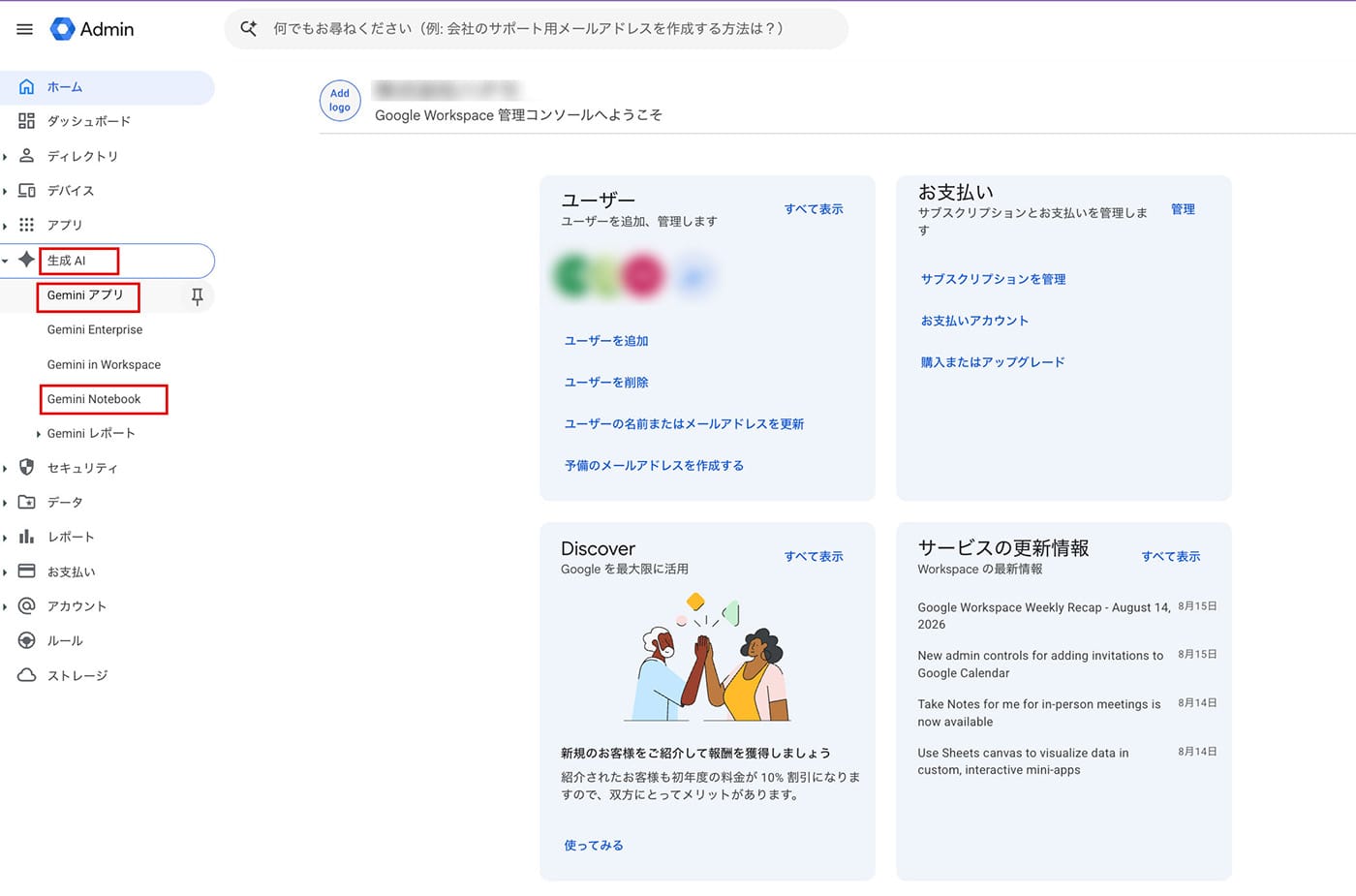
- 「サービスのステータス」をクリックします。
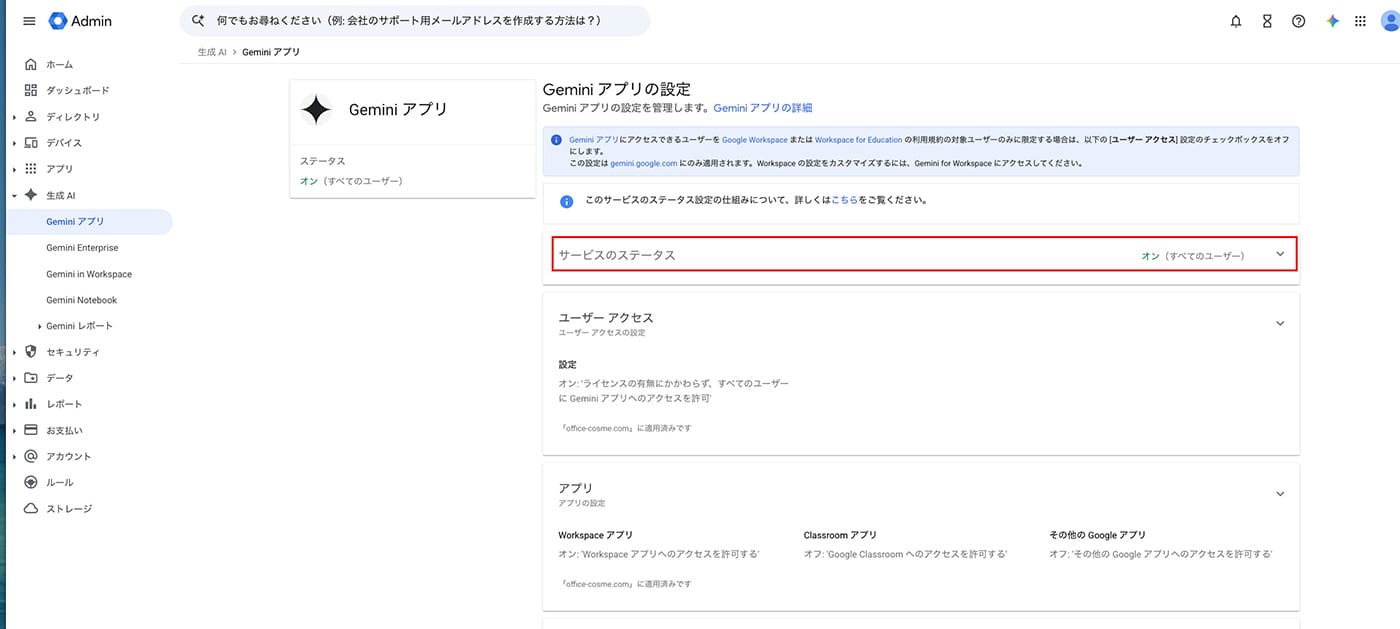
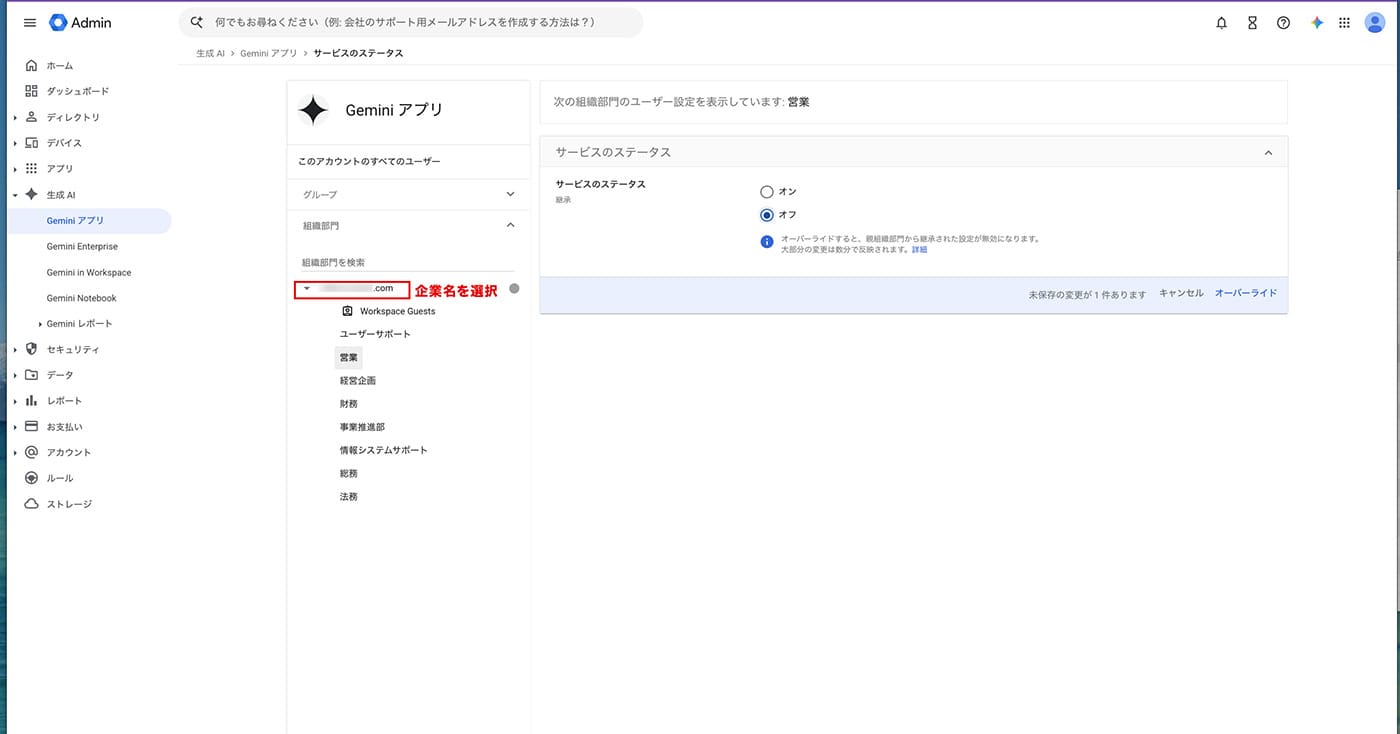
- 全社一括で切り替える場合は企業名をクリックし「オン」または「オフ」を選択して保存します。
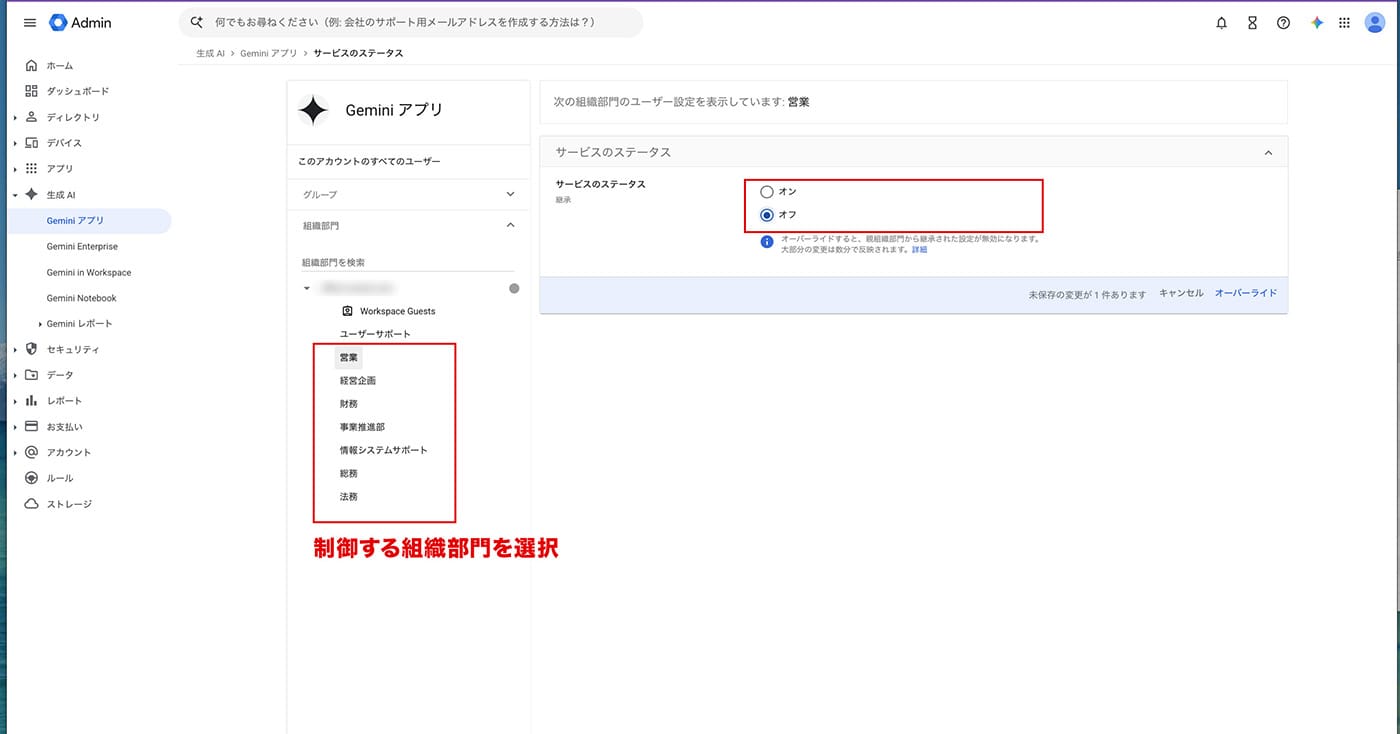
- 組織部門単位で設定したい場合は、左側で対象の組織単位を選択し、ステータスを「オン」または「オフ」に変更します。
- 「オーバーライド」をクリックします。
ヒント
「オーバーライド」をクリックすると、親の組織部門の設定が上書きされます。
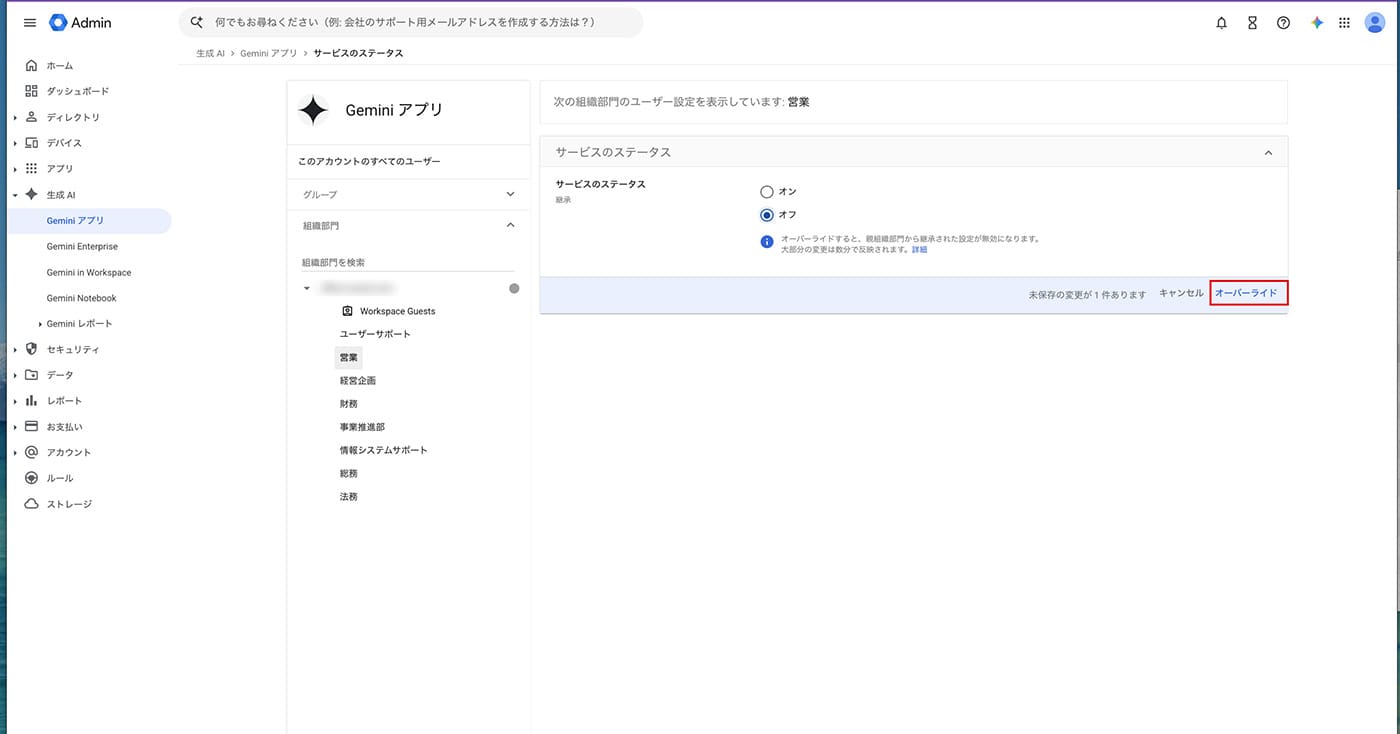
「Gemini アプリ」と「Gemini Notebook」はそれぞれ同様に別途組織単位(OU)設定を行ってください。
Gemini Notebook はアップロードした資料の共有範囲も気になるところなので、ここは情報共有ルールが固まった部署から順番に ON にしていく方が安心ですね。
Gemini サイドパネルの組織単位(OU)の設定方法
Gmail・ドライブ・ドキュメント・スプレッドシート・スライド・Chat・Meet などのサイドパネルとして使える Gemini です。
日常業務での利用頻度が高いため、展開の優先度が高い設定といえます。この機能をオンにすれば、メール作成やドキュメントの推敲が画面内ですぐに行えるようになります。
Gemini in Workspace (Gemini サイドパネル) の使い方について詳しくはこちら
- 管理者権限をもっているユーザーアカウントで Google 管理コンソール(admin.google.com)にログインします。
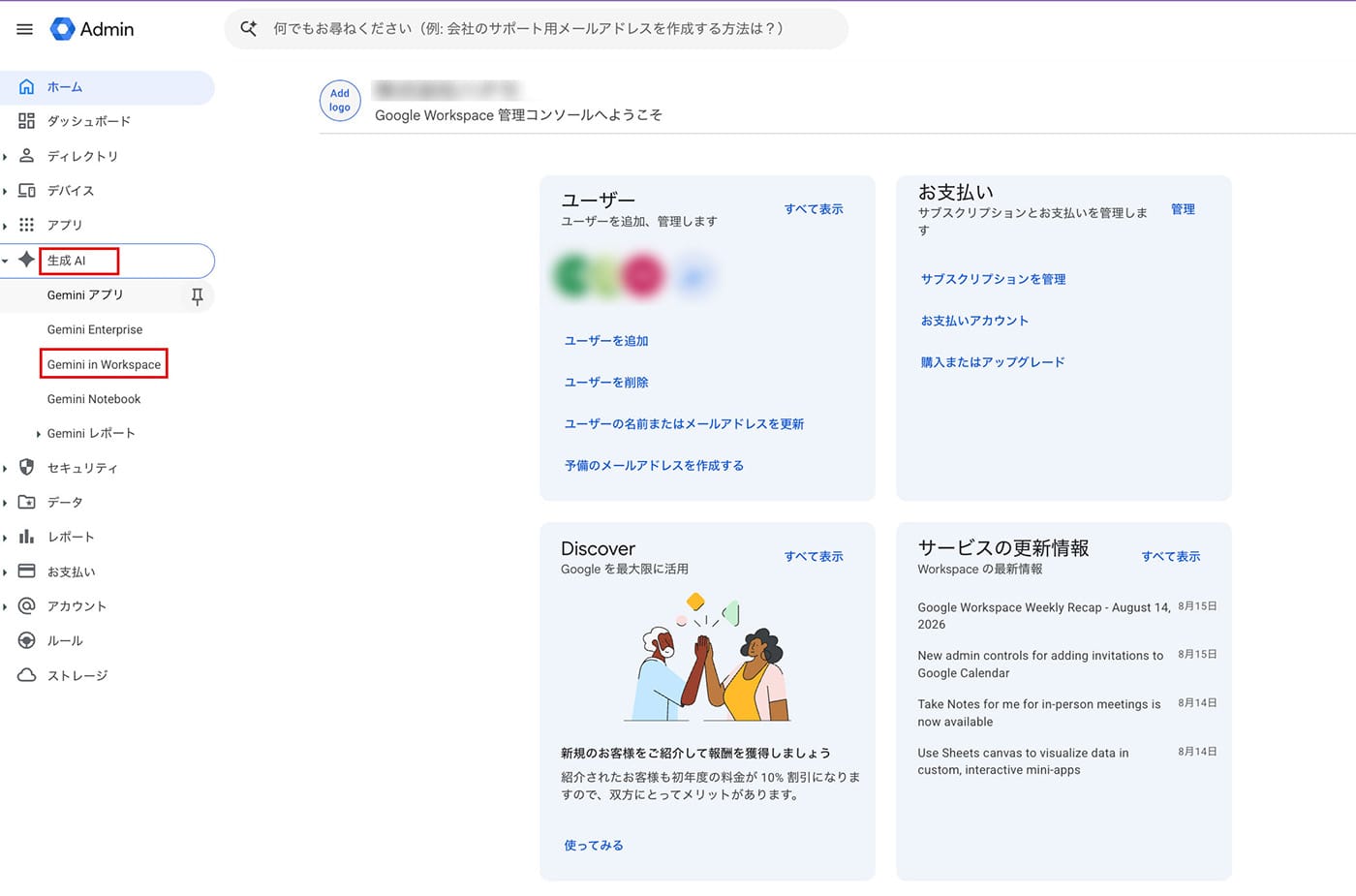
- 左側メニューの「生成 AI」>「Gemini in Workspace」を開きます。
- 「Workspace Intelligence のソース」をクリックします。
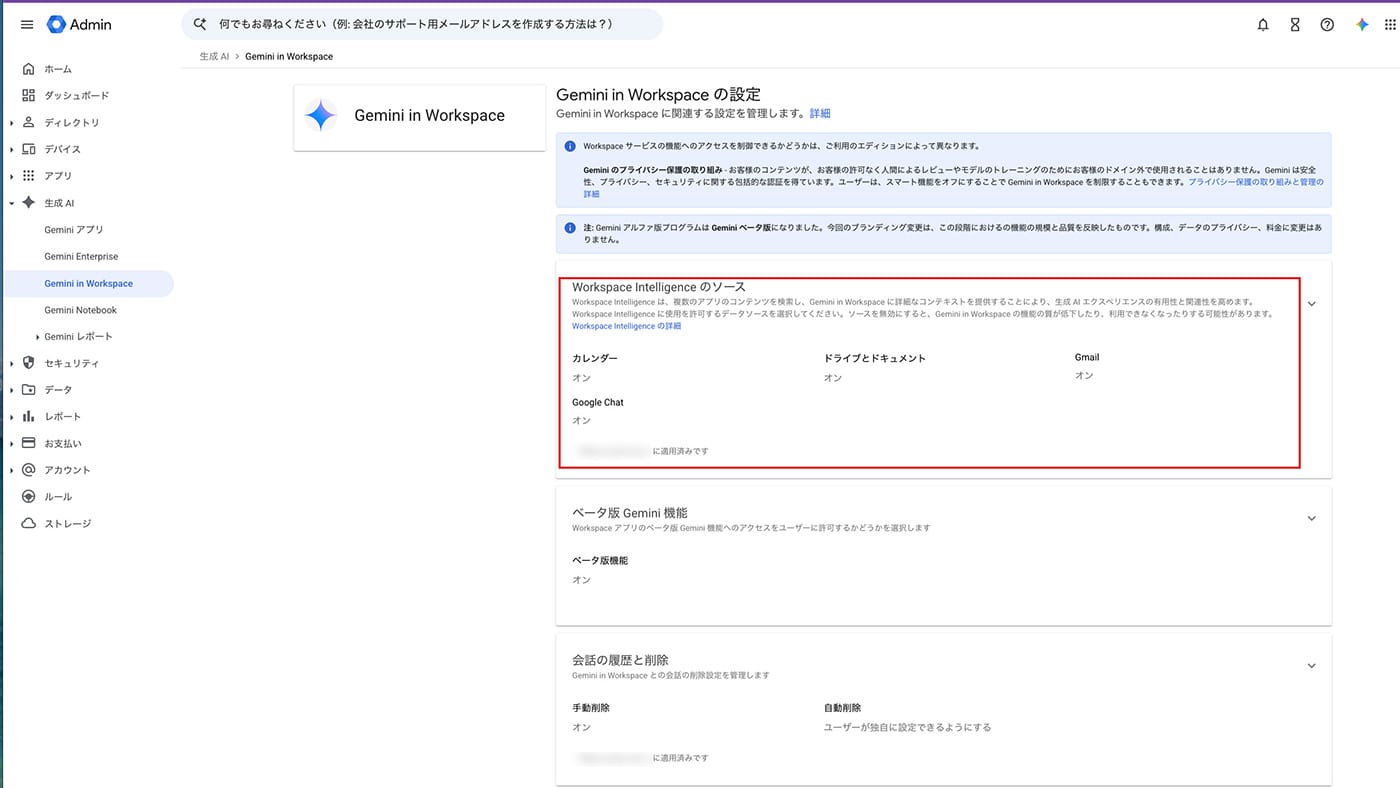
- 全社一括で切り替える場合は企業名をクリックし、Gemini サイドパネルの設定を制御したい Google Workspace アプリのステータスを「オン」または「オフ」に設定します。
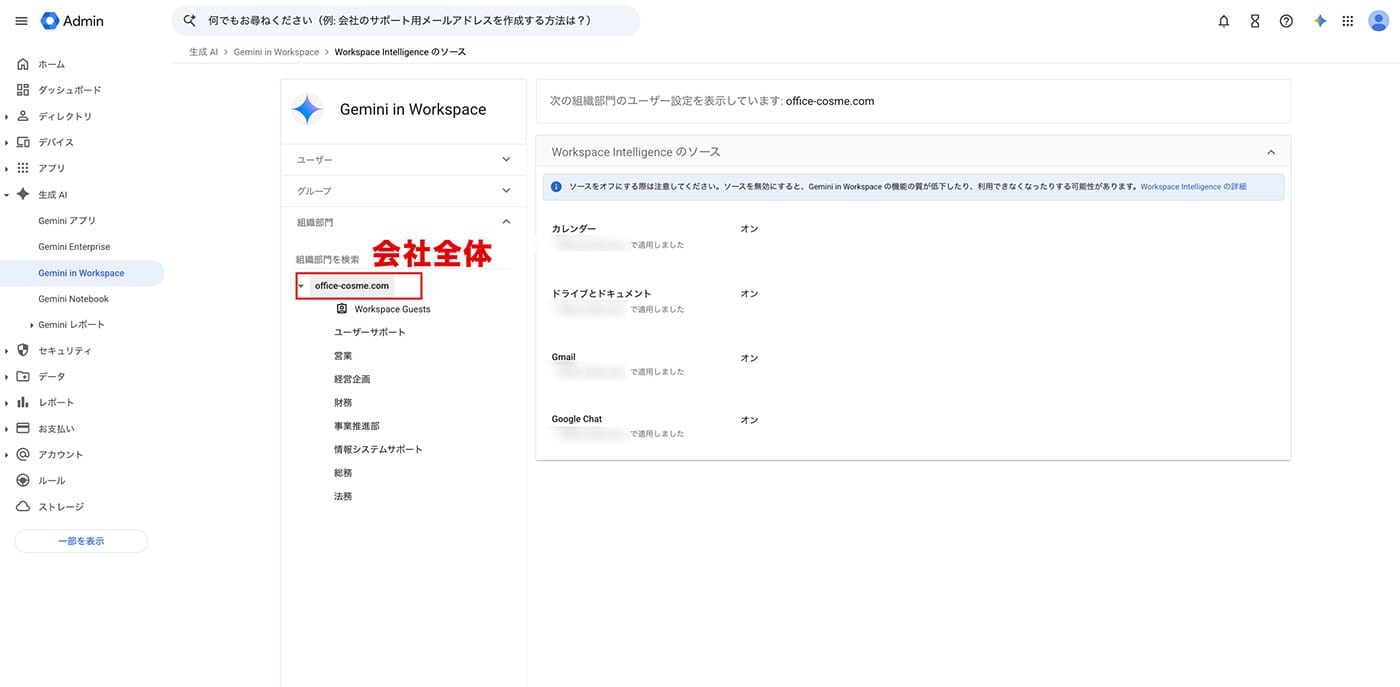
- 組織部門単位で設定したい場合は、左側で対象の組織単位を選択し、Gemini サイドパネルの設定を制御したい Google Workspace アプリのステータスを「オン」または「オフ」に変更します。
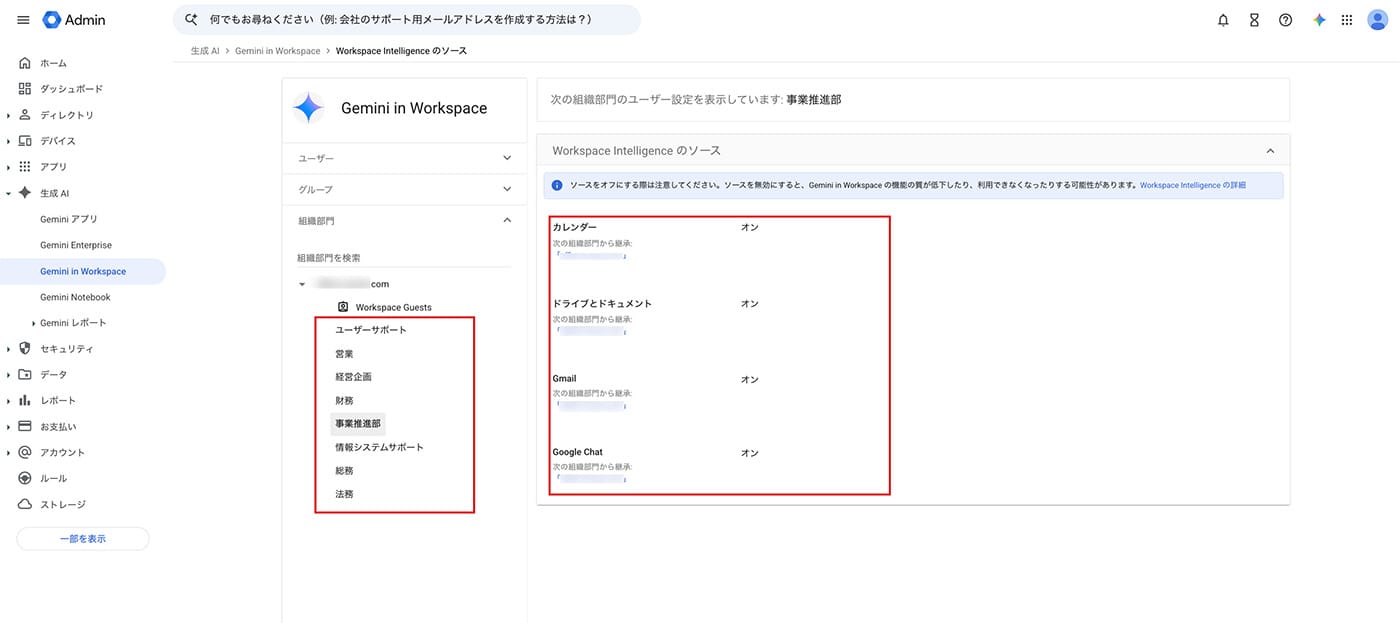
- 「オーバーライド」をクリックします。
ヒント
「オーバーライド」をクリックすると、親の組織部門の設定が上書きされます。
【一覧表】Gemini / Gemini Notebook / Gemini in Workspace 管理設定チェックリスト
社内の設定漏れを防ぐために、Gemini 設定管理チェックリストを作ってみましょう。
| 確認項目 | 確認ポイント | 確認日 | 担当者 | 状況 |
|---|---|---|---|---|
| 対象組織部門の設計 | 段階展開の第一弾となる部署・チームを OU として切り分けたか | |||
| Gemini のアクセス設定 | 対象 OU で ON、それ以外は現状維持になっているか | |||
| Gemini Notebook のアクセス設定 | 情報共有ルールが定まった OU のみ ON にしているか | |||
| サイドパネル機能の利用権限 | Gmail/ドキュメント/スプレッドシート/スライドごとに設定を確認したか | |||
| 管理者への通知設定 | 利用状況や設定変更のログを定期的に確認できる状態か | |||
| 展開スケジュール | 次フェーズへの拡大タイミングをあらかじめ決めているか |
これなら、「何を確認すればいいか」が一目でわかりますね!
安全に使ってもらうための「社内アナウンス」の作り方
設定面は理解できました。あとは、実際に使ってもらう社員にどう伝えるか、ですね。せっかく安全な仕組みが整っていても、伝え方を間違えると「なんだか怖いから使わない」となってしまいそうで…。
社内アナウンスでは、次の 4 つのポイントを意識すると、安心して使ってもらいやすくなります。
- 「データが学習されない」という安心感の提示
入力した内容や生成された回答が、組織の許可なく AI の学習に使われることはない、という点を最初に明記します。専門用語を避け、「入力した内容が外部に流用されることはありません」と平易に伝えるのがコツです。 - 入力ルール(機密情報・個人情報の扱い)の明示
学習に使われないとはいえ、個人情報や取引先の機密情報を安易に入力しないよう、具体的な NG 例(顧客の個人情報、未公開の契約条件など)を挙げておくと迷いがなくなります。 - 「人間の確認(ファクトチェック)」の義務化
Gemini が生成する内容には誤りが含まれる可能性があるため、「生成された内容は必ず人が確認してから利用する」というルールを明文化しておきましょう。 - すぐに役立つ具体例(プロンプト例)の添付
「何から使えばいいかわからない」という声を防ぐため、実際の業務に即したプロンプト例を添えると、社員がその日から使い始めやすくなります。
ありがとうございます!これらを踏まえて、そのまま使えるアナウンス文面のテンプレートを作ってみました。
【社内アナウンス例】Gemini 利用開始のお知らせ
各位
このたび、〇〇部において Google Workspace の Gemini (生成 AI 機能)の利用を開始します。業務効率化にお役立てください。
■ 安心してご利用いただくために
入力いただいた内容や Gemini が生成した回答が、当社の許可なく AI の学習データとして外部に利用されることはありません
■ ご利用にあたってのお願い
- 個人情報・取引先の機密情報・未公開の契約情報は入力しないでください
- 生成された内容は、必ずご自身の目で内容を確認したうえでご利用ください(誤った情報が含まれる場合があります)
- 不明な点があれば情報システム部までお問い合わせください
■ すぐに使えるプロンプト例
【文章の校正・推敲( Gemini )】
プロンプト例:「以下のメール本文の敬語表現を整え、より丁寧なビジネス文章に修正してください:[本文]」
【長文ドキュメントの要約(Gemini Notebook )】
社内規程や製品マニュアルの PDF を Gemini Notebook にアップロードし、「〜の申請手順を箇条書きで要約して」と質問する。
【アイデア出し・ブレインストーミング(Gemini )】
プロンプト例:「新商品の切り口について、若手社員向けのアプローチアイデアを 5 つ提案してください。」
ご不明点があればお気軽にご連絡ください。今後も業務に役立つ活用方法を随時ご案内していきます。
これなら、そのまま部署内の Chat やメールに流用できますね!「怖いから使わない」ではなく「こう使えばいいんだ」と前向きに受け止めてもらえそうです。私が実施している社内勉強会でも、このテンプレートをベースに説明してみます。実際にプロンプト例をその場で試してもらうと、みなさん一気に前向きになるんですよ!
Gemini Notebook と組み合わせて社内知見の活用を最大化
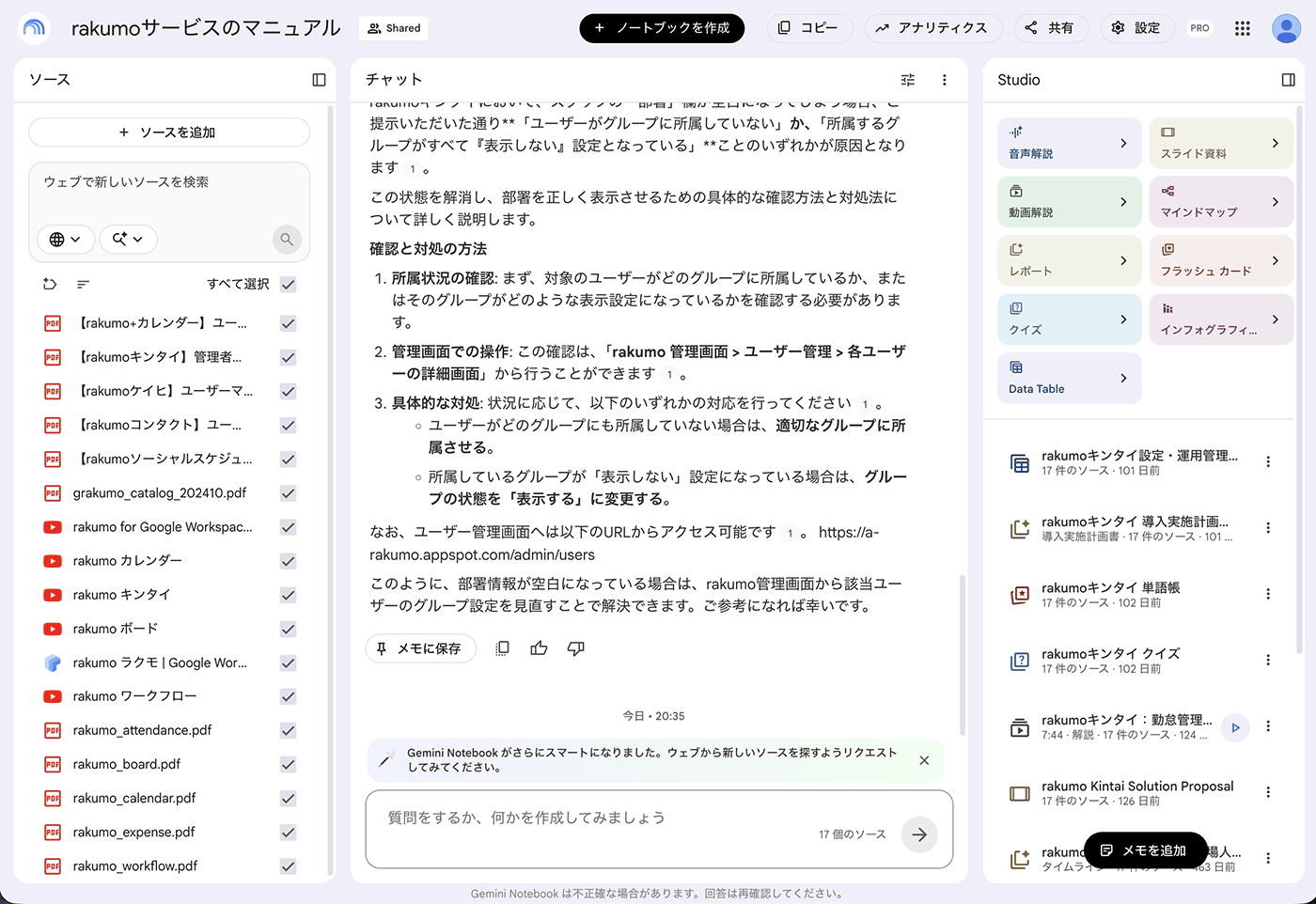
管理コンソールの設定とアナウンスが整ったら、次のステップとして Gemini Notebook の活用もおすすめです。
社内マニュアルや過去の議事録、製品資料などをまとめてアップロードしておけば、Gemini がその資料の範囲内だけで回答してくれるので、社内のナレッジを誰でも引き出せるようになります。
Gemini Notebook の活用について、詳しくはこちら
たとえば、新人が「この製品の過去の問い合わせ対応はどうなっていたか」を調べたいときに、資料を読み込ませておけば、すぐに要点を教えてもらえるということですね。
その通りです。ただし、Gemini Notebook にアップロードする資料自体にも機密情報が含まれることがあるので、共有範囲の設定(誰がそのノートブックにアクセスできるか)は必ず確認してから展開しましょう。
「便利だから」とあらゆる資料を無制限にアップロードするのではなく、部署やプロジェクト単位でノートブックを分けて管理するのがおすすめです。
Gemini と Gemini Notebook の得意分野の違いについては以下の表を参考にしてみてください。
| Gemini (gemini.google.com / サイドパネル) | Gemini Notebook | |
|---|---|---|
| 主な情報ソース | Google の知識ベース + 指定した社内ファイル | ユーザーがアップロード・指定した資料のみ |
| 得意なタスク | 文章作成、アイデア出し、メール校正、翻訳、広範な検索 | マニュアル検索、長文レポートの要約、資料間の比較分析 |
| 誤情報のリスク | 一般知識を含むため、確認(ファクトチェック)が必要 | 指定資料のみを参照するため、脱線や誤情報が極めて少ない |
| 主な活用シーン | 日常的な雑務の効率化、ゼロからの企画案作成 | 複雑な業務マニュアルの検索、プロジェクト資料のキャッチアップ |
まとめ:正しい設計とアナウンスで Gemini をビジネスの相棒に
今日お話を伺って、Gemini が「なんとなく不安なツール」から「きちんと設定して周知すれば安心して使えるツール」に見え方が変わりました。
ポイントを整理すると、次の 3 点に集約されます。
- 入力データが AI の学習に使われることはないこと、既存の権限がそのまま引き継がれることなど、仕組みとしての安全性を正しく理解する
- 組織部門を使った段階的な展開をするために、管理コンソールでのサービス ON / OFF 設定をチェックリストで漏れなく確認する
- 「学習されない安心感」「入力ルール」「人による確認」「具体的なプロンプト例」を盛り込んだアナウンスで、社員が安心して使い始められる状態を作る
なお、Google ドライブへのアクセスや Google ドライブのファイルを添付した場合は、そのファイルのアクセス権に従います。例えば、「リンクを知っている全員」に共有しているファイルがあると Gemini もアクセス可能になります。
そのため、Gemini と Gemini Notebook の利用を開始する前に Google ドライブのファイルのアクセス権の棚卸しもおすすめしたいですね。
これなら、事業推進部としても自信を持って社内展開を進められます。まずは私たちの部署から段階的に始めて、成功事例を積み上げていきますね!
導入支援担当者からのワンポイントアドバイス
Gemini の全社に展開し、安全性を高めたうえで活用するために、教育と段階的な展開を計画しましょう。
安全な設計は難しい専門知識を必要とするものではありません。この記事でも紹介した手順を踏めば多くのリスクは事前に防ぐことができます。
特に社内アナウンスは、一度作成したテンプレートを部署ごとにカスタマイズして使い回せるため、初回の展開時にしっかりとした型を作っておくと、その後の展開スピードが大きく変わってきます。まずは特定の部署でスモールスタートし、設定とアナウンスの型を固めてから、全社展開へとステップを踏んでいくことをおすすめします。
もし、Gemini の導入設計や社内展開についてのお困りごとがあれば、Google Workspace の導入支援パートナーなどの専門家のサポートを受けることも有効な手段の一つです。お気軽にこちらのフォームよりご相談ください。