
Gemini
公開 2026.11.16
【スプレッドシート】 Gemini 「ビルド」機能の使い方|表作成を AI にどこまで任せられるか検証
Google スプレッドシート に搭載された Gemini の「ビルド(Build)」機能は、指示文を入力するだけで複雑な表や数式、条件付き書式を生成できる AI 機能です。
日本語によるプロンプトにも対応し、実務における作成工数の削減が期待できます。この記事では、ビルド機能の概要や利用可能なエディション、実際の検証結果、効果的なプロンプトのコツまでを解説します。
Google スプレッドシート の Gemini 「ビルド(Build)」機能とは?
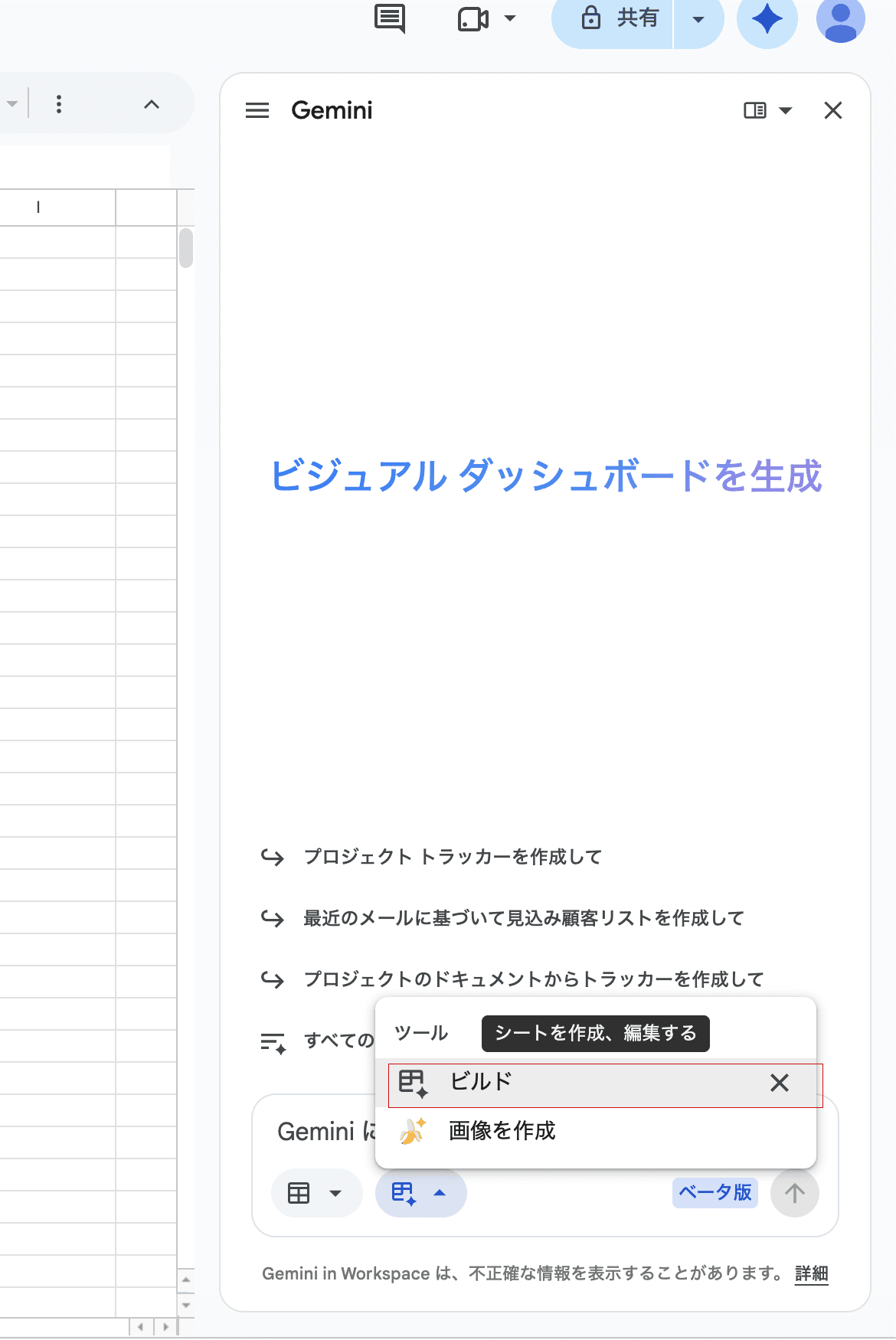
「ビルド(Build)」機能は、自然な言語(プロンプト)で要望を伝えるだけで、スプレッドシート全体を自動で構築・編集できる機能です。
また、ビルド機能は2026年6月から日本語にも対応しています。「毎月の売上管理表を作成し、目標未達のセルを赤く表示して」といった日本語のプロンプトを入力するだけで、意図した表がサイドパネル上で提示されます。
ビルド機能の概要と従来の AI との違い
従来の AI 機能でも、表の作成や条件付き書式の追加など、シートに対する個別の操作は可能でした。ビルド機能では、指示をもとに Gemini が表の構成プランを提案し、承認するとシート全体を構築します。以下のような要素をひとつの指示でまとめて生成できる点が、従来との大きな違いです。
- 動的な数式・関数の埋め込み(SUM や AVERAGE 、VLOOKUP 、IF など)
- プルダウンリスト(入力規則)の設定
- 条件付き書式による自動ハイライト
- 複数シートにまたがる連動型構成(集計用ダッシュボードと明細シートの分割など)
ビルド機能が使える Google Workspace エディション
ビルド機能を利用するには、対象の Google Workspace エディションまたはアドオンの契約が必要です。
- Business エディション : Business Standard / Business Plus
- Enterprise エディション : Enterprise Standard / Enterprise Plus
- AI アドオン : AI Expanded Access / AI Ultra Access / Google AI Pro for Education
- 個人向け : Google AI Pro / Ultra
ビルド機能の使いかた
ビルド機能は以下の手順で利用できます。
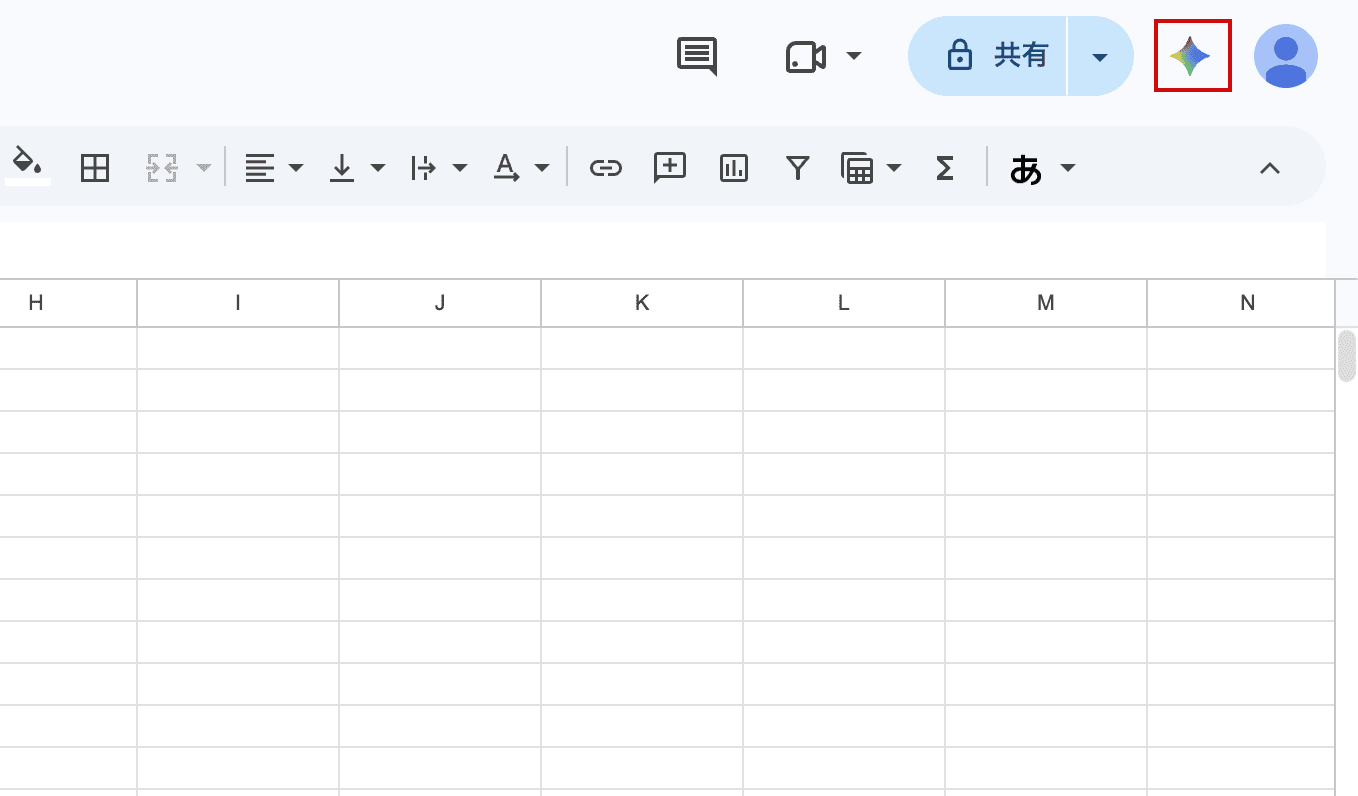
- パソコンでスプレッドシートを開き、右上の Gemini アイコンをクリックしてサイドパネルを開きます。
- 「Gemini に質問する」のウィンドウにプロンプトを入力したら、右側のプルダウンから「ビルド」を選択してプロンプトを送信します。
(※環境によっては、サイドパネルを開いた時点で既にビルドが選択されている場合もあります)
- プロンプト送信後、Gemini から表の構成プランが提案されます。内容に問題がなければ「承認」をクリックしてシートに反映させます。
【実践検証】ビルド機能で実際に表を作成してみよう
実際のビジネスシーンでありがちな3つの事例を用いて、 Gemini 「ビルド」機能の出力を検証します。
①:売上管理ダッシュボードの作成
営業部門や経営企画で日常的に使用される「売上管理表」の作成工数をどこまで削減できるかを検証します。単なる数値入力用テーブルの作成にとどまらず、「達成率の自動計算(数式)」や「目標未達セルの自動ハイライト(条件付き書式)」、さらに「全体数値を一目で把握する集計行」までを AI に構築させることができるか検証します。
【入力プロンプト】
「月別売上管理表を作成してください。項目は『月』『担当者』『目標売上』『実績売上』『達成率』『粗利益』です。達成率は自動計算し、80% 未満の場合はセルの背景色を薄い赤色にしてください。最上部には全体の合計を表示する集計行を設けてください。」
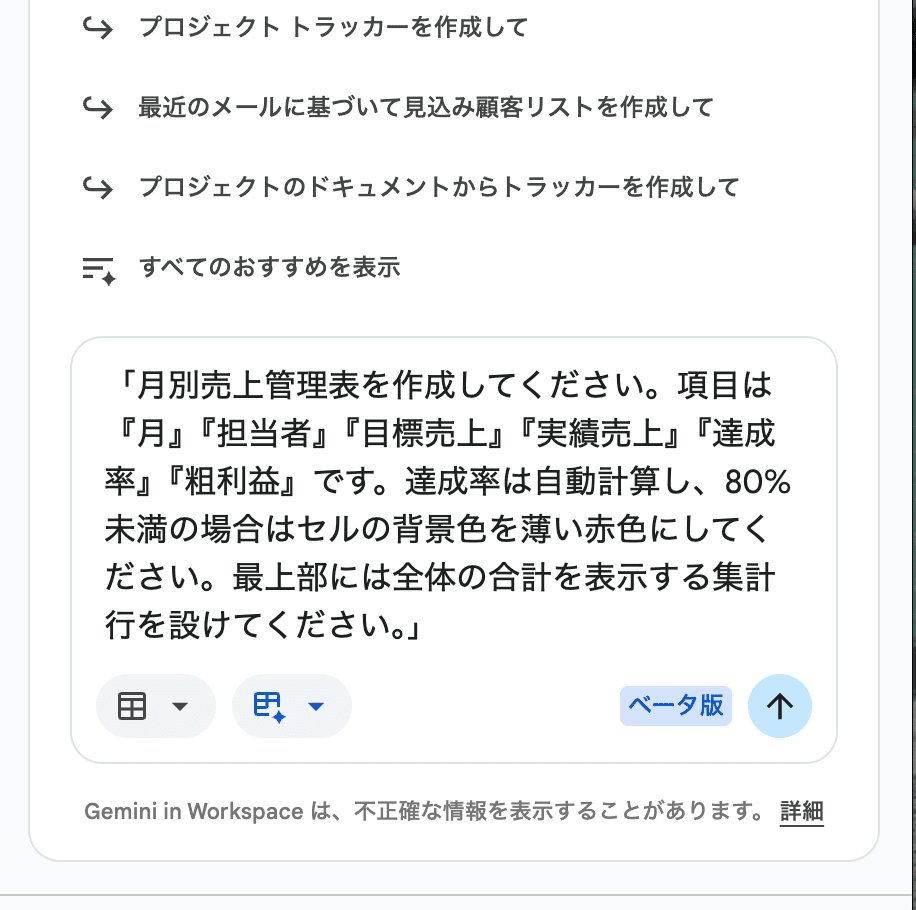
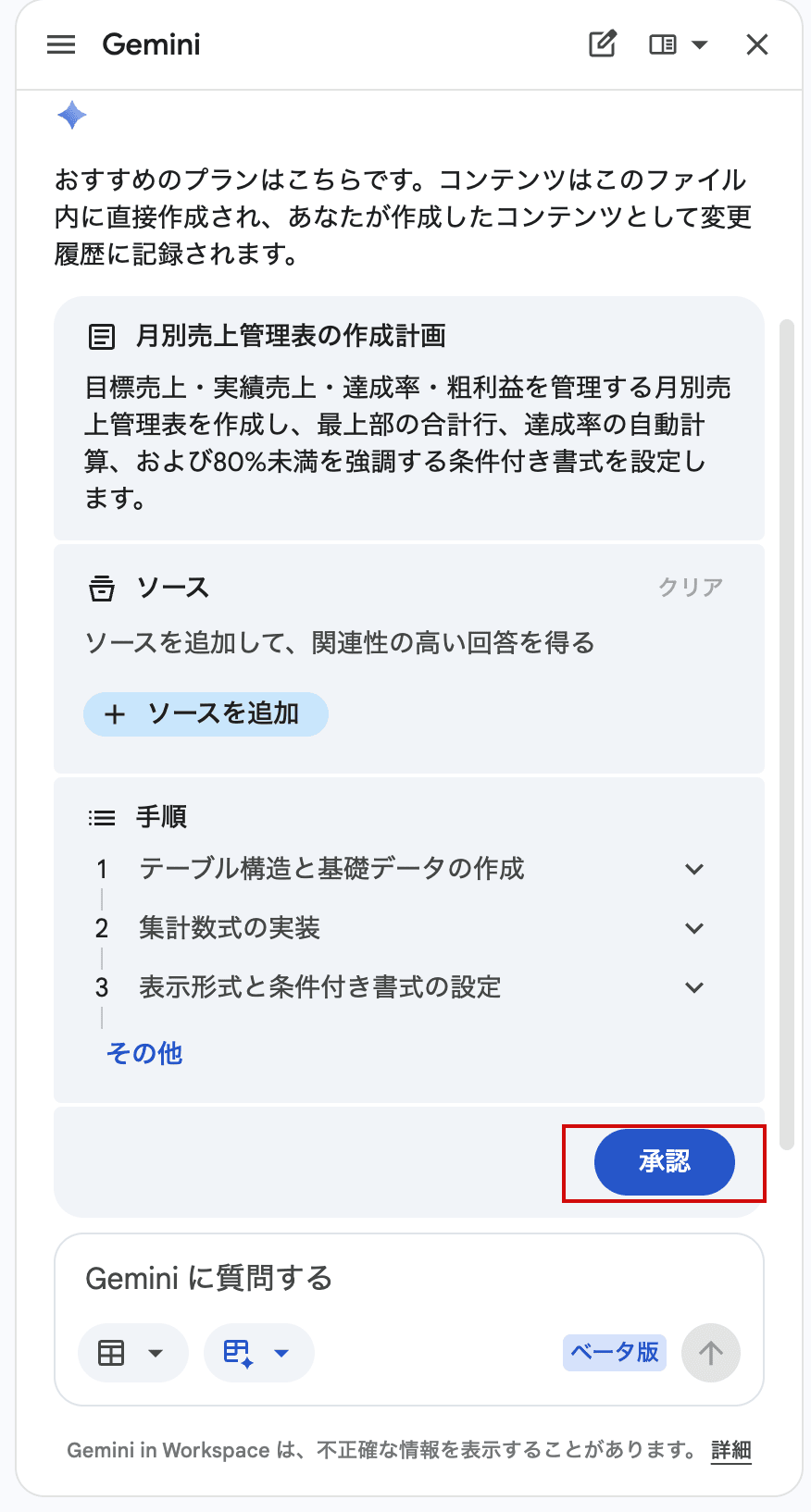
おすすめのプランが提案されました。問題なければ「承認」をクリックします。また、ソースを追加して、関連性の高い回答を得ることも可能です。さらにアレンジしたい場合はプロンプトを入力して改善できます。
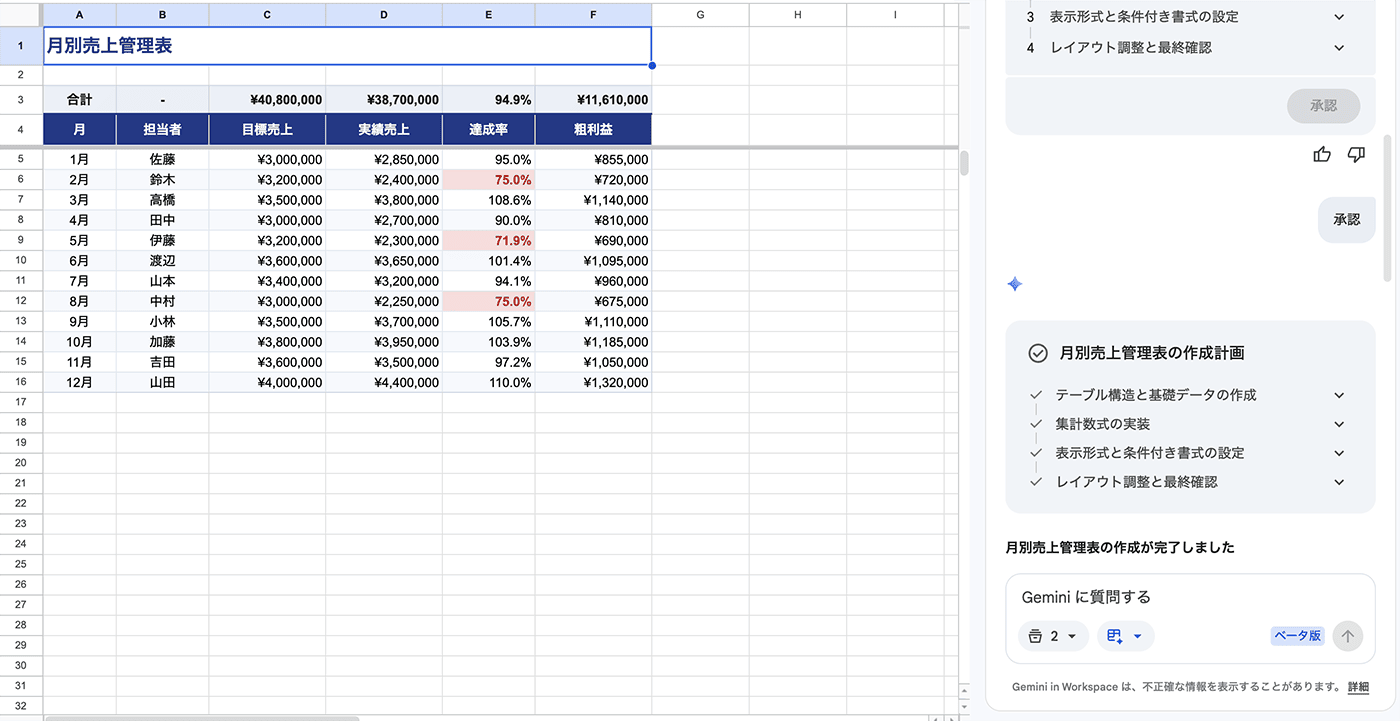
数分後、このような表が生成されました。
【高精度だった点】
- 計算式・数式の精度
「達成率( 95.0% や 75.0% など)」は単なるベタ打ちの数値ではなく、実績売上 / 目標売上の数式が正確に組み込まれていました。
さらに最上部の合計行( 3 行目 )には ¥40,800,000(目標合計)、 ¥38,700,000(実績合計)、 94.9%(全体達成率)、 ¥11,610,000(粗利益合計)といった全体の集計式が正しく挿入されています。
- 条件付き書式
プロンプトで指定した「 80% 未満」という条件が正確に認識され、 2月( 75.0% )、 5月( 71.9% )、 8月( 75.0% )の達成率セルのみが自動的に淡いピンク色(薄い赤色)でハイライトされました。
- 通貨・パーセンテージ表記の初期適用
金額列には ¥ マークと 3桁区切りのカンマが、達成率列には小数点第 1 位までのパーセンテージ表記(%)が最初から自動設定されており、表示形式の手動変更が不要なレベルでした。
【手直しが必要だった点・改善の余地】
- 集計行の配置位置とラベル指定
プロンプトで「最上部に集計行を設けてください」と指示したとおり忠実に反映されたものの、項目見出し(4行目)よりも上(3行目)に配置されたため、どの列が何の合計値なのかが直感的にやや判別しにくいレイアウトになりました。
AI の不具合ではなく指示どおりに出力された結果であるため、「表の最下部に『全体合計』というラベルを付けて集計行を配置してください」のように、配置場所やラベル名をプロンプトで具体的に指定しておくことで、手戻りなくより見やすい表に仕上げられます。
②: IT 資産管理・アカウント運用リスト(情シス向け)
社内の端末やライセンスを管理する情シス担当者の実務を想定した検証です。管理番号やシリアルナンバーなどの必須項目を正確に網羅できるかに加え、運用時の入力ミスや表記揺れを防ぐための「プルダウンリスト(選択肢)」が正しく設定されるかを検証します。また、実運用をイメージしやすいダミーデータの生成精度も確認します。
【入力プロンプト】
「社内の PC やスマートフォンの IT 資産管理表を作成してください。管理番号、使用者名、部署、機器種別、シリアルナンバー、購入日、リース期限、ステータス(利用中・保管中・廃棄予定)の列が必要です。ステータスはプルダウン形式にし、ダミーデータを 5 行作成してください。」
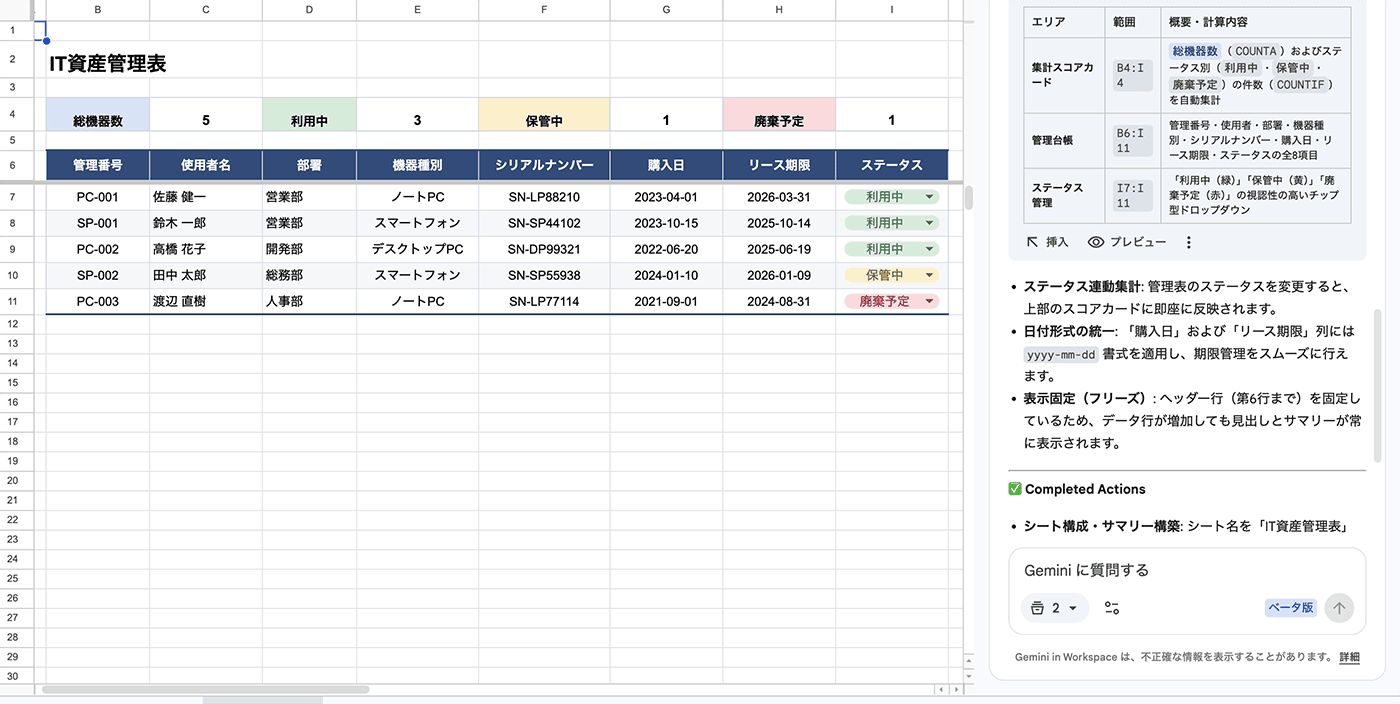
数分後、このような表が生成されました。
※承認などの途中フェーズは省略しています
【高精度だった点】
- スコアカード(集計サマリー)の自動生成
プロンプトで指定していなかったにもかかわらず、表の最上部( 4 行目 )に「総機器数( 5 )」「利用中( 3 )」「保管中( 1 )」「廃棄予定( 1 )」を集計する集計エリア(スコアカード)が自動配置されました。 COUNTA および COUNTIF 関数が埋め込まれており、下の台帳のステータスを変更すると即座に上部の数値へ自動反映されます。
- スマートなチップ型プルダウン
「ステータス」列には単なるプルダウンだけでなく、「利用中(緑)」「保管中(黄)」「廃棄予定(赤)」という視認性の高いカラーチップ付きプルダウンが標準で適用されました。
- リアルなダミーデータとフォーマット統一
ダミーデータとして「 PC-001 (ノート PC )」「 SP-001 (スマートフォン)」のように、機器種別に応じたスマートな管理番号プレフィックス( PC- / SP- )が自動適用されました。シリアルナンバー( SN-LP88210 等)や日付形式( YYYY-MM-DD )もフォーマットが統一されて挿入されています。
- ヘッダー固定(フリーズ)の自動設定
スクロールしてもサマリーと見出し( 6 行目 まで)が常時表示されるよう、ウィンドウ枠の固定が最初から有効化されていました。
【手直しが必要だった点・改善の余地】
今回の検証範囲では、実務で運用を開始できるレベルであり、手作業での修正は不要でした。
③:プロジェクト進捗・タスク管理表
Web サイトリニューアルやシステム開発など、複数のタスクと日程が交錯するプロジェクト管理用のシート作成を検証します。タスク名や担当者、進捗率のほか、「優先度」の自動カテゴリ化や「開始日・終了予定日」の整合性が保たれたサンプルデータが生成できるかを評価することが狙いです。
【入力プロンプト】
「 Web サイトリニューアルのタスク管理表を作成してください。フェーズ、タスク名、担当者、開始日、終了予定日、進捗率、優先度(高・中・低)を含め、ダミーデータを挿入してください。」
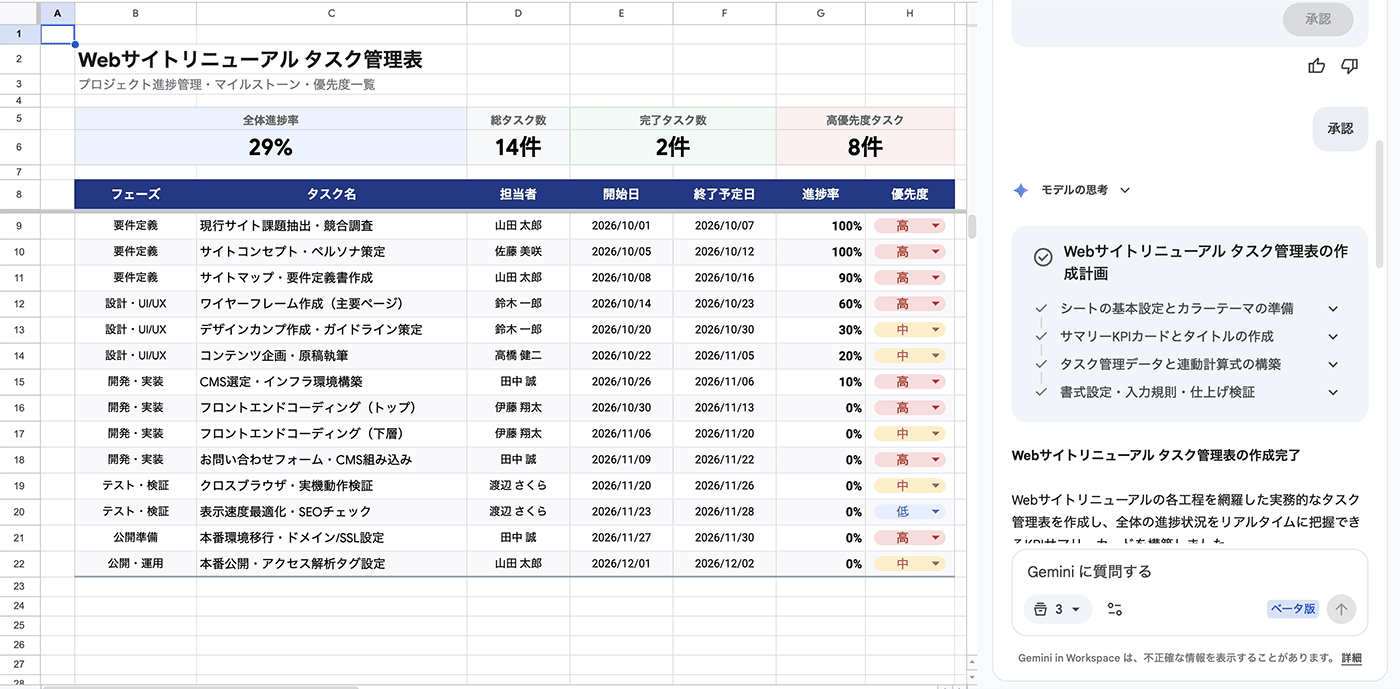
数分後、このような表が生成されました。
※承認などの途中フェーズは省略しています
【高精度だった点】
- プロジェクト工程のダミーデータ
「要件定義」「設計・ UI/UX 」「開発・実装」「テスト・検証」「公開準備」「公開・運用」という全6フェーズ、計14タスクの工程が網羅されました。
「現行サイト課題抽出」から「アクセス解析タグ設定」まで、実際の Web 制作現場でそのまま使えるタスク名が設定されています。
- ダッシュボード用 KPI サマリーの自動構成
表の上部(5行目)に「全体進捗率(29%)」「総タスク数(14 件)」「完了タスク数(2件)」「高優先度タスク(8 件)」というスコアカードが自動作成されました。進捗率の平均計算(AVERAGE)や件数カウント(COUNTIF)が全自動で連動しています。
- カラー別プルダウン
「優先度」列には「高(赤)」「中(黄)」「低(青)」のカラーチップ付きプルダウンが自動配置されました。
- 日付順序・スケジュールの完全な整合性
開始日と終了予定日のロジックが破綻しておらず、 2026年10月1日のプロジェクト開始から 12月 2日の公開まで、時系列に沿ったスケジュールが組まれました。
【手直しが必要だった点・改善の余地】
工程のモデリング、数式、入力規則、カラーリングのいずれも高品質で、こちらも今回の検証範囲では手動修正の必要がないアウトプットでした。
ビルド機能を使いこなすためのプロンプトテクニック
ビルドで意図通りの表を作成するためのプロンプト作成ノウハウを紹介します。
目的(Goal)と役割(Role)を具体的に与える
AI は利用シーンや利用者の役割(立場)という文脈を理解することで、適切な成果物を生成できるようになります。具体的に目的や役割をプロンプトに入れるようにしましょう。
【指示例】
NG 例: 「売上表を作って」
OK 例: 「営業マネージャーが毎月のチーム実績を分析するための『月次売上管理表』を作成してください。」
列項目とデータ型(プルダウン等)を箇条書きで明記する
長文の自然言語で指示を書くよりも、箇条書きで「項目名」と「データ型(数値・日付・選択肢など)」を整理して提示することで、正確な入力規則やフォーマットを反映させることができます。
【指示例】
以下の構成で表を作成してください:
- 対応日(日付形式 YYYY/MM/DD )
- 問い合わせ内容(テキスト)
- 担当者(テキスト)
- 優先度(プルダウン:高、中、低)
- ステータス(プルダウン:未着手、対応中、完了)
計算ルール・集計行の位置を指定する
どのような計算式( SUM や AVERAGE など)をどこに置くか、またどのようなラベルを付けるかを具体的に指定しておくことで、意図しない配置のズレや見出しの混乱を防止できます。
【指示例】
「表の最下部に『合計』という見出し行を設け、SUM 関数を用いた集計行を設置してください」「粗利益率は (売上 – 原価) / 売上 で計算してください」
対話形式で修正する
最初の指示で 100% 完璧な表を目指す必要はありません。まずはベースとなる表を出力させた後、 Gemini のサイドパネル上で対話しながら追加の指示を出すアプローチが、手戻りが少なく最も確実に理想のシートを仕上げられます。
【指示例】
「作成してくれた表の右側に『前年比』を計算する列を追加し、数式を設定してください」
まとめ
スプレッドシートのビルド機能は、表作成における「ゼロからフレームワークを構築する時間」を格段に短縮してくれるツールです。
- AI に任せるべき領域: テーブル構造の設計、サマリー( KPI カード)構築、基本関数の埋め込み、カラーチップ付きプルダウン作成、ダミーデータ準備
- 人間が担当すべき領域: 複雑な数値ロジックの検証、最終的なレイアウト微調整、業務実態に合わせた数値のチェック
この役割分担を意識することで、業務効率は向上します。まずは普段作成している身近な管理表から、ビルド機能を試してみてはいかがでしょうか。