社内掲示板
公開 2023.09.28
更新 2025.11.10
Google サイトは社内の情報共有に役立つ? 使い方や活用のコツ

近年、情報共有の手段は多様化し、チャットやビデオ会議といったフロー型のツールが主流になりました。しかし、これらのツールは情報が時間と共に流れてしまうという課題を抱えています。
そこで注目されているのが、情報を体系的に蓄積できるストック型の情報共有ツールです。このストック型のツールを導入し、社内の情報共有体制を強化する方法として、 Google サイトの活用が有効です。
この記事では、 Google サイトの概要から社内ポータルとしての活用方法、具体的なサイトの作成方法、そして Google サイトの弱点を補うツールについて解説します。
Google サイトとは?

Google サイトは、 Google が提供する無料のウェブサイト作成ツールです。 HTML や CSS といった専門知識がなくても、豊富なテンプレートやテーマ、直感的な操作で、簡単に本格的なホームページを作成できます。 Google アカウントがあれば追加料金なしで利用できるため、コストを抑えながら情報共有基盤を構築したい企業にとって非常に有用です。
Google サイトの最大の特長は、 Google ドライブ内のスプレッドシートやドキュメント、プレゼンテーションなどのコンテンツを自由に埋め込むことができる点です。これにより、社内に散在する情報を一元的に集約し、アクセスしやすい形で整理できます。
Google サイトでできること
Google サイトを社内の情報共有ツールとして活用する方法を2つ紹介します。これにより、テレワークやオフィス勤務など働く場所に関わらず、迅速な情報共有が可能になります。
社内ポータルを作成する
Google サイトは、社内の様々な情報への入り口となる社内ポータルサイトの構築に最適です。社内ポータルサイトは、社内の人間だけが閲覧 ・ 利用できる専用のウェブサイトで、散在しやすい情報やノウハウを一箇所にまとめるのに適しています。
例えば、トップページに営業成績をリアルタイムで表示するダッシュボードを設置したり、部署ごとに特化した情報を集約したページを作成したりすることで、社員は必要な情報に素早くアクセスできるようになります。
静的なウェブサイトを作成できる Google サイトは、このような情報の集約 ・ 整理に非常に向いています。
マニュアルや社内規定の共有に使う
Google サイトは、社内マニュアルや規定を共有するためのツールとしても役立ちます。特にオンラインでの情報共有が主流となった現在、マニュアルの分かりやすさは業務効率や生産性を向上させる上で重要です。
Google スプレッドシートや Google ドキュメントといった Google のコンテンツを Google サイトに埋め込むことで、表やグラフ、ドキュメント機能を活用した分かりやすいマニュアルを作成できます。
Google サイトの公式ガイドにはマニュアル作成に関する丁寧な説明が用意されており、誰でも簡単に高品質なマニュアルを作成できる点も大きな利点です。
Google サイトを社内の情報共有に使うメリット ・ デメリット

Google サイトを社内の情報共有に活用するにあたって、良い面 ・ 悪い面を知っておくことで、自社の状況に合わせて導入を判断しやすくなるでしょう。
Google サイトを社内ポータルとして活用する主なメリットと、考えられるデメリットを紹介します。
メリット : 複数人での共同編集ができる
Google サイトでは、サイトの編集権限を付与した人との共同編集が可能です。
Google ドキュメントや Google スプレッドシートと同様に、編集者の権限を付与したい相手を招待すれば、複数人で同時に編集できます。複数人で社内ポータルを管理したい場合に便利です。
メリット : レスポンシブ対応で外出先でも簡単に見られる
Google サイトは、ノーコードでレスポンシブ対応のサイトを構築できます。
レスポンシブ対応とは、サイトを閲覧するデバイスの画面サイズに応じて、ページデザインやレイアウトが自動で最適化される技術のことです。
一つの Google サイトをパソコンやスマホ、タブレットといったさまざまな端末から快適に使用できれば、外出先からも気軽にチェックできるでしょう。
デメリット : 社内掲示板としての機能がない
Google サイトには、時系列で投稿を並べるような社内掲示板としての機能は備わっていません。お知らせやイベント告知など、フロー型の情報共有には向いていないでしょう。この機能が必要な場合は、他のツールを併用する必要があります。
デメリット : 特定のページごとの閲覧権限設定ができない
Google サイトではサイト全体またはページ単位で閲覧権限を設定できますが、特定のチームや部署だけが閲覧できるような詳細な設定はできません。
このため、特定のグループにのみ情報を共有したい場合には不便を感じる可能性があります。
Google サイトを使ったホームページの作り方と公開方法
Google サイトの特徴を理解したところで、実際にホームページを作成する手順を解説します。大まかな手順は以下の通りです。
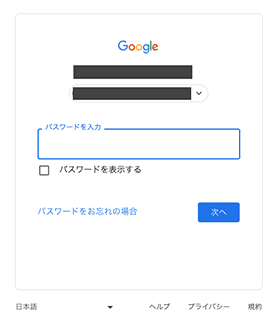
- Google サイトのログイン画面で、 Google サイトを使用する Google アカウントにログインする
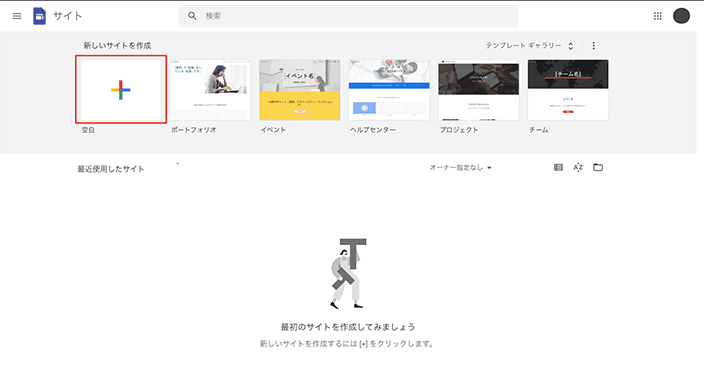
- 新規サイトの作成 : 「空白」 を選択して新しいサイトを作成します。 「テンプレートギャラリー」 から用途に合わせたテンプレートを選ぶこともできます。
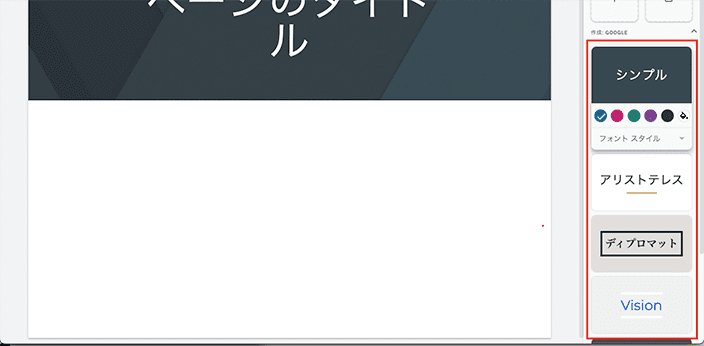
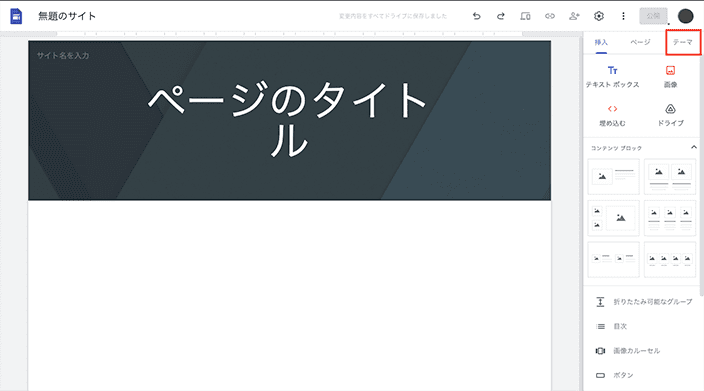
- テーマとレイアウトの設定 : 画面右側のメニューから 「テーマ」 を選択し、色やレイアウトを変更します。
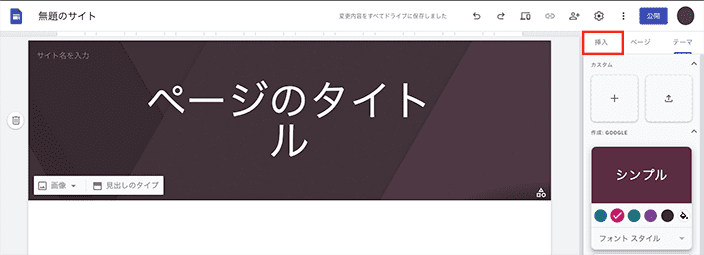
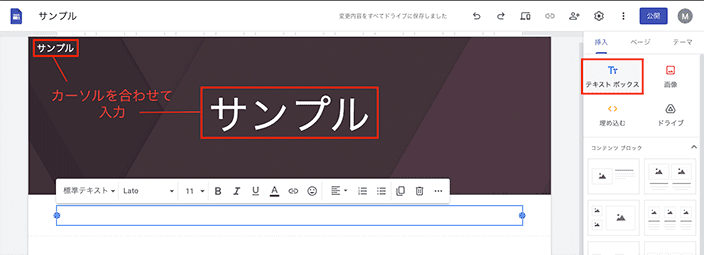
- コンテンツの追加 : 同じく右側の 「挿入」 メニューから、サイト名やタイトル、テキスト、画像などを追加します。
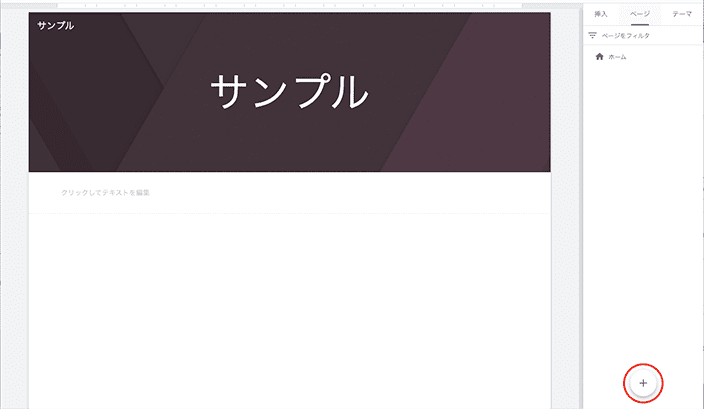
- ページの追加と整理 : 「ページ」 メニューからサブページを作成し、必要に応じてドラッグ & ドロップでページの階層を整理します。
- 他の Google サービスとの連携 : Google カレンダーや Google ドライブなど、他の Google サービスコンテンツを埋め込みます。
- プレビューと公開 : プレビューアイコンで実際の表示を確認し、問題がなければサイト URL や公開範囲を設定して公開します。
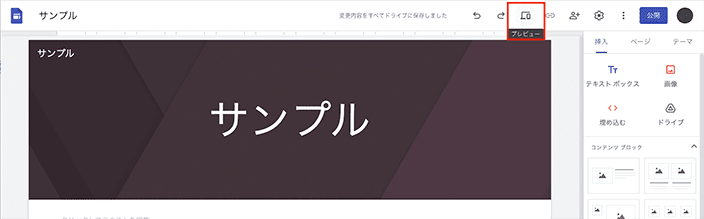
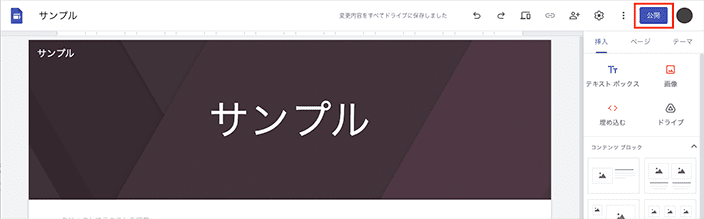
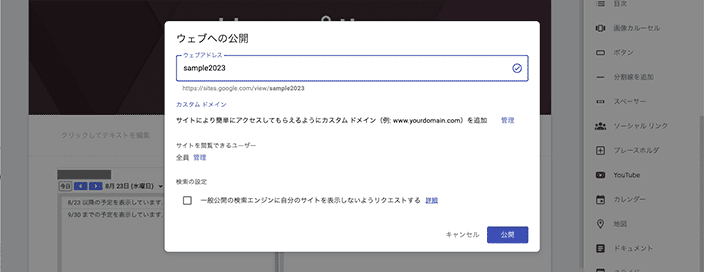
これらの操作はすべて直感的に行え、 HTML などの知識は必要ありません。
覚えておきたい Google サイトの基本操作一覧

Google サイトの基本操作のうち、初めて使うときに覚えておきたい項目について解説します。社内ポータルなどのサイトを構築する際によく使用する操作なので、マスターしておくと便利です。
Google サイトにアクセスしたら、まず操作したいサイトを開きましょう。
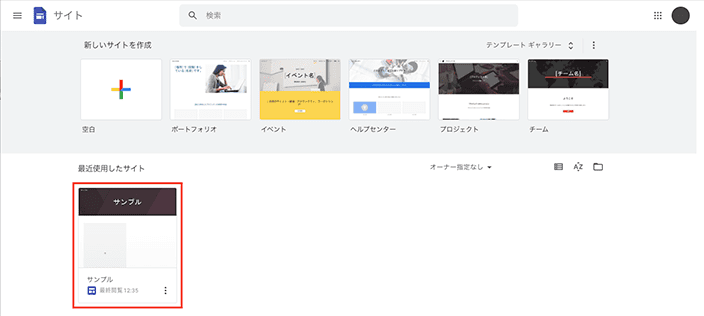
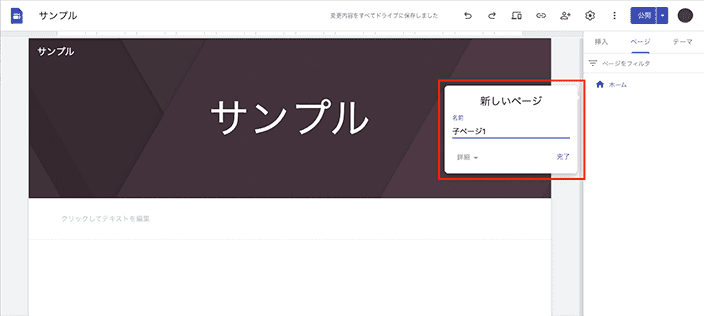
【ページの追加】
- 右上の 「ページ」 から下部の追加アイコンをクリックする
- ページ名を入力し 「完了」 をクリックする
【ページの削除】
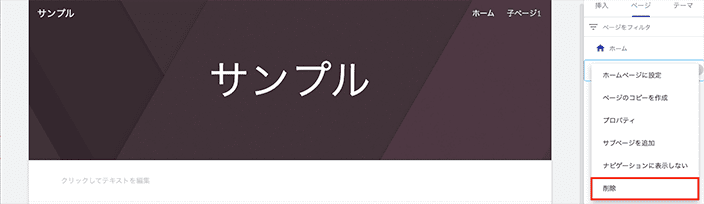
- 右上の 「ページ」 から削除したいページにカーソルを合わせる
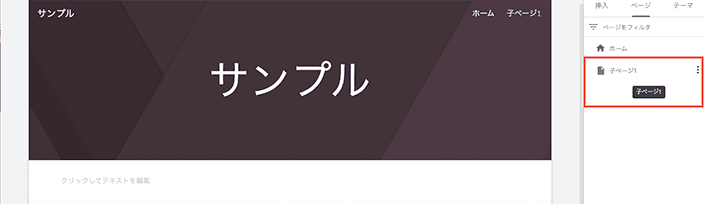
- 3点マークをクリックし、 「削除」 を選択して完了
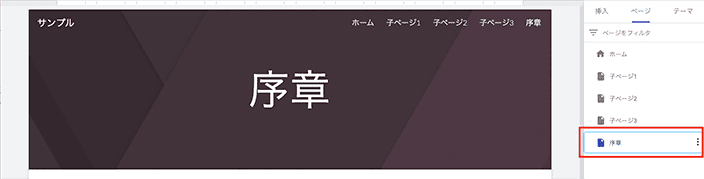
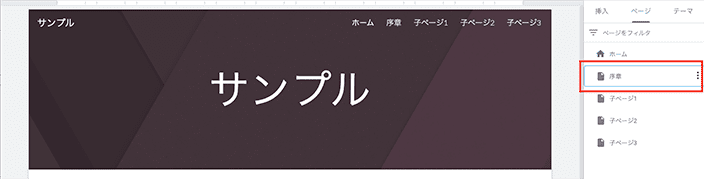
【ページの場所の整理】
右上の 「ページ」 から移動したいページを目的の場所にドラッグする
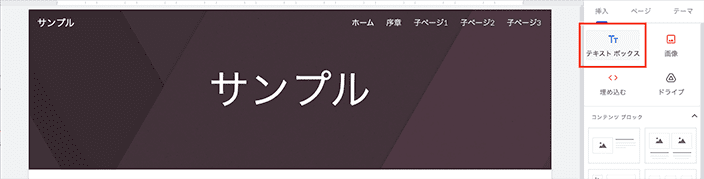
【テキストの追加】
- 右上の 「挿入」 から 「テキストボックス」 をクリックする
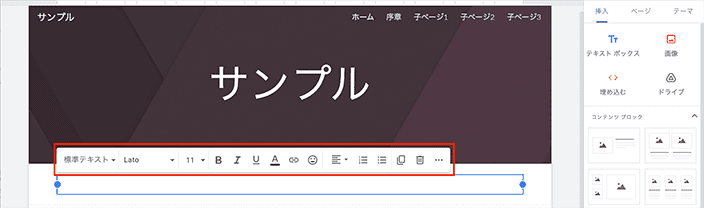
- ボックスの上に表示されるバーで、挿入するテキストのスタイル、フォントの種類、フォントのサイズなどを設定する
- ボックスにテキストを入力する
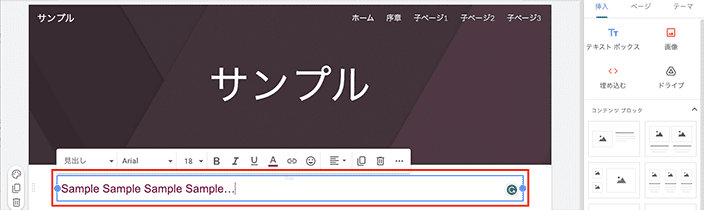
テキストのスタイルや書式、画像サイズは後で編集することも可能です。
【画像の追加】
- 右上の 「挿入」 から 「画像」 をクリックし、 「アップロード」 か 「選択」 かを選ぶ
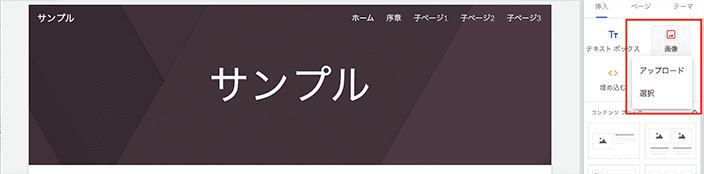
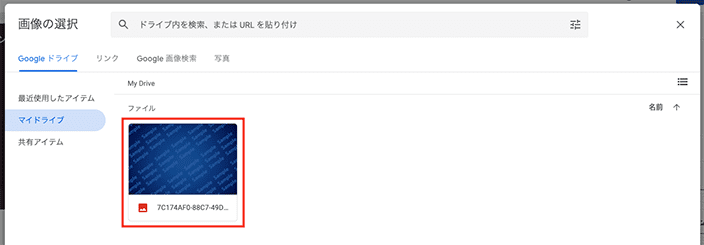
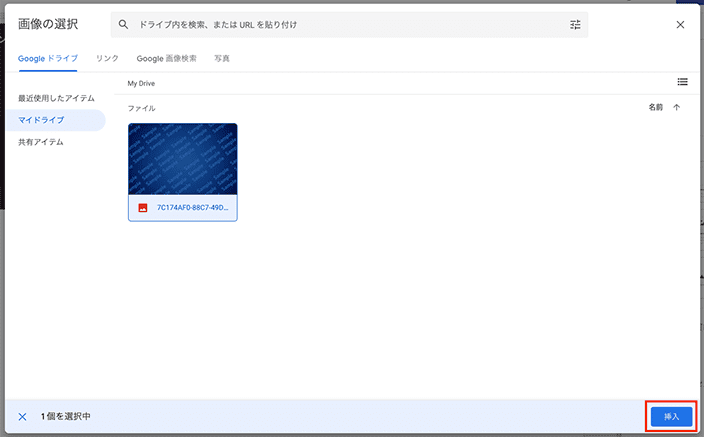
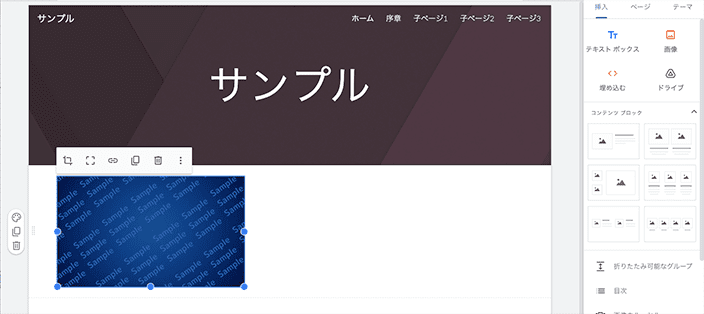
- 「アップロード」 の場合は Google サイトを操作しているデバイスに保存された画像から、 「選択」 の場合はドライブの画像 ・ 画像 URL ・ Google 画像検索 ・ 写真に追加した画像のいずれかから、画像を選択して挿入する
【コンテンツの埋め込み】
- 右上の 「挿入」 から追加するファイルの種類 ・ 該当のコンテンツを選択し、 「挿入」 をクリックする
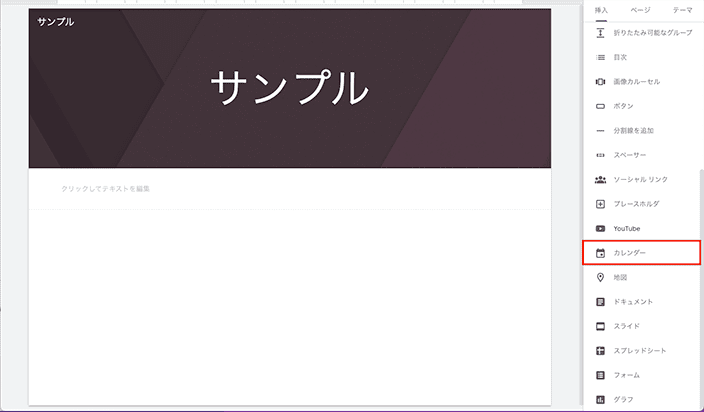
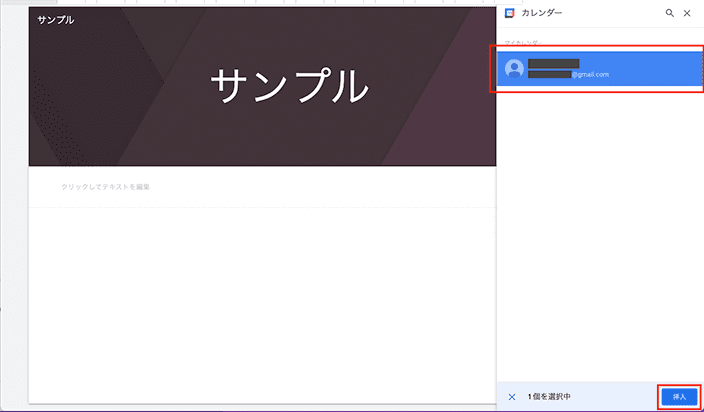
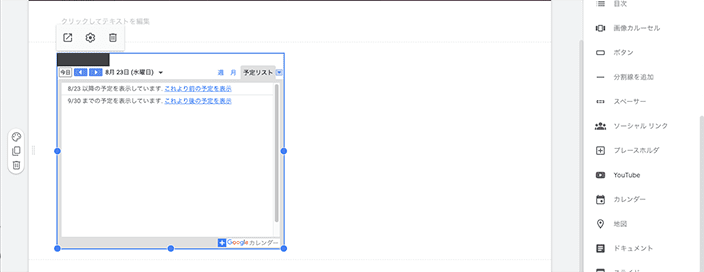
Google カレンダーや地図 (Google Map) ドキュメントなど Google のコンテンツはもちろん、 YouTube 動画や他の Web サイト、 HTML などのコードも簡単に埋め込めます。
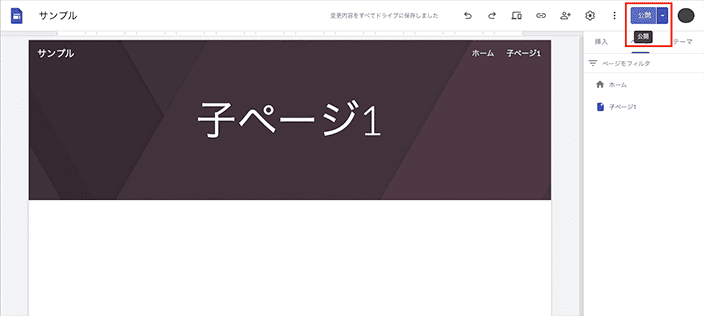
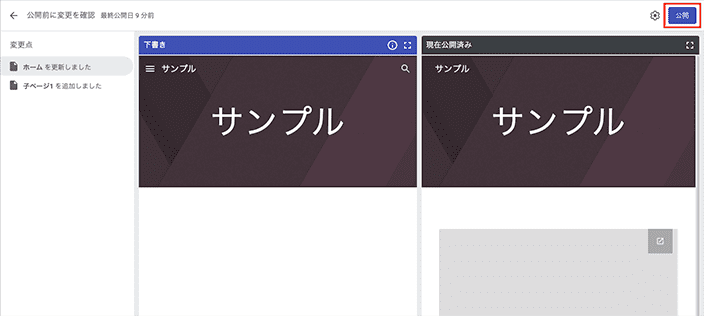
どの操作を行った後も、右上の 「公開」 をクリック後、変更を確認して再度 「公開」 をクリックすれば更新は完了です。
Google サイトを社内の情報共有に活用するコツ
Google サイトを社内ポータルとして最大限に活用するためには、導入目的の共有やわかりやすいコンテンツ作り、定期的な更新などのコツを押さえた運用が大切です。
Google サイトを自社の課題解決に役立てるポイントを紹介します。
導入の目的を現場に共有する
Google サイトを導入する前に、その目的を明確にし、現場の社員に共有することが不可欠です。
Google サイトは多機能であるため、目的や用途が不明瞭だと現場が混乱したり、従来のツールからの移行がうまくいかなかったりする可能性があります。
何のために導入するのか、その重要性を共有することで、現場での認識のズレを防ぎ、スムーズな運用へと繋がります。
わかりやすく簡潔なコンテンツを意識する
Google サイトで作成するコンテンツは、分かりやすさと簡潔さを意識することが大切です。マニュアルやポータルサイトの情報が分かりにくいと、社員は活用しなくなってしまいます。
初めてサイトを訪れた社員でも必要な情報に素早くアクセスできるよう、専門用語や難しい表現は避けましょう。 Google サイトの埋め込み機能を使って、図や画像、グラフなどを活用し、視覚的に分かりやすいコンテンツ作りを心がけてください。
定期的に更新する
Google サイトで作成したマニュアルや社内ポータルは、定期的な更新が必要です。
業務やルールは常に変化するため、情報が古いままだと社員はサイトを閲覧する必要性を感じなくなり、次第に活用されなくなります。常に最新の情報が掲載されるよう、責任者や担当者を決めて運用することが基本です。
担当者の業務負担が懸念される場合は、複数の更新担当者を決めておき、 Google サイトの共同編集機能を活用することで、必要なタイミングで柔軟に作業を進められます。
社内ポータル ・ 掲示板に使えるツール3選

Google サイトには社内掲示版に適さない、細かく閲覧権限を設定できないといったデメリットがあります。 Google サイトでは自社のニーズを満たしきれない企業もあるでしょう。
そこで Google サイトの代わりに社内ポータルや社内報、掲示板として使えるツールを紹介します。 Google サイトと組み合わせて不足を補えるツールと併用するのも、一つの選択肢です。
Garoon
Garoon (ガルーン) は、サイボウズが提供するグループウェアです。階層化した組織管理が可能で、大企業でも取り入れやすいよう工夫されています。
社内ポータルから掲示板、ファイル管理までオールインワンの仕様が特徴です。社内の情報共有にとどまらず、業務遂行に必要なすべてを一箇所で管理したい企業や組織に向いています。
若手からベテラン社員まで幅広い世代のユーザーに対応できる UI 設計も魅力です。直感的な操作で社内ポータルを作成できます。サポートの手段も充実しており、 IT リテラシーにばらつきがある組織でもスムーズな浸透が期待できるでしょう。
SharePoint
SharePoint (シェアポイント) は、 Microsoft が提供するイントラネットツールです。組織内のファイルやコンテンツの共有を目的としたサービスで、複数人での共同編集やコンテンツ管理など多様な機能を備えています。
Microsoft 製品とのシームレスな連携が可能で、クラウド型ツール 「Microsoft 365」 のアプリをインストールすれば、外出先や自宅からでも使用可能です。
優れた検索機能により、ワンクリックで探している情報を見つけられます。また、煩雑化しやすい業務の流れをわかりやすくまとめられるワークフロー機能は、ミスの予防や進捗管理に有用です。
rakumo ボード
rakumo ボードは、 rakumo が提供する Google Workspace の拡張製品です。社内掲示板として使えるストック型の情報共有ツールで、投稿に対するリアクション機能により、 SNS のような感覚で活用できます。
rakumo ガジェットにより、 rakumo ボードのコンテンツを Google サイトに埋め込む形で社内ポータルを作れるのも魅力です。埋め込まれた rakumo ボードには一つずつ閲覧権限を設定できるため、 Google サイトの権限設定に課題を感じていた企業でも十分に活用できるでしょう。

また、 rakumo ボードをはじめとした rakumo シリーズは、 Google Workspace のユーザーアカウントやグループ、認証情報をそのまま使え、各アプリケーションの情報の連携が容易です。
Google Workspace を活用してきた企業なら、導入がスムーズに進みます。
Google サイトで社内の情報共有を便利に
Google サイトは、無料で簡単に Web サイトが作れるツールです。社内ポータルやマニュアル ・ 社内規定の作成に活用できます。共同編集機能やモバイル対応など、ユーザーの利便性を考えた仕様が魅力です。サイトの作成方法もシンプルなため、社内の情報共有の促進に役立つでしょう。
ただ、社内掲示版に適した機能やページごとの閲覧権限設定など、 Google サイトだけではカバーしきれない機能もあります。導入目的を踏まえて機能に不足がある場合は、 「rakumo ボード」 のような外部ツールとの連携が効果的です。例えば、 rakumo ボードで作成した掲示板を Google サイトに埋め込むことで、より高機能な社内ポータルを構築できます。
自社の導入目的を明確にし、必要に応じて外部ツールとの併用も視野に入れながら、最適な情報共有の形を検討しましょう。