Gemini
公開 2025.01.28
更新 2026.07.22
Gemini を搭載した動画制作ツール 「Google Vids」 の概要と使い方

Google が開発した大規模言語モデル 「Gemini」 を搭載した動画制作ツール 「Google Vids (グーグル ビッズ)」 。
特別なソフトウェアや動画編集スキルがなくても AI を利用して動画が簡単に作成できるツールです。この記事では、 Google Vids の概要や具体的な使い方について説明します。
Google Vids とは?
Google Vids は、Google Workspace に統合された AI を搭載した動画制作・編集ツールです。Gemini が搭載されているので、テキストベースのプロンプトを入れるだけで動画やナレーションなどが自動で生成できます。
2026年2月のアップデートにより、最大30分まで作成可能になりました。また、インポートできるメディアも最大95分(ファイルサイズ最大4GB)に拡大されています。
※ 一部の機能は日本語版未対応です。
Google Vids が使えるユーザー
2026年6月現在、Google Vids は、Google Workszpace Business / Enterprise のすべてのプランで利用が可能です。また、Google AI Pro プランまたは Google AI Ultra プランを利用している一般ユーザーも利用できるようになりました。
ヒント
無料を含む上記以外のエディションのユーザーも Google Vids で動画の再生や編集は行うことが可能です。
Google Vids でできること
Google Vids を使うと、このようなことができます。
動画の生成
- テキストから動画を生成
プロンプトに沿って、テーマに合った動画コンテンツを自動で作成します。(※2026年6月現在、英語のプロンプトのみ利用可能) - 目的に合わせて3種類のアスペクト比(画面サイズ)を選択できます。ワイドスクリーン(横長):16:9(1920×1080ピクセル)縦向き(スマホ向け):9:16スクエア(正方形):1:1
- スライドから動画を生成
Google スライドのプレゼン資料を、クリック一つで動画に変換できます。 - Google ドライブ連携
ドライブに保存された動画や画像、ドキュメントなどを使って、動画を作成できます。 - Veo3.1 で画像からアニメーションを作成
複数の写真から音声付きのアニメーションを作成できます。 - パソコンのカメラで自身の動画を録画できます。
動画の編集 ・ カスタマイズ
- 直感的な編集画面
スライドを作成するような感覚で、シーンの追加 ・ 削除、テキストや画像の編集が可能です。 - AI によるナレーション
スクリプトから AI が自然な声でナレーションを自動生成します。声色やトーンも選べます。 (2026年2月のアップデートにより、 AI アバターと AI 音声ナレーションが日本語を含む8言語に対応しました。) - 音声録音
自分の声をナレーションとして録音することもできます。
共同編集
- リアルタイム共同編集
Google Workspace の他サービスと同様、複数のユーザーで同時に動画を編集できます。
Google Vids で作成したファイルは、 Google ドキュメントなどと同じように Google ドライブに保存されます。
Google Vids おすすめの使い方
Google Vids はビジネスユースに適した動画編集ツールです。このようなご利用がおすすめです。
- 社内研修 ・ マニュアル動画の作成
複雑な手順も動画で分かりやすく伝えられます。 - 製品 ・ サービス紹介動画の作成
顧客の興味を引くプロモーション動画を手軽に制作できます。 - プレゼンテーション資料の動画化
文字だけの資料を動画にすることで、より訴求力の高いコンテンツに生まれ変わらせます。
Google Vids の使い方
具体的な Google Vids の使い方を説明します。
Google Vids のはじめ方
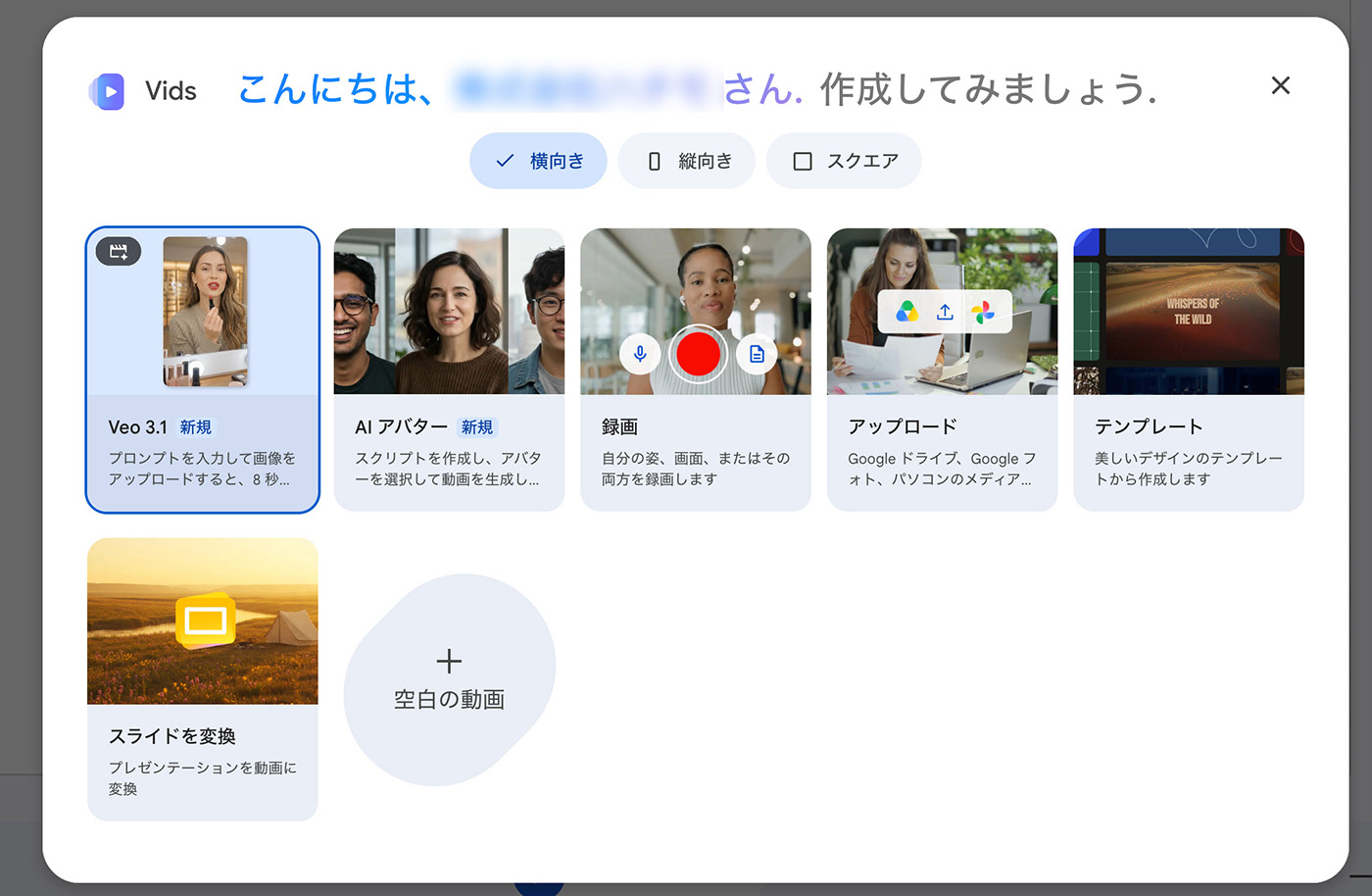
Google Vids を始めるには、対応するエディションのアカウントにログインしてパソコンで Google Vids を開くと、下記のような画面が表示されます。
2026年6月現在、 AI を使用して動画を作成する機能は英語によるプロンプトでのみ利用可能なため、今回はテンプレートを選択して動画を作成する方法を中心に紹介します。
ヒント
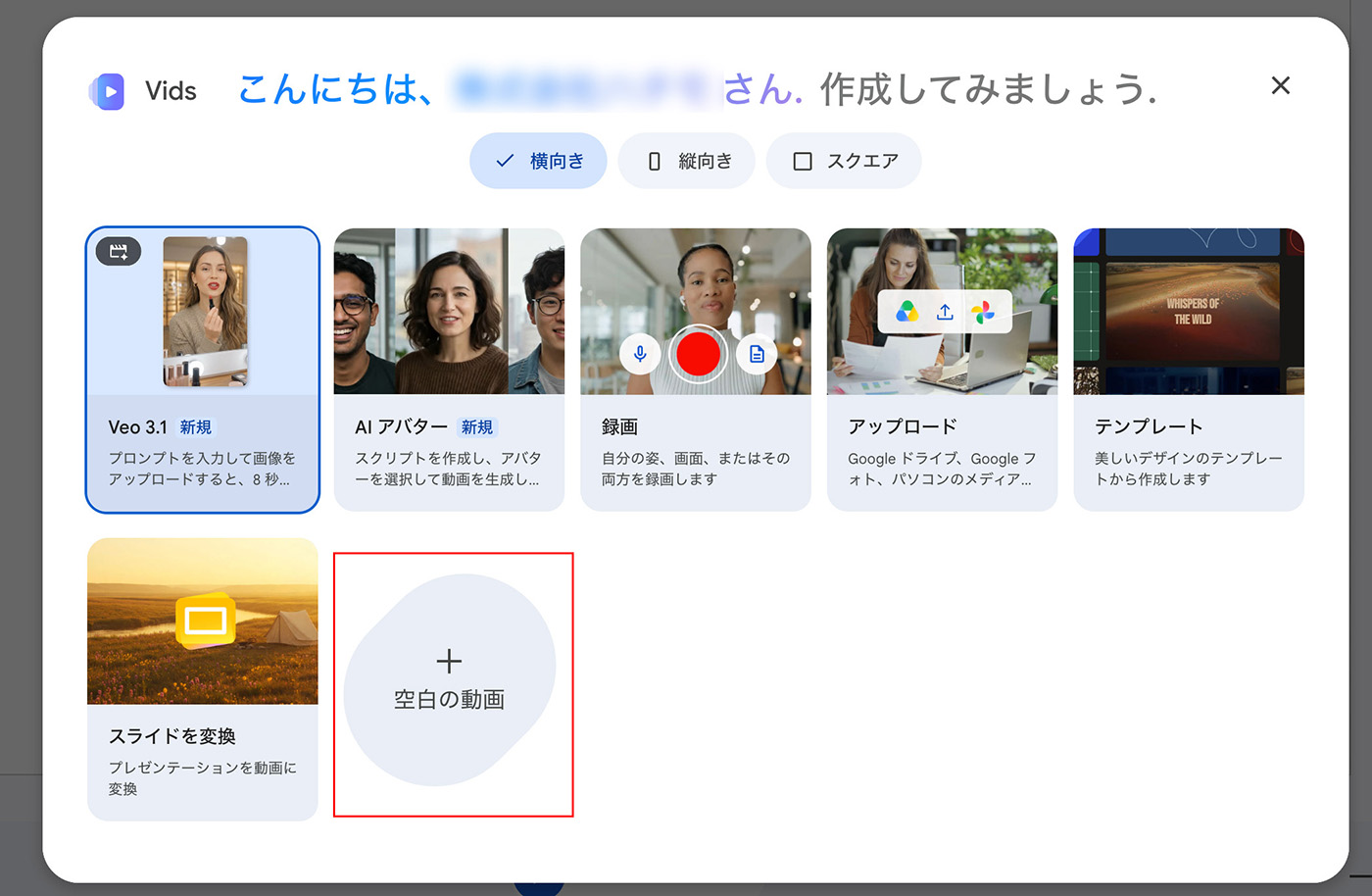
テンプレートを使用せず、一から動画を作成する場合は 「空白の動画」 をクリックしてください。
テンプレートを選択して動画を作成する
ここではテンプレートを選択して動画を作成するやり方の一例を紹介します。
テンプレート以外の動画の作成開始方法は 「テンプレート以外の動画の作成方法」を参考にしてください。
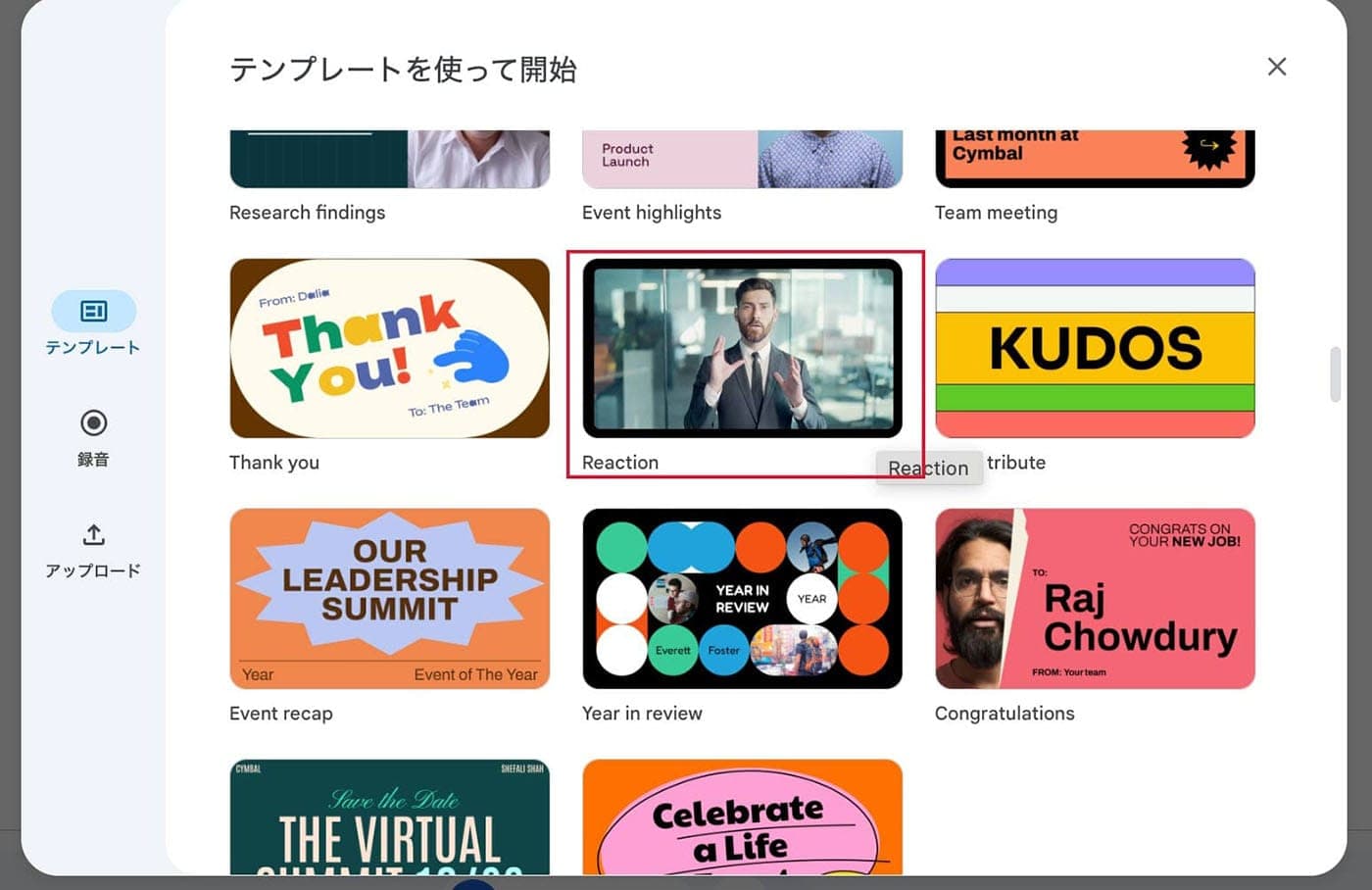
- 最初の画面で 「テンプレート」 を選択してください。
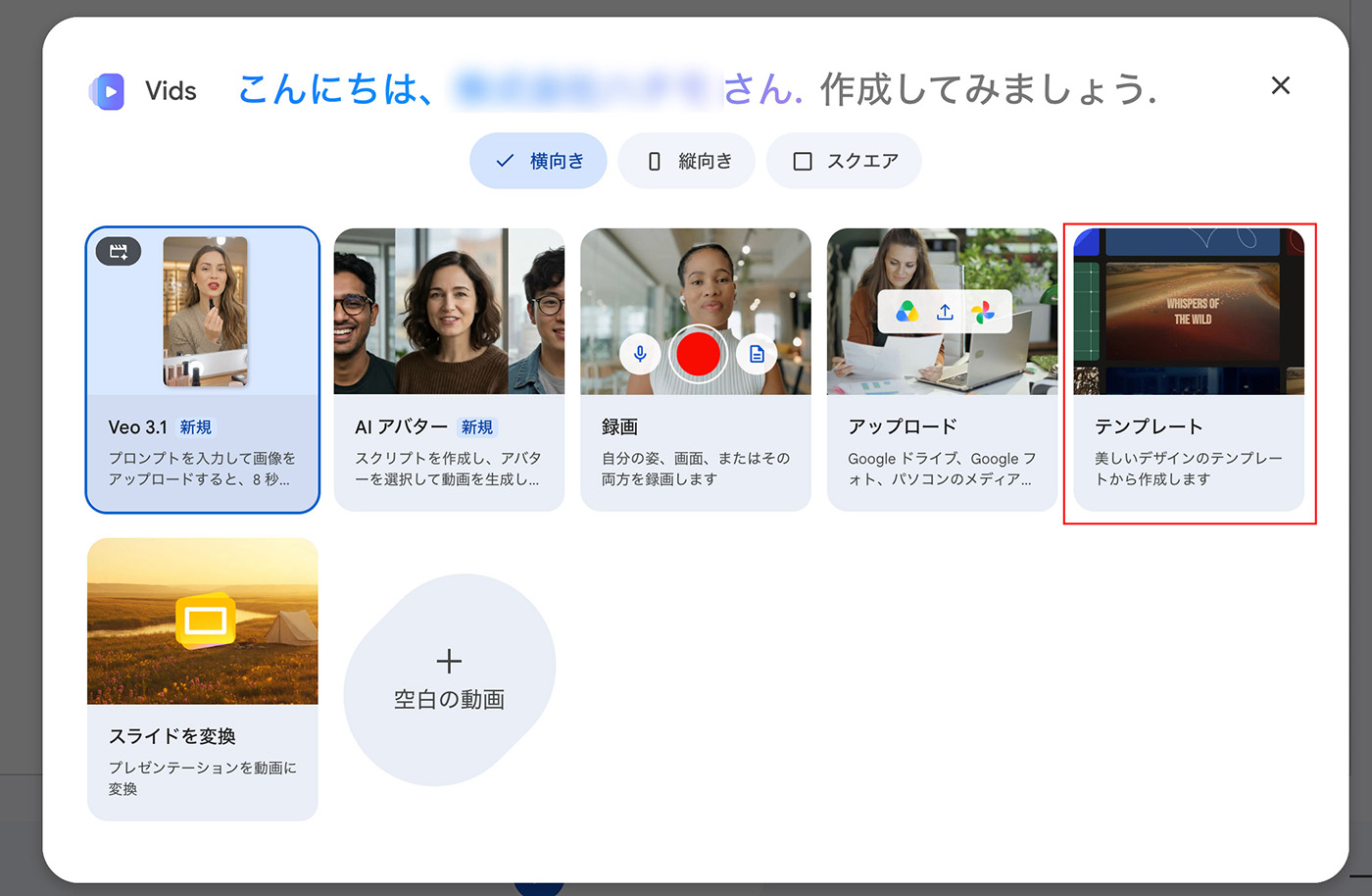
今回は、 「Reaction」 というテンプレートを使用してみました。こちらは新商品のプロモーションに適したテンプレートです。
テンプレートは、背景色やフォント、スタイルなどを変更して、ブランドイメージに合った動画を作成することができます。
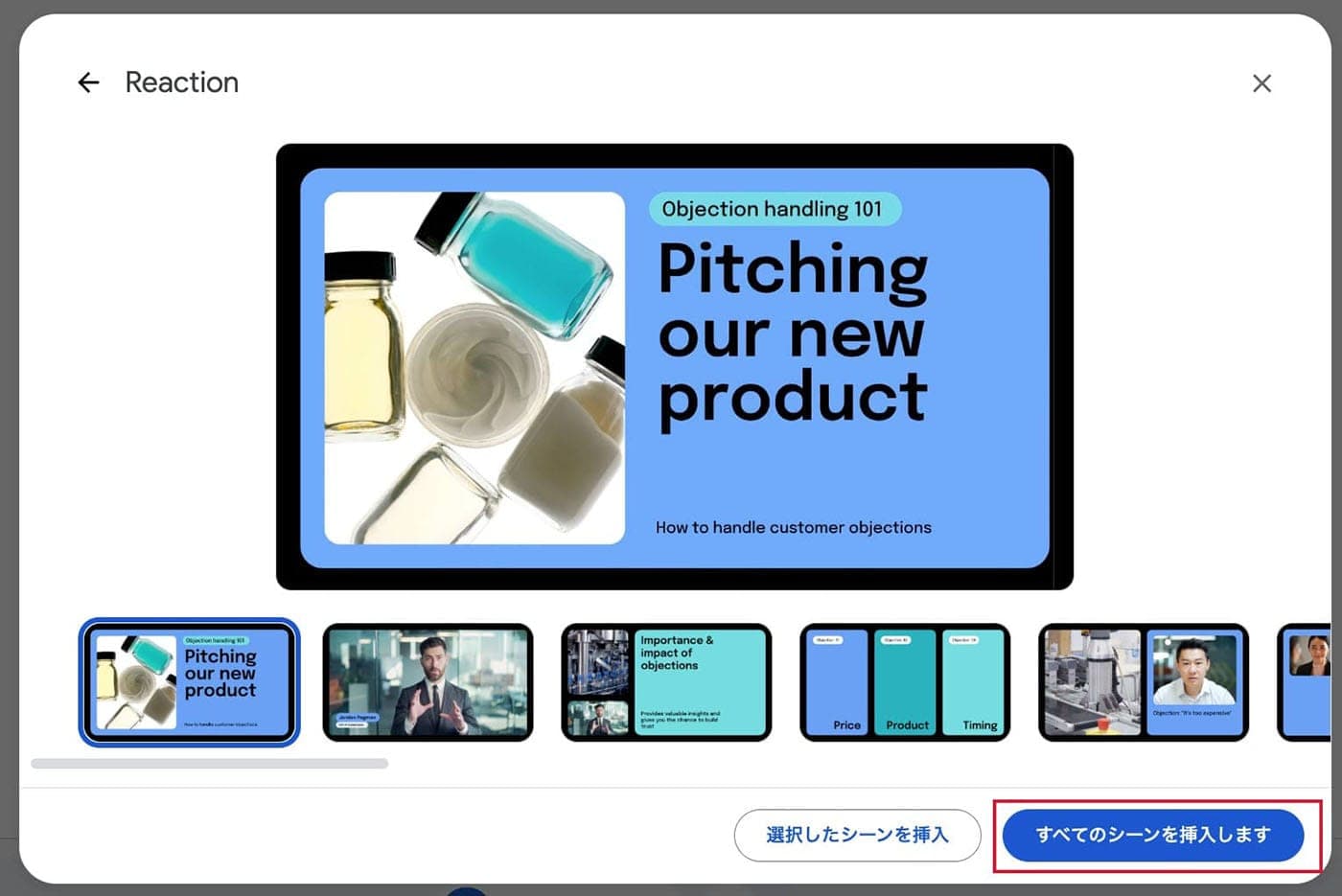
- テンプレートの中のどのシーンを使用するか選択します。ここでは、「すべてのシーンを挿入します」を選びました。
シーンはあとからでもカット可能で、順番を入れ替えることも可能です。
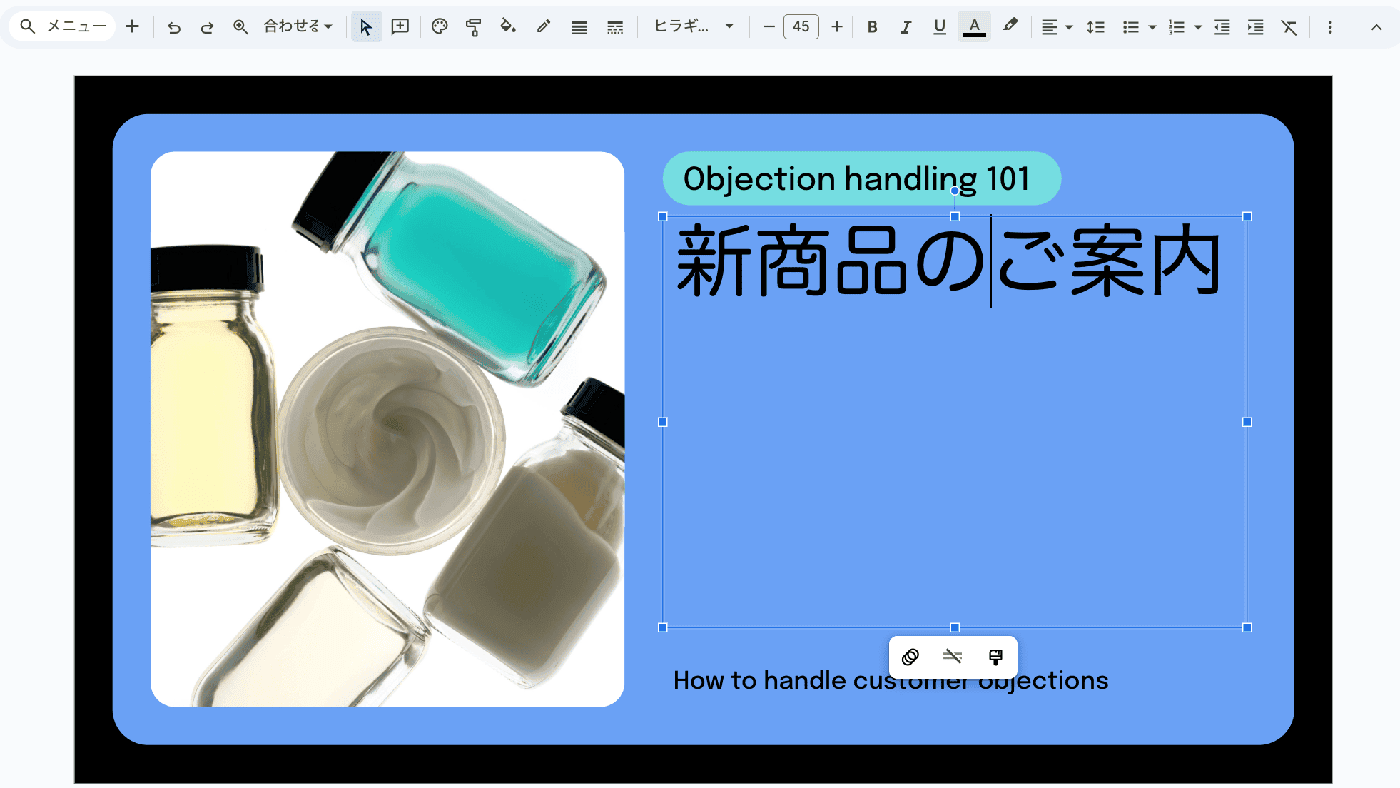
- テンプレートを編集します。 テンプレートは、スライドを作成するような感覚で編集できます。編集方法は下記を参考にしてください。
【テキストの編集】
テンプレート内のテキストをダブルクリックして、自由に編集できます。フォント、サイズ、色なども変更可能です。
【画像の変更】
テンプレート内の画像をクリックして、右クリックをしたら、メニューの中から「画像を置換」を選択し、別の画像に差し替えることができます。
画像は、 「パソコンからアップロード」 「画像を生成」 「ドライブとフォト」 「ストックメディアとウェブ」 「記録」 (パソコンのカメラで動画を撮影) から選択できます。
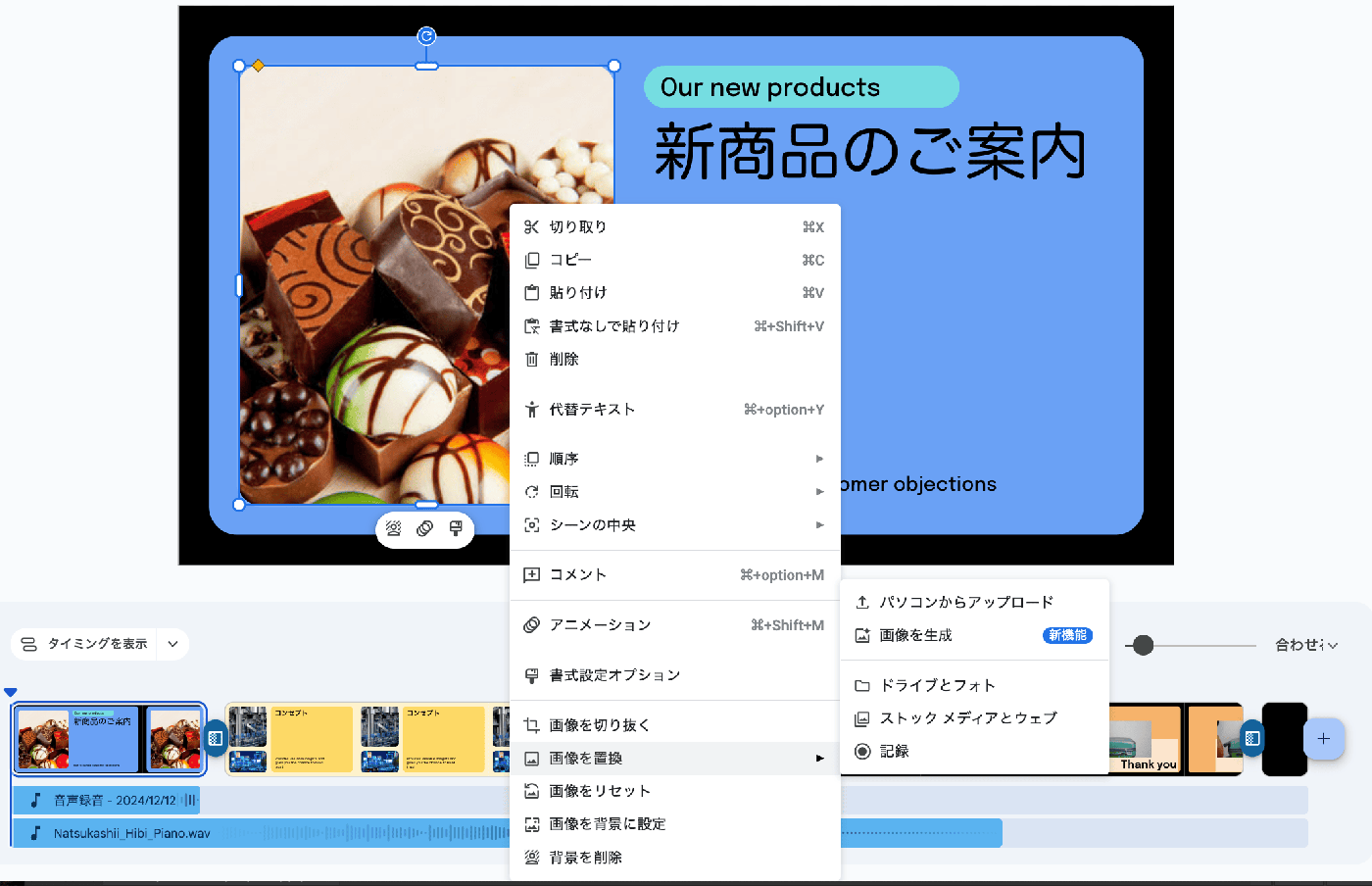
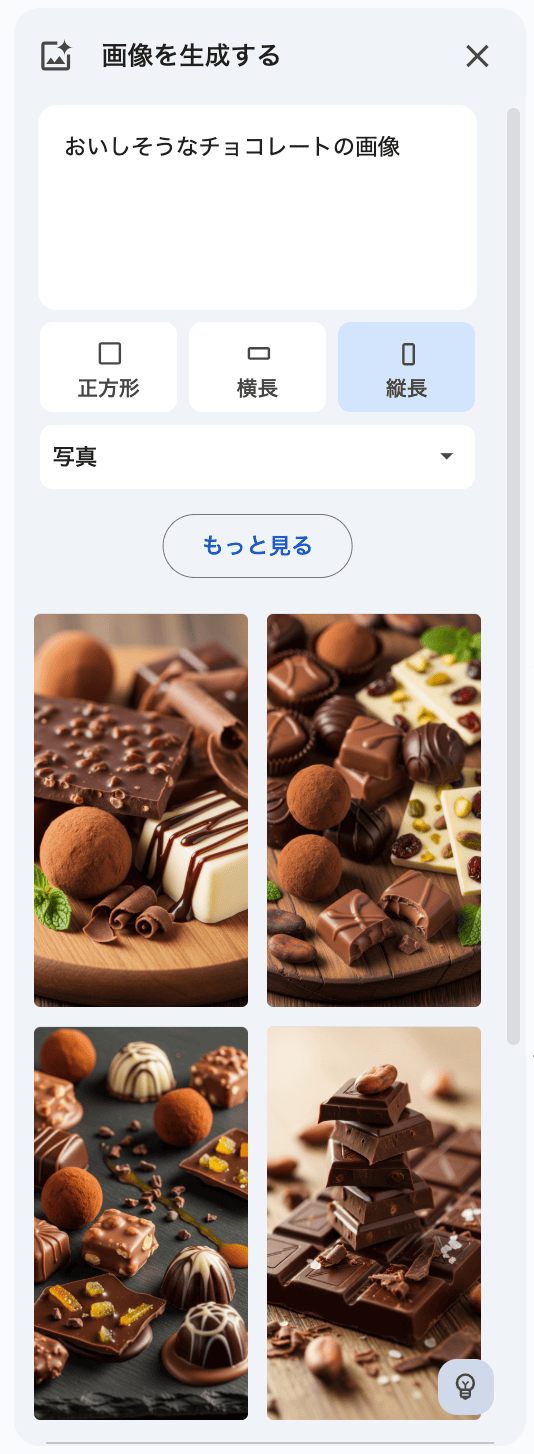
「画像を生成」を選択すると、プロンプトにより画像がAI 生成されます(日本語利用可能)。
ヒントAI による画像生成は、上メニュー 「挿入」 > 「画像を生成」 からでも可能です。
【動画や画像の追加】
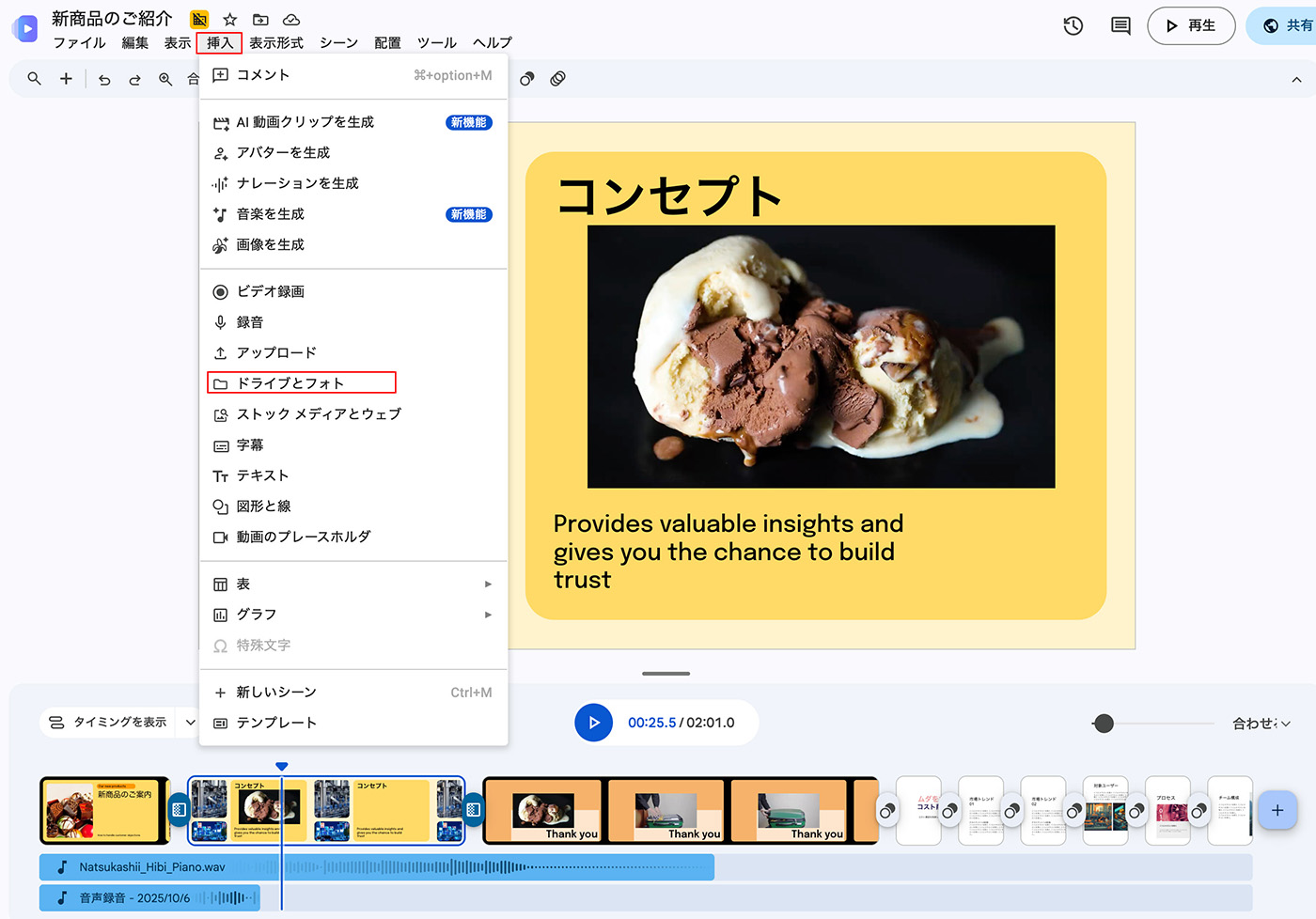
動画や画像を追加したい場合は、追加したいシーンで上メニューの 「挿入」 > 「ドライブとフォト」 を選択します。
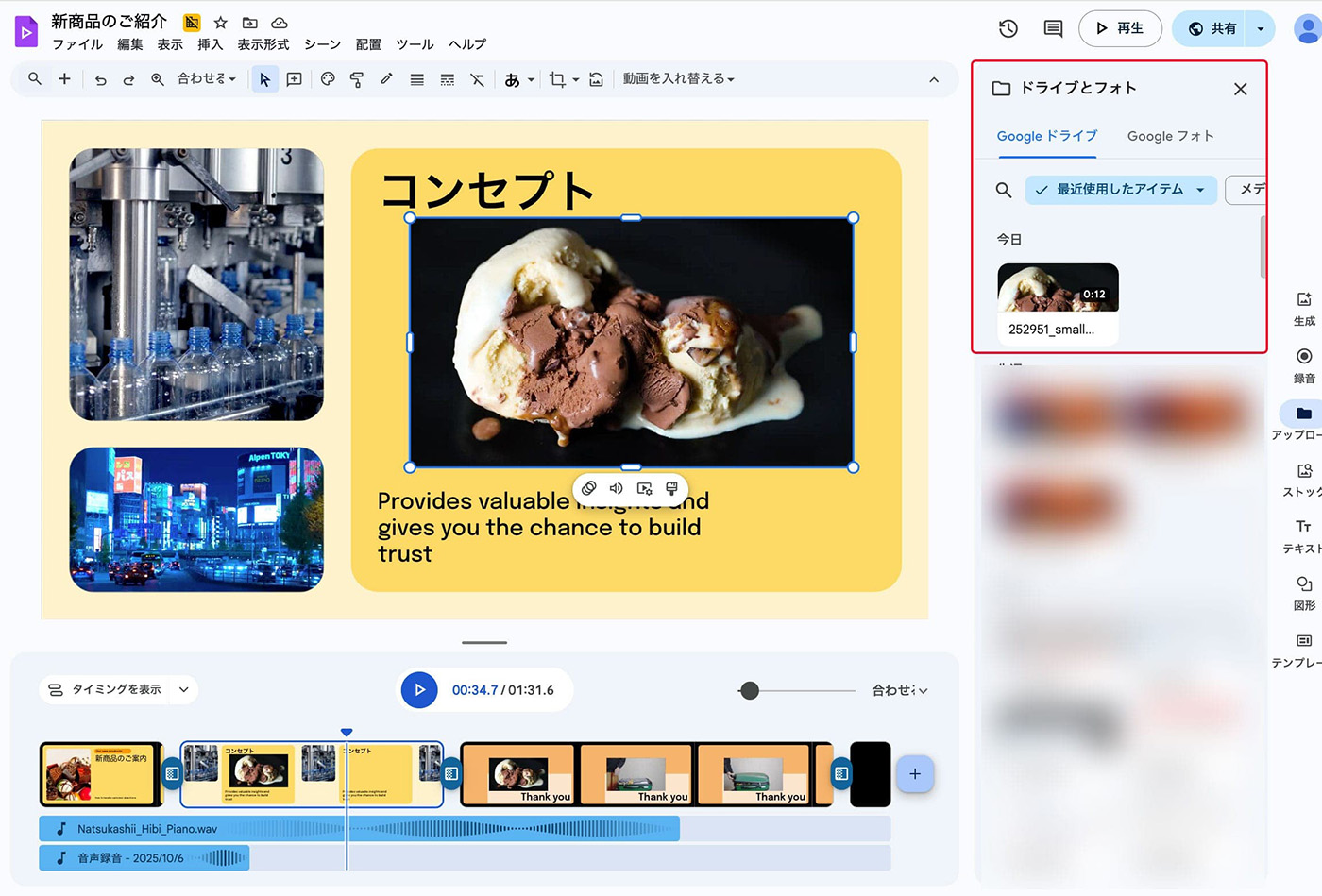
右側のプレビューから画像や動画を選択すると、新規で画像や動画が挿入されます。
【背景の変更】
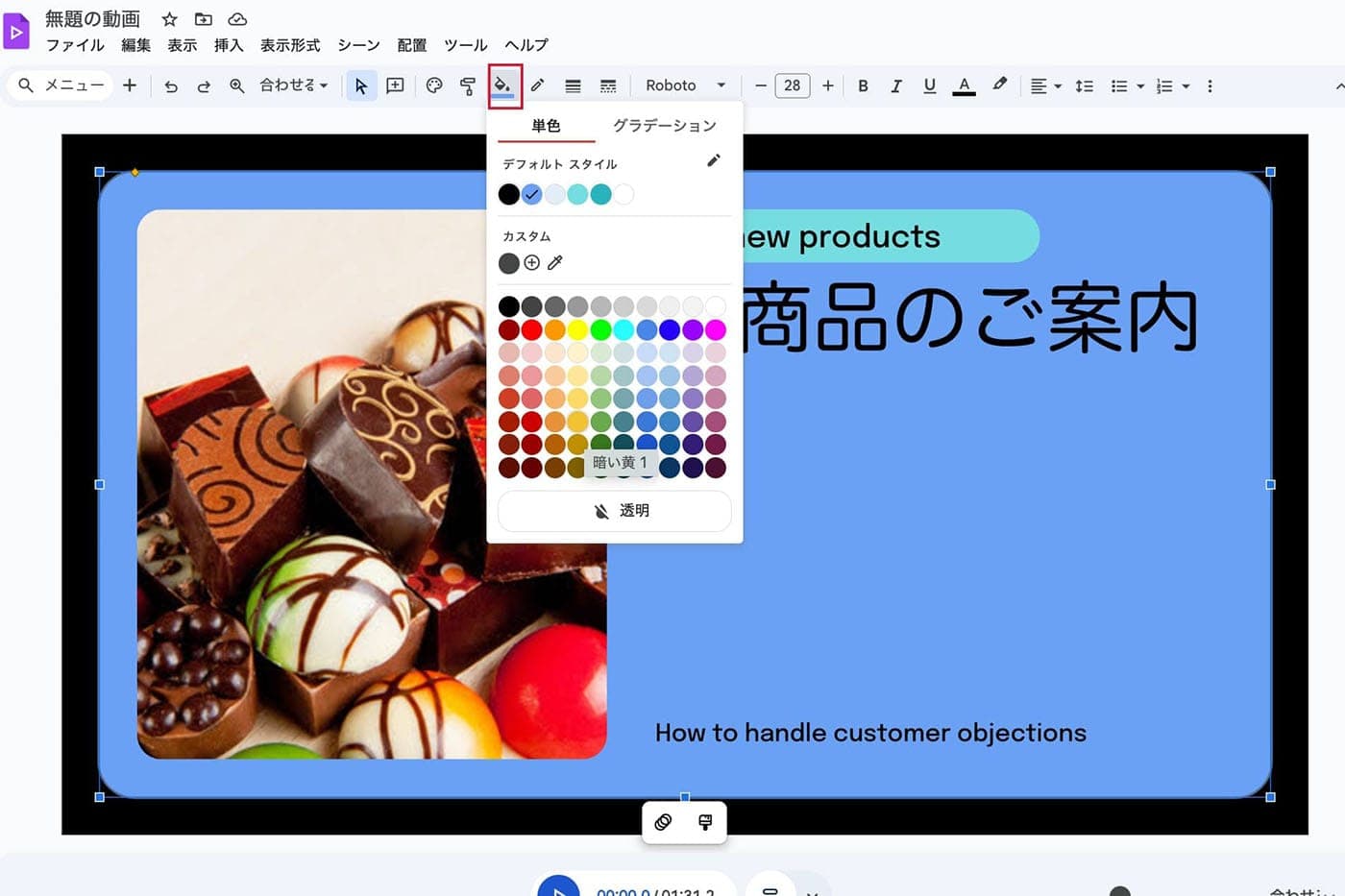
シーンの背景色を変更するには、背景の部分を選択し、上のメニューから色を選んでください。
【アニメーションの変更】
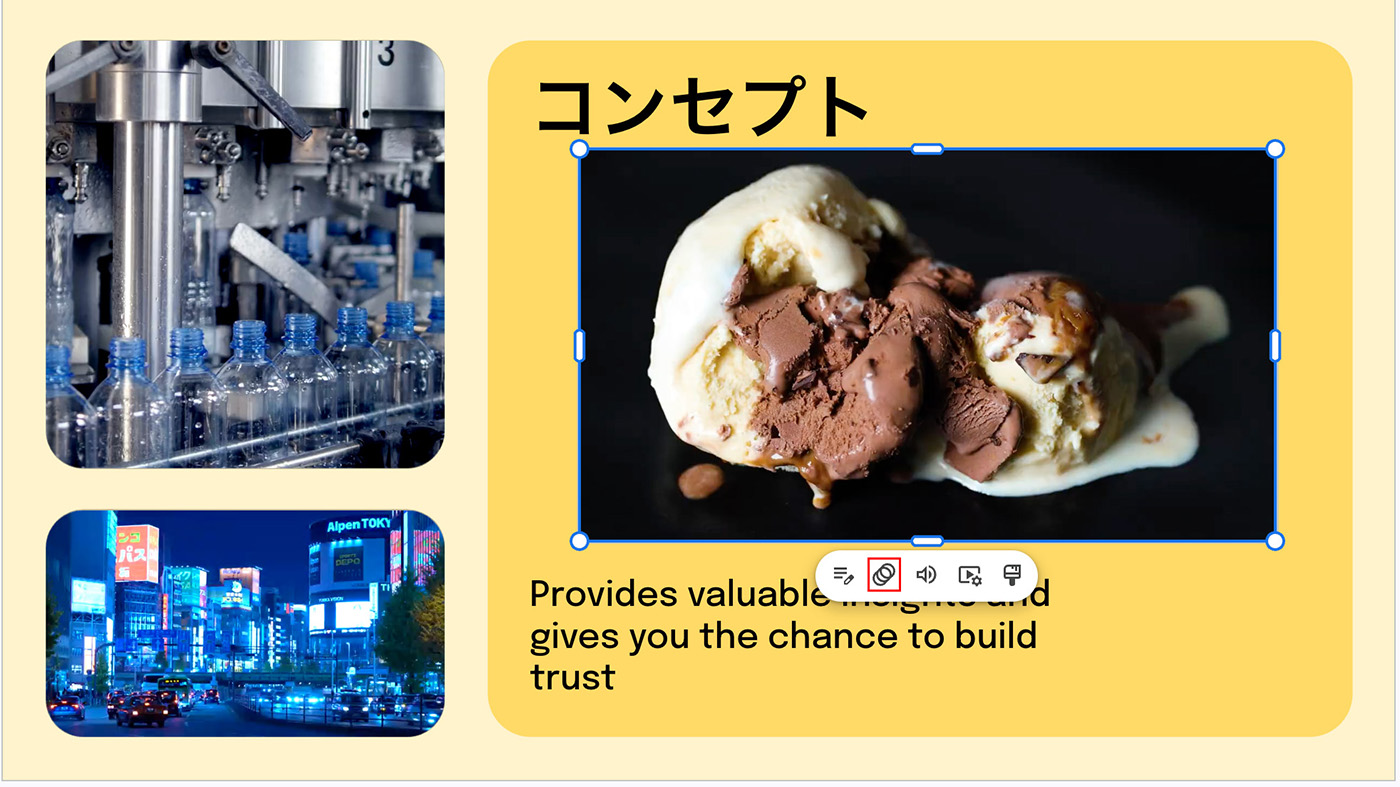
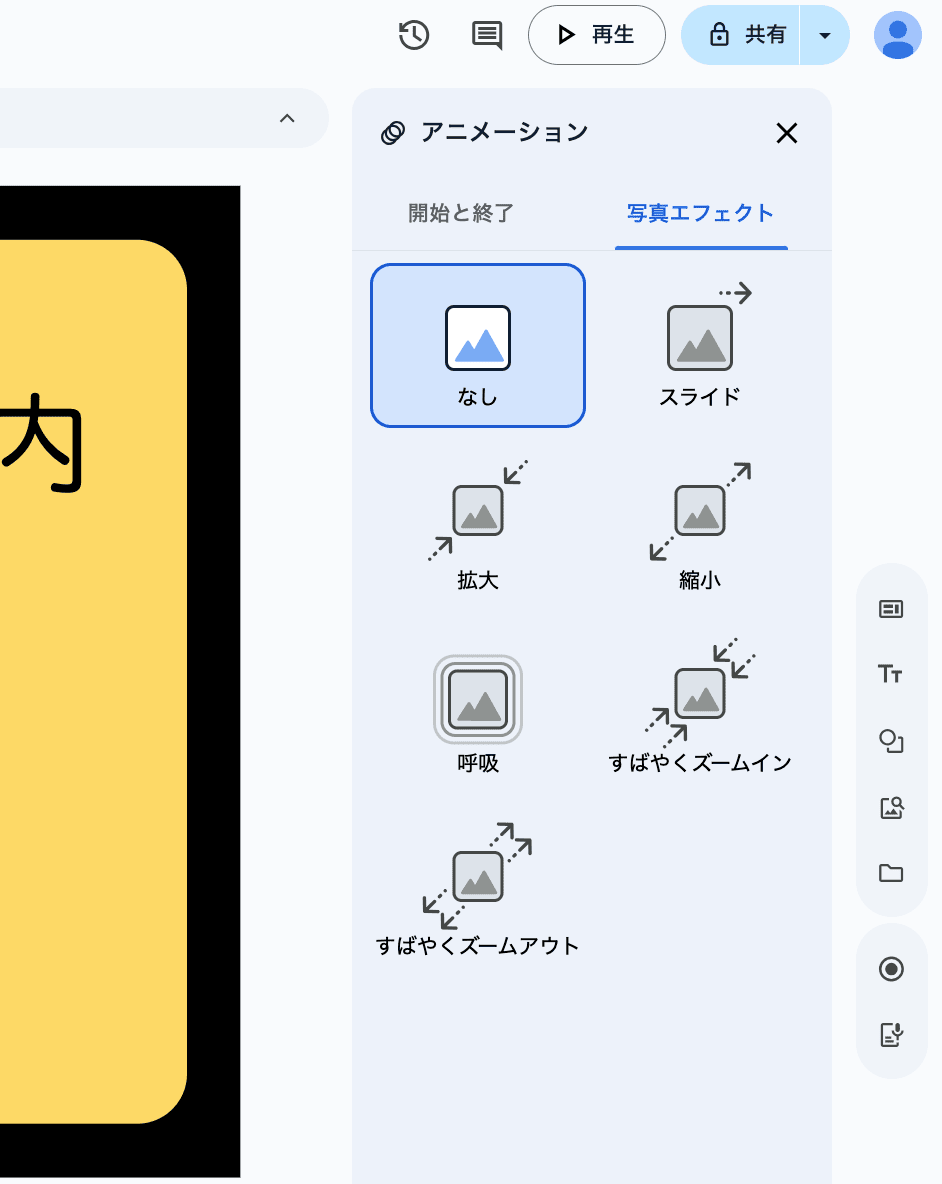
画像などにアニメーションをつけたい場合はオブジェクトを選択し、表示される [アニメーション] アイコンをクリックします。
右側にアニメーションの一覧が表示されるので選択してください。
【切り替えの変更】
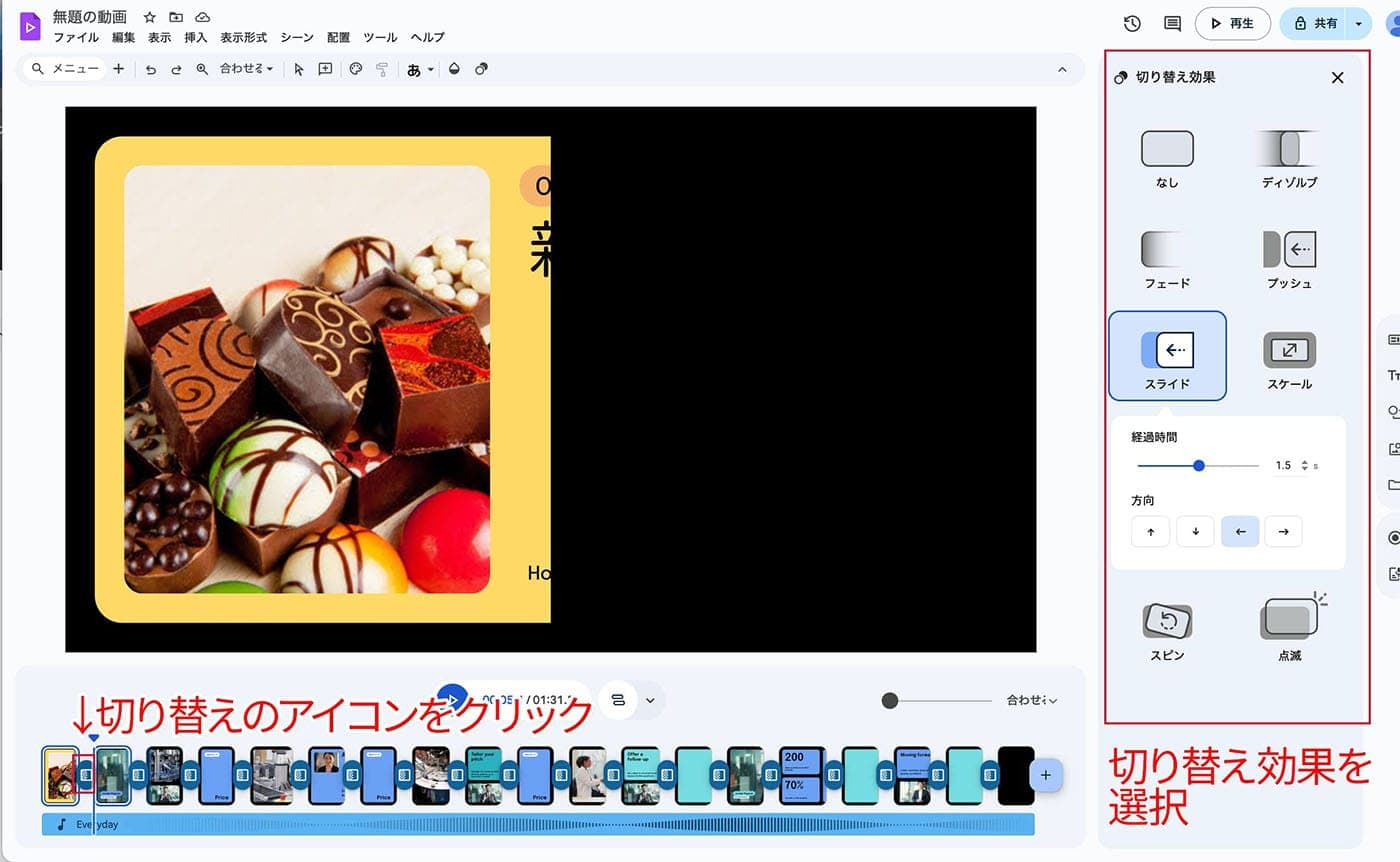
シーン間の切り替え効果(トランジション)を変更できます。下に表示されるタイムラインの切り替えのアイコンの箇所をクリックすると、右側に切り替え効果の一覧が表示されます。マウスを合わせるとプレビューを見ることができるのでお好みの切り替え効果を選択してください。
【シーンの削除 ・ 追加 ・ 順番の入れ替え】
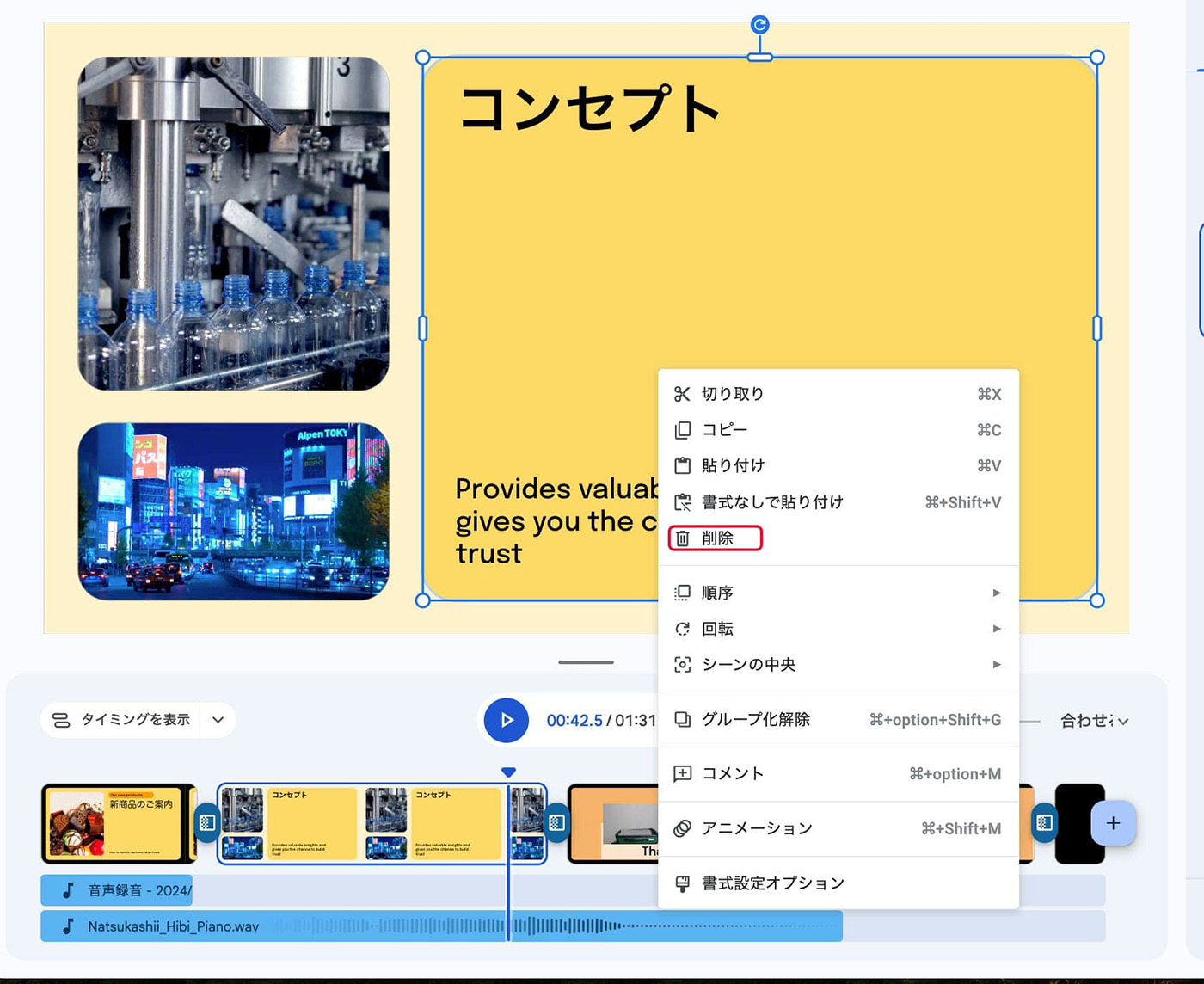
シーンを追加や不要なシーンを削除するには、下のタイムラインで不要なシーンを選択し、右クリックから 「削除」 を選択します。
シーンを追加するには、タイムラインでシーンを入れたい箇所を右クリックし、「新しいシーン」を選択してください。
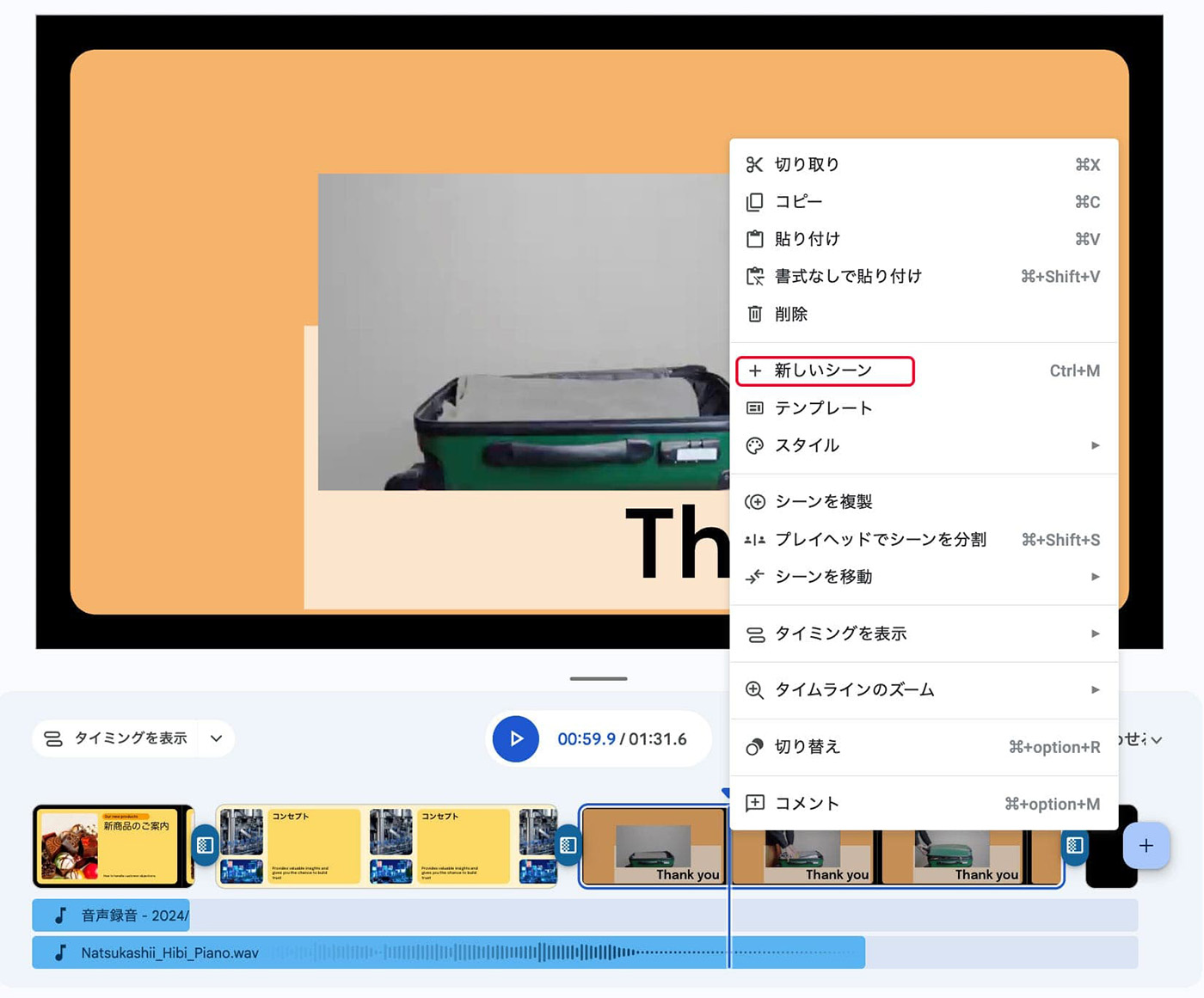
シーンの順番を入れ替えるには、下のタイムラインで順番を入れ替えたいシーンを選択し、ドラッグ&ドロップで移動できます。
ナレーションを入れる
Vids はナレーションを入れることができます。ナレーションを入れる方法は2つあります。1つは、自分で録音した音声を挿入する方法。もう1つは AI による自動生成ナレーションを利用する方法です (現在日本語を含む8言語に対応)。
【自分でナレーションを入れる場合】
- 上メニューの 「挿入」 から 「録音」 を選択します。
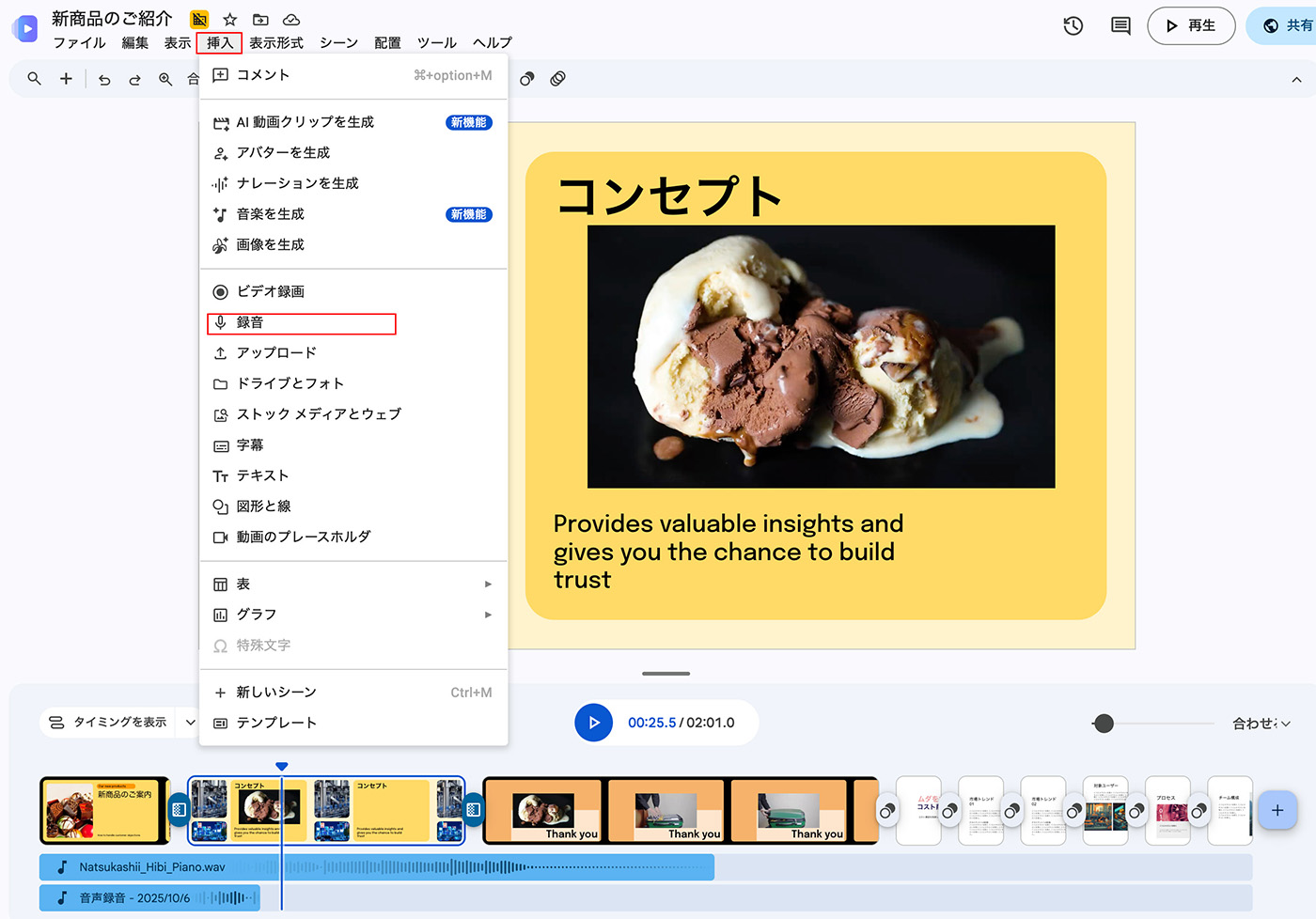
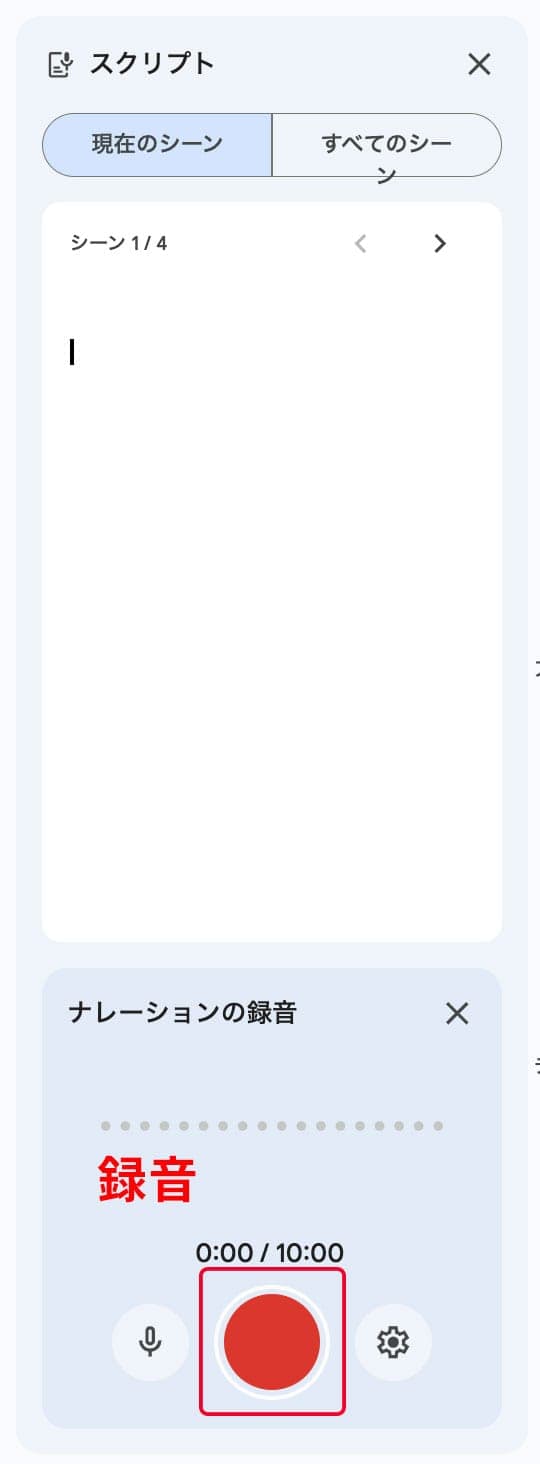
- 下の録音ボタンを押すと、ナレーションの録音が開始されます。
ヒント
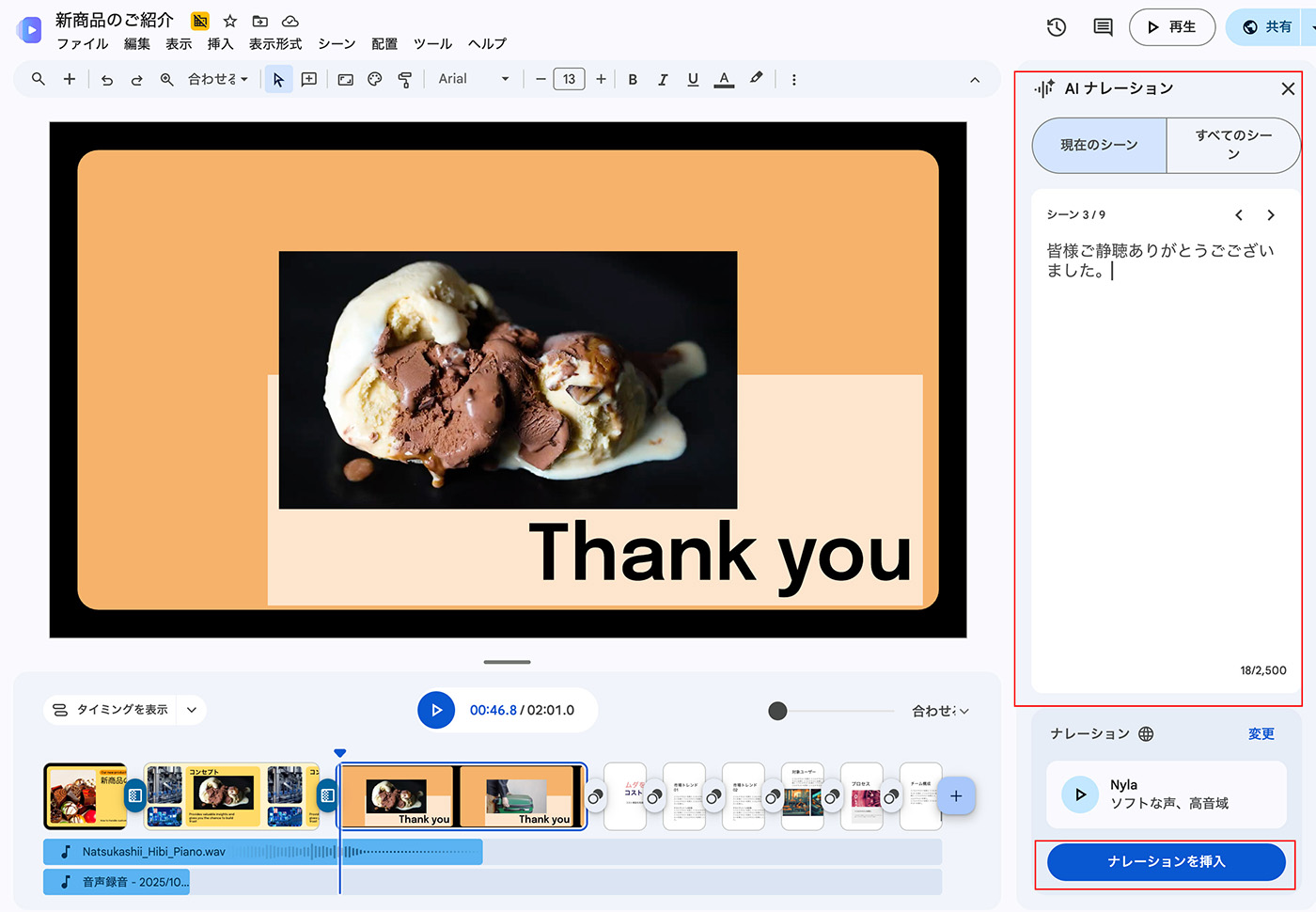
上部の 「現在のシーン」 「すべてのシーン」 のタブを選択することで、現在選択されたシーンにのみ音声を入れるか、すべてのシーンに音声を入れるか選択できます。
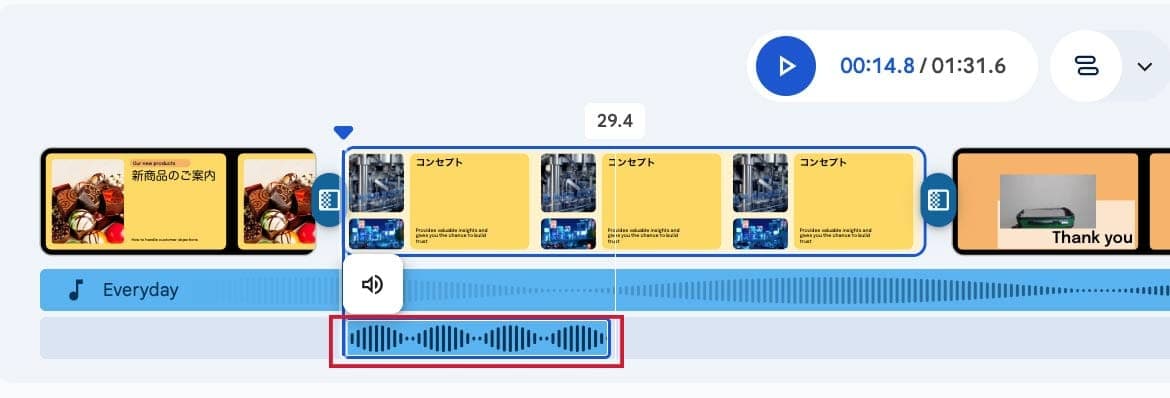
- 録音を終了したら、 「プレビュー」 で確認の上 「挿入」 をクリックしてナレーションを挿入します。
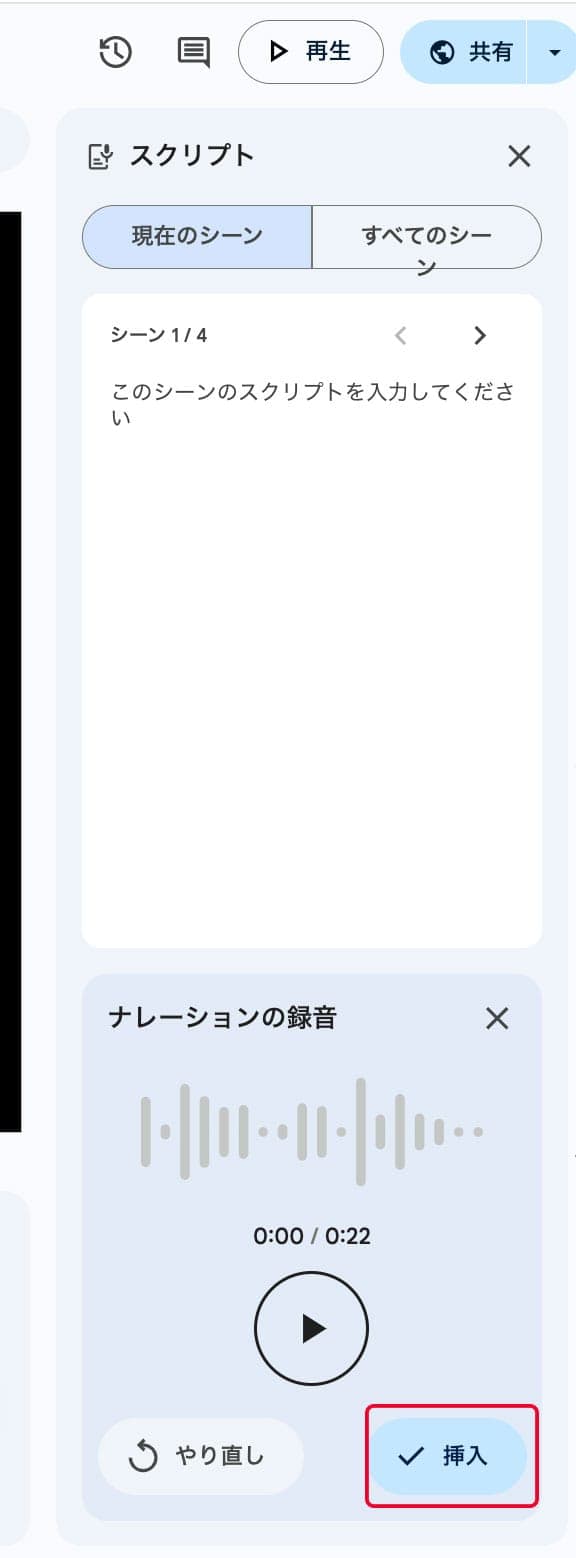
ナレーションを入れる位置は、下のタイムラインでドラッグ&ドロップすることで調整可能です。
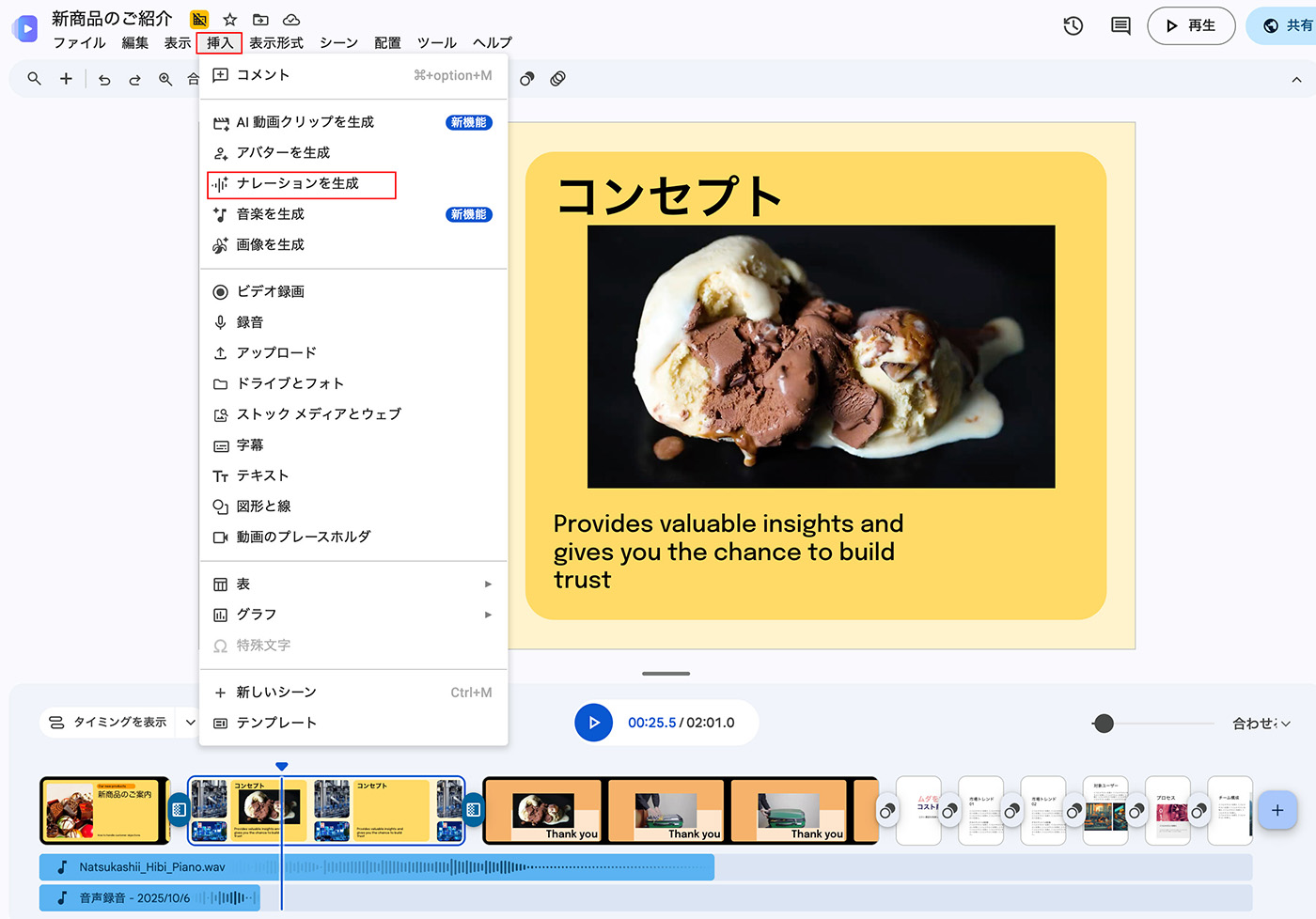
【AI による自動生成ナレーションを入れる場合】
- 上メニューの 「挿入」 から 「録音」 を選択します。
- 右側に表示されたパネルに、ナレーションのセリフを入力し 「ナレーションを挿入」 をクリックします。
 ヒント
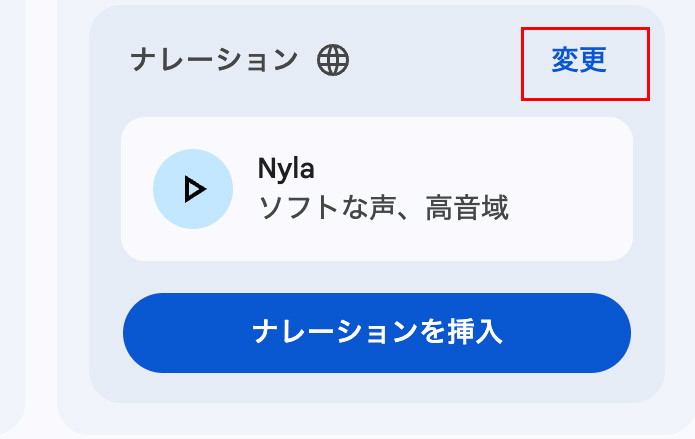
ヒント「ナレーション」 の横の 「変更」 をクリックするとナレーションの声質を変更できます。
BGM を入れる
BGM を入れる場合、パソコンに音源を用意し、音源をタイムラインにドラッグ & ドロップしてください。
他のユーザーと共有 ・ 共同編集を行う
他のユーザーと共有、共同編集を行うことができるのも、 Vids の特徴です。
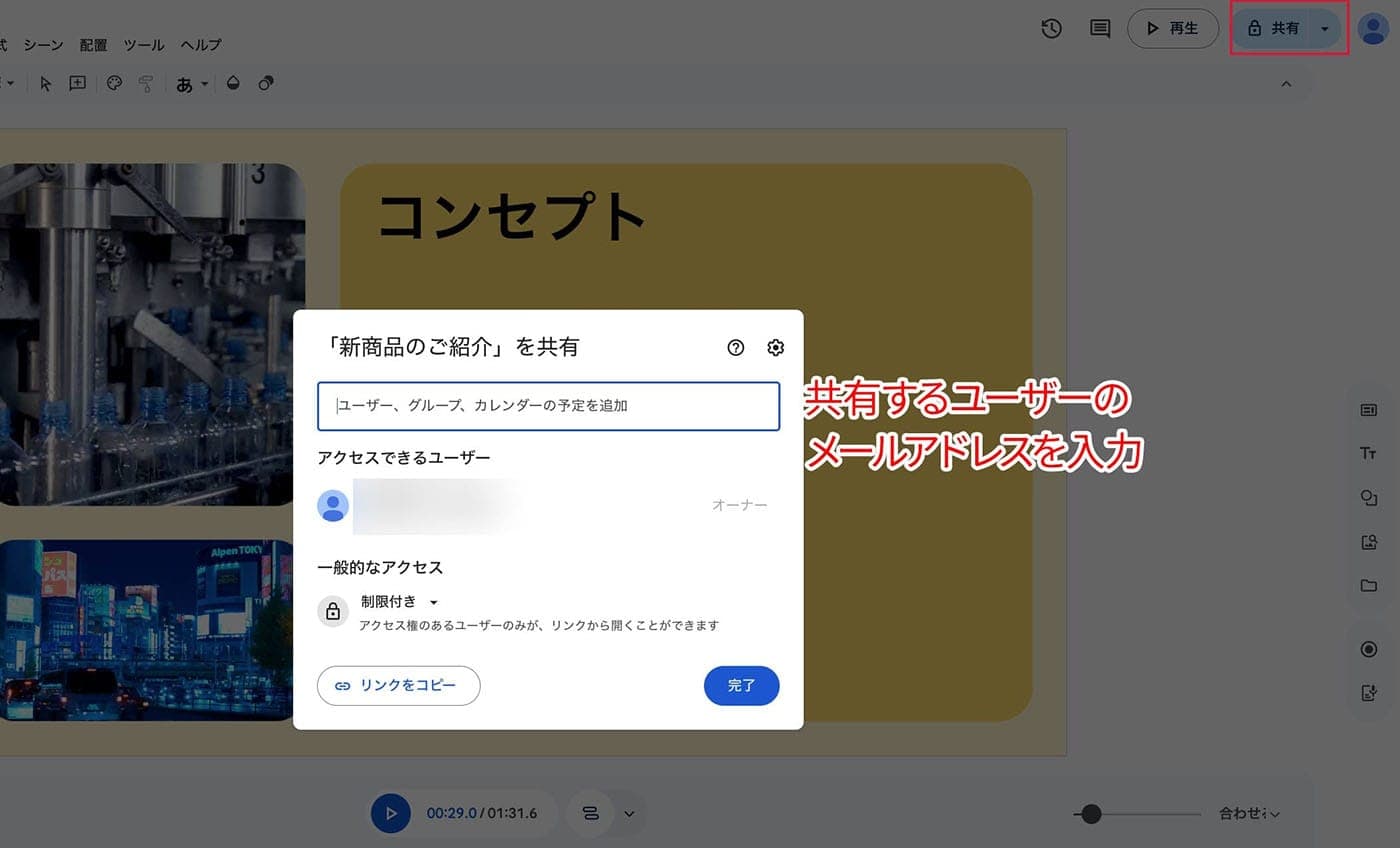
他のGoogle Workspace のアプリと同様に右上の「共有」をクリックし、共同編集を行うユーザーのメールアドレスを入力の上、編集または閲覧権限を付与してください。
ファイルを書き出す
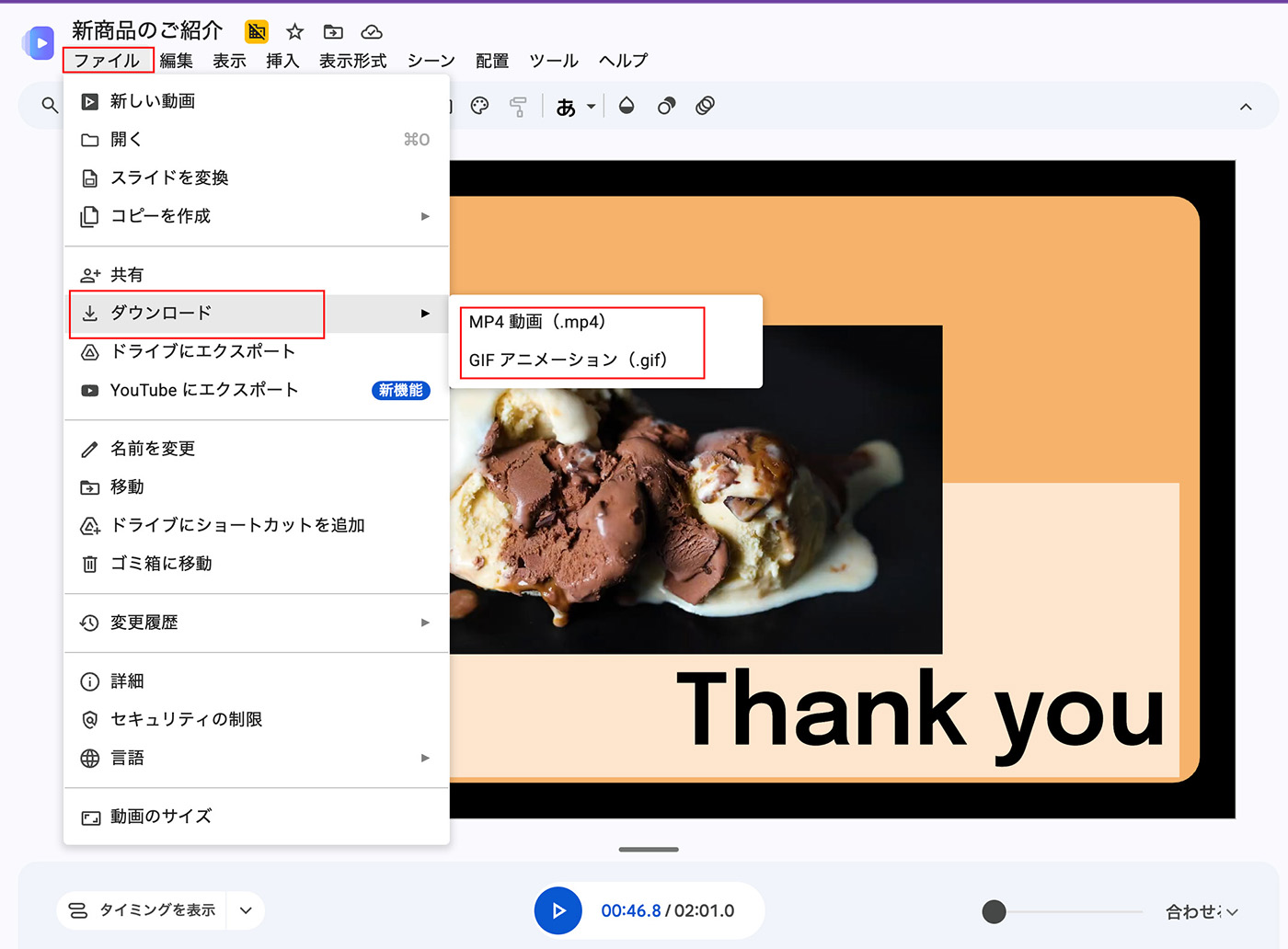
作成した Vids は動画としてファイルに書き出せます。書き出すには、上メニューの 「ファイル」 > 「ダウンロード」 > 「MP4 動画」 または 「アニメーション ( gif )」 を選択してください。
Google スライドを挿入する
Google スライドで作成した資料を動画に挿入することも可能です。
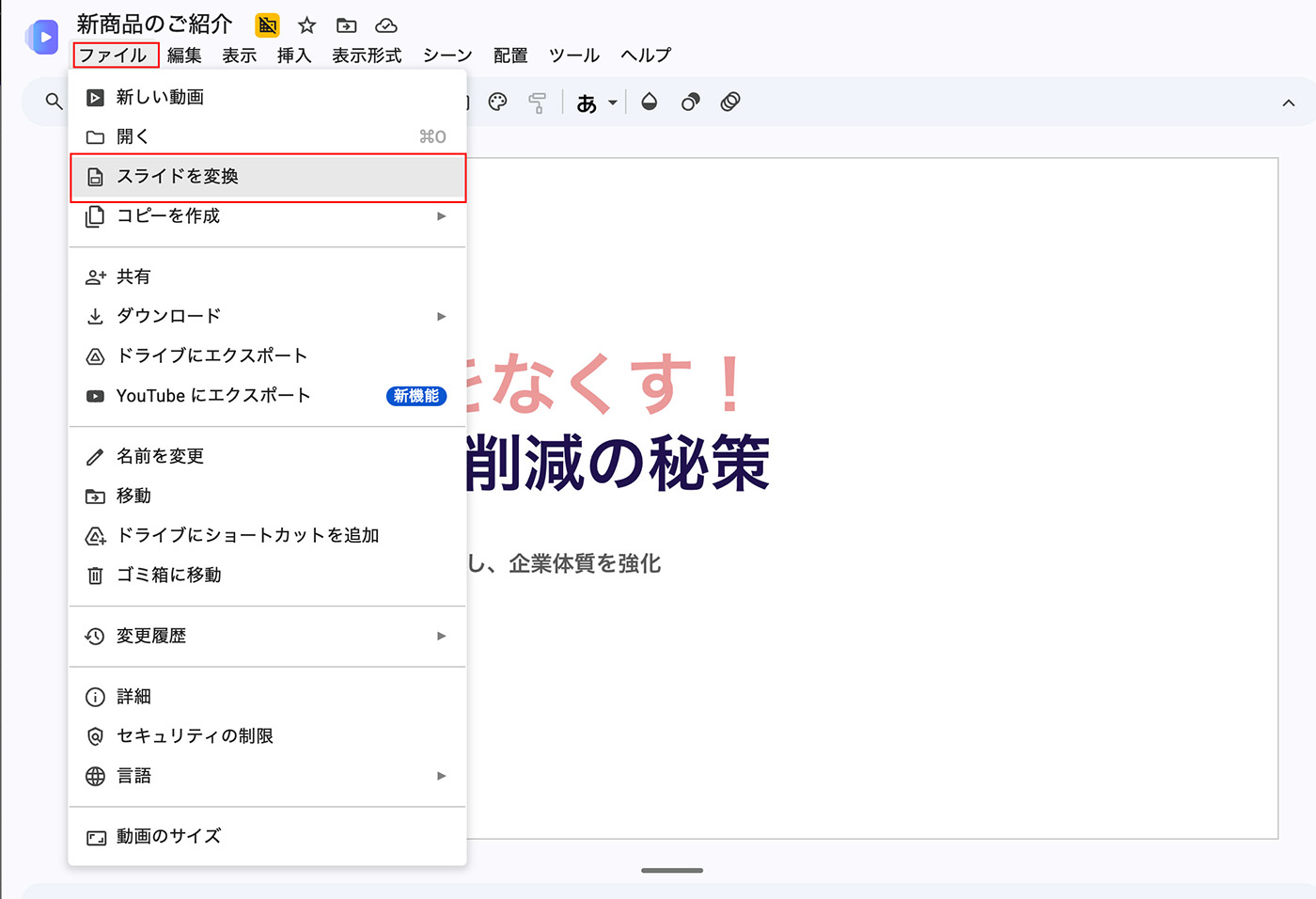
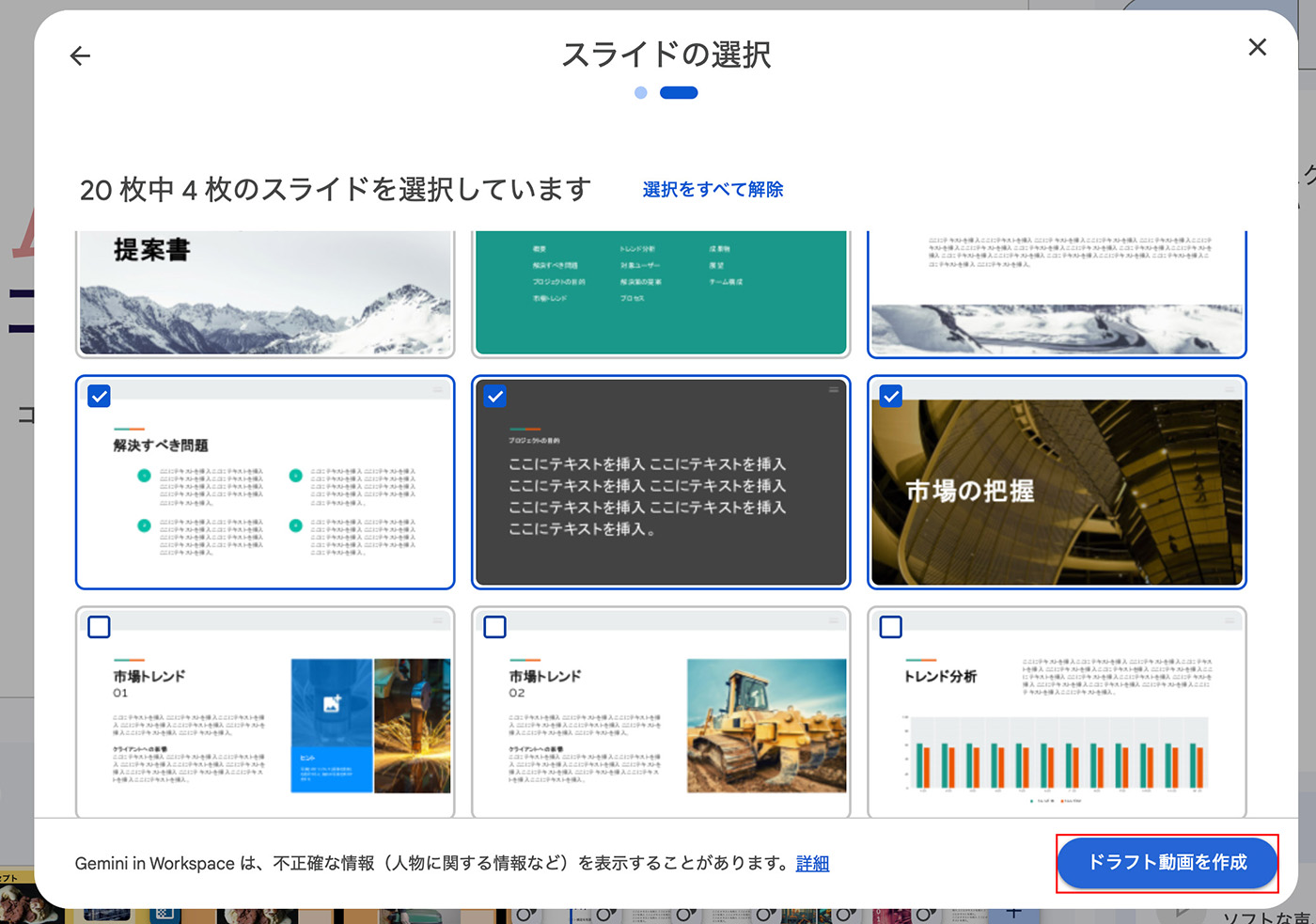
- 上メニューの 「ファイル」 > 「スライドを変換」 を選択します。
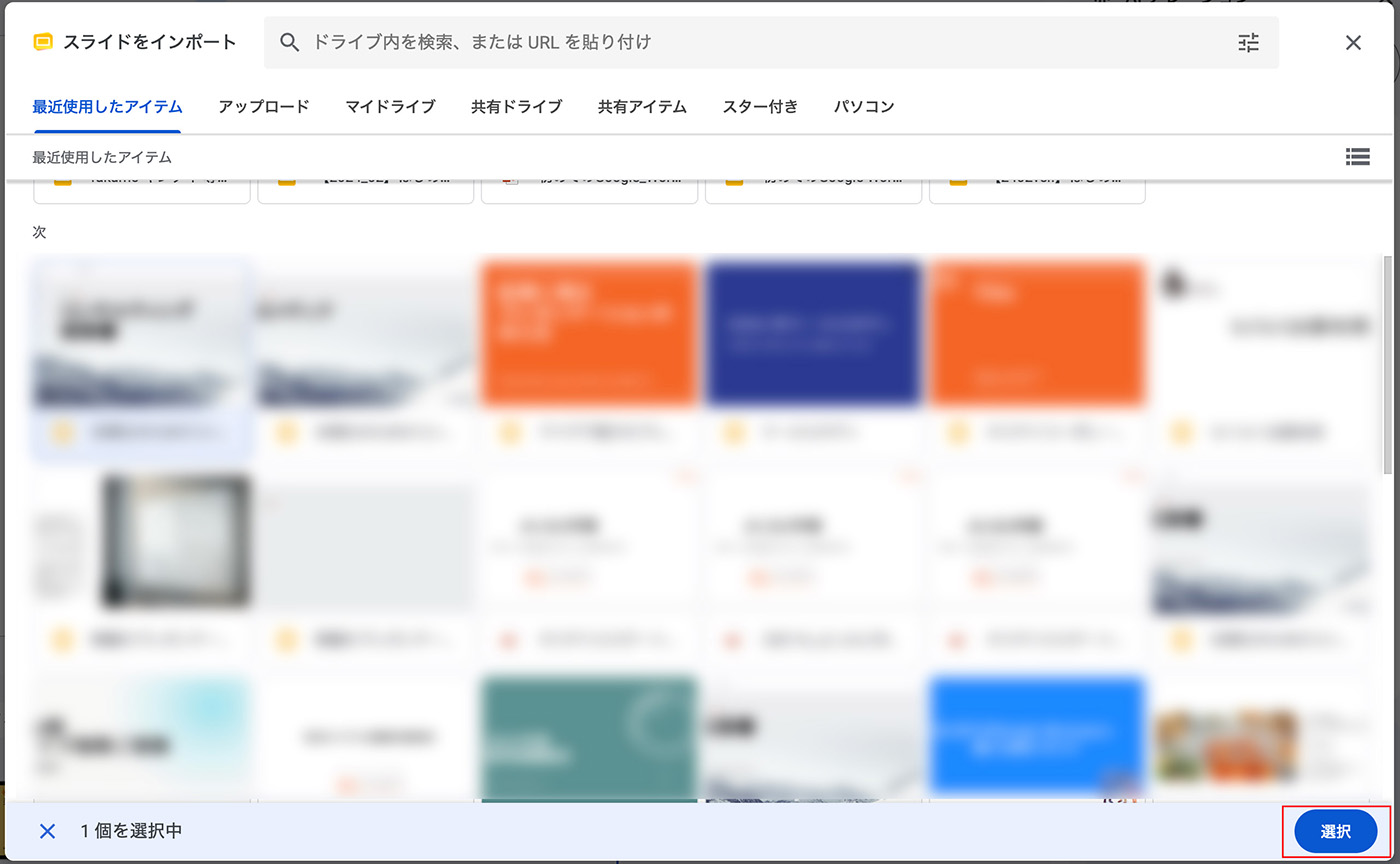
- 挿入したいスライドを選択し、 「選択」 をクリックします。
- 動画に変換したいスライドのページを選択し、 「ドラフト動画を作成」 をクリックします。
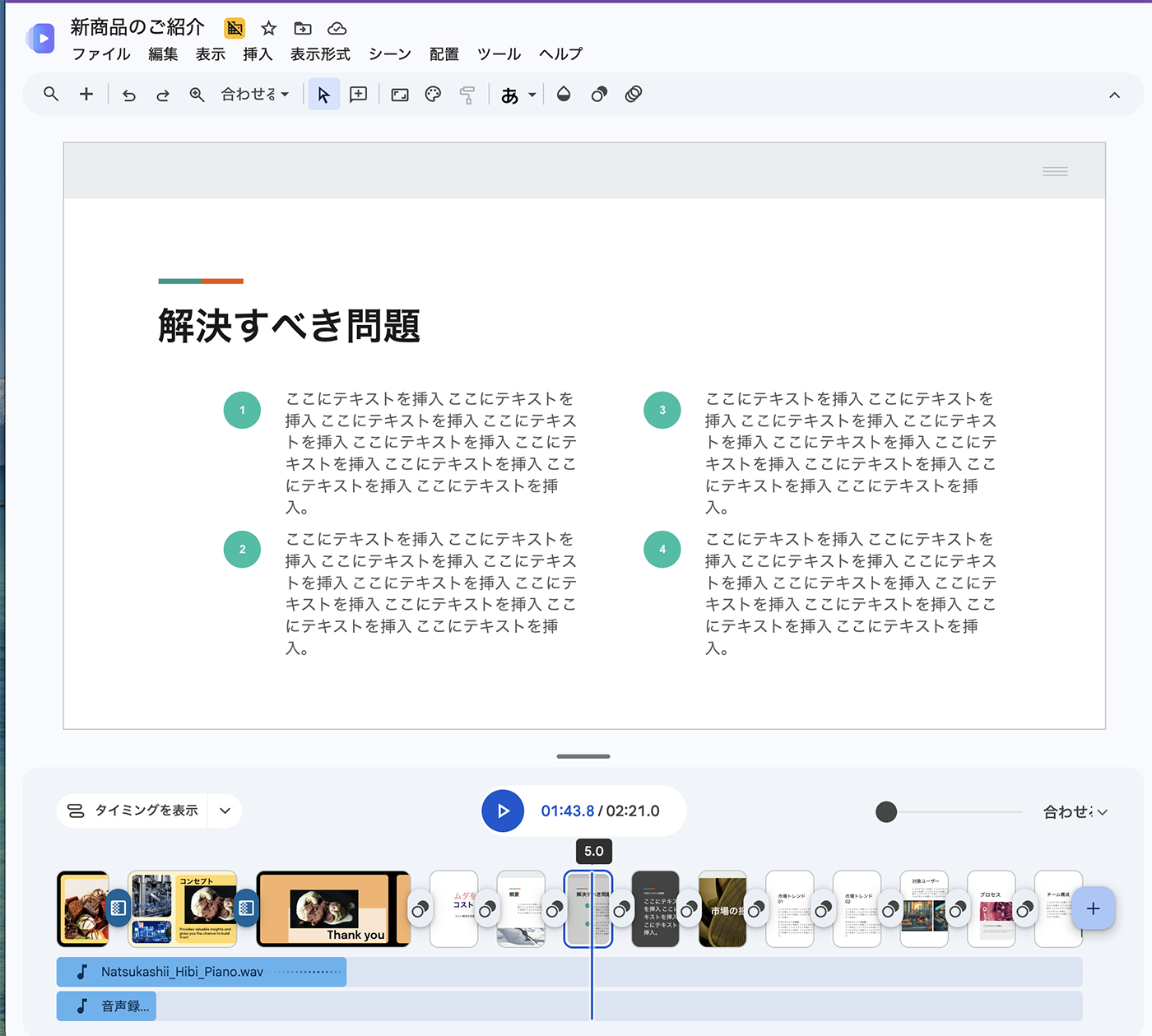
スライドが動画として挿入されました。
テンプレート以外の動画の作成方法
Vids は、テンプレート以外でも動画を作成できます。
プロンプトを入力して動画を作成
プロンプトを入れると、自動で8秒間の動画が生成され、動画の1シーンとして挿入されます。
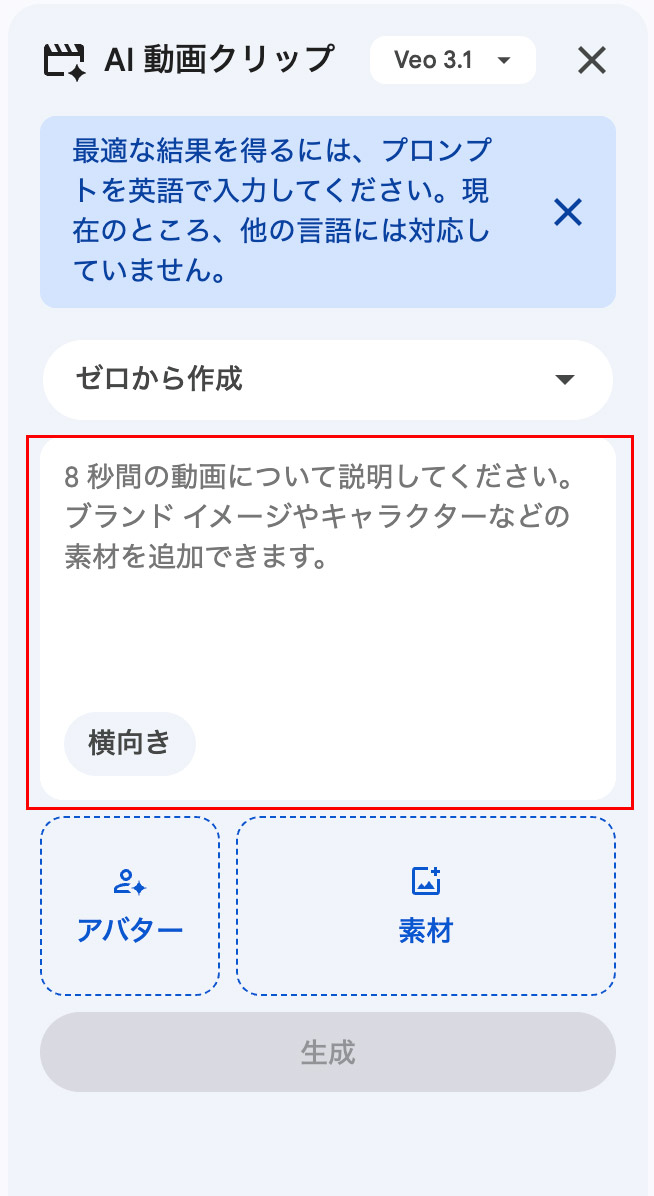
2026年6月現在、英語プロンプトのみ有効なので英語に自信のない方は、 Gemini などを活用して翻訳をしてもらいましょう。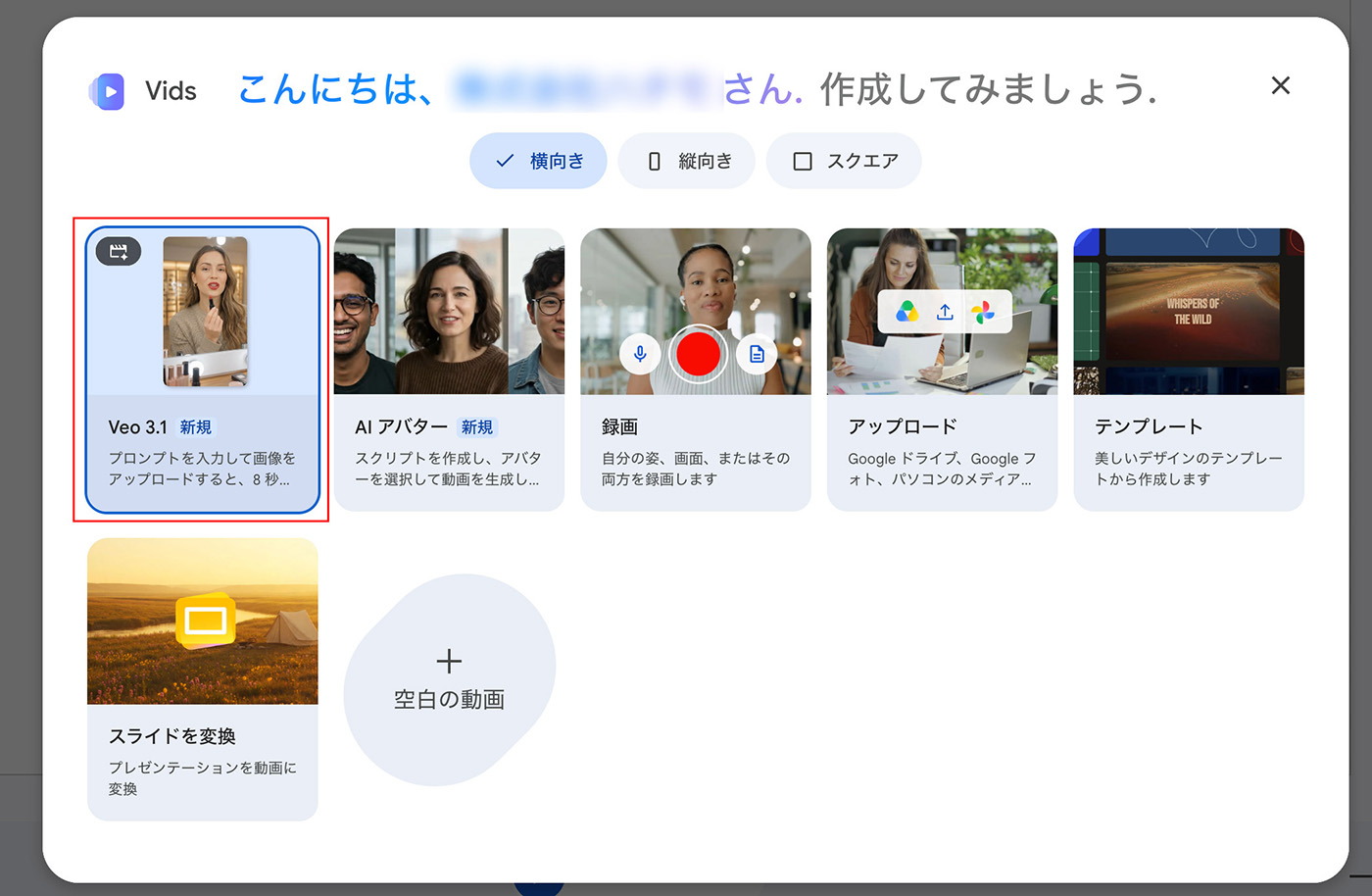
AI 動画クリップに英語でプロンプトを入れると動画が生成されます。
プロンプトは以下の例を参考に作成してみましょう。
プロンプトの例
- 製品 ・ サービス紹介
プロンプト :
Close-up shot, soft studio lighting, a pair of hands unboxing a sleek white product on a clean white table, revealing the item with elegant movements, minimal background.
(訳) クローズアップ、柔らかいスタジオ照明、清潔感のある白いテーブルの上でスタイリッシュな白い製品を丁寧な手つきで開封している。シンプルな背景。Slow dolly shot, warm golden hour light, a barista in a café apron carefully pouring latte art into a ceramic cup on a wooden counter, cozy café background with soft bokeh.
(訳) スローなドリーショット、温かみのある黄金色の光、カフェエプロンを着たバリスタが木製カウンターの上のセラミックカップに丁寧にラテアートを注いでいる。ソフトボケのある居心地の良いカフェの背景。 - プレゼン ・ オープニング映像
プロンプト :
Wide cinematic shot, dramatic sunrise lighting, aerial view of a modern city skyline with office buildings reflecting golden light, slow upward camera movement, professional corporate feel.
(訳) ワイドなシネマティックショット、ドラマチックな日の出照明、黄金色の光を反射するオフィスビルが立ち並ぶ現代的な都市の空撮。カメラがゆっくり上昇するプロフェッショナルなコーポレート映像。プロンプト :
Tracking shot, clean bright lighting, a confident businesswoman in a navy suit walking through a modern glass office hallway, looking forward with purpose.
(訳) トラッキングショット、クリーンで明るい照明、ネイビーのスーツを着た自信に満ちたビジネスウーマンが、モダンなガラス張りのオフィスの廊下を目的を持って歩いている。 - 社内コミュニケーション ・ アナウンス
プロンプト :
Medium shot, natural window light, a friendly manager in a relaxed business outfit seated at a tidy desk, smiling and speaking directly to camera in a warm modern office setting.
(訳) ミディアムショット、自然な窓からの光、リラックスしたビジネス服装の親しみやすいマネージャーが整理されたデスクに座り、温かみのあるモダンなオフィスでカメラに向かって笑顔で話しかけている。 - イベント ・ セミナー告知
プロンプト :
Wide shot, vibrant stage lighting, an empty modern conference stage with a large screen displaying colorful slides, rows of seats in front, professional event atmosphere.
(訳) ワイドショット、鮮やかなステージ照明、カラフルなスライドを映し出す大型スクリーンを備えたモダンなカンファレンスステージ。手前に並ぶ座席、プロフェッショナルなイベントの雰囲気。
 ヒント
ヒント動画を生成する際、アバターや画像素材をアップロードするとそれらが動画に反映されます。
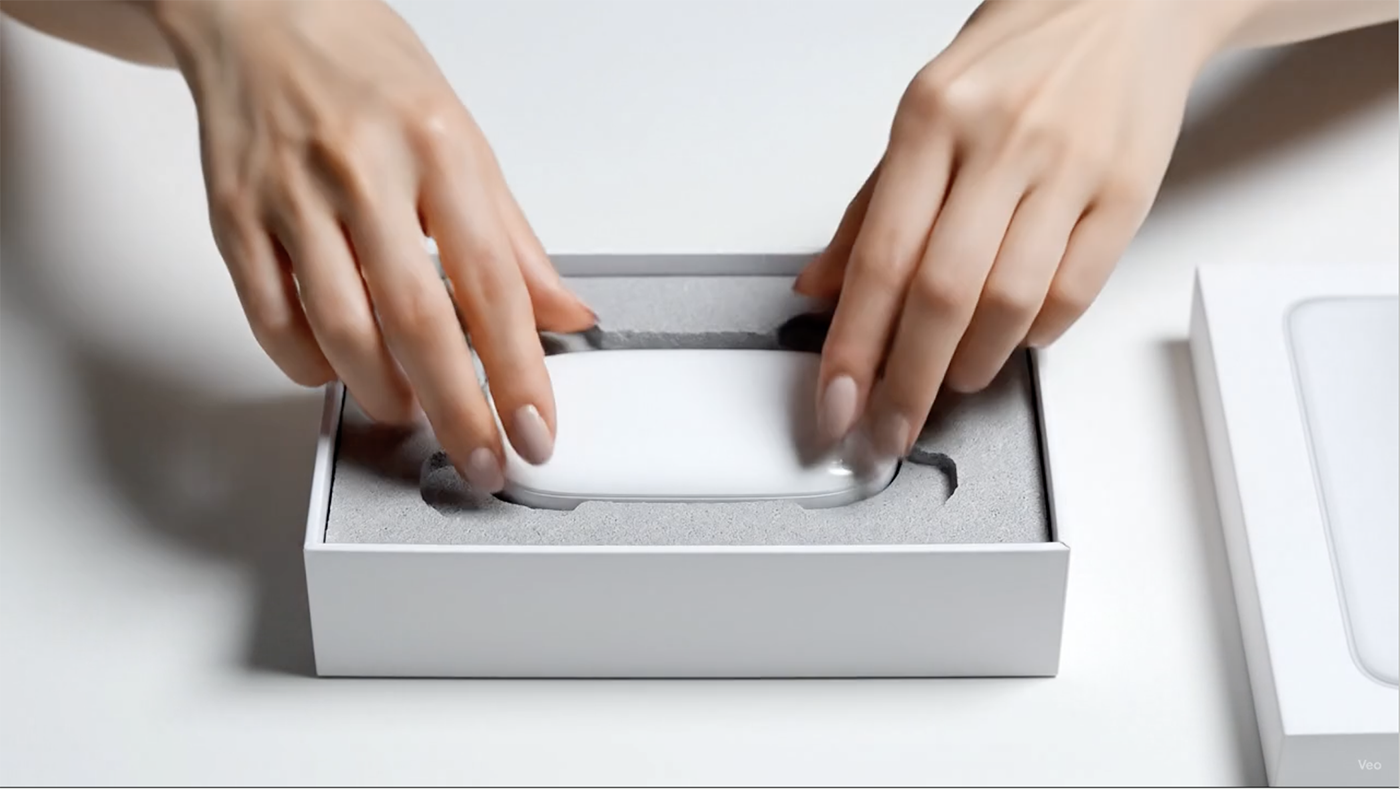
実際に生成された動画
アバターを生成
プロがデザインしたアバターのライブラリから選ぶか、独自のアバターを作成することも可能です。
独自のアバターを作成する場合、アバターの性別、年齢層、人種などを選んだ上でさらにスクリプトで特徴を入れてアバターを選択します。
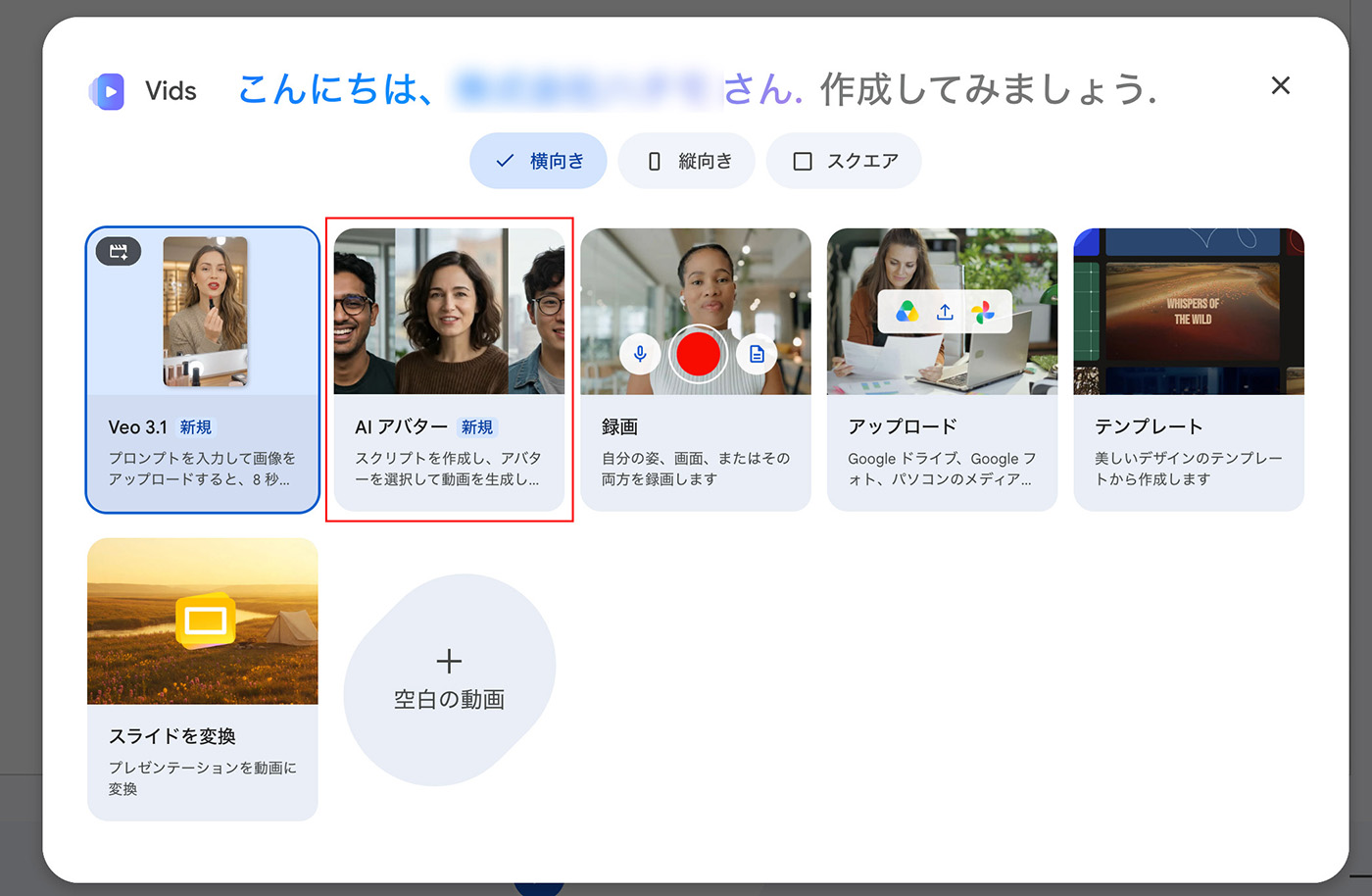
こちらは独自アバターを作成する画面です。
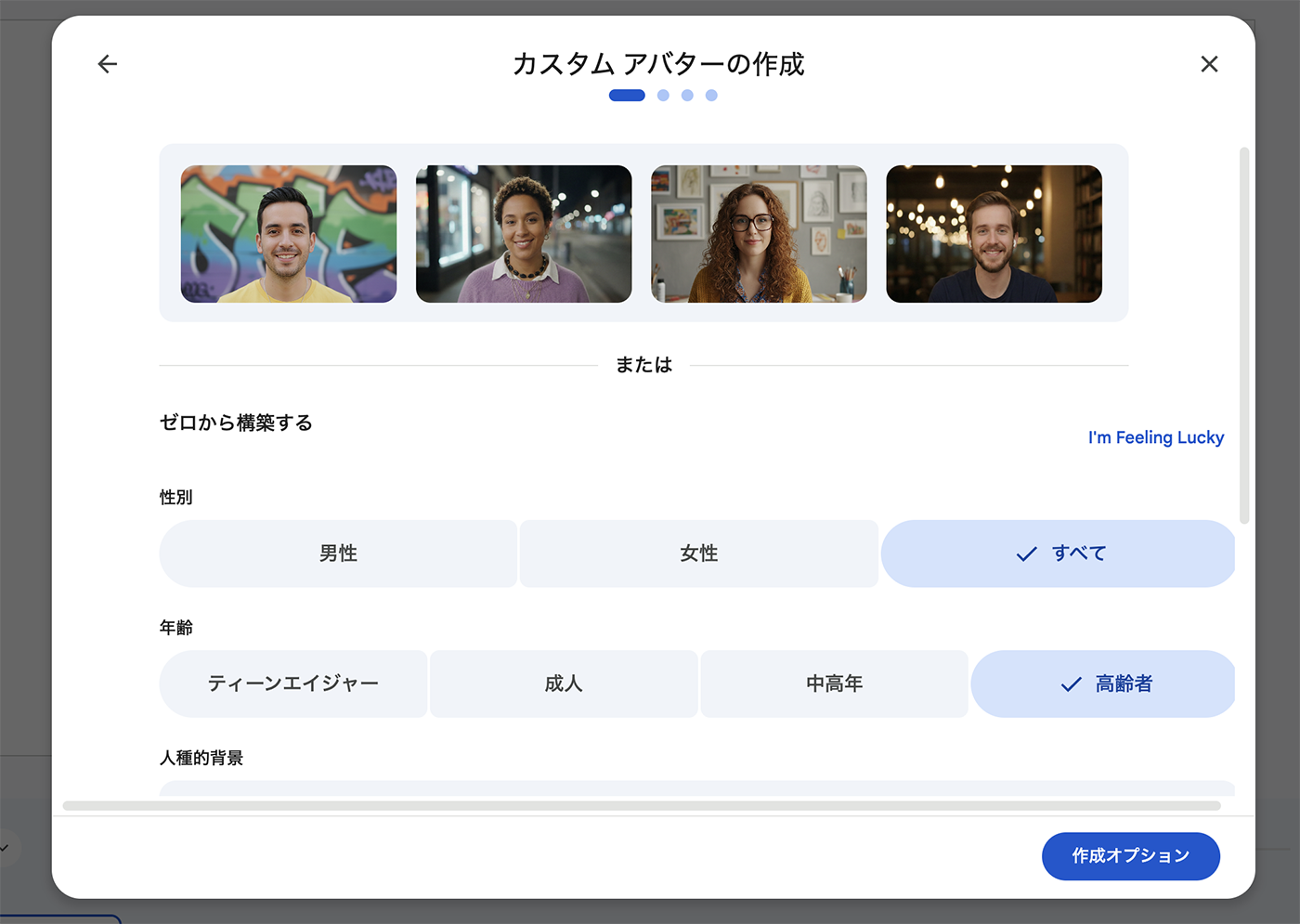
カメラで撮影して動画を作成
パソコンのカメラで撮影をして、自身が話しているところなどを動画にできます。
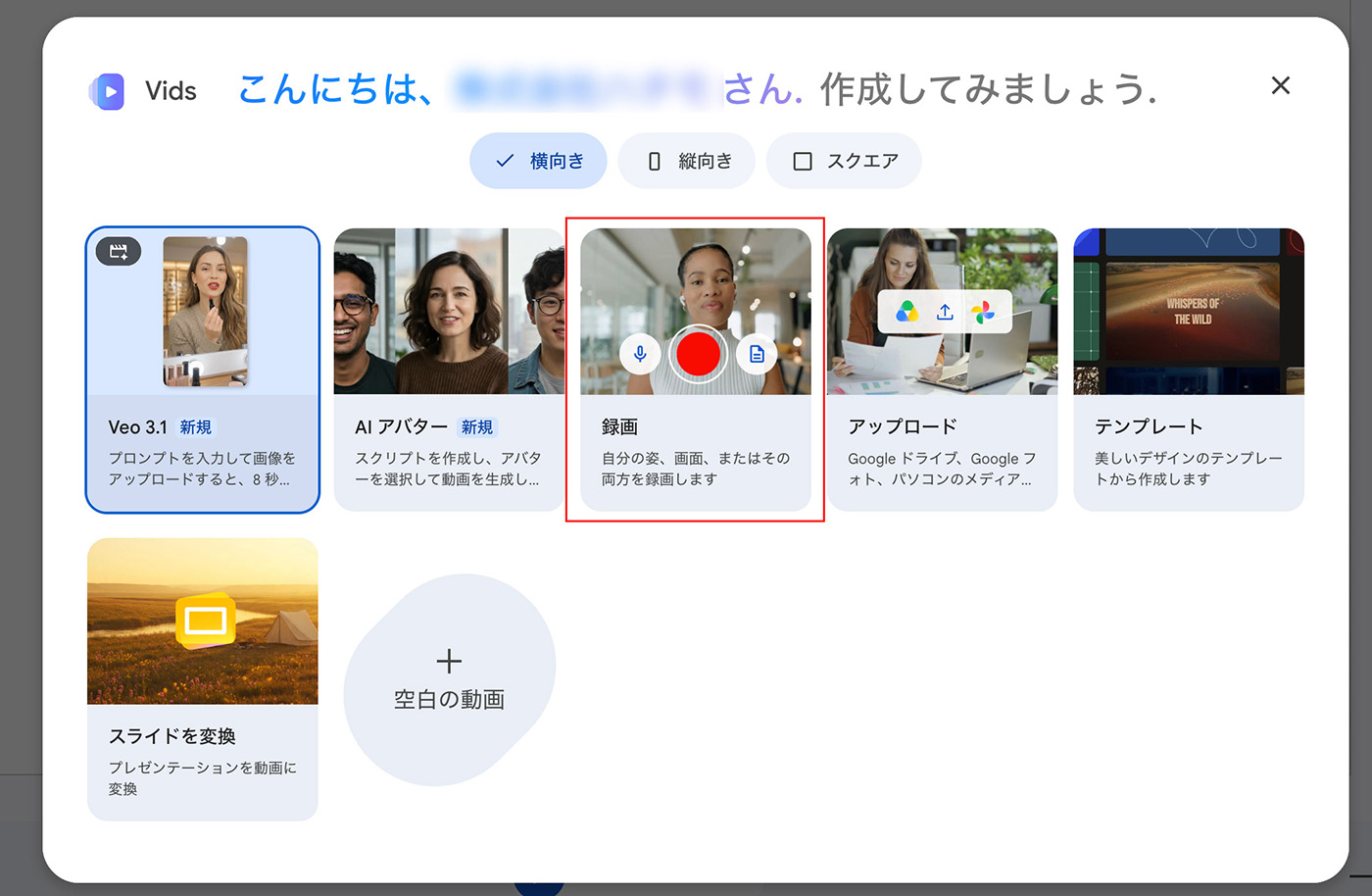
アップロードしたデータで動画を生成
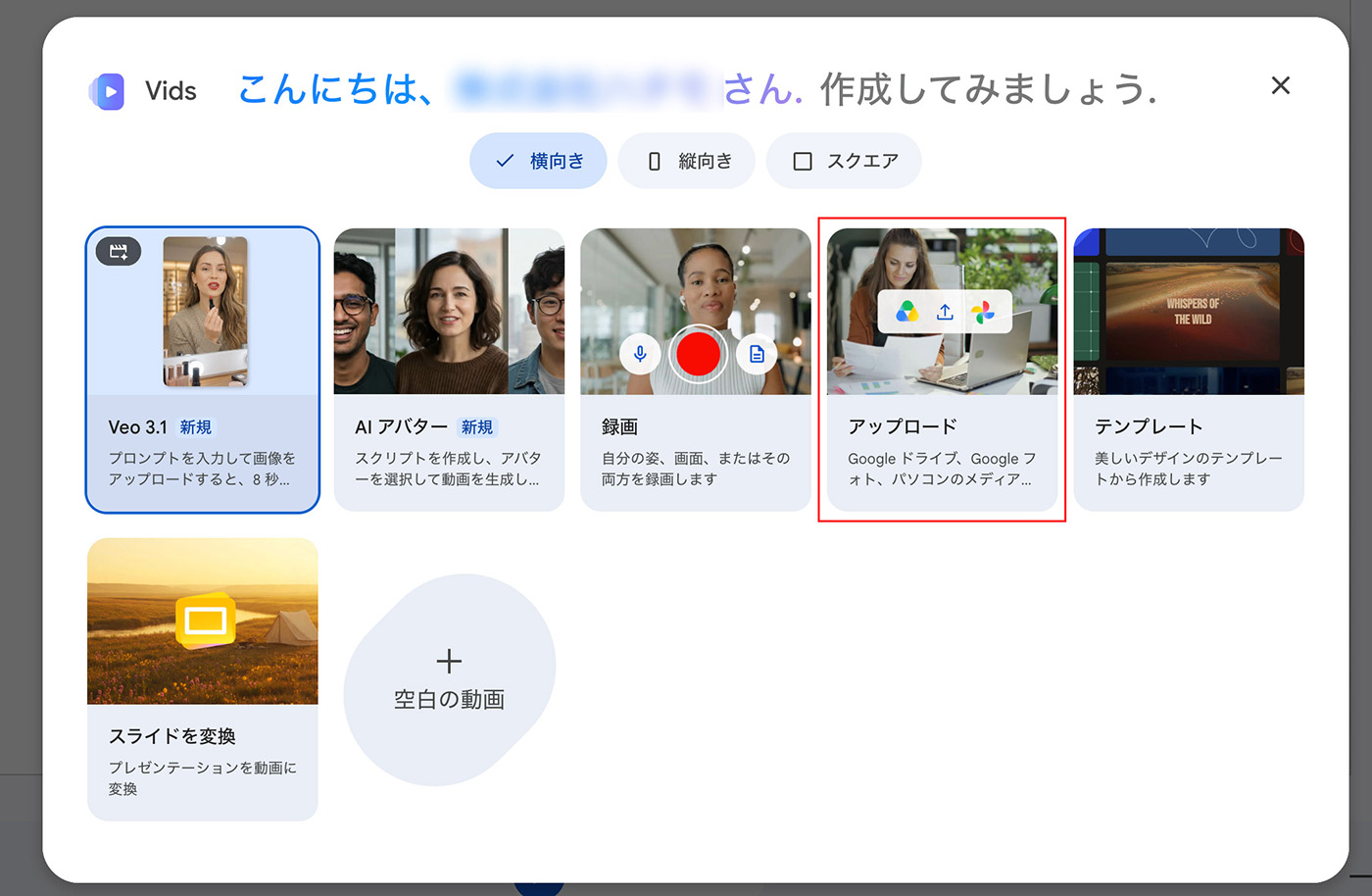
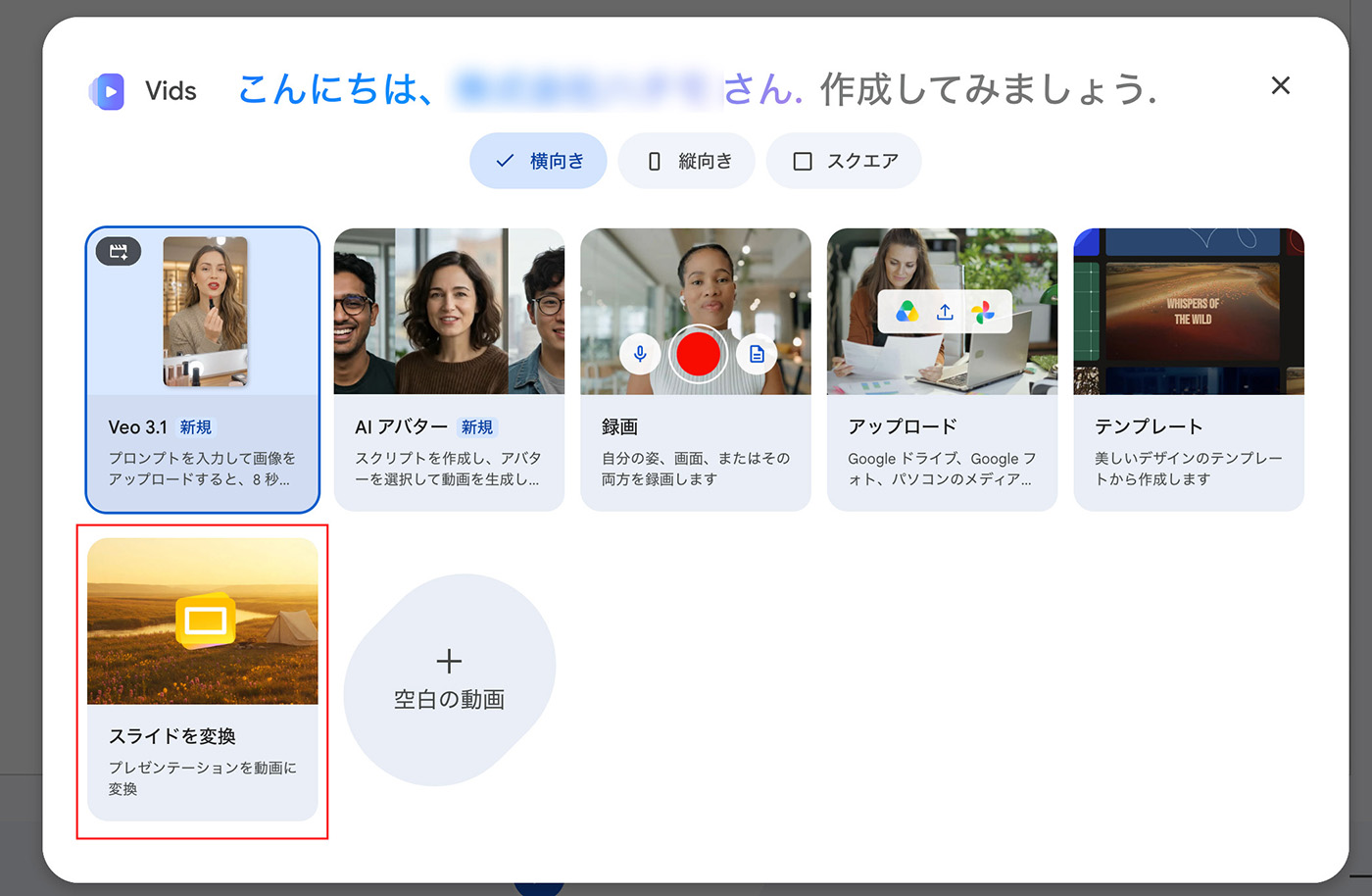
スライドから動画を生成
作成済みのスライドから動画を自動で生成できます。
ブランクの状態から動画を生成
何も素材がない状態から動画を生成できます。
まとめ
Google Vids は、動画制作の知識がなくてもハイクオリティな動画を作成できる画期的なツールです。プレゼンなどのビジネスシーンでぜひ Vids を活用してみましょう。
関連記事の一覧
- 上メニューの 「ファイル」 > 「スライドを変換」 を選択します。