Google Chat
公開 2026.10.06
Google アカウントなしでも招待可能! Google Chat ゲストアカウントの仕組みと設定方法
社外の取引先やパートナーとのコミュニケーションにおいて、チャットツールの連携に課題を感じていませんか?
Google Chat では、Google アカウントを持たないユーザーを招待できる「ゲストアカウント機能」や、「外部ユーザーを含めたグループ DM 機能」が追加され、社外コラボレーションが飛躍的にスムーズになりました。本記事では、新機能の仕組みや活用シーン、さらにセキュリティ設定までを解説します。
ビジネスチャットにおける「社外連携」の課題と Google Chat の進化
現代のビジネスシーンにおいて、自社のメンバー同士だけでなく、社外のパートナー企業、業務委託メンバー、クライアントなどとのリアルタイムなコミュニケーションは欠かせません。しかし、多くの企業で導入されているビジネスチャットツールでは、外部ユーザーとの共有において以下のような課題が発生していました。
- 相手企業が異なるチャットツールを利用しているため、メールや電話へ戻ってしまう
- 外部ユーザーを招待するために専用のアカウント発行や複雑な登録手続きが必要
- 単発の問い合わせや少人数の打合せのために重厚なチームやチャネルを作成するのが手間
これらの課題を解決するのが、Google Chat に導入された「ゲストアカウント」機能※1と「外部ユーザーを含めたグループ DM 機能」※2です。
それぞれの使い方について見ていきましょう。
Google Chat について、詳しくはこちら
※「ゲストアカウント」とは Google アカウントを持たないユーザーともチャットが可能となる機能です。
※「外部ユーザーを含めたグループ DM 機能」とは外部ユーザーを交えたグループで会話(DM)ができる機能です。
ゲストアカウント機能が使えるエディション
①ゲストアカウント機能が使えるエディションは以下の通りです。
- Business : Business Starter、Standard、Plus
- Enterprise : Enterprise Starter、Standard、Plus
②外部ユーザーを含むグループ DM (グループ会話)機能自体は、すべての Google Workspace 顧客および Workspace Individual 加入者が利用できます。ただし、この機能で招待できる「外部ユーザー」は、Google アカウントを持つ社外メンバーが対象です。Google アカウントを持たない相手をグループ DM に含めたい場合は、①のゲストアカウント機能(Business Starter 以上、または Enterprise Starter 以上)が別途必要になります。
【機能①】 Google アカウントなしの社外メンバーも参加可能!「ゲストアカウント」の仕組み
ゲストアカウント機能とは
従来の Google Chat では、社外のユーザーをスペースやダイレクトメッセージに招待する場合、招待される側が Google アカウントを持っている必要がありました。
そのため、Microsoft 365 などの他社ツールをメインで利用している企業や、独自ドメインのメールアドレスのみを所有しているパートナーとは、直接 Google Chat 上で会話を開始することが困難でした。
それらの課題を解決するべく2026 年 3 月に一般提供が始まったのが「ゲストアカウント」機能です。Google アカウントを所有していない外部ユーザーであっても、既存のビジネスメールアドレス宛に招待を送ることで Google Chat の会話やスペース、さらには Google ドライブのファイルや Google Meet にも招かれた範囲で参加できるようになります。
ゲストアカウントは招待元企業の Workspace ドメイン内に「Workspace Guests」という専用の組織部門(OU)が自動的に作成され、その中で管理されます。
ゲストアカウント導入のメリットと具体的活用シーン
ゲストアカウントを活用することで、以下のようなシナリオでコミュニケーションのボトルネックを解消できます。
- 他社ツールメインのクライアントとのプロジェクト
相手企業が Google Workspace を利用していない場合でも、メールの往復を減らし、チャットベースでの迅速な意思決定が可能になります。
- 単発・短期の外部パートナーとの連携
フリーランスや協力会社のメンバーに対し、わざわざ自社ドメインのアカウントを発行するコストや管理の手間をかけずに、即座に連絡ラインを構築できます。
- 専門家や顧問へのピンポイント相談
弁護士や税理士、外部コンサルタントなど、特定のテーマでのみやり取りを行いたい場合に有効です。
なお、ゲストは自組織のセキュリティポリシー(2段階認証やコンテキストアウェアアクセスなど)に従うことになり、招待元企業側のドライブ上で新規ファイルの作成や所有はできず、既存ファイルへの招待を通じた共同編集のみが可能です。
ゲストユーザーの参加手順
ゲスト側の参加フローは、事前のアカウント作成は不要ですが、簡単な登録手続きを行う必要があります。
- 【招待する側の操作】社内ユーザーからの招待:社内ユーザーが Google Chat 上でゲストのメールアドレスを指定してダイレクトメッセージやスペースに招待します。
※ここではダイレクトメッセージに招待する方法で紹介します。
ヒント外部ユーザーが招待できない場合、制限がかかっている可能性があります。設定を変えるには管理者が管理コンソールで操作を行なう必要があります。
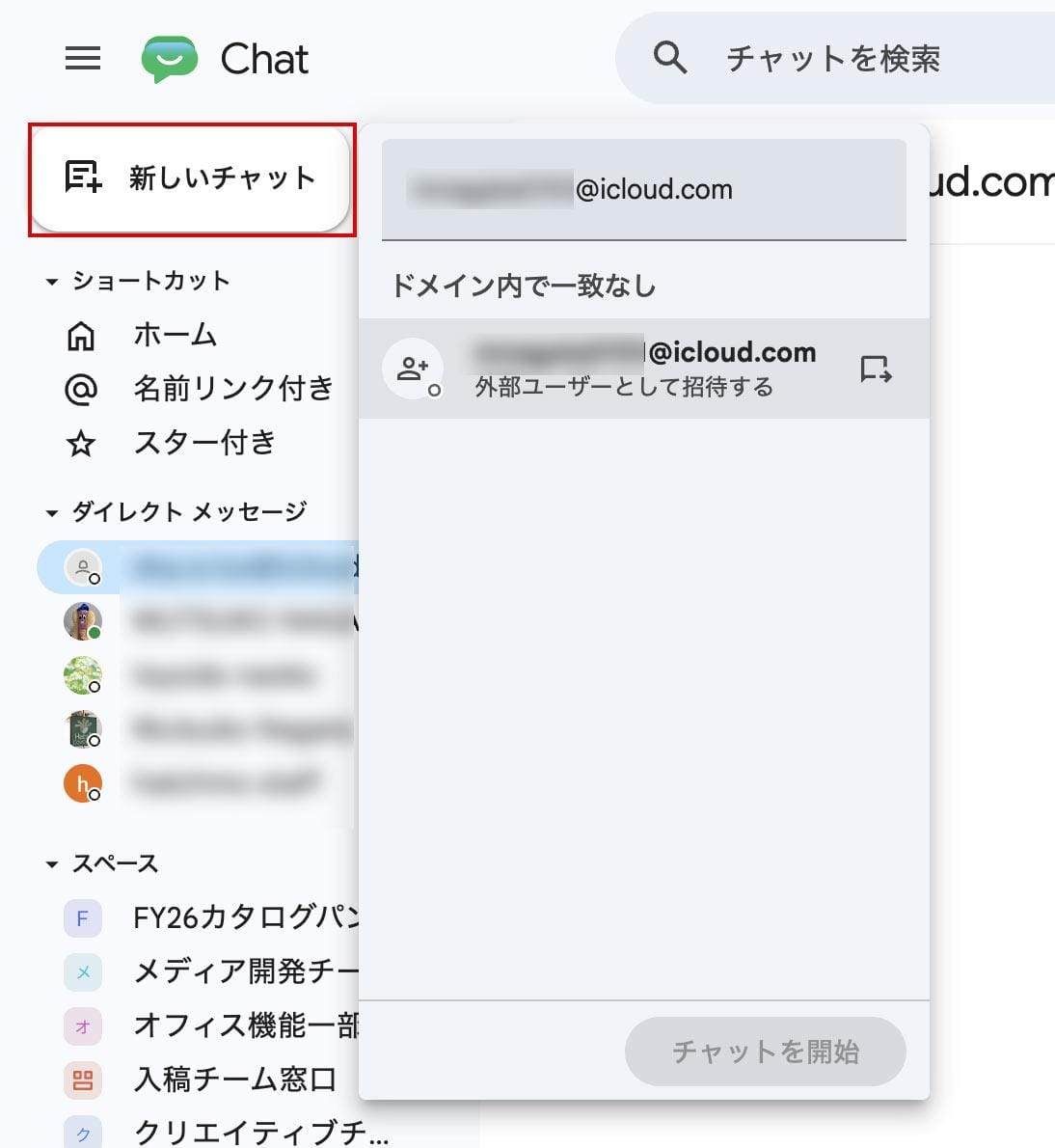
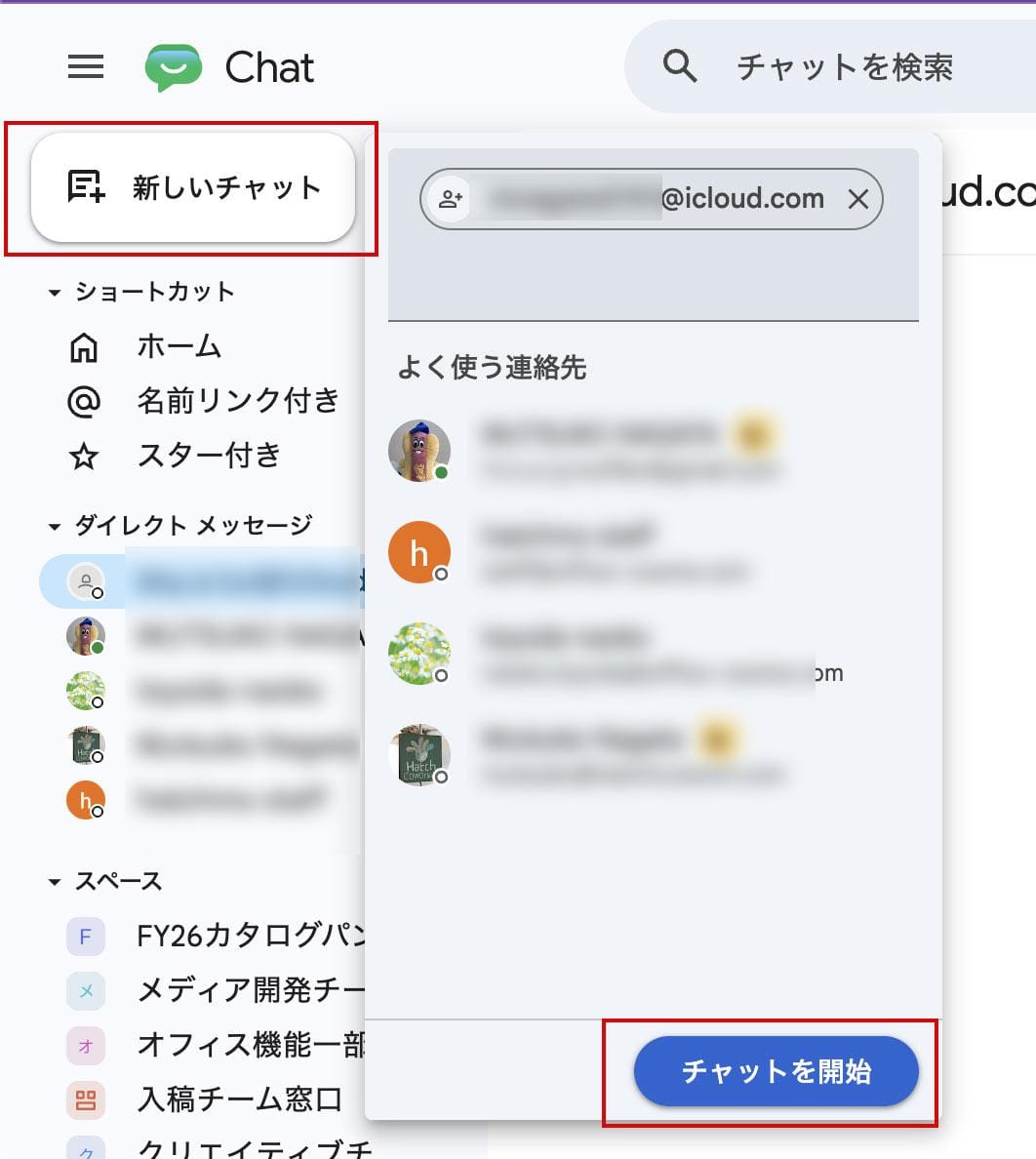
- 【招待する側の操作】「ユーザーまたはグループを検索」と入れる枠に追加する外部ユーザーのアドレスを入れ「チャットを開始」をクリックします。
- 【招待される側の操作】招待されたゲスト宛に招待メールが届きます。
メール内のリンクから「Join the conversation(会話に参加)」をクリックします。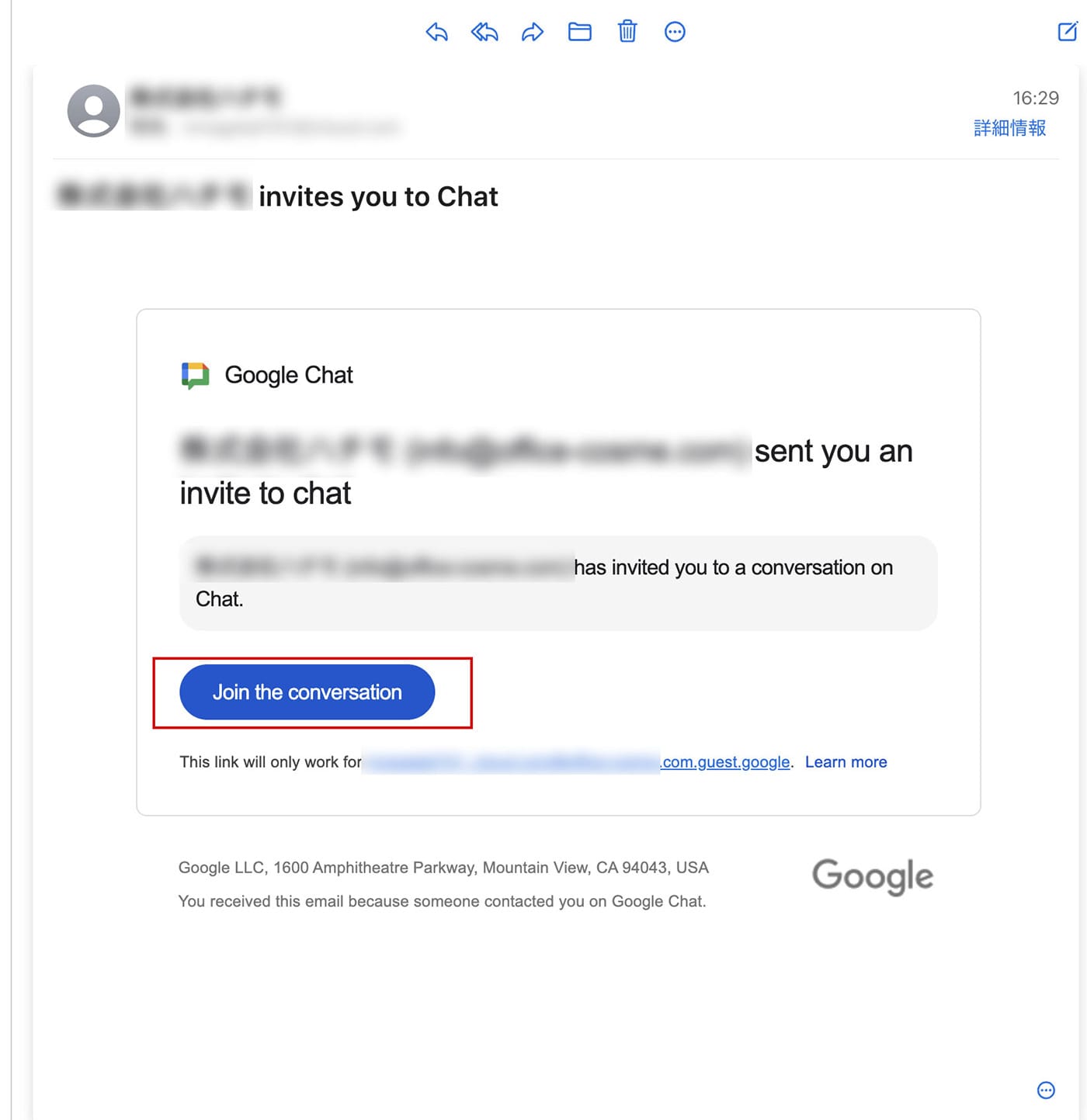
- 【招待される側の操作】「メールアドレスの確認を行なってください」という画面が表示されたら右下の「コードを送信」をクリックします。以降画面の指示に従い、パスワードなどを設定します。
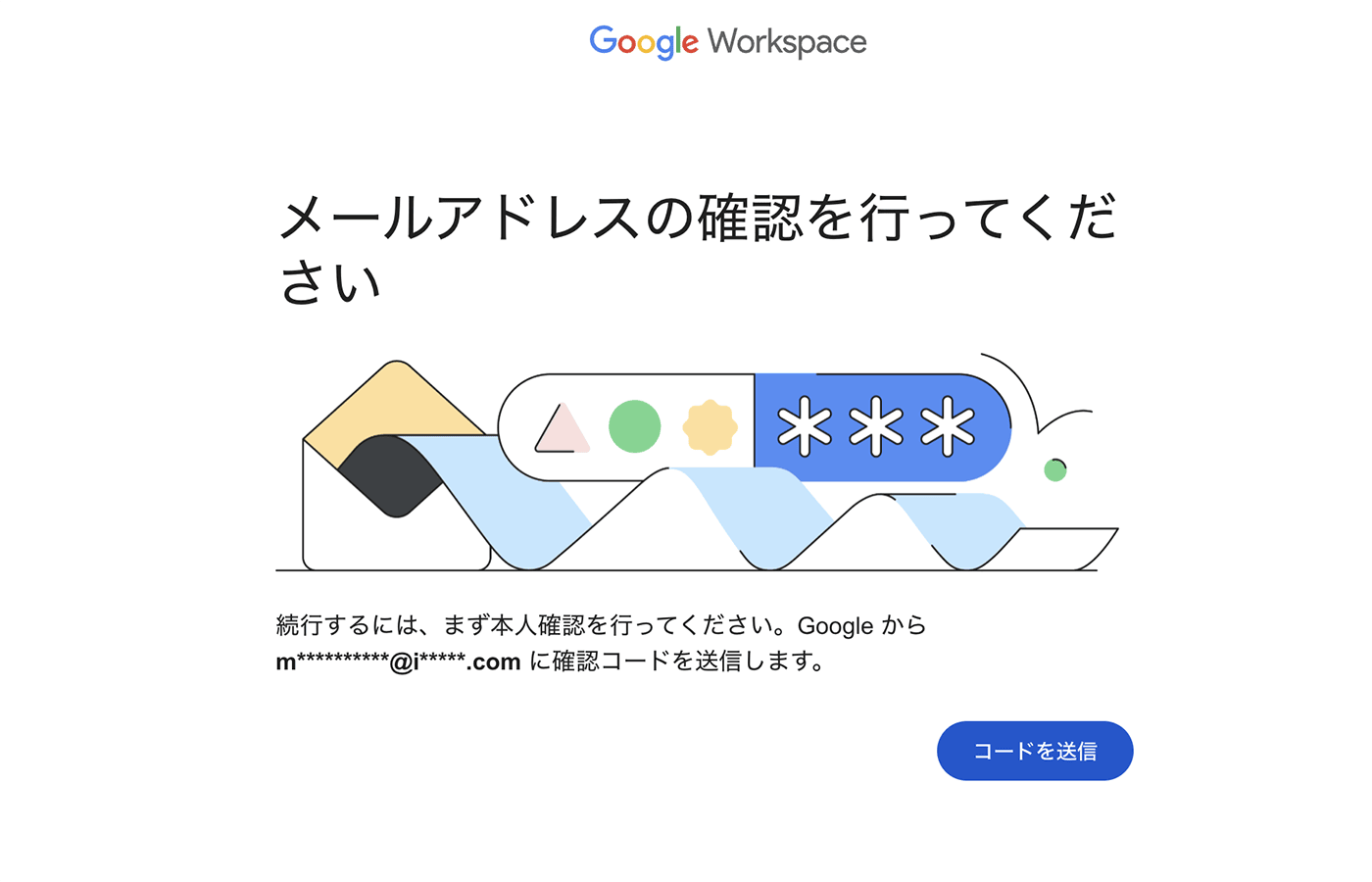
登録が完了すると、そのままスペースやダイレクトメッセージに追加され、会話に参加できます。
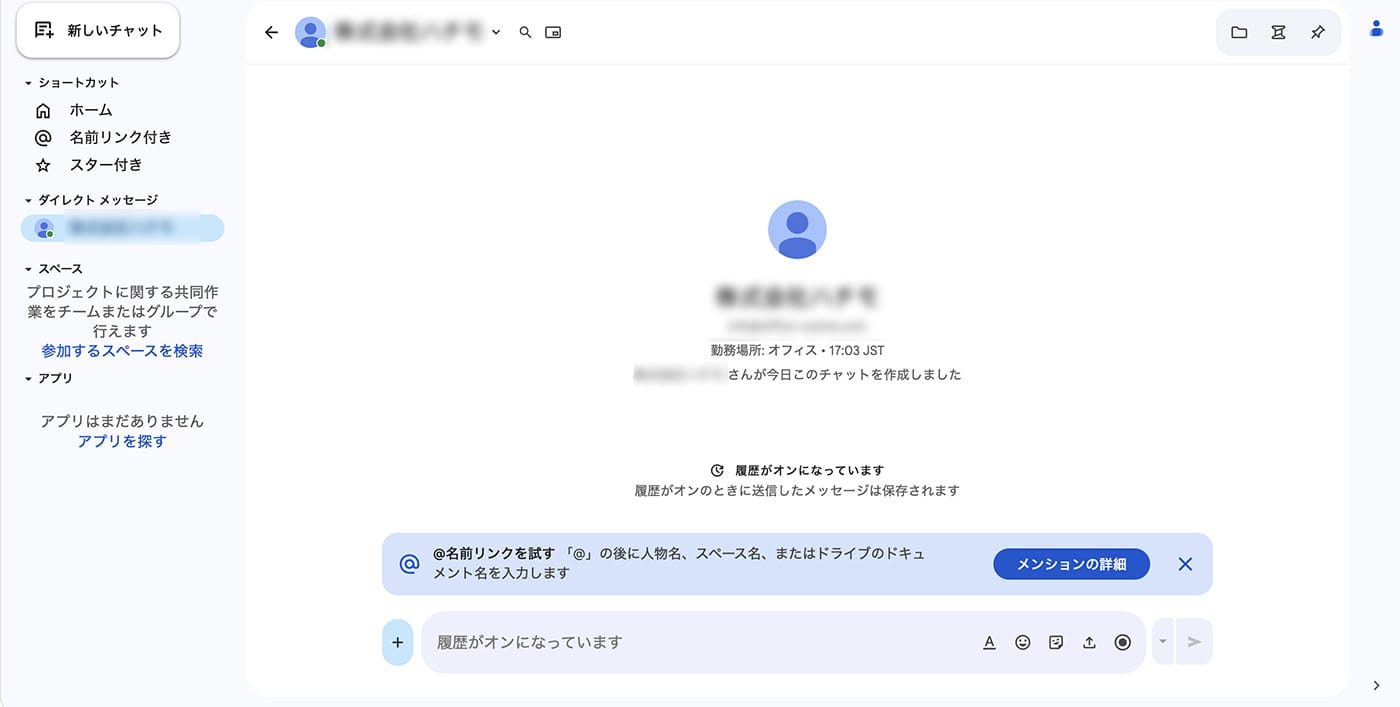
招待されたゲストの Chat 画面
注意:パソコンの Web ブラウザからの利用であれば専用アプリのインストールは不要ですが、スマートフォンから利用する場合は Google Chat アプリのダウンロードが必要になります。
また、ゲストアカウントは Gmail や Google カレンダー、Gemini in Workspace にはアクセスできません。
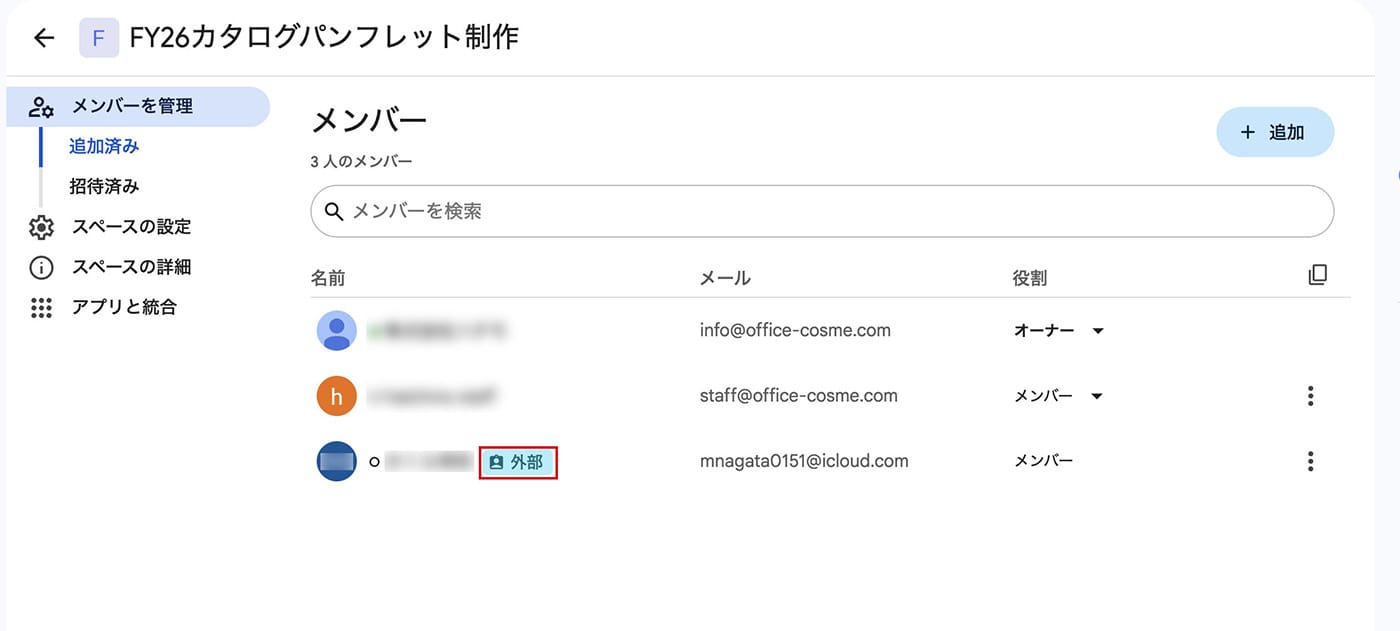
ゲストアカウントは、このようにブルーのラベルがつくので、社内メンバーや、Google アカウントを持っている社外メンバー(イエローのラベル)との見分けが可能です。
【機能②】気軽に複数人で外部連携「外部ユーザーを含むグループ DM 」機能
グループ DM 拡張の背景
これまで Google Chat で外部ユーザーとやり取りする場合、1 対 1 のダイレクトメッセージ(DM)か、あるいは外部メンバーを許可した「スペース(Space)」を作成する必要がありました。
しかし、2026 年 7 月に一般提供が始まった「外部ユーザーを含むグループ会話」機能により、スペースを立ち上げることなく、複数の社内メンバーと外部ユーザーを交えたグループ DM を手軽に開始できるようになりました。
なお、「外部ユーザーを含むグループ DM 」機能はゲストアカウントも利用可能です。
重要:既存の社内メンバーのみのグループ DM に、後から外部ユーザーを追加することはできません。外部ユーザーを含めたい場合は、最初から外部ユーザーを指定して新しいグループ DM を作成する必要があります。
「スペース」と「グループ DM 」の使い分け
社外連携における「スペース」と「グループ DM 」のそれぞれの特徴と使い分けの基準は以下の通りです。
| 機能 | グループ DM (グループ会話) | スペース |
|---|---|---|
| 主な目的 | 一時的・軽微な連絡、即時コミュニケーション | 中長期的なプロジェクト、組織・チーム連携 |
| 参加メンバー | 少人数の特定メンバー(後から外部を追加する場合は新規作成が必要) | 柔軟なメンバー追加・削除が可能 |
| タスク・ファイル管理 | 基本的なファイル共有のみ | タスク割り当て機能、ファイルタブによる一元管理 |
| スレッド表示 | タイムライン形式(インライン返信) | トピック別スレッド形式またはタイムライン形式 |
| 運用の気軽さ | 極めて手軽(事前の設計不要、ただし外部追加は作成時のみ) | タイトル設定や運用ルールの定義が推奨される |
まとめ
Google Chat の「ゲストアカウント」および「外部ユーザーを含むグループ DM 」機能は、従来の社外連携にあった「アカウント作成の手間」や「コミュニケーション手段の分断」という課題を解決してくれます。
相手の環境に左右されず、比較的スムーズに安全なコミュニケーションラインを構築できるので、社外ユーザーとのコラボレーションに課題を感じている方はぜひ導入を検討してみてください。