Google Meet
公開 2025.12.16
Google Meet のタイマー機能で会議を効率的に! 会議の生産性を劇的に高めるアイデア集
「会議が無駄に長引く」 「議事録に工数を取られる」 といった会議の悩みは尽きません。
この記事では Google Meet に新たに加わったタイマー機能と、会議の生産性を高めるための便利な機能4つをまとめてご紹介します。
Google Meet の新機能 「タイマー」 で会議にメリハリを
Google Meet では、会議の時短に役立つ 「タイマー」 の機能が実装されました。この機能は、会議画面に残り時間を大きく表示し、参加者全員が時間を確認しながら進行できるため、 「いつの間にか時間オーバーしてしまった」 という事態を防ぎます。
この機能は主催者 (または共同主催者) がタイマーを設定 ・ 制御可能で、 Google Workspace の全てのユーザーおよび、個人用 Google アカウントユーザーも利用可能です。
タイマー機能の使い方
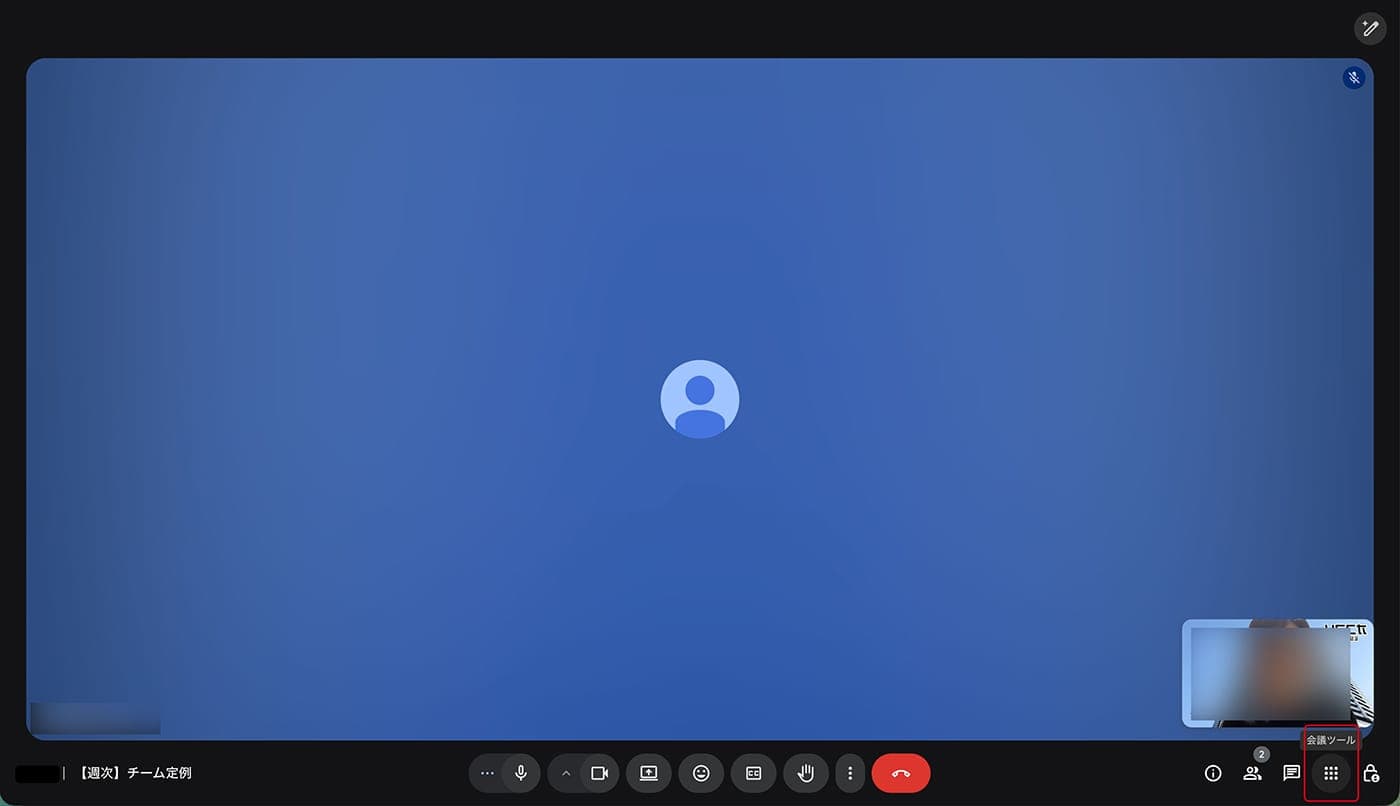
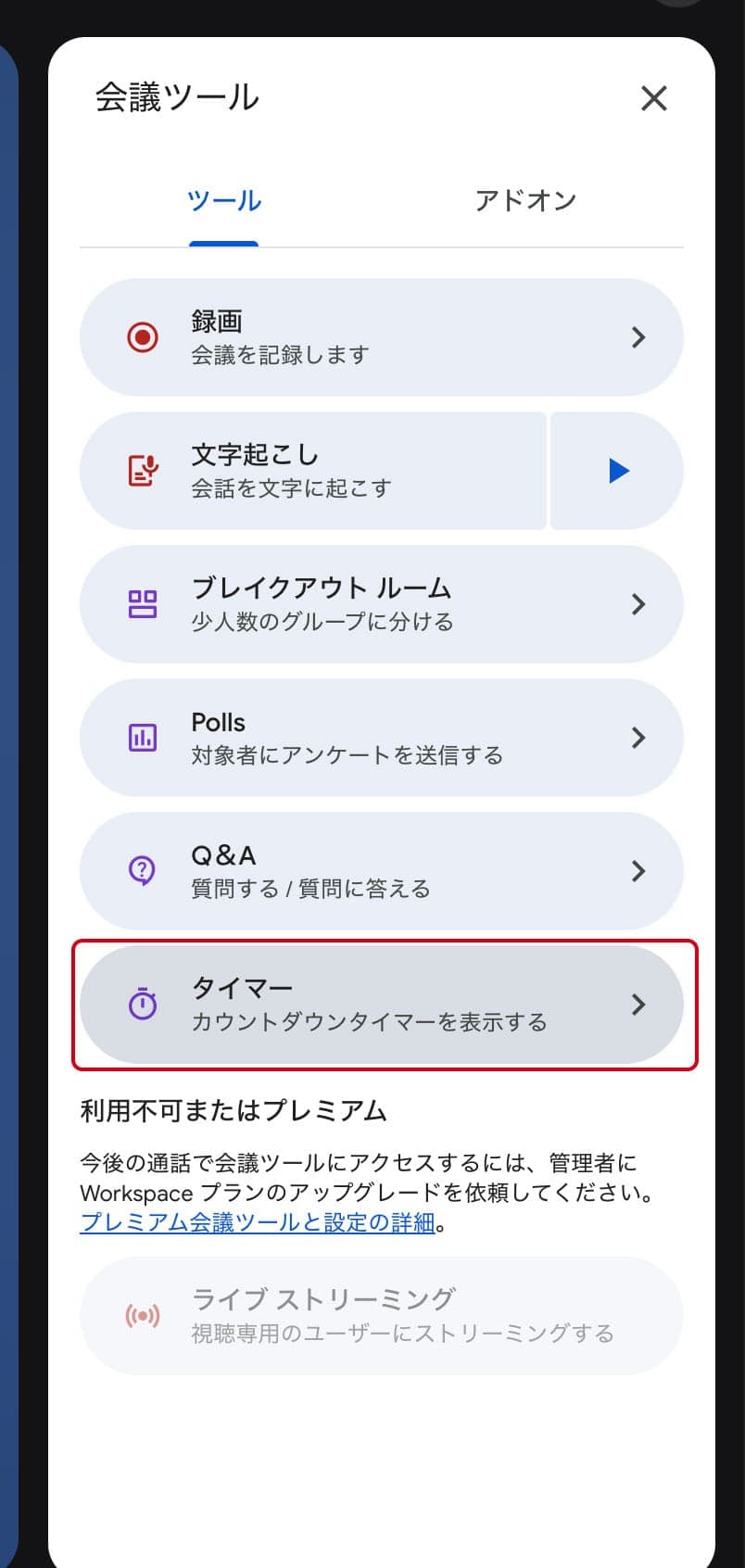
- 会議が始まったら、主催者または共同主催者は右下の 「会議ツール」 をクリックします。
 ヒント
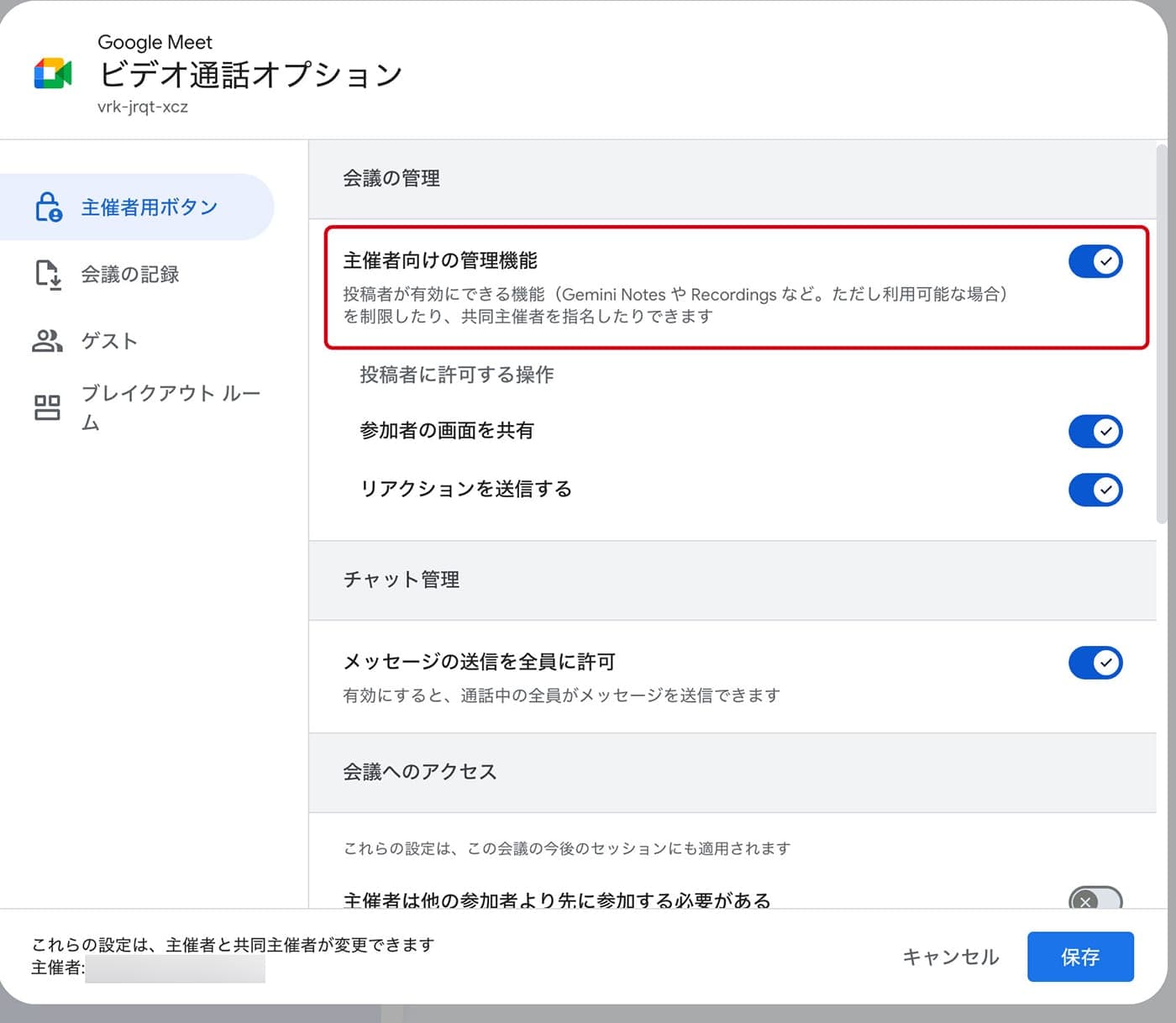
ヒント主催者向けの管理機能の設定が有効になっている場合は、主催者がタイマーを管理できます。主催者向けの設定が無効になっている場合は、会議の参加者全員がタイマーを管理できます。
- 「タイマー」 をクリックします。
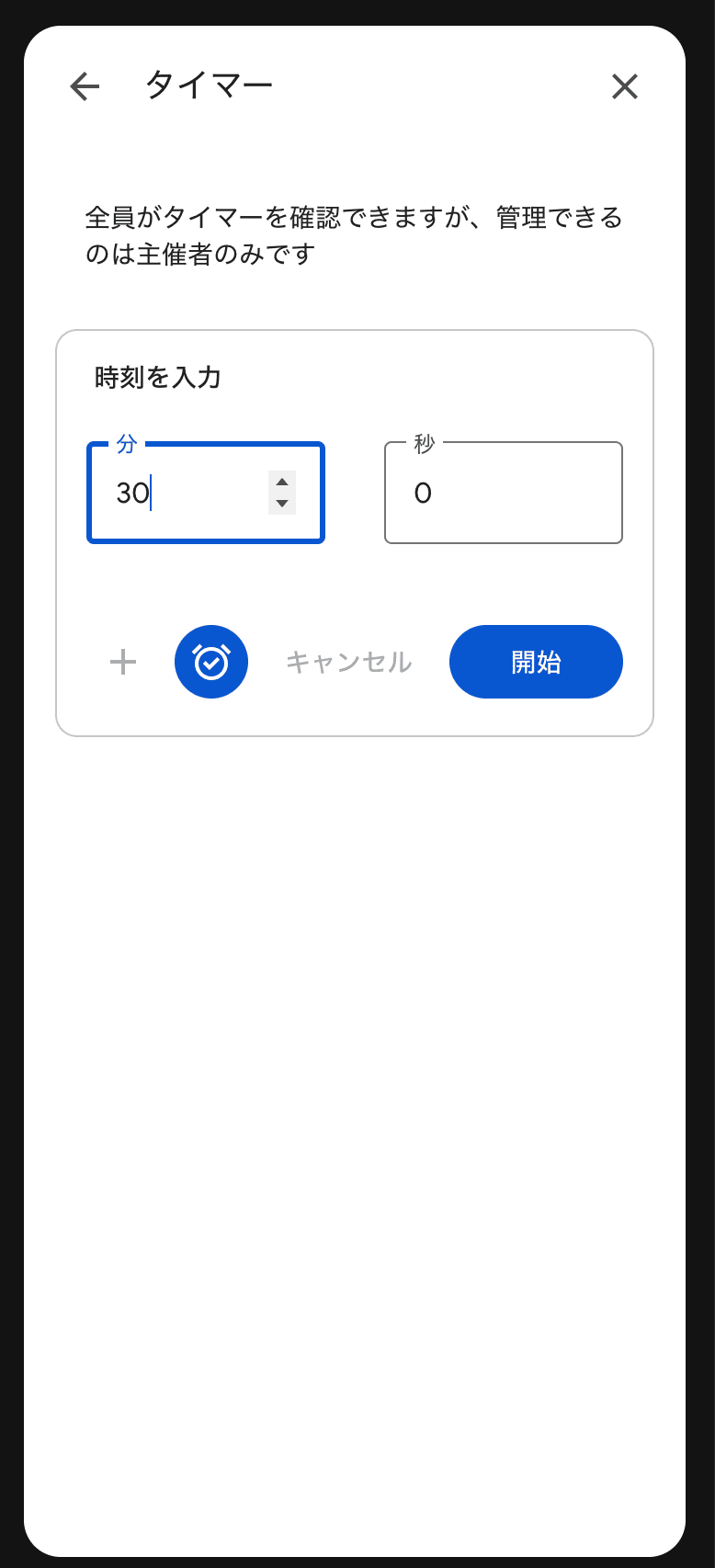
- 時間を設定します。
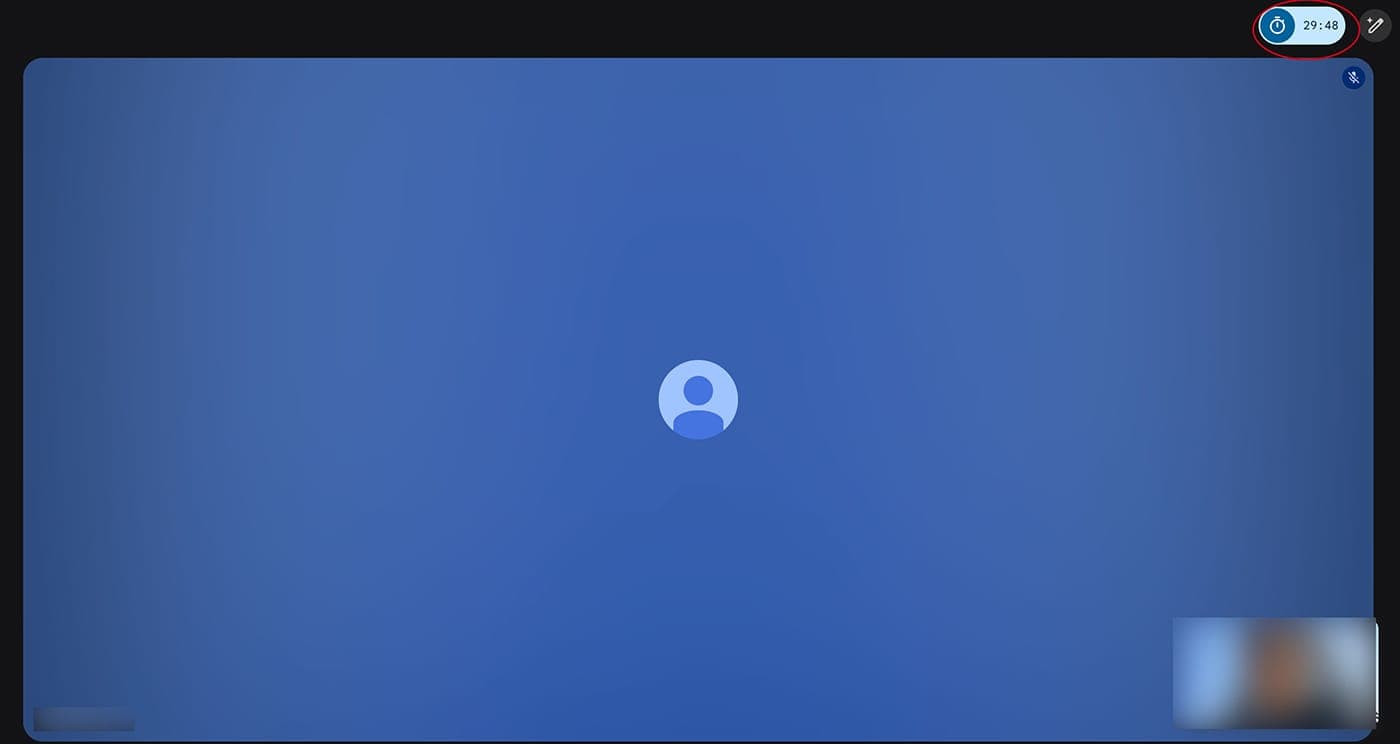
タイマーが下図のように右上に表示されました。このタイマーは参加メンバー全員に表示されます。
生産性を高める Google Meet の便利機能4選
Google Meet には、タイマー機能以外にも会議の質と効率をサポートする機能が利用可能です。押さえておきたい便利機能を厳選して紹介します。
ぜひ、タイマー機能とあわせて活用してみましょう。
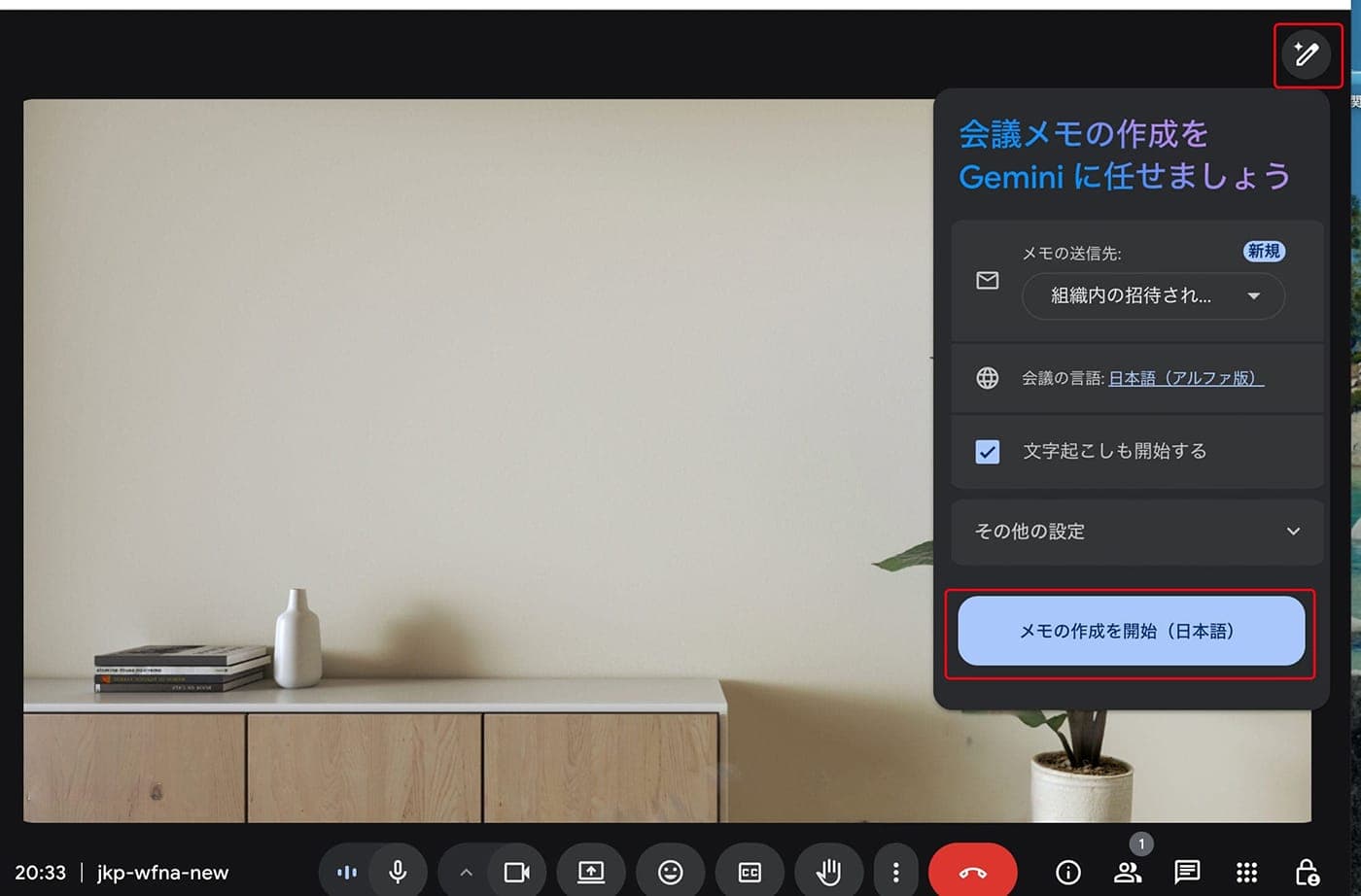
AI が議事録を自動作成
Google の AI である Gemini が自動で議事録を作成する機能で、話した内容を自動でまとめてくれます。さらに推奨される次のステップでは、会議後のアクション整理にかかる時間を大幅に削減します。
Meet のメモ作成機能は下記の Google Workspace エディションに加入しているユーザーが利用可能です。
- Business Standard、 Business Plus
- Enterprise Standard、 Plus
- Gemini Education Premium アドオンユーザーも対象
Meet の議事録作成機能 「メモを取る」 について詳しくはこちらもご参照ください。
関連記事 : Google Meet の自動メモ作成や録画機能で議事録をスマートに
会議の発言の聞き逃しをなくす 「リアルタイム字幕」
Google Meet のリアルタイム字幕 (ライブキャプション) 機能は、会議中の発言を画面下にリアルタイムで文字表示します。これにより、騒がしい環境での参加者なども議論の内容を正確に把握でき、 「聞き逃し」 による認識のズレを防ぎます。字幕は、自動字幕起こしをオンにしたユーザーのみに表示されます。
リアルタイム字幕機能は、すべてのユーザーが利用可能です。
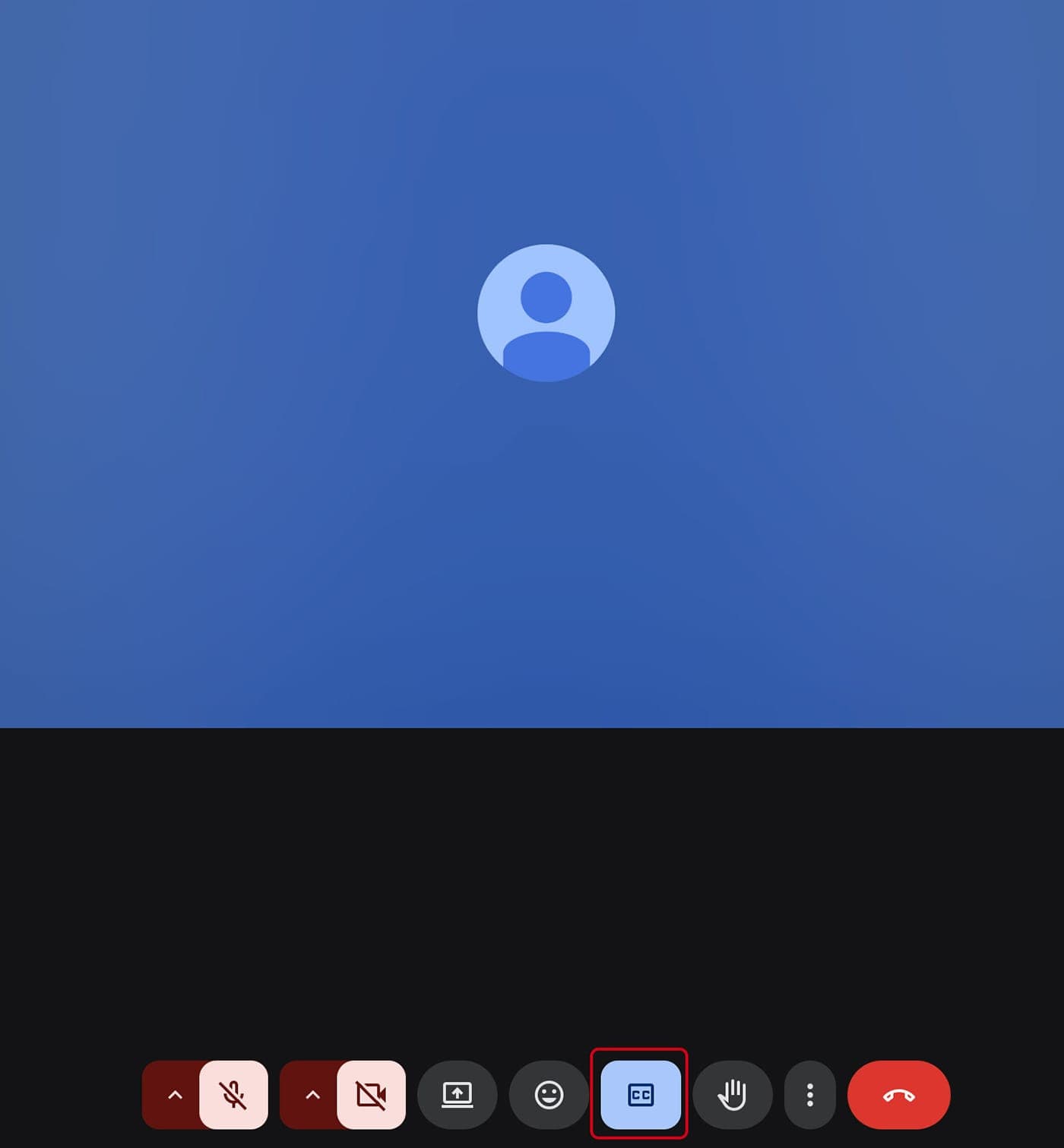
字幕機能を使うには、会議の参加中に下部に表示されるメニューから、 「CC」 と書かれたアイコンをクリックしてください。
多数決や意見の傾向を瞬時に把握できるアンケート機能
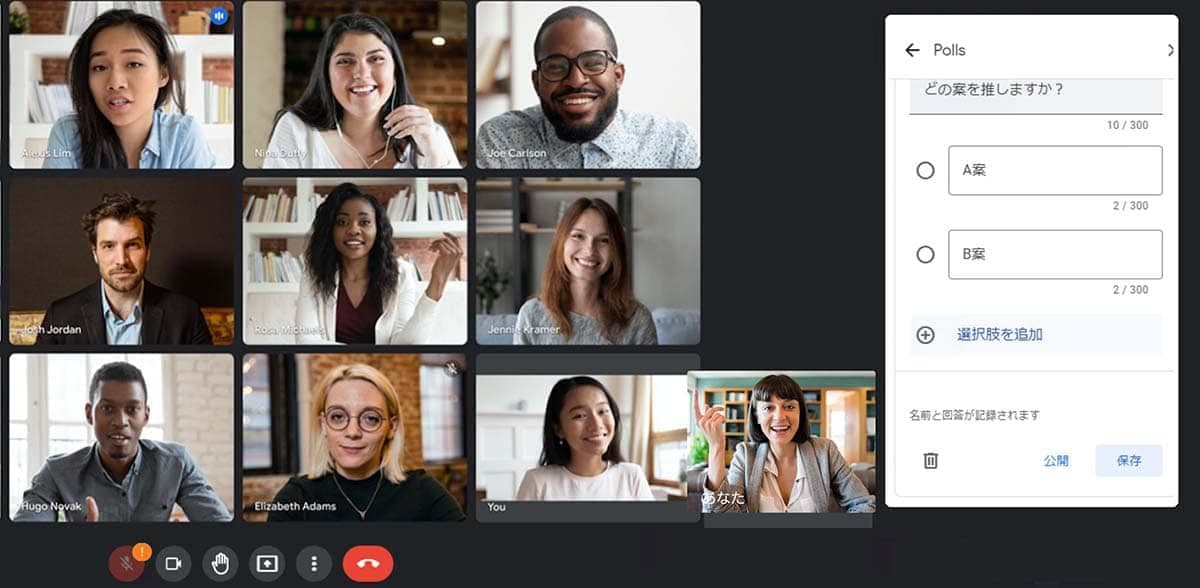
アンケート機能は、会議中に参加者全員の意見を集めたい時や、理解度を測りたい時に便利です。
アンケートの結果は参加者と結果を確認することもできるので、ミーティング中のコミュニケーションにも役立ちます。
※ Google Meet でアンケートを実施できるのは会議の主催者に限られます。
アンケート機能は下記の Google Workspace エディションに加入しているユーザーが利用可能です。
- Essentials
- Business Standard
- Business Plus
- Enterprise Starter
- Enterprise Essentials
- Enterprise Standard
- Enterprise Plus
- Education Plus
- Teaching and Learning Upgrade
- G Suite Business
- Nonprofits
- Workspace Individual
Meet のアンケート機能ついて詳しくはこちらもご参照ください。
関連記事 : Google Meet のアンケート機能を活用しよう!
視覚的な議論をサポートする 「アノテーション」
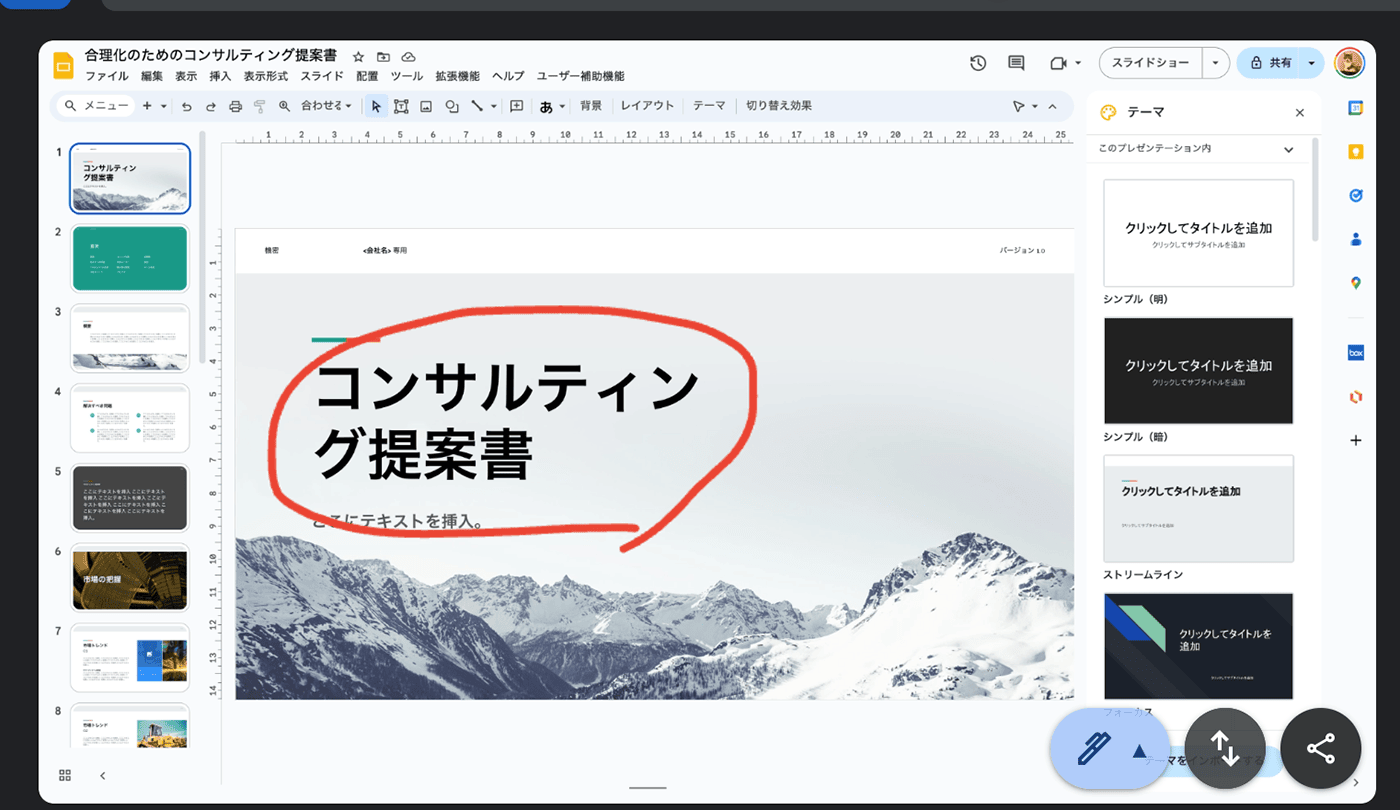
Google Meet のアノテーションツールとは、 Meet を使用したプレゼンテーションの際、プレゼンターと指名された共同アノテーターが、コンテンツを強調したり、共有画面のコンテンツにその他の注釈を加えたりすることができるツールです。
口頭での説明だけでは伝わりにくい部分を視覚的に強調できるため、会議参加者のアテンションを促したい際などに有効です。
アノテーション機能は下記の Google Workspace エディションに加入している下記ユーザーが利用可能です。
- Business Starter
- Business Plus
- Enterprise Starter
- Enterprise Standard
- Enterprise Plus
- Essentials
- Enterprise Essentials
- Enterprise Essentials Plus
- Workspace Individual
- Education Teaching and Learning Upgrade
- Education Standard
- Education Plus
- Frontline Starter
- Frontline Standard
Meet のアノテーション機能ついて詳しくはこちらもご参照ください。
関連記事 : Google Meet をもっと便利に! アノテーションツールでプレゼンの質を高めよう
まとめ
Google Meet の便利な機能を活用することは業務工数の削減への効果が期待できます。本日紹介した機能を最大限に活用し、生産的な会議の実施を実現させましょう。