Google カレンダー
公開 2025.12.16
Google カレンダーと Gmail で自動化! 「予約機能」 の活用ガイド
社外のクライアントや社内メンバーとのミーティング設定をする際、日程調整に手間がかかることを負担に感じたことはありませんか?
その悩みは Google Workspace が解決してくれるかもしれません。この記事では Google カレンダーや Gmail の予約機能を活用して、日程調整の手間を簡略化するためのヒントをご紹介します。
Google カレンダーの 「予約スケジュール」 機能を活用しよう

Google カレンダーの 「予約スケジュール」 は自分の空き時間をスケジュールに公開し、他の人がそのカレンダーに直接時間を予約できるようにする便利な機能です。
予約スケジュール機能は、個人を含むすべての Google ユーザーが利用可能です。
予約スケジュール機能でできること
- 予約ページの作成
あなたが対応可能な時間帯だけを掲載した専用の予約ページを作成できます。 - 空き時間の調整
自分の都合に合わせて空き時間を調整し、予約可能な時間帯を他の人に知らせることができます。
カレンダー上の既存の予定にあわせて予約ページは自動的に対応不可な時間帯をブロックします。 - 共有と埋め込み
作成した予約ページへのリンクを共有したり、ウェブサイトに埋め込んだりすることができます。
予約スケジュール機能の使い方
予約スケジュール機能のやり方は、以下を参考にしてください。
- Google カレンダーを開いたら、左メニューの 「予約ページ」 をクリックします。

- 曜日ごとに予約を入れられる枠を設定します。ここで1コマの時間なども設定できます。
設定が終わったら 「次へ」 をクリックしてください。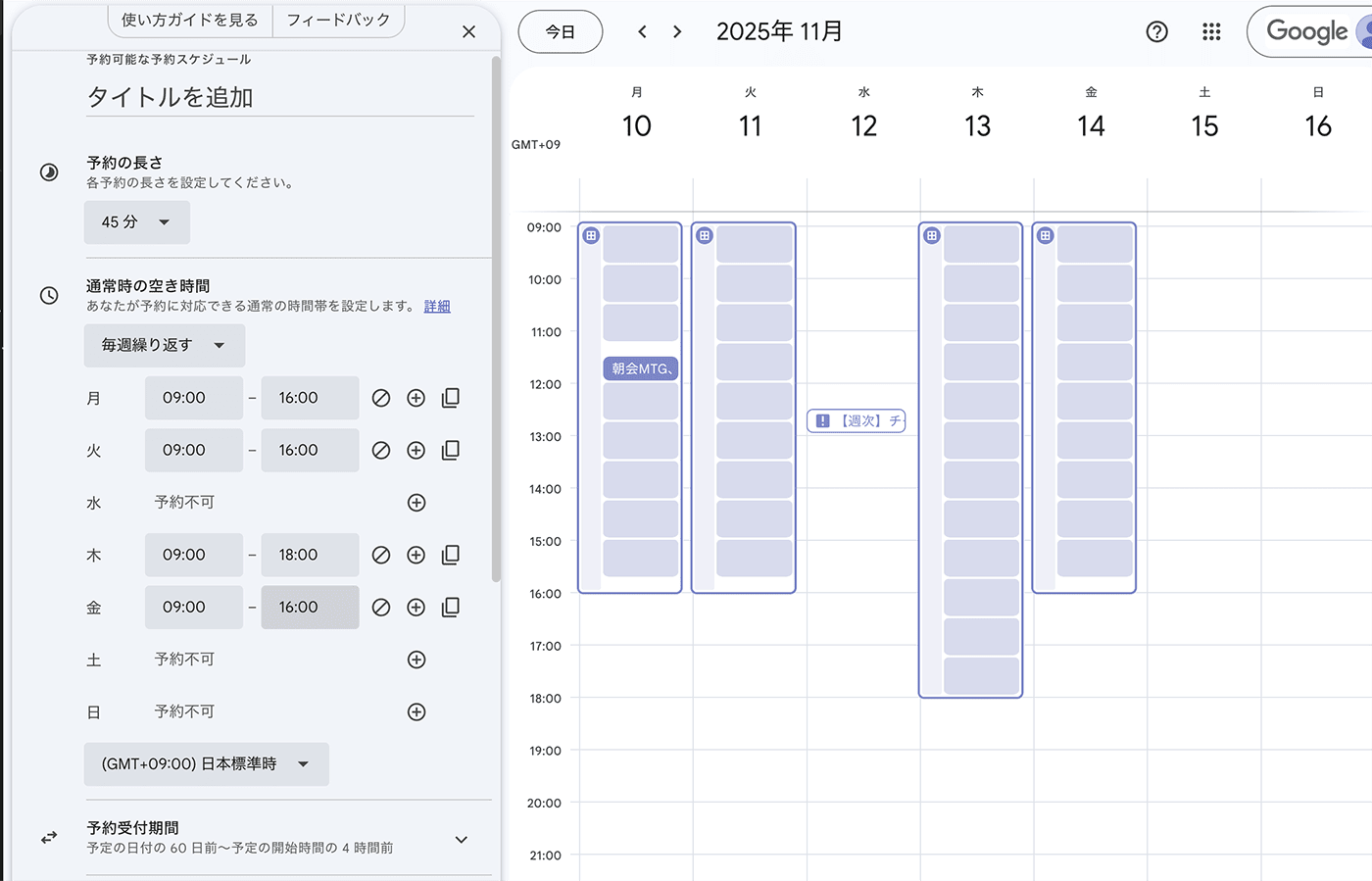 ヒント
ヒント- コマとコマの間に休憩や準備の時間を挟みたい場合は 「予約済みの予定の設定」 で 「準備時間」 でその時間を設定できます。
- 1日に予約枠の上限を設定したい場合も 「予約済みの予定の設定」 から1日あたりの予約件数の上限を設定できます。

- 追加で予定のタイトルや、詳細などを設定したら 「保存」 をクリックします。

- ポップアップが表示されたら、リンクをコピーしておきましょう。このリンクを共有すれば、リンクを知っているユーザーは予約を入れることが可能になります。
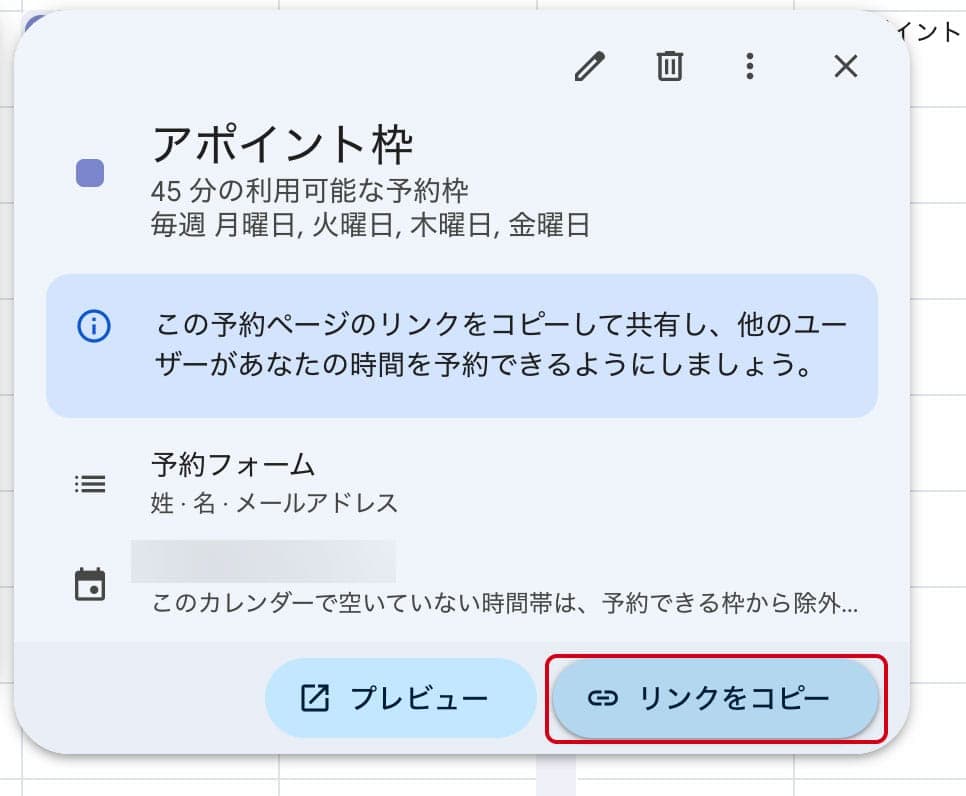 ヒント
ヒント予約スケジュールの URL は、カレンダーのサイドのメニューの 「予約ページ」 の該当のスケジュールにカーソルを乗せれば簡単にコピーができます。

Gmail と連携したシームレスな予約調整
Gmail では、カレンダーと連携して予約スケジュールのリンクを挿入したり、最適な時間を提案する機能も利用できます。
カレンダーの予約スケジュールをメールに挿入する
前で紹介した予約スケジュールは、 Gmail でメール作成中に直接共有することも可能です。
この機能を使えば、自分の空き時間を伝えるための複数のタブを開く手間や、何度もメールを往復させるやり取りの手間を削減できます。
【カレンダーの予約スケジュールをメールに挿入する方法】
- Gmail でメール作成中に、メール下部のツールバーにあるカレンダーアイコンをクリックして、挿入したい予約スケジュールを選択します。

- 予約スケジュールのリンクが表示されるので、メールの文面に 「こちらから空いている時間を選んでください」 などと添えてメールを送ります。相手がそのリンクから予約を入れれば、自分のカレンダーの予約枠に自動的に反映されます。

この機能は、個人を含むすべての Google ユーザーが利用可能です。
カレンダーの予定から空いている時間を自動で提案する
クライアントとのミーティングなどを設定するときは、あらかじめ設定した予約スケジュールだけでなく、自分の空き時間を提示してそこからアポイントを入れてもらうことも可能です。
【カレンダーの予定から空き時間を提案する方法】
- カレンダーアイコンをクリックすると表示される 「空いている時間帯を提案」 をクリックします。
- 提示する空き時間の設定画面が出るので、自分のカレンダーの中から最適な空き時間を見つけ出し、時間などを調整して送信先の相手に提示できます。
候補は複数提示できるので、送信先の相手の方で都合のよい日時を選んでもらうことが可能です。
この機能は、個人を含むすべての Google ユーザーが利用可能です。
まとめ
Google カレンダーは単なるスケジュール管理アプリから、予約サイトのようにも使えるようになりました。
Gmail とも組み合わせることで、社内外のアポイントのスケジュール調整の手間が軽減できるので、忙しい方こそぜひ本日ご紹介した機能をお役立てください。