Gemini
Google カレンダー
公開 2025.12.16
Gemini と Google カレンダーを連携してスケジュール管理をもっと効率的に
日々膨大な業務をこなしていると、 Google カレンダーの入力や、スケジュールの確認が負担に感じることはありませんか?
そんな方におすすめなのが Google カレンダーと Gemini の連携機能の活用です。この記事では Gemini を活用してスケジュールの自動化と効率化を実現する方法を紹介します。
Gemini と Google カレンダーの連携とは
Gemini と Google カレンダーの概要や、やり方について説明します。
Gemini と Google カレンダーの連携でできること
Gemini と Google カレンダーを連携すると、予定の追加、予定の検索と確認 、予定変更があった場合のスケジュールの調整などを Gemini アプリ上で行うことが可能です。
具体的なやり方やプロンプトは別途詳しく解説します。
Gemini と Google カレンダーの連携でできないこと
2025年10月現在、 Gemini アプリは、カレンダーでの以下の操作には対応していません。
- 予定に対する他のメンバーの追加、招待
- 既存の予定に対する場所や説明の追加、更新
- 自分のデフォルトではないカレンダーの予定の作成、検索、管理
Gemini と Google カレンダーの連携が利用できるユーザー
Gemini と Google カレンダーの連携は、無料を含むほぼすべての Google ユーザーが利用可能です。

Gemini と Google カレンダー連携のやり方
Gemini と Google カレンダーを連携する方法は、以下を参照ください。
- Gemini アプリにアクセスするか、 Gemini モバイルアプリを開きます。
この時に、連携したい Google カレンダーのアカウントでログインしているか確認してください。ここでは、 Gemini アプリでのやり方を紹介します。
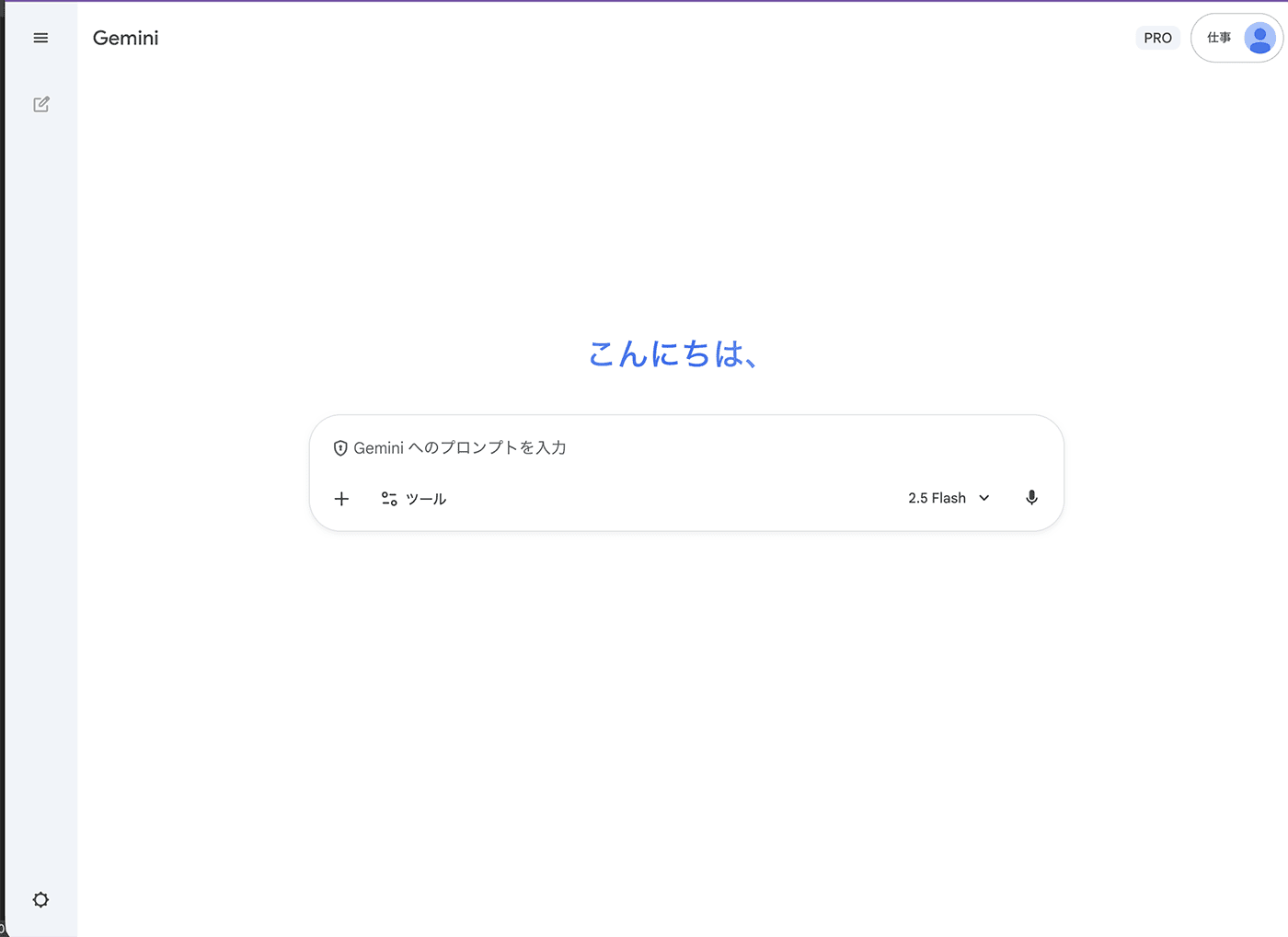
- Gemini に、Google カレンダーの予定の作成や表示を自然言語でリクエストします。
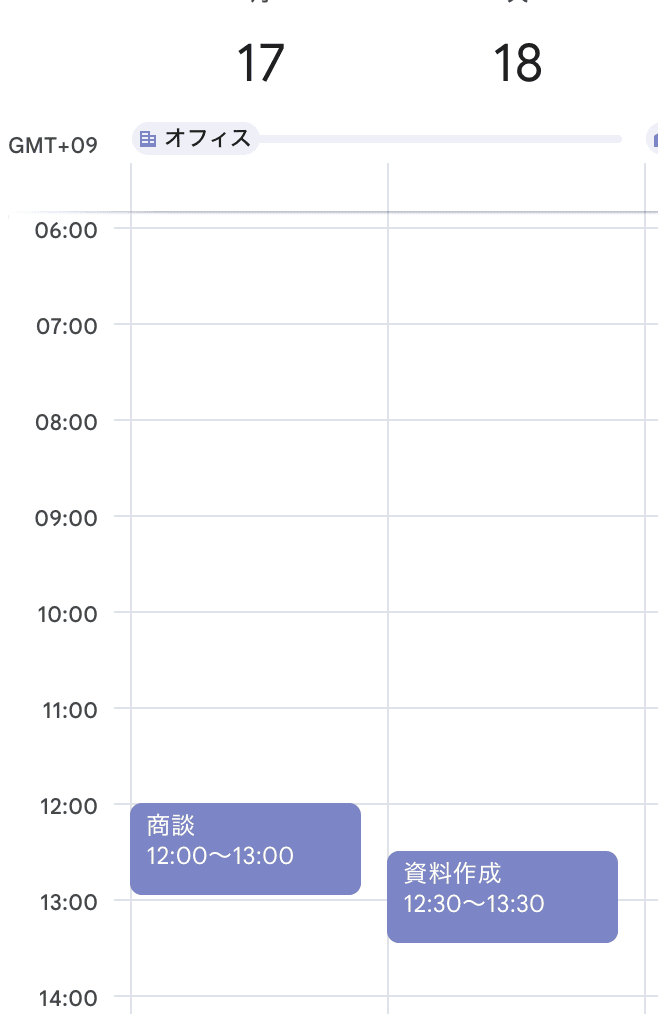
ここでは例として 「来週火曜日、資料作成の予定を60分入れて」 というプロンプトを入れました。
カレンダーに予定を追加する場合は、予定に費やす時間(30分、60分など)を具体的に入れるようにしましょう。

予定が追加されました。
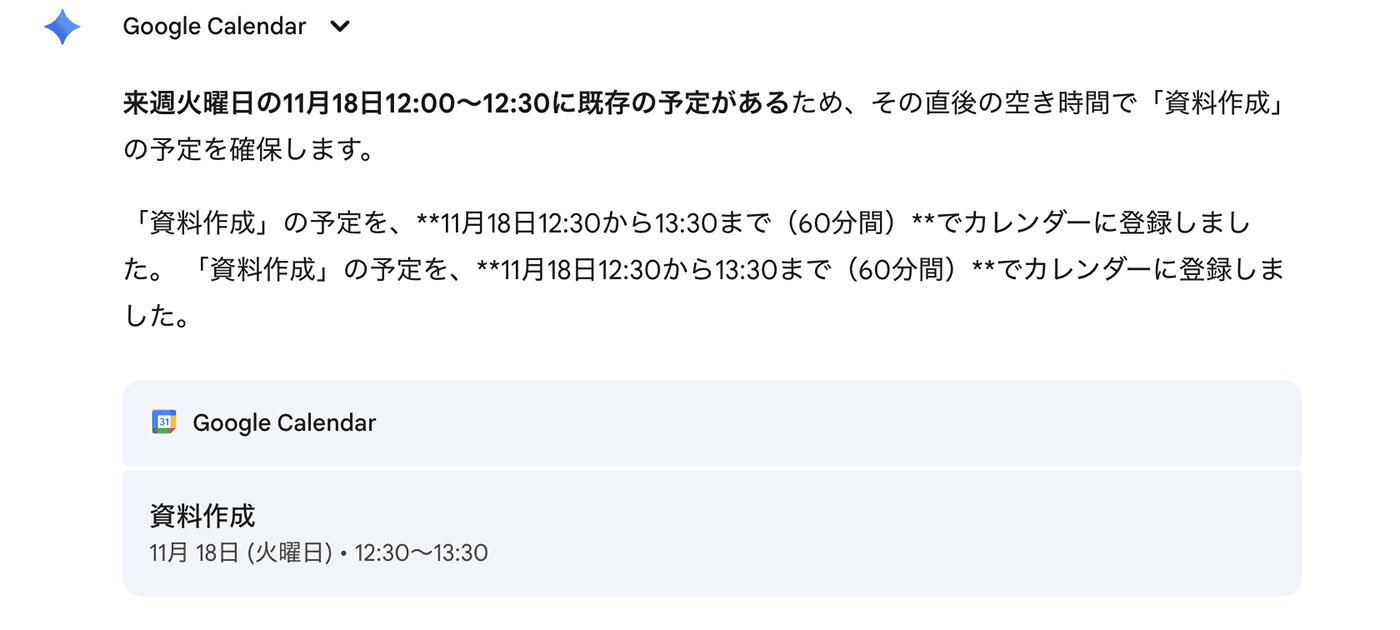
Google カレンダーにも反映されています。
Gemini と Google カレンダーの活用例
Gemini と Google カレンダーの活用例を実際に使えるプロンプトとあわせて紹介します。
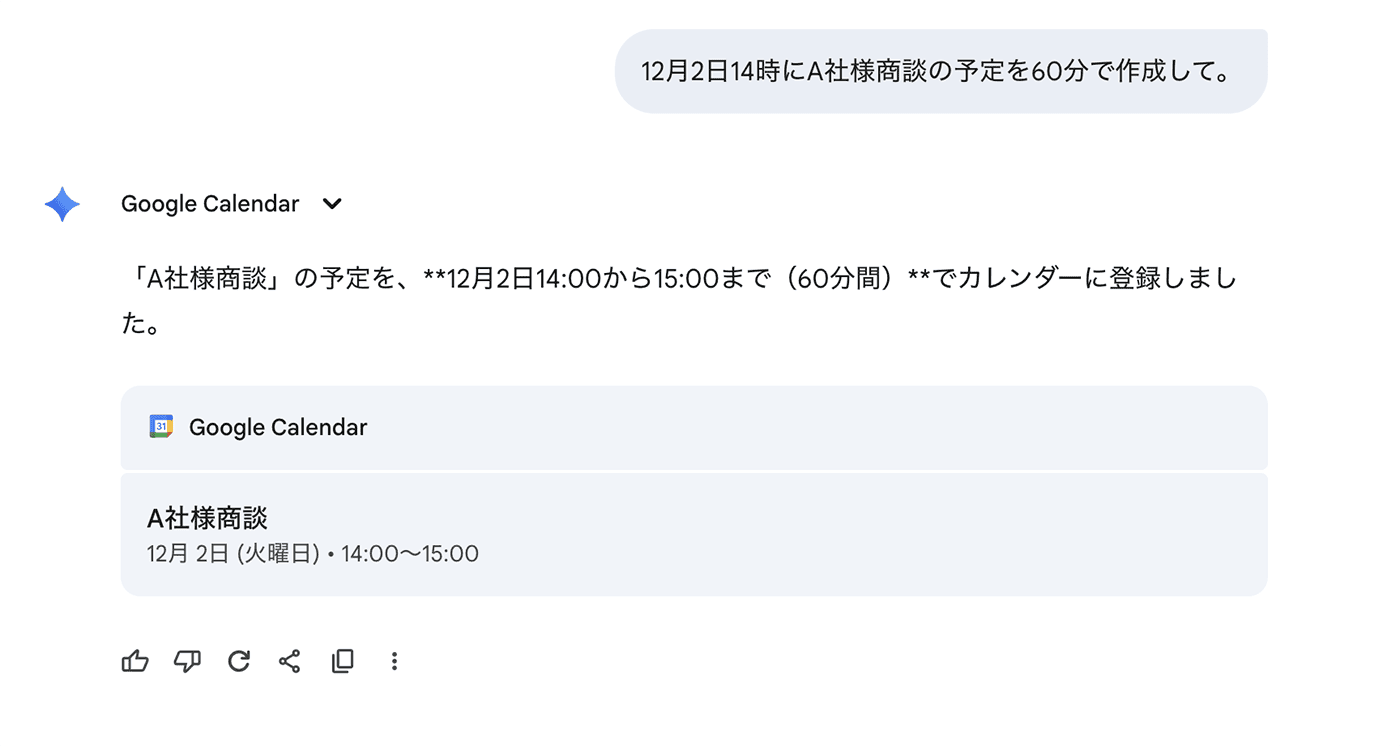
カレンダーの予定を作成する
Gemini アプリ上で、カレンダーの予定を新規で作成できます。
【プロンプト例】
- 12月2日14時に A 社様商談の予定を60分で作成して。
- ウェビナー視聴の予定を11月30日の16時から90分で作成し、詳細に URL http:XXXX.com と入れて
カレンダーの予定を検索する
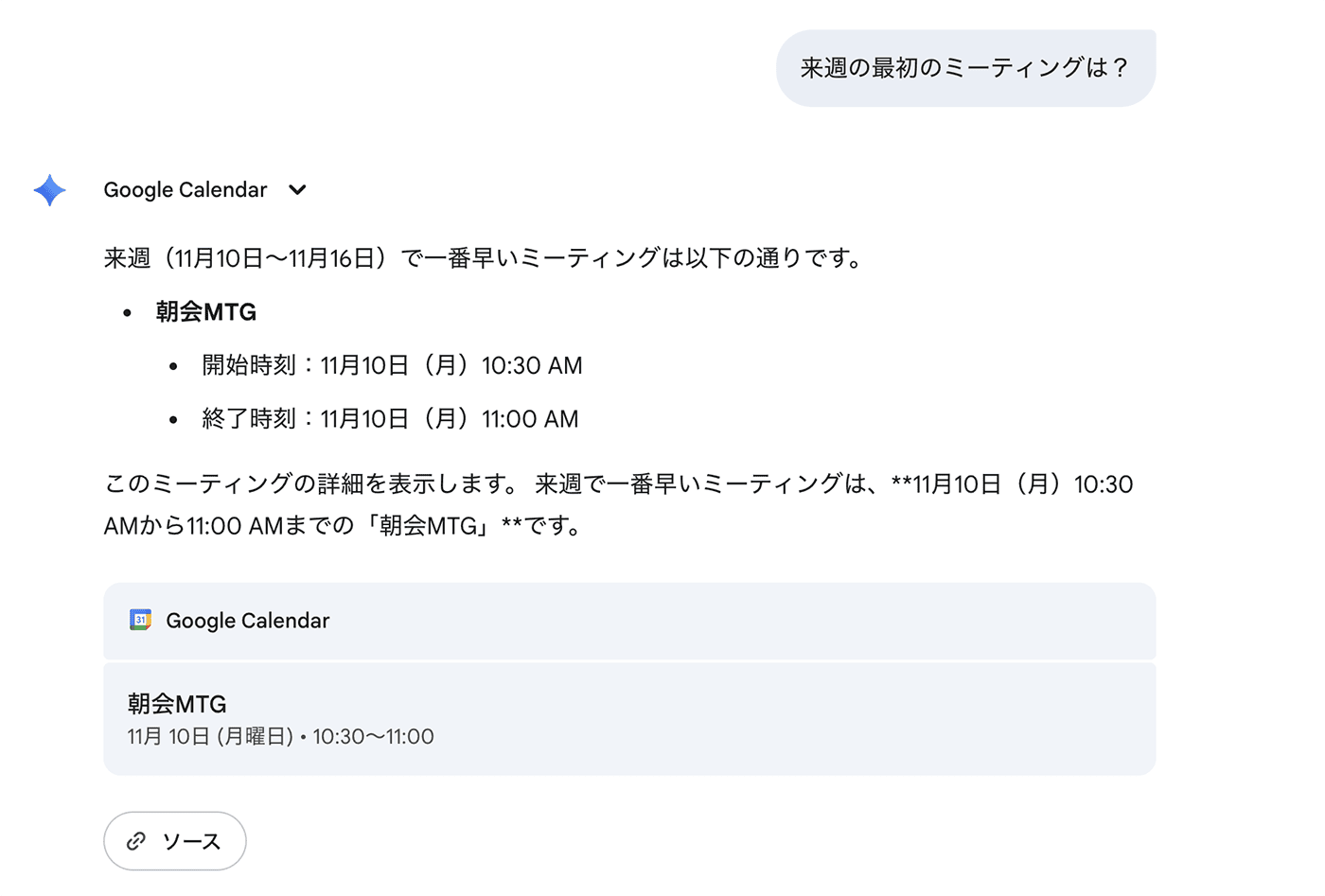
すでに入っている予定を検索して確認できます。
【特定の日付や期間の予定を検索する場合のプロンプト例】
- カレンダーに今日の予定はある?
- 来週の最初のミーティングは何時?
- 今日はいくつミーティングがある?
- 今週末の予定はなんだっけ?
【予定の詳細に基づいて予定を検索する場合のプロンプト例】
- [名前] との次のミーティングはいつ?
- [予定の説明] に関するミーティングはいつ?
- 今夜の [予定] はどこで?

カレンダーの予定を編集またはキャンセルする
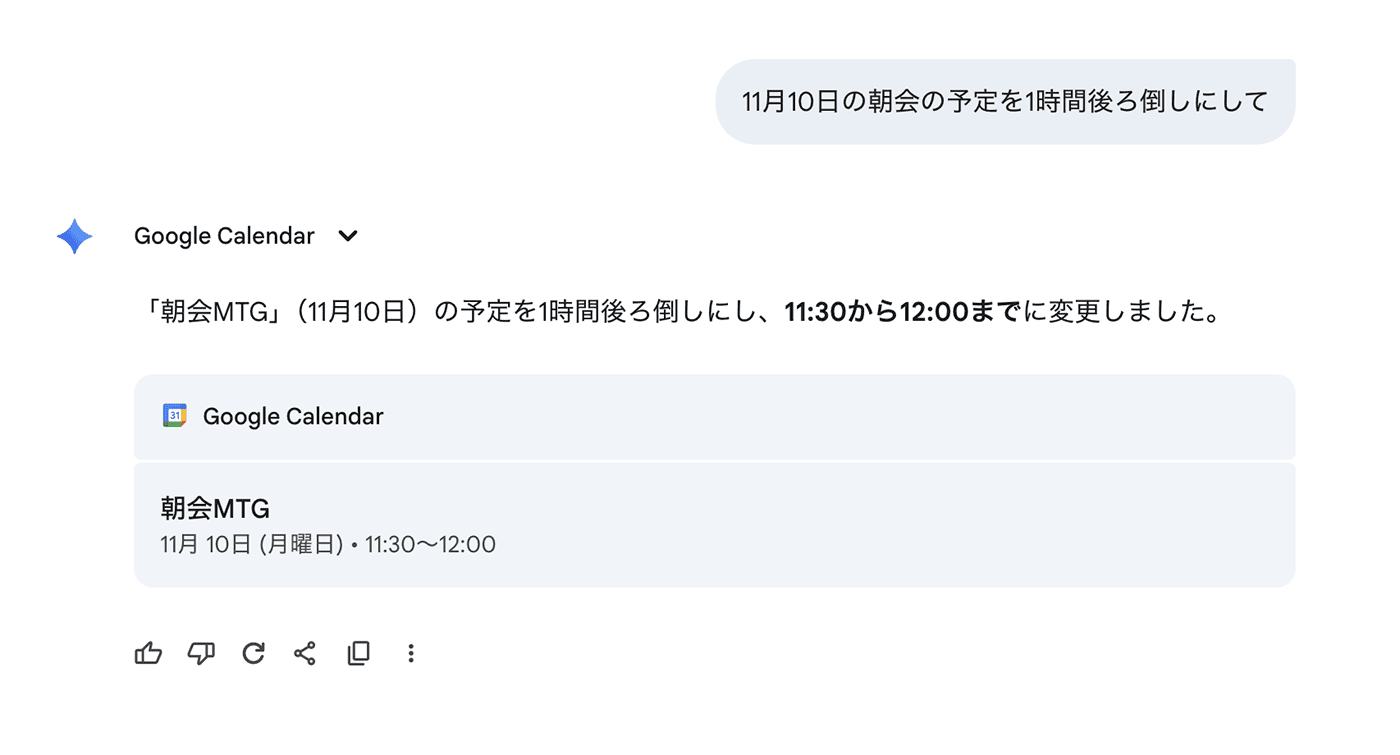
予定変更が発生した場合、すでに入っている予定を編集またはキャンセルできます。
【予定を編集する場合のプロンプト例】
- 11月10日の朝会の予定を1時間後ろ倒しにして
- 11月12日14時からの商談の名前を A 社様商談に変更して
ヒント
プロンプトに 「予定」 または 「カレンダー」 と入力すると、予定を編集したいということが Gemini アプリに伝わりやすくなります。
【予定をキャンセルする場合のプロンプト例】
- 明日の打ち上げの予定をキャンセルして
- 11月10日11時からのミーティングの予定を削除して

まとめ
Gemini と Google カレンダー連携は、煩雑なスケジュール管理を AI がサポートする大変便利な機能です。スケジュール管理が苦手、という方もぜひこの機能をお試しください。