「時間が足りない」はツールで解決。Google Workspace で会議の生産性を最大化する方法
「スケジュール確認に手間がかかり、なかなか会議の日時が決まらない」 「議事録をまとめる時間がなくて、結局内容を忘れてしまった」
このようなお悩みを抱えている方も多いのではないでしょうか。今回は、Google Workspace を活用して「会議コスト」を最小限に抑え、生産性を最大化するための具体的な活用術をご紹介します。
会議のコストをおさえて生産性を上げたい!

システム管理者 : 城 資寿彦 (じょう しすひこ) さん
情報システム部
社内のシステム管理を担当している。

Google Workspace 導入担当者 : 布呂 真音美 (ぷろ まねみ) さん
事業推進部
Google Workspace の導入担当者。社内調整が得意。

城さん、ちょっといいですか? 最近社内メンバーの課題としてあがっているのですが、会議の「準備」と「終了後の対応」に結構工数がかかっているらしくて。
それは解決したい問題ですね。具体的にはどんな作業に時間がかかっているのですか?
まず日程調整です。5人以上の会議になると、全員の空き時間を探してメールやチャットで何度も往復して。やっと決まったと思ったら、今度は会議中の議事録作成。タイピングに必死で発言しそびれることもあるようなんです。
さらに、欠席したメンバーのために録画を共有しても「長くてどこを見ればいいかわからない」と言われてしまうことも…。
まさに「会議コスト」ですね。実は Google Workspace を使えば、それらの作業はもっとスマートに、自動化に近い形で進められるんですよ。Google Workspace ならではの効率的な「会議運営」について整理してみましょう。

【会議の前】「空き時間探し」の手間を削減 日程調整はこれで完結!
まずは、会議の日時のセッティングを効率的に行うやり方について見ていきましょう。
「おすすめの時間」機能を活用
まず、社内メンバーとの日程決めですが、どのように調整していますか?
カレンダーを一人ずつ開いて、重なっていない時間を探しています。
それは大変ですね。そんなときは Google カレンダーの「時間を探す」機能を使いましょう。予定を作成する画面で参加予定者を追加すると、全員の空き時間が重なっている候補時間を自動でリストアップしてくれるんです。
【「おすすめの時間」機能の使い方】
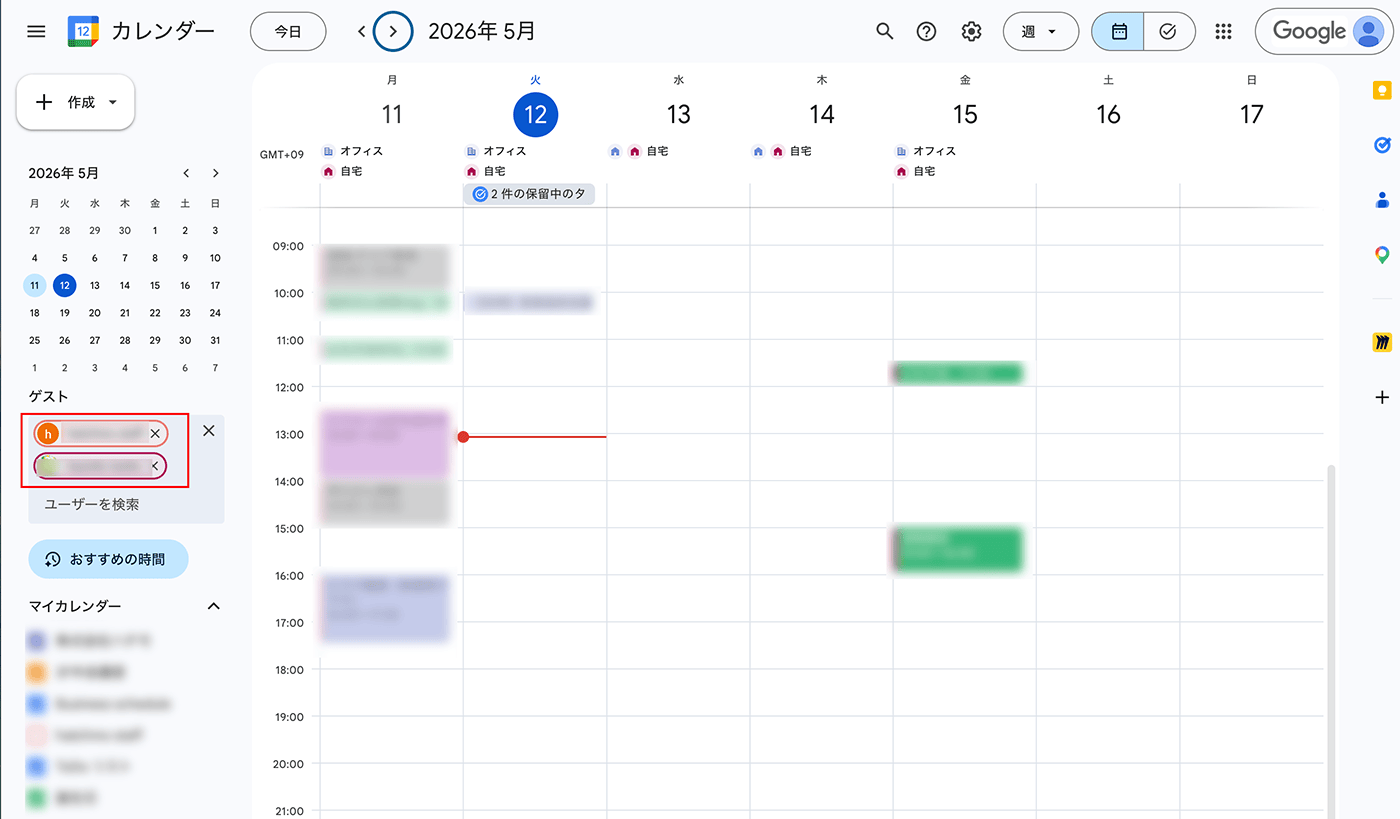
- パソコンで Google カレンダーを開き、左側にある 「ゲスト」に社内メンバーのメールアドレスを入れます。
ヒント
この段階でも全員の予定が表示されるので、全員の空いた時間に予定を入れることもできます。
- 「おすすめの時間」をクリックします。
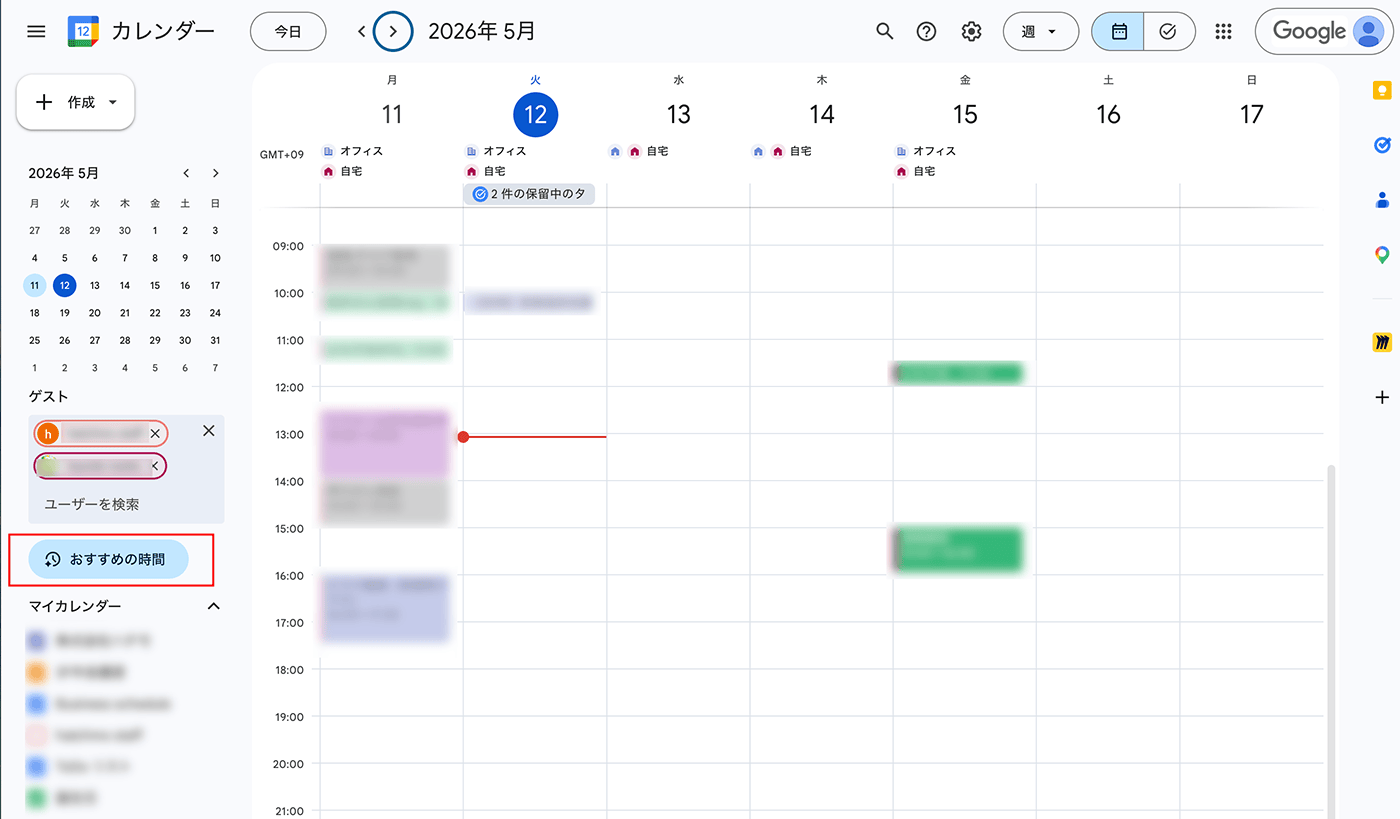
- 全員の予定が入っていない時間帯を選択し、会議の予定を追加してください。
ヒント
会社がリソースに会議室を登録している場合の会議室の予約もこのまま行えます。利用可能かどうかを確認するには左側のメニューから「会議室を追加」をクリックします。
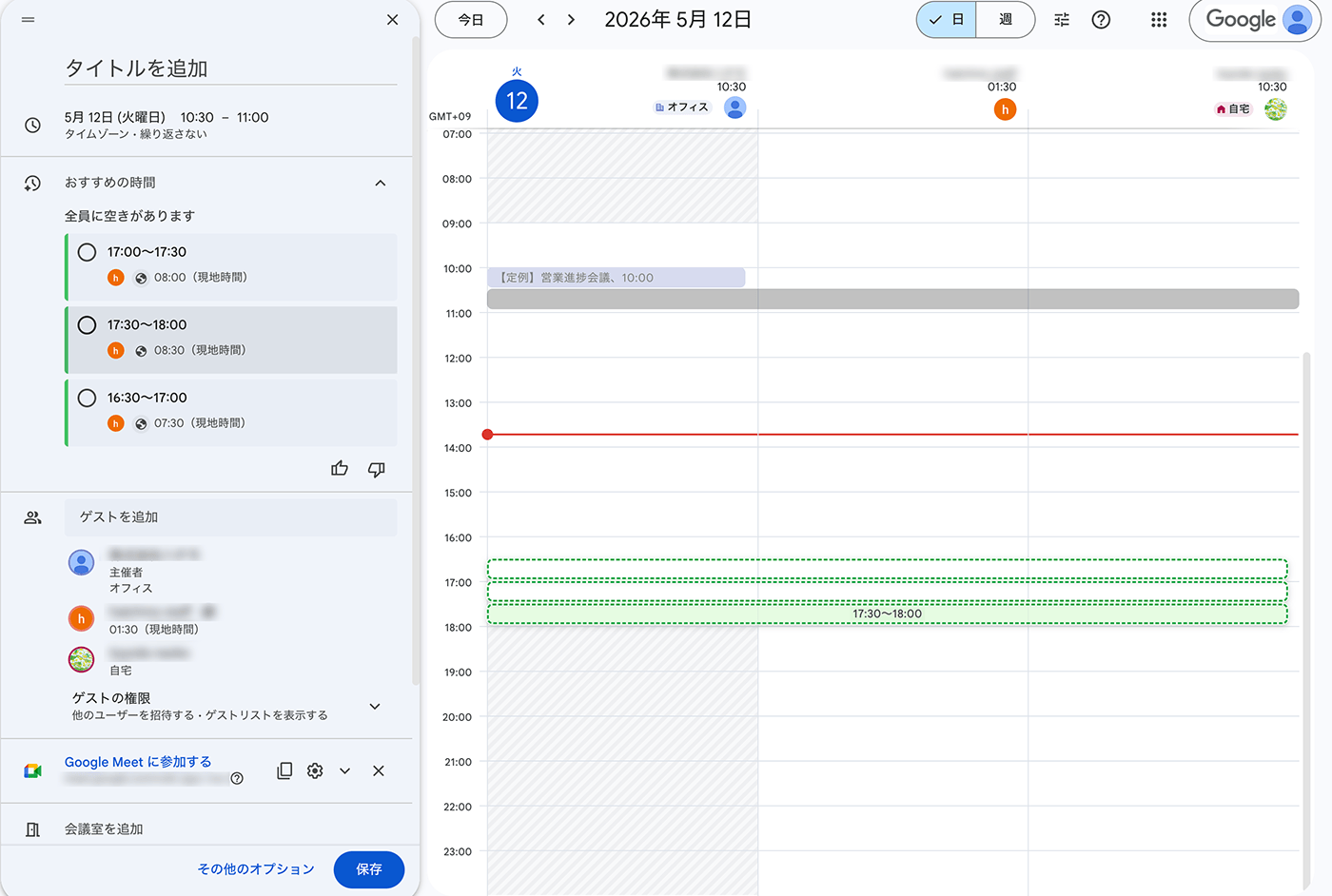
視覚的に「ここなら全員空いている」とわかるのは助かります!
社外との会議なら「予約スケジュール」機能も便利
社外の方や、不特定多数との調整なら「予約スケジュール」機能が便利です。自分が対応可能な枠をあらかじめ設定しておけば、相手はそのリンクから都合の良い時間を選ぶだけでOKです。自動的に Google カレンダー に予定が入り、Google Meet のリンクも発行されます。
【「予約スケジュール」機能の使い方】
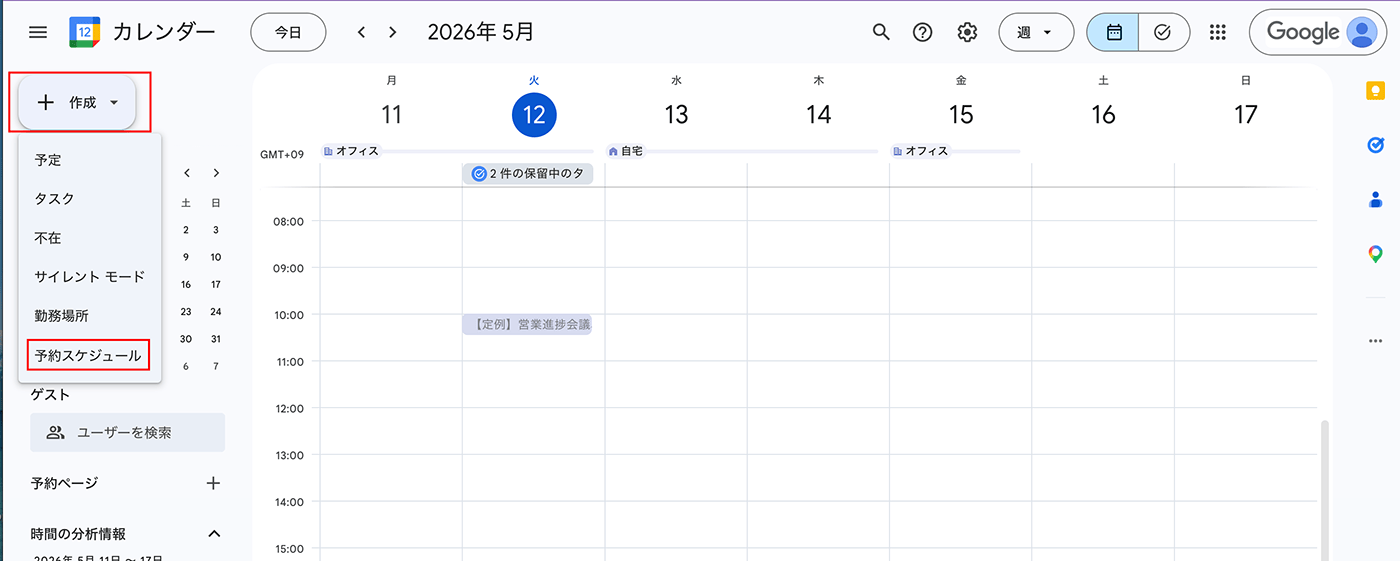
- パソコンで Google カレンダーを開き、左上にある 「作成」をクリックしてプルダウンから「予約スケジュール」を選択します。
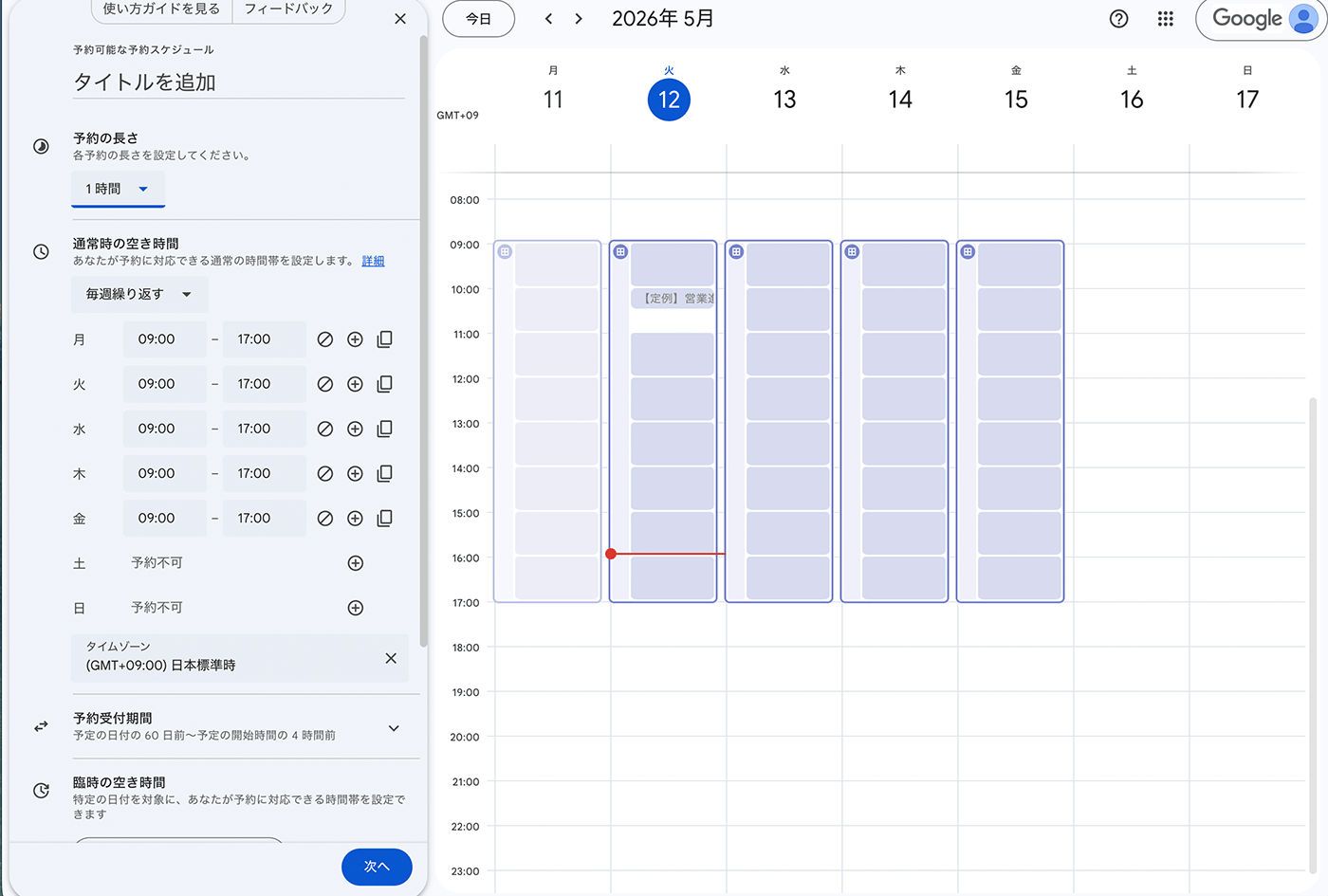
- 「タイトル」 「予約枠の長さ」 「通常時の空き時間」 「予約受付期間」 「臨時の予約枠の時間(任意)」 「枠と枠の間の準備(休憩)時間」 「1日に受ける枠の上限」 など設定したら、 「次へ」 をクリックします。
- さらに詳細を設定します。
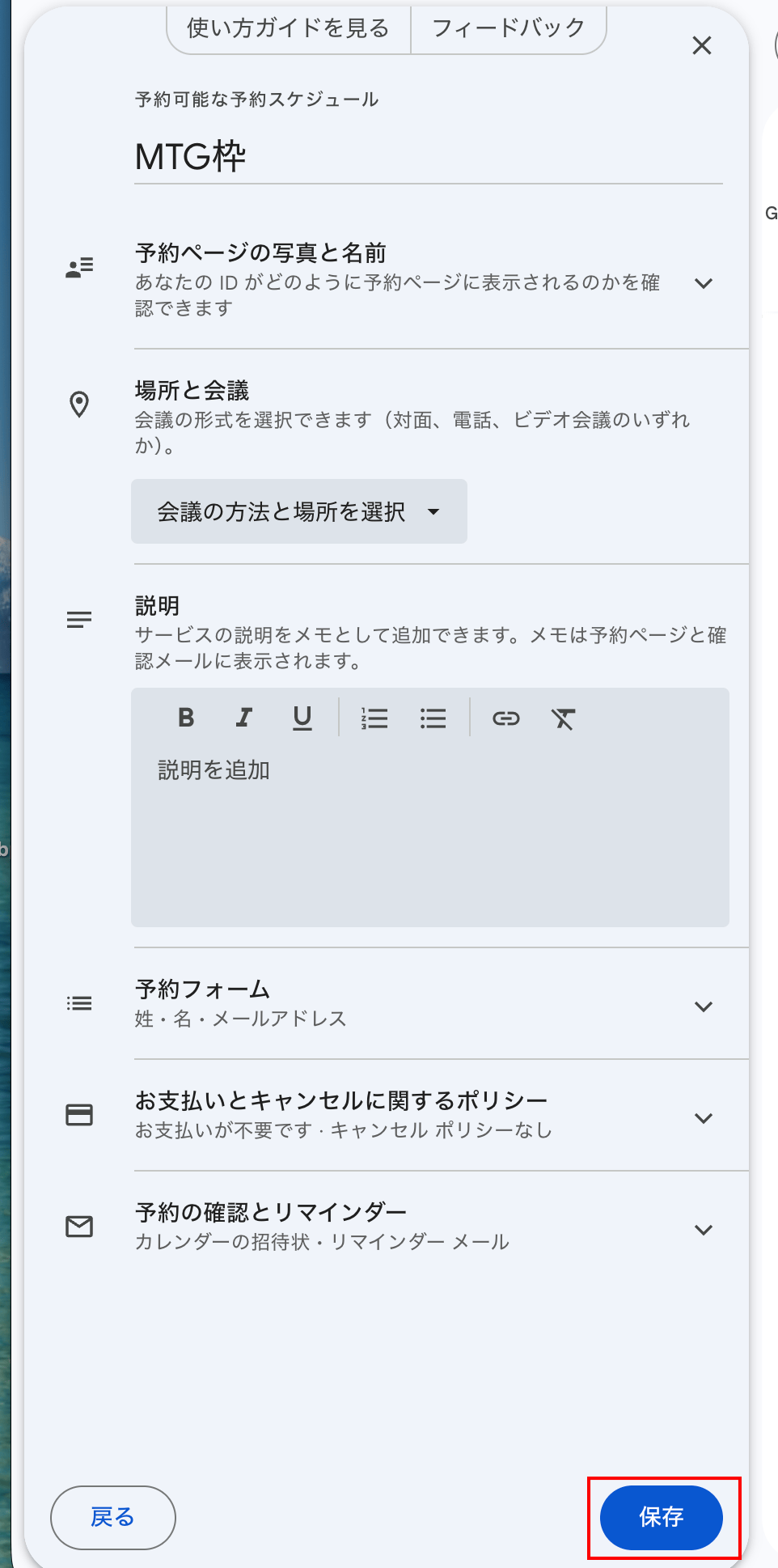
予約ページの写真と名前
あなたの予約ページで、アカウントがどのようにユーザーに表示されるのかを確認できます。アカウントとアイコンを、必要に応じて修正してください。場所と会議
対面、電話、ビデオ会議のいずれかを選択できます。説明
サービスの詳細や補足などを記載できます。予約フォーム
顧客が予約を行うときのフォームを設定できます。デフォルトは姓、名、メールアドレスが設定されているのでより詳細なデータを事前に収集したい場合はフォーム項目の質問追加を行なってください。お支払いとキャンセルに関するポリシー
自身の Stripe アカウントと連携し、顧客にオンラインで支払いを行うことができます。あわせて、キャンセルポリシーを記載することができます。この機能は、美容サロンやスポットコンサルなど有料サービスを提供する場合に使用します。予約の確認とリマインダー
予約したユーザーにリマインドメールを送る設定を行うことができます。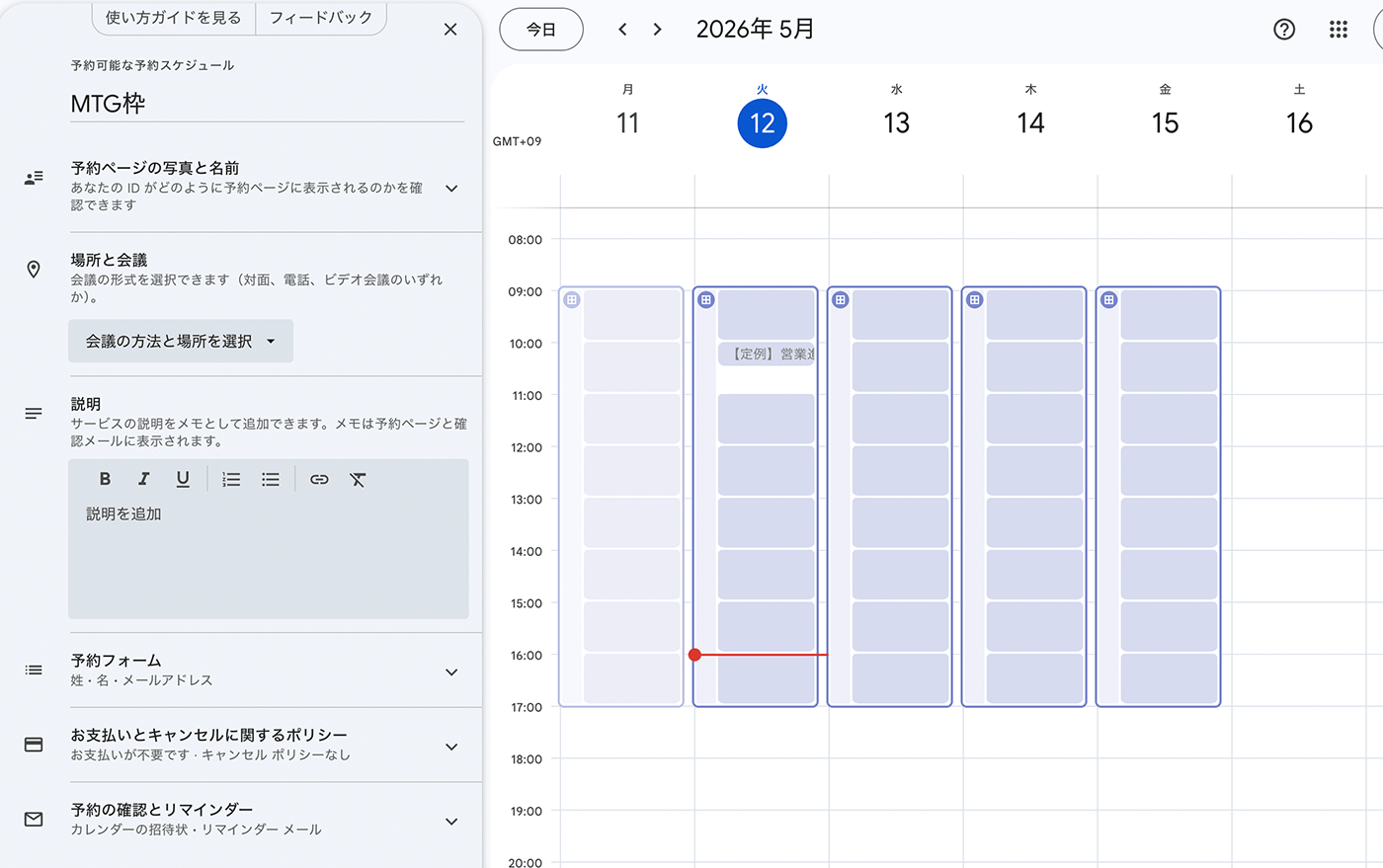
- 設定が完了したら 「保存」 をクリックします。
- 予約スケジュールのアイコンをクリックすると、ダイアログが表示されます。ここから予約ページを開いたり、予定の編集や削除を行うことができます。また、そこに記載された 「共有」 からリンクをユーザーとシェアすることで、ユーザーは予約を入れることが可能になります。
予約スケジュールについてはこちらの記事もご参照ください。
https://rakumo.com/gsuite/gws-hint/google-calendar/appointment-scheduling/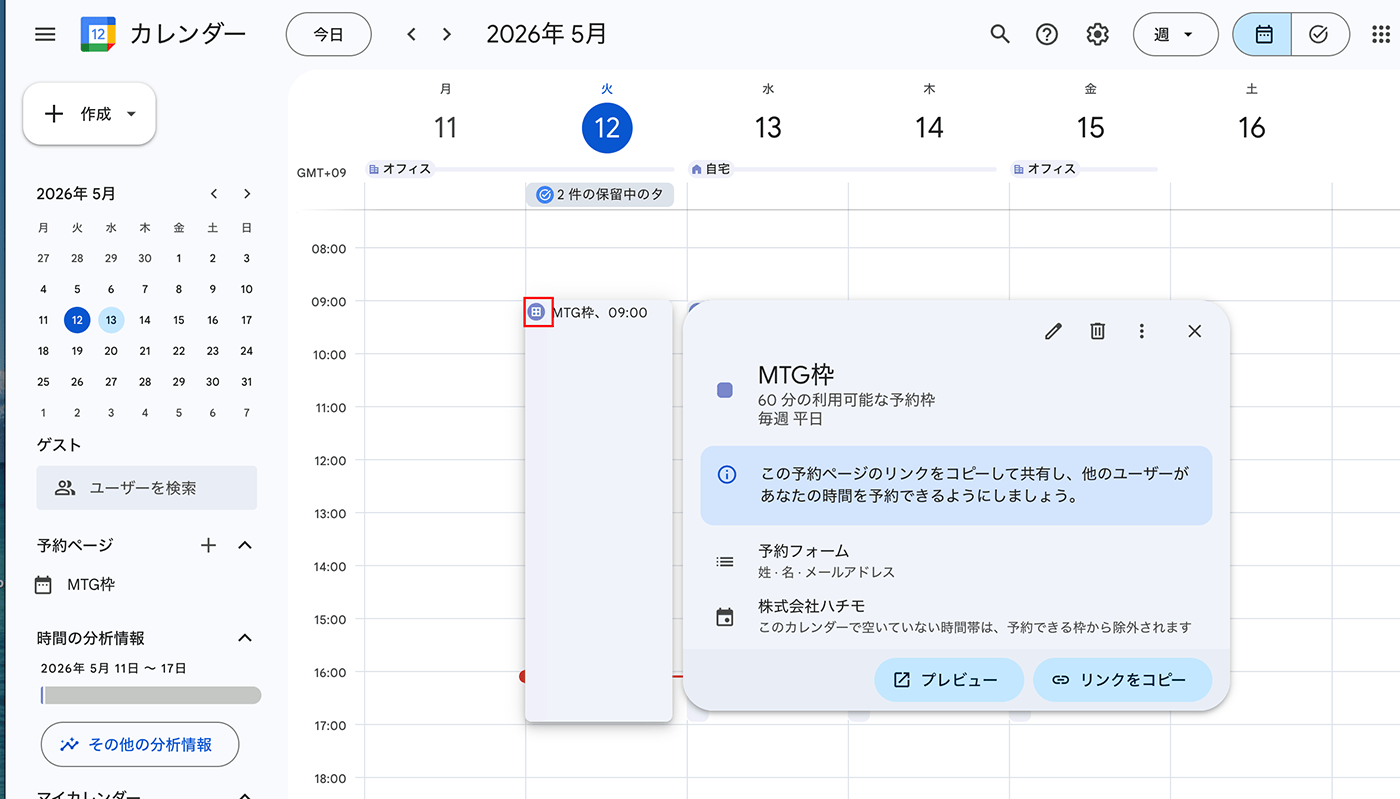
Google Workspace の標準機能でここまでできるなんて、驚きです!
カレンダーとドキュメントを連携しよう
会議を実施する日時が決まったら、その会議の詳細画面にある「会議のメモを作成」ボタンを押してください。
会議名や日付、参加者リストが入った Google ドキュメント が生成され、参加者はカレンダーの予定から閲覧できます。
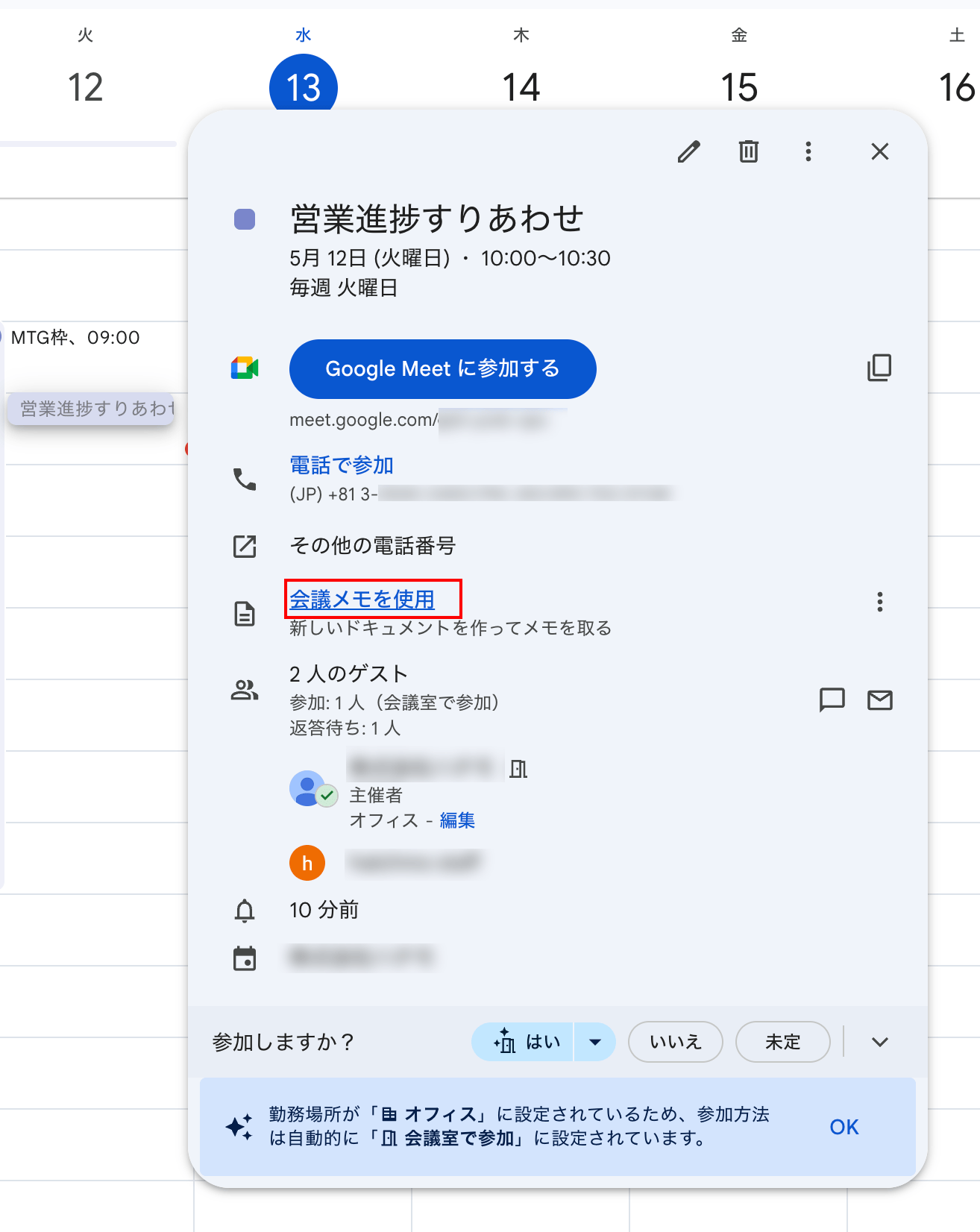
事前にアジェンダを書き込めるし、会議当日に資料が見つからなくて焦る、といったアクシデントも解消できそうですね!
【会議中】「議事録作成」を自動化 リアルタイム連携で会議に集中する
会議開始後も、感じている課題があります。議事録担当になると、議論についていくのが精一杯になってしまい発言できないことが多いんですよね。
Business Standard 以上のプランをお使いなら、そこは AI に任せましょう!
議事録は Gemini が自動作成!
Google Meet の機能にある「Gemini を使用したメモの作成」を有効にすれば、AI がリアルタイムで発言内容を記録し、会議終了後に自動で要約を作成してくれます。
Gemini を使用したメモの作成について、詳しくはこちらもご参照ください。
https://rakumo.com/gsuite/gws-hint/google-meet/take-notes/
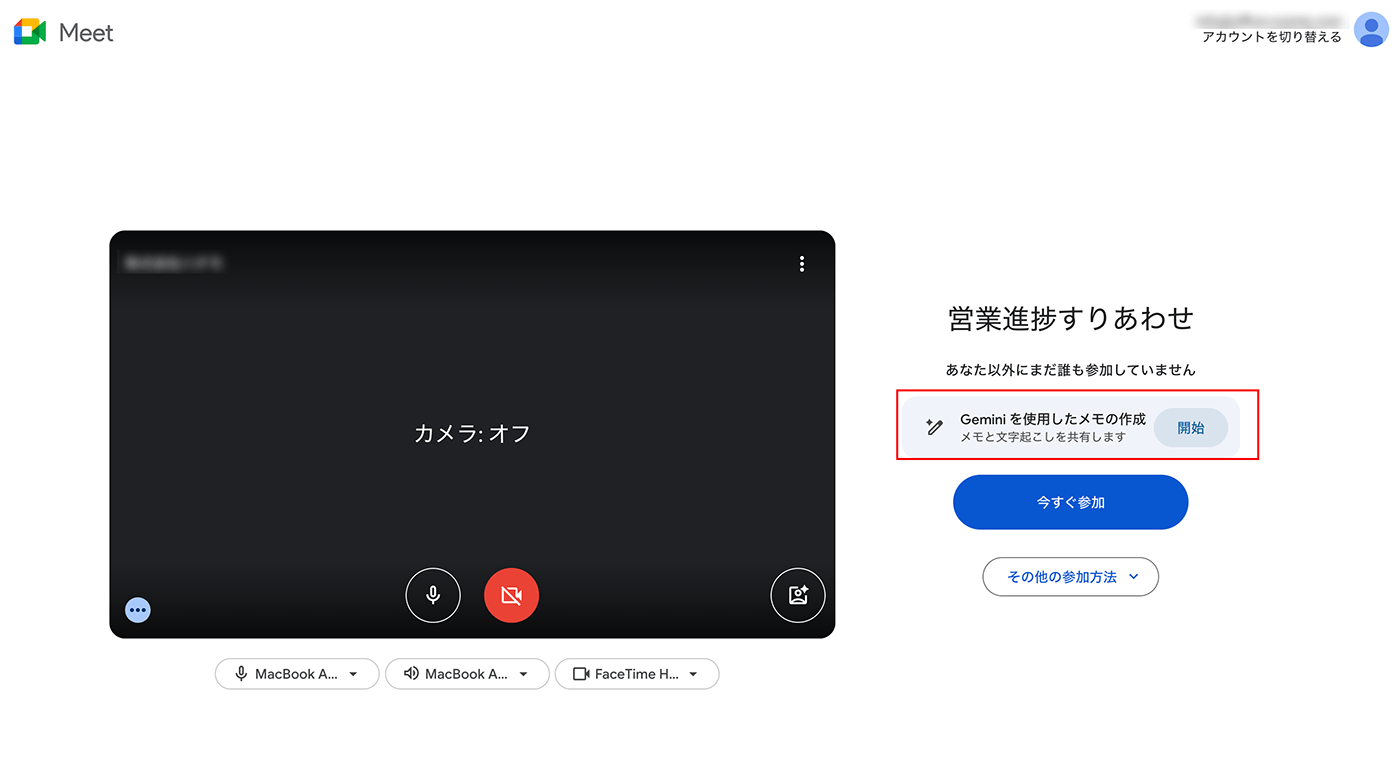
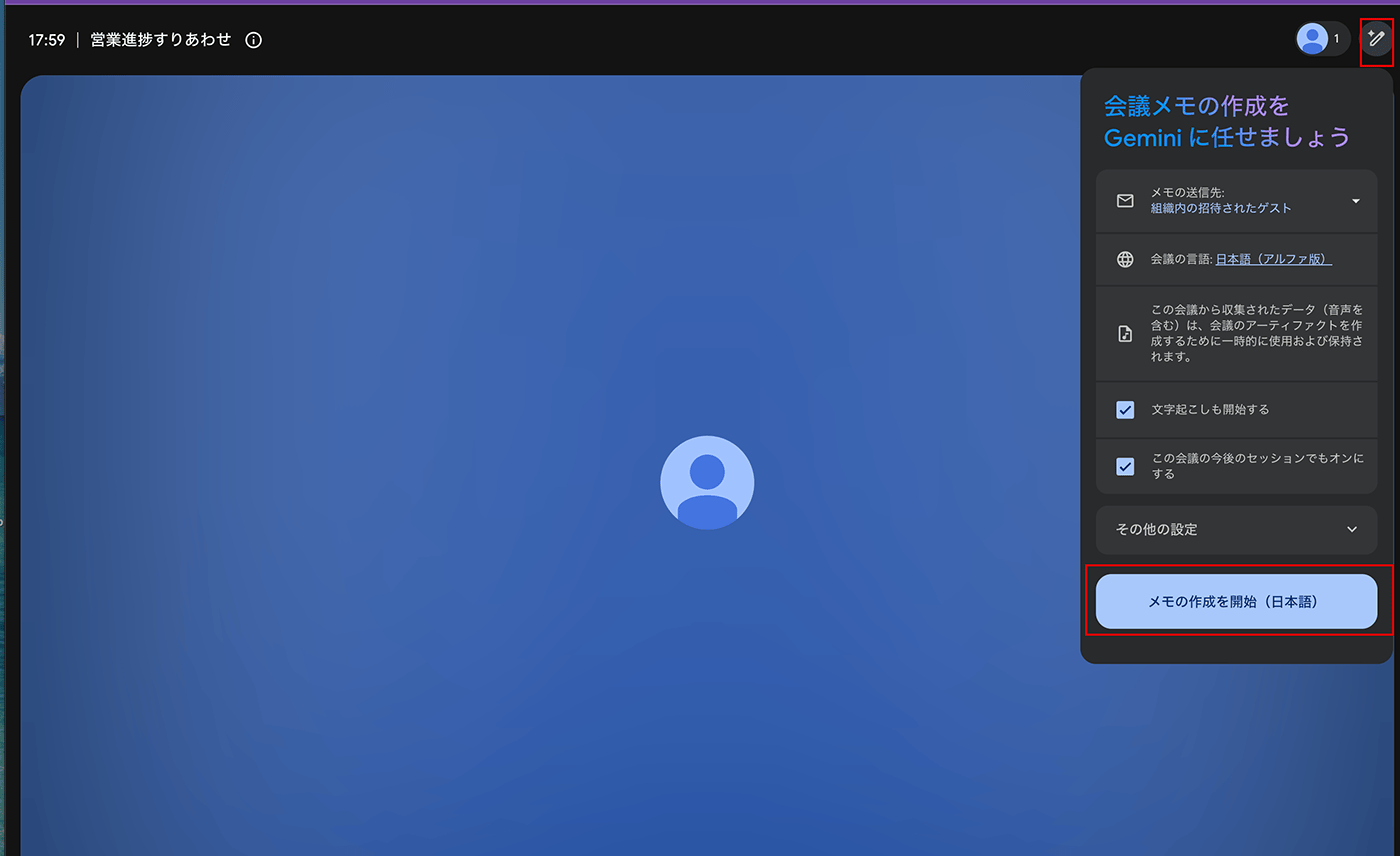
自動で議事録を作成できるんですね!精度はどうなんでしょう。
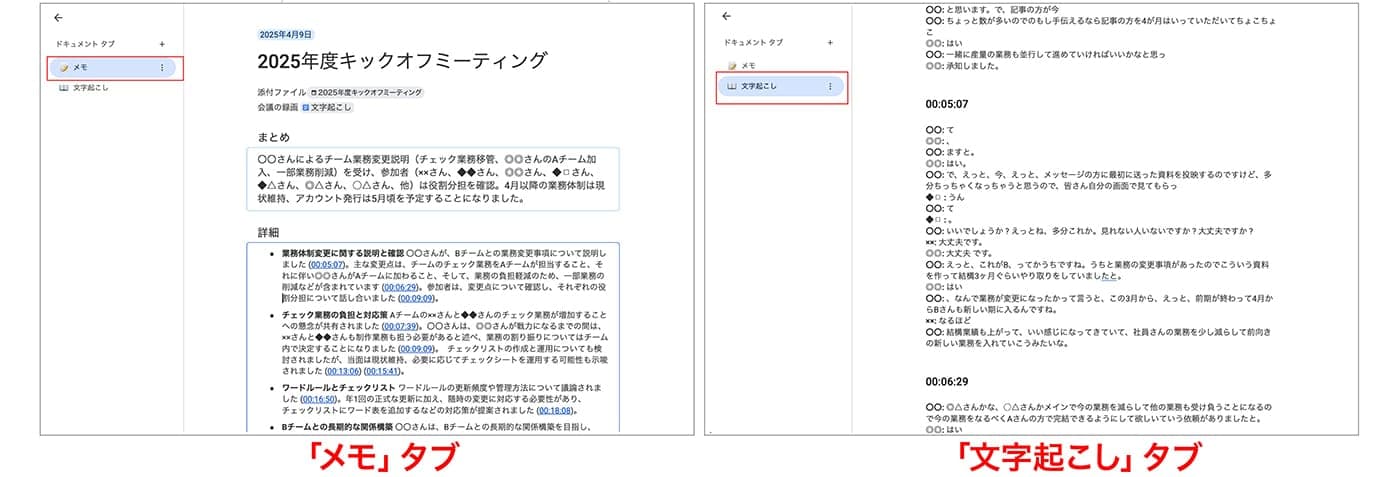
精度はかなり高いと言えます。誰が何を言ったかだけでなく、最終的に決まったアクションアイテム(ネクストアクション)まで整理してくれます。人間は AI が書いたメモを横目で見ながら、重要な補足だけを書き足せばいいんです。
Business Standard なら、ノイズキャンセリング機能も優秀ですよね。カフェや自宅からの参加でも、周りの音を消して議論に集中できるのはありがたいです。
| 機能 | Business Starter | Business Standard |
|---|---|---|
| Google カレンダー「時間を探す」 | ○ | ○ |
| 予約スケジュール(外部向け日程調整) | − | ○ |
| カレンダーから会議メモを自動作成 | ○ | ○ |
| Google Meet 録画 | − | ○ |
| Gemini による議事録の自動作成・要約 | − | ○ |
| アクションアイテムの自動整理 | − | ○ |
| ノイズキャンセリング(Google Meet) | − | ○ |
【会議後】自動生成された議事録で欠席者への共有も楽々
会議が終わった後、欠席者への共有はどうするのが効率的でしょうか?
「録画したからこれを見ておいて」と動画リンクだけ送るケースが多かったと思いますが、欠席者が1時間の動画を全部見るのは大変ですよね。
そこで会議中に生成されたメモを活用して効率的に共有しましょう!
会議の理解度が高まる議事録で業務がよりスムーズに
私が考える理想のフローは以下の通りです。
- Gemini で生成したメモの確認
まず自動生成された「概要」と「要点」を読んでもらう。これだけで会議の8割は把握できます。
- アクションアイテムの確認
こちらもGemini がメモ上に自動生成します。誰がいつまでに何をやるか、自分へのタスクがあるかを確認する。
- 録画のピンポイント視聴
議論の経緯や、ニュアンスが重要な箇所だけを録画で確認する。文字起こしタブに会議のタイムラインが表示されるので、見るべきタイミングもピンポイントに確認可能。
なるほど! 「まず要約を読んで、気になるところだけ動画を見る」という流れなら、欠席者の負担も減りますね。
録画ファイルや Gemini のメモは、カレンダーの予定に自動でリンクされます。 あとから振り返る時も、カレンダーの予定を見ればすべてが揃っている状態になります。
【まとめ】会議を効率化して、組織のスピードを変える
会議の準備から共有まで、Google Workspace ですべてがつながっているんですね。今までバラバラにツールを使っていたのがもったいなく感じます。
日程調整の10分、議事録作成の30分、共有の15分。一人ひとりの削減時間は小さく見えるかもしれませんが、全社員で合わせれば膨大な時間になります。
その時間を本来の本質的な業務に充てられる。これこそが Google Workspace を導入する真の価値なんです。
この一連の流れを社内でルール化していきたいと思います!
導入支援担当者からのワンポイントアドバイス
会議コスト削減の第一歩は、「予定にすべての情報を集約すること」です。
Google カレンダー の予定詳細欄に、アジェンダ、参考資料(Google ドキュメント や スプレッドシート)、そして会議後にはGemini よって作成された会議メモや録画リンクがすべて紐付いています。会議メモは内容に間違いがないか内容を1度確認した上で議事録として展開すると良いでしょう。
「あの会議で何が決まったっけ?」と思ったとき、メールやチャットを検索するのではなく、カレンダーを遡れば答えがある。この運用が定着するだけで、社内の情報探索コストは劇的に下がります。まずは、次回の定例会議で「会議のメモを作成」ボタンを押すことから始めてみてください。
もし、Google Meet を使った会議の運用や Google Workspace についてお困りのことがあれば、こちらのフォームよりお気軽にご相談ください。