「探す時間」を「考える時間」に! Google Workspace で業務効率を上げる情報整理術
社内外の業務のコラボに欠かせない Google Workspace ですが、ポテンシャル最大限に活かすには、誰もが迷わない 「シンプルな情報の整理術」 のルール作りが不可欠です。
この記事では、 「逆に Google Workspace で作成したファイルがどこにあるか分からなくなった」 「メールやタスクが散らばって、仕事の優先順位がつけにくい」 といったお悩みを解決するための情報整理術のヒントを紹介します。
情報が 「迷子」 になる理由って何だと思いますか?

導入管理者 : 城 資寿彦 (じょう しすひこ) さん
情報システム部
社内のシステム管理を担当している。
セキュリティ対策やネットワークに関する知識が豊富。

導入担当者 : 布呂 真音美 (ぷろ まねみ) さん
事業推進部
Google Workspace の導入担当者。社内調整が得意。
現在は Google Workspace の活用を促すため社内セミナーや勉強会などを実施している。

城さん、少しお時間よろしいでしょうか? Google Workspace を導入してから半年近く経ちましたが、社員の皆さんからまた新たな課題を聞くようになってきまして…。
そうでしたか。やはり 「運用」 のフェーズに入ると、ユーザー視点の課題が出てきますね。
はい。特に目立つのが、 「情報を見つけるのに時間がかかる」 という声です。
「前に作ったはずの資料が Google ドライブのどこにあるか分からない」 「あの時のメール、どこに埋もれたっけ?」 と、探すのに時間を費やしている社員が多いようです。
Google Workspace は、マイドライブ、共有ドライブ、 Gmail 、 Google Chat のスペース、 Keep 、 ToDo リストなど、情報を格納する場所が非常に多いのがメリットです。
しかし、同時に 「どこに置くか」 のルールがないと、情報が分散してしまいます。これがいわゆる 「データが迷子になる」 原因の大部分だと考えています。
なるほどー。データを探す時間って意外と時間がかかってストレスですし、業務の負担になると思うんですよね。今日はどうすれば改善できるか相談したくて。
情報整理の鉄則は、 「どこに」 「どのような形式で」 保存するかというシンプルなルールを全社で統一することです。
今回は、ファイル、コミュニケーション、タスクの3つの切り口で、定着しやすく、業務効率を上げる情報整理術を見ていきましょう。

Google ドライブでファイルが迷子にならないためのヒント
Google ドライブは、 AI 搭載の高度なセキュリティと、個人から大規模チームまで使える拡張性のあるクラウドストレージです。コンプライアンスに準拠した信頼性の高いインフラのもと、安心してデータを管理できます。
また、文書作成の Google ドキュメント、表計算の Google スプレッドシート、プレゼンテーションの Google スライドといった、コラボレーションに特化したファイルも扱えます。
Google ドライブでファイルが迷子にならないためのルール作りは、チームの生産性に直結します。
共通ルールでフォルダ階層を統一する
まずドライブですが、社員それぞれのマイドライブの中が無法地帯になっているという話をよく聞きます。
マイドライブは個人の作業スペースなので、ある程度は自由で構いません。
問題は、チームや全社で共有すべき情報です。最も重要なのは、 「共有ドライブ」 と 「マイドライブ」 の役割分担を明確にし、共有ドライブのフォルダ階層を統一することです。
マイドライブは 「個人作業場」 、共有ドライブは 「会社の資産」 ですね。
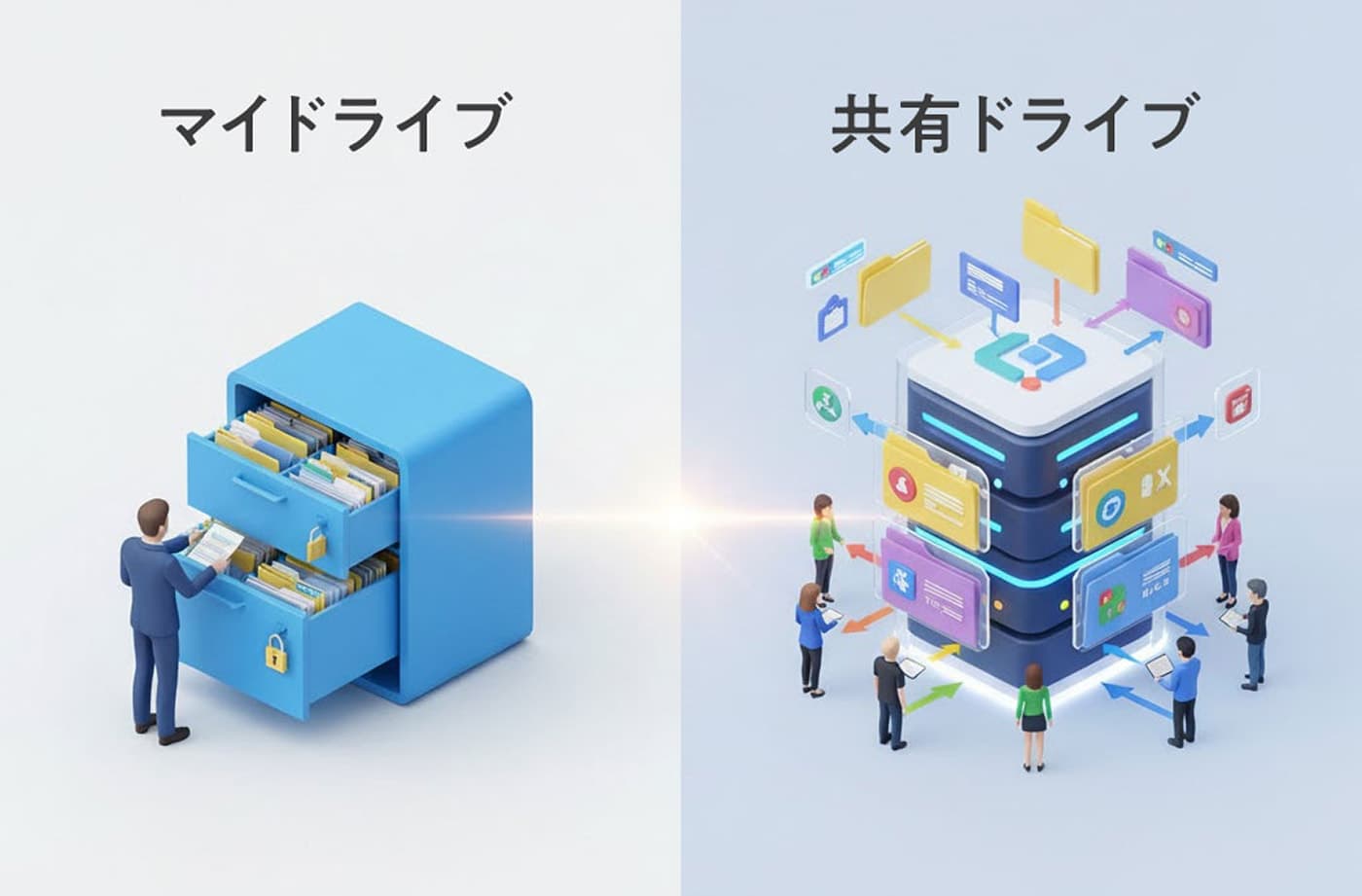
その認識で間違いありません。そして、共有ドライブ内のフォルダは、以下のようなシンプルな階層構造を基本ルールとして定めることをおすすめします。
フォルダ階層は深くなりすぎると、かえって探す手間が増えてしまうため、3階層程度に留めるのがいいと思います。
| 階層 | フォルダ名の例 | 目的とルール |
|---|---|---|
| 第1階層(大カテゴリ) | 01_全社共通, 02_部門別, 99_プロジェクト | 誰でも見てわかる、情報のカテゴリ分け |
| 第2階層(小カテゴリ/部門名) | 01_全社共通 > 規程・マニュアル | 第1階層の情報を細分化。部門横断で共通する情報など |
| 第3階層(情報種別/年度) | 99_プロジェクト > 2024年度_〇〇案件 | 業務や案件が完結した際にアーカイブしやすい区切り |
フォルダ名の先頭に 01 や A- といった連番や記号を付けておくと整理しやすく、探す時にも便利そうですね!
「共有ドライブ」 を活用してデータを蓄積する
「共有ドライブ」 の運用についても社内で認識をすりあわせておきましょう。
多くの社員は、自分のマイドライブでファイルを作成し、それを個別に共有しがちですが、これはあまり推奨できません。
それは、作成した社員が退職した場合にファイルが引き継げなくなるリスクがあるからですか?
それも大きな理由ですが、情報整理の観点からも重要です。
共有ドライブの利点は、そのファイルが特定のチームや組織に紐づいていることです。ファイルは個人ではなくチームの資産となり、メンバーの出入りがあってもアクセス権限が自動で管理されます。
マイドライブで共有すると、アクセス権の管理が属人化してしまいます。
共有ドライブなら、チームのメンバー全員に一括で権限が付与され、抜け漏れもありませんね。
はい、まさにその通りです。共有ドライブを 「部署やプロジェクトの情報ハブ」 として機能させることで、必要な情報が分散するのを防ぎ、結果的にファイルの 「迷子」 が減ります。
共有ドライブを活用する際は、所属するメンバーの権限 (閲覧者、コメント投稿者、編集者、コンテンツ管理者、管理者) を明確に設定し、誤操作によるデータ損失のリスクも低減させましょう。
ファイル名は全社共通のルールを設ける
これは地味に手間なんですけど、フォルダ階層を整えても、ファイル名が 「提案書」 「企画書_最終」 「議事録」 といった曖昧なものだと、結局は中身を確認しないんですよね。
ファイル名も情報整理の重要な要素です。これも全社共通のルールを設けることで、検索性が格段に向上します。
例えば、 「【日付】_【種別】_【案件名】_【備考】」 といった形式を定めておくとあとあと便利です。ファイル名が統一されていれば、検索キーワードがブレません。
| 項目 | 形式例 |
|---|---|
| 日付(必須) | YYMMDD (例: 240901) |
| 種別(必須) | 提案書, 議事録, 見積書 |
| 案件名(必須) | 顧客名やプロジェクト名 |
| 備考(任意) | v2, 暫定, 社内レビュー用 |
命名例
251201_提案書_オコマリ開発_社内閲覧用
日付を先頭にすると、フォルダ内で時系列に並ぶので便利ですね。また、 240901 のように6桁にすると、手入力の負荷も減らせますね!
ファイル名に 「最終」 「Latest」 などの言葉を使いたがる社員もいますが、 Google ドキュメント、スプレッドシート、スライドは 「版管理」 (変更履歴) 機能が非常に優れているため、基本的にファイル名は固定で構いません。
常に最新版が一つだけ存在し、過去の変更も確認できるのが、 Google Workspace の大きな利点です。

Cloud Search を使えばさらに高度な検索も可能
フォルダ階層やファイル名にルールを設けても、完全に 「あのファイルどこ?」 という状態をなくすのはちょっと難しような気もします。
急いでいるときほど、情報が見つけられなそうで…。
そうですね。だからこそ、 「いざというとき」 のための強力な検索手段を確保しておくことが非常に重要になります。
実は、うちの会社が契約している Business Standard では、 Google Workspace の強力な検索機能である Cloud Search が利用できます。これは、単なるドライブの検索を遥かに超えた機能を持っているんですよ。
Cloud Search ですか? 具体的に何がすごいんですか?
最大の特長は、 Google Workspace 全体を横断して検索できる点です。
ドライブ内のファイルだけでなく、 Gmail、 Google サイト、 Google カレンダーといった、私たちが使っているすべてのアプリケーションの情報をまとめて検索できるんです。
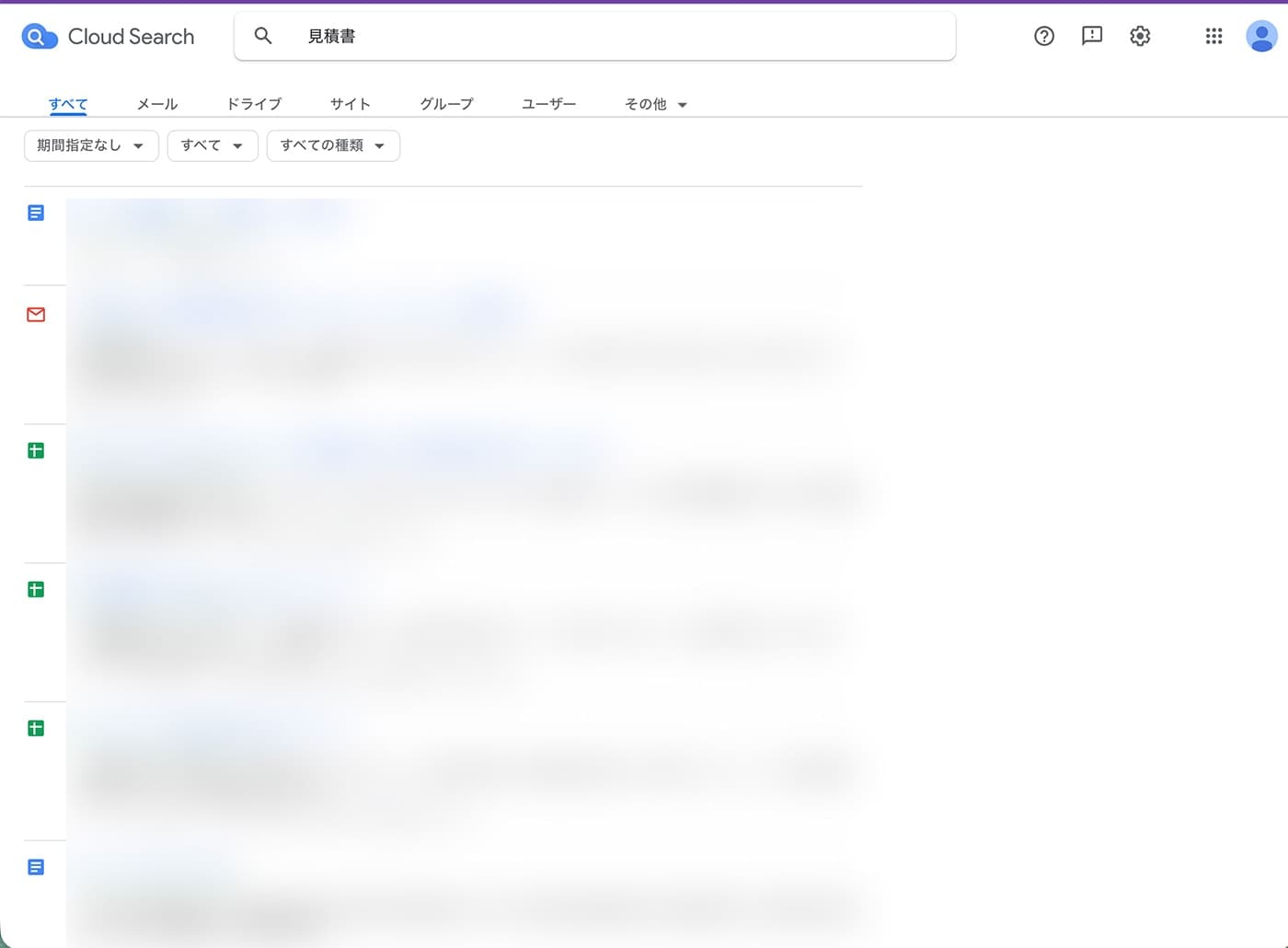
ドライブの外の情報まで一気に探せるのはすごい!
Cloud Search はファイル名や種類だけでなく、ドキュメントやスプレッドシートの内容、それに OCR 機能で PDF などの中身までを対象に、高度な検索が可能です。また、ユーザーごとのアクセス権に応じた検索にも対応しており、社内ファイルの横断検索に優れています。
日々の整理を頑張りつつ、この強力な検索機能を組み合わせることで、 「あの情報、どこにいった?」 という無駄な情報探しを大幅に減らし、業務に集中できるようになりますよ。
コミュニケーション情報とタスクの整理術
情報が 「迷子」 になるのはファイルだけではありません。日々のコミュニケーション情報や、そこから派生するタスクも、散逸しやすい情報の代表です。
Gmail で情報集約 ラベルとフィルタ機能を活用
日々の業務連絡の中心となる Gmail の情報整理は、慣れが必要です。従来のメール環境では 「フォルダ」 でメールを分類しますが、 Gmail の基本は 「ラベル」 です。
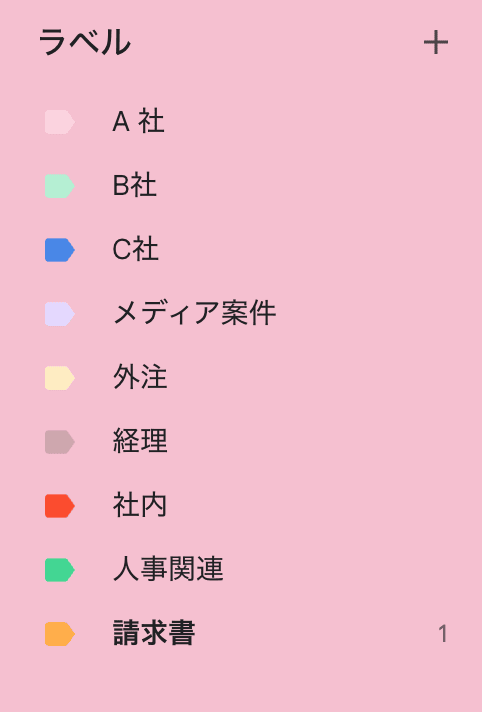
メールといえば 「フォルダ」 というイメージがある人も多いですよね。フォルダに慣れている社員は、まずこの違いに戸惑ってしまいそうです。
フォルダは 「一つの場所に移動」 させるのに対し、ラベルは 「複数のタグを付ける」 イメージです。この柔軟性が、 Gmail の強みです。
例えば、一つのメールに 「Aプロジェクト」 「顧客名」 「要返信」 の3つのラベルを付けることができます。
| 機能 | 従来のフォルダ | Gmail ラベル | メリット |
|---|---|---|---|
| 格納方法 | 1つのメールは1つのフォルダに移動 | 1つのメールに複数ラベルを付与可能 | 柔軟な分類と多角的な情報検索が可能 |
| 検索性 | フォルダ内を検索 | ラベル名でのフィルタリングと検索が可能 | 必要なメールをすぐに見つけやすい |
このラベル付け作業を自動化してくれるのが 「フィルタ」 ですね。
その通りです。特に情報システム担当者として推奨したいのは、 「フィルタによる自動振り分けとラベリング」 の徹底です。
例えば、以下のように設定しておくのが良いでしょう。
- 重要度の自動分類
特定のキーワード (例:契約、緊急) を含むメールに 「重要」 「緊急」 ラベルを自動付与。 - プロジェクトごとの集約
特定のプロジェクトのメーリングリスト宛のメールに 「〇〇プロジェクト」 ラベルを自動付与し、同時に受信トレイをスキップしてアーカイブ
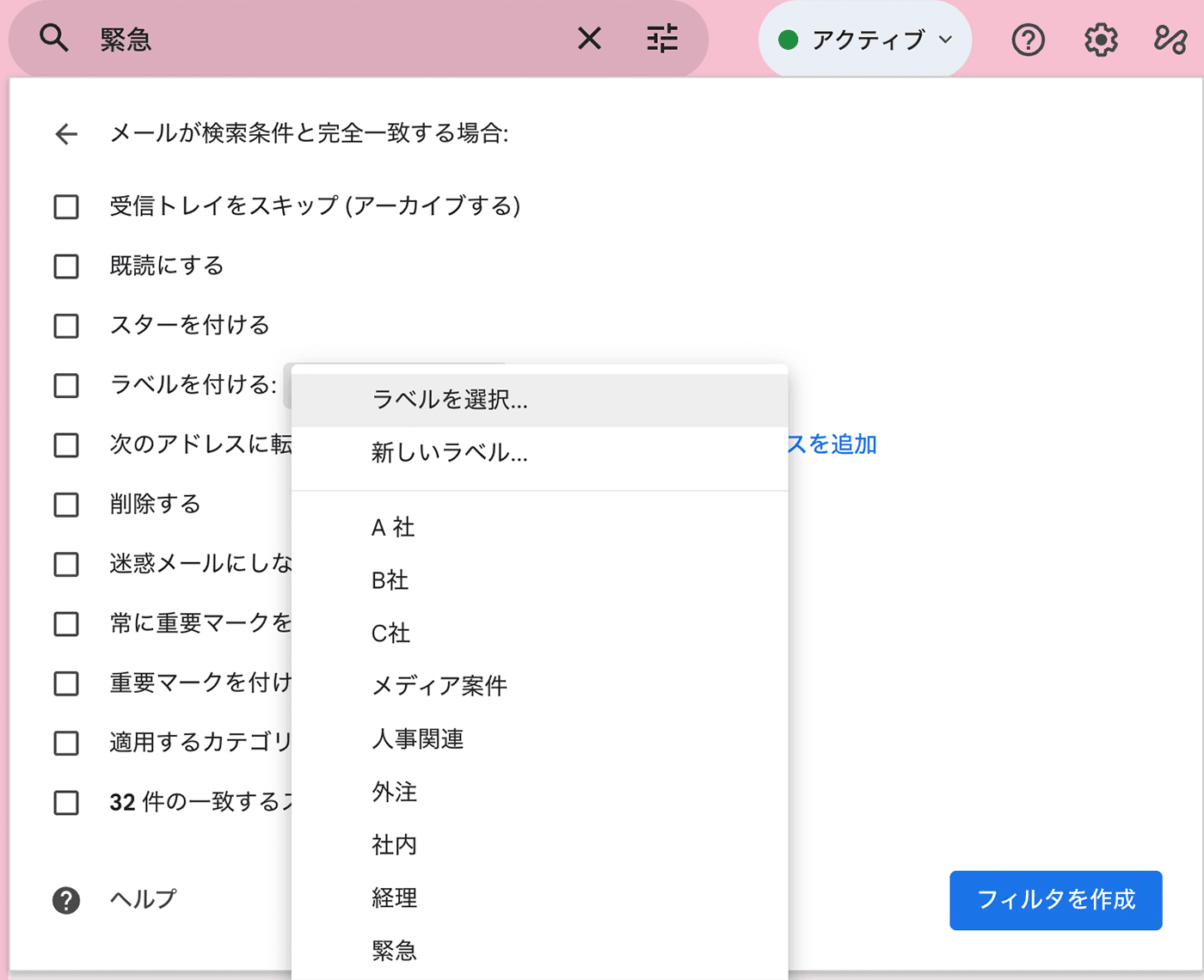
ラベルとフィルタについて、詳しくはこちらもご参照ください
◆ Gmail をラベル活用でもっと便利に! 自動振り分けや並べ替え、階層化も
Gmail は 「受信トレイ = ToDo リスト」 と考え、フィルタで自動分類したものは積極的に受信トレイから隠す。これも情報過多を防ぐ重要なテクニックですね。
Google Chat の 「スペース」 をプロジェクトのハブにする
メール以外のコミュニケーションは、 Google Chat の 「スペース」 で集約するように社内ルールを定めましたが、こちらも使い方に悩む声があります。
スペースを単なるグループチャットとして使っているチームが多い気がします。
スペースは、単なるチャットルームではなく、プロジェクトの情報を集約する 「ハブ」 として機能させることが重要です。
スペースには、チャット機能に加えて、次の機能が標準で備わっています。
- 「共有中」 タブ
スペース内で共有されたファイルをすべて確認できます。 - 「ToDoリスト」 タブ
メンバー間で共有するタスクを作成 ・ 管理できます。
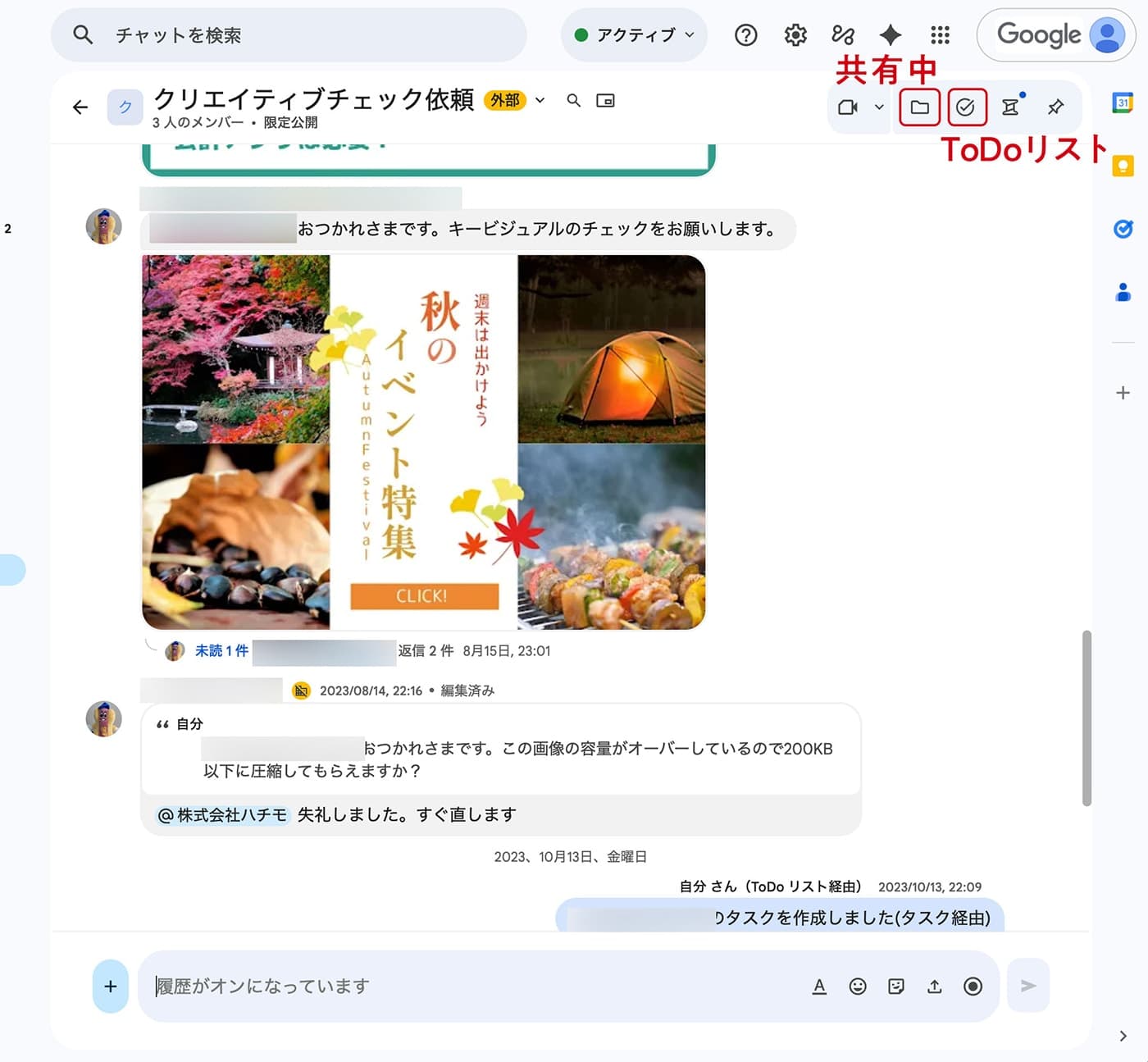
さらに、スペースの会話の中で、 Google ドキュメント、スプレッドシート、カレンダーの招待などをシームレスに行えます。
プロジェクトに関するすべての情報を 「このスペースを見ればわかる」 状態にすることで、情報散逸を防ぎ、後から参加したメンバーも状況を把握しやすくなります。
「すべてのプロジェクトには必ず専用のスペースを作成し、関連ファイルやタスクはそこで完結させる」 というルールを定めるだけで、情報整理は大きく前進します。
Google Chat のスペースについて、詳しくはこちらもご参照ください
◆ 業務を一元管理できる! Google Chat の 「スペース」 とは?
アクションとアイディアはここに! Keep と ToDo リストの活用
ファイルとコミュニケーションの情報整理ができたところで、次は個人の 「アイディア(メモ)」 と 「アクション(タスク)」 を管理する方法を見ていきましょう。
Google Workspace のアプリは、メールやカレンダーのサイドパネルから簡単にアクセスでき、情報を行動に直結させられるのが強みです。
Google Keepで 「ひらめき」 と 「情報」 を即座にメモ
城さんは、仕事中に 「ひらめき」 や 「ToDo」 が生まれたとき、どこにメモしていますか?
紙のメモ帳やパソコンのローカルメモアプリだと、後で探すのが大変ですよね。
私のおすすめは、 Google Keep です。 Keep の魅力は、そのアクセスの容易さと連携の強さにあります。
スマホ、パソコンのブラウザ、 Gmail や Google ドキュメントのサイドパネルから即座にメモを作成・閲覧できるので、デバイスを問わずいつでもどこでもひらめきをメモに残すことが可能です。
また、 Keep は画像認識 ・ 音声 : 画像の文字を認識したり、音声でメモを作成したりも可能です。
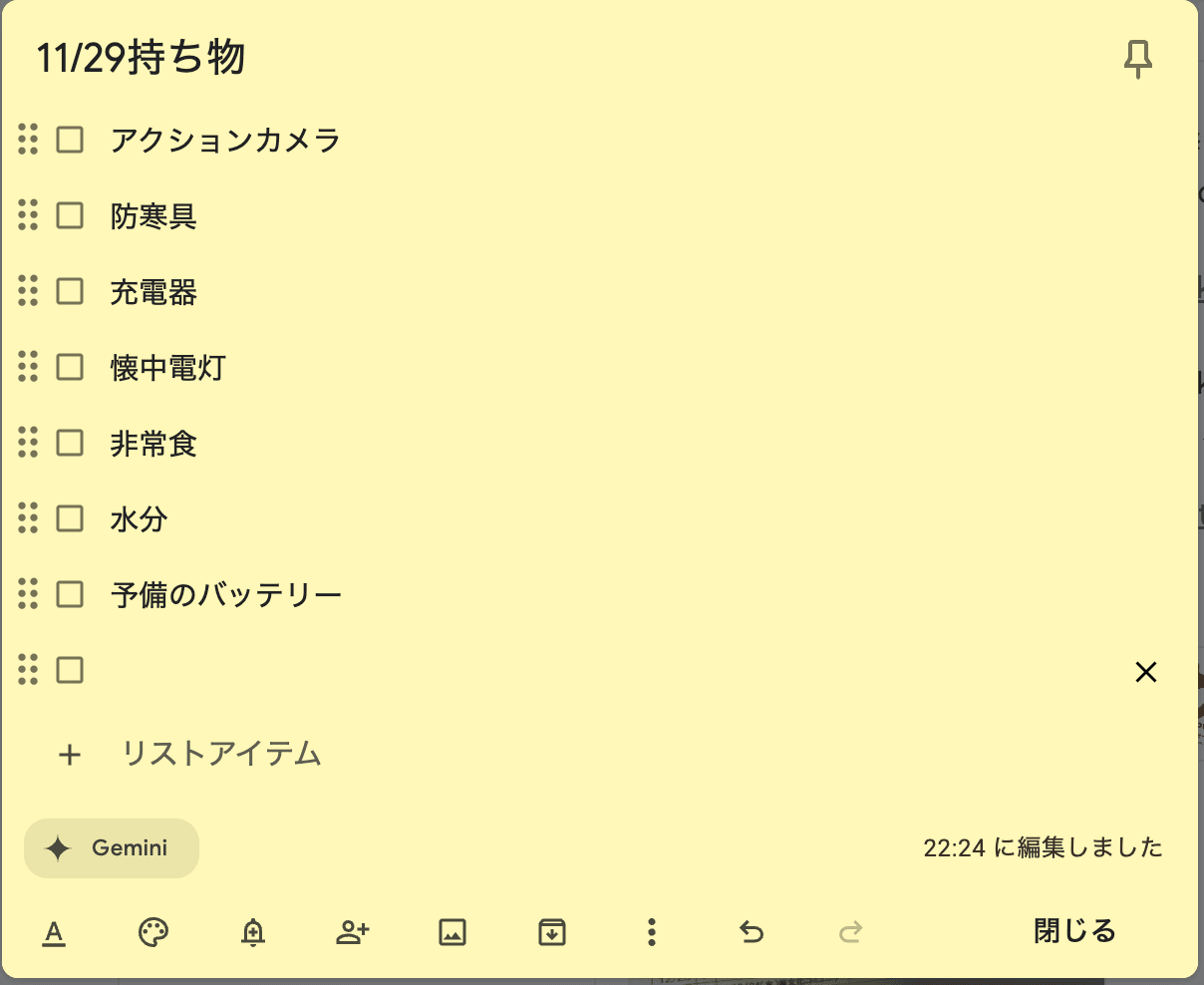
Keep は、思いついたアイディアやウェブサイトの情報を 「とりあえずここに置いておく」 場所として使うのがよさそうですね。
付箋のように色分けしたり、ラベルを付けたりして整理すれば、後から必要な情報を見つけやすくなりますね!
Keep について、詳しくはこちらもご参照ください
◆ 整理・検索も簡単! Google のメモアプリ 「Google Keep」 を使いこなそう
Google カレンダーの ToDo リストで 「アクション」 を可視化
Keep でひらめきをメモするのは非常に便利ですが、それを 「いつまでに、何をやるか」 というアクションに落とし込む作業が、どうしても手間になってしまう気がします。
カレンダーの中で,タスク管理も完結できたら便利なのに…
Google カレンダーにタブが表示されている 「ToDo リスト」 を使えば、カレンダーを見ながら 「いつまでに何をやるか」 を完結して管理できます。
これが、日々の業務における 「アクションを逃さない」 ための鍵になります。
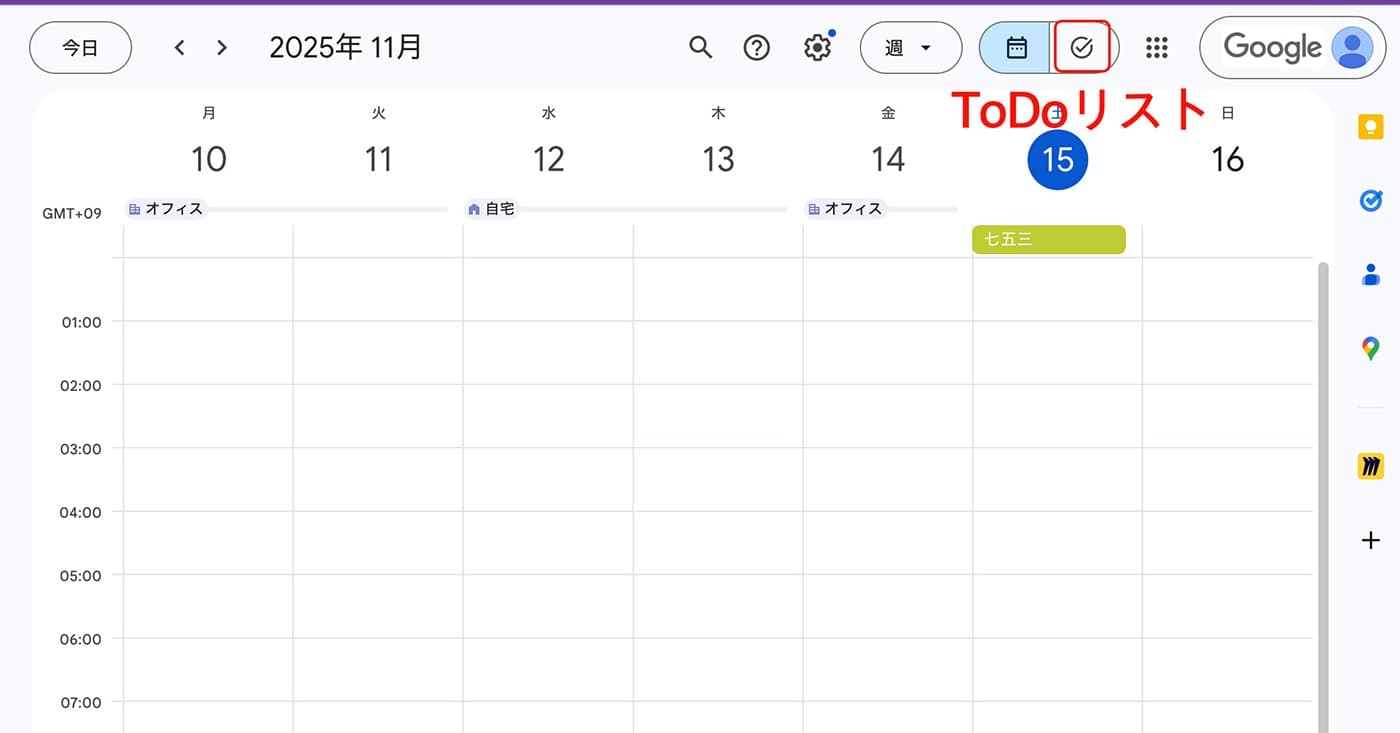
カレンダーとタスクが連携するんですね。
はい。 ToDo リストに追加したタスクは、期日を設定するとカレンダー上にイベントと同じように表示されます。
もし期日までに完了できなかった場合も、タスクは自動で翌日以降に繰り越されるので、 「やり忘れ」 を徹底的に防げるのが大きなメリットです。
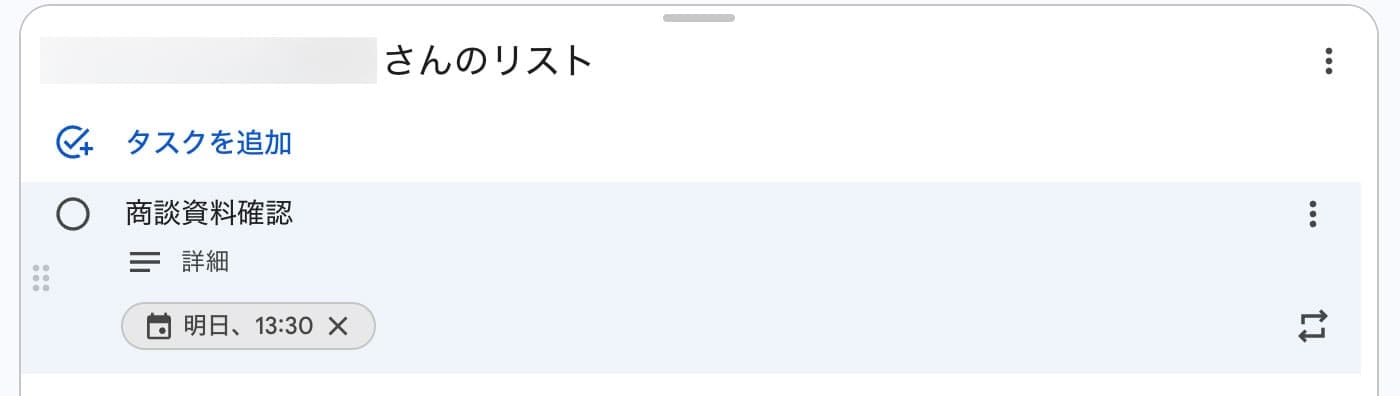
すべての 「アクション」 を ToDo リストに集約する流れを習慣化することで、仕事の抜け漏れを防ぎ、優先順位が明確になりますね!
Google カレンダーの Todo 機能 について、詳しくはこちらもご参照ください
◆ Google Workspace でできる! 便利な ToDo リスト管理術
整理された情報から必要なものを見つけ出す NotebookLM の活用
ここまで、 Google ドライブ、 Gmail、 Chat、 Keep、 ToDo と、情報の 「置き場所」 を明確にする整理術を見てきました。これらの整理された情報が十分に蓄積されたら、次はそれらを 「活用」 するフェーズです。
NotebookLM を情報検索の終着点に
今話題の AI も、強力に情報整理の効率化を後押ししてくれるんですよ。
布呂さんは、 NotebookLM を活用していますか?
それが、まだそんなに活用しきれていないんです。
NotebookLM は、 Google Workspace 内の特定のドキュメント、スライド、スプレッドシートなどの情報を 「情報源(ソース)」 として指定することで、その情報源に基づいた対話、要約、情報検索が可能です。
例えば、
- 過去の営業提案書をいくつか情報源に設定する。
- 顧客との会議録が格納された 「Google ドキュメント」 を情報源に設定する。
これらの整理された情報源をもとに、 「A社の提案資料に記載された予算額は?」 「プロジェクトXの進捗で最も遅れているタスクは?」 といった具体的な質問を投げかけることで、 AI が適切な情報を検索して回答を生成してくれるんです。
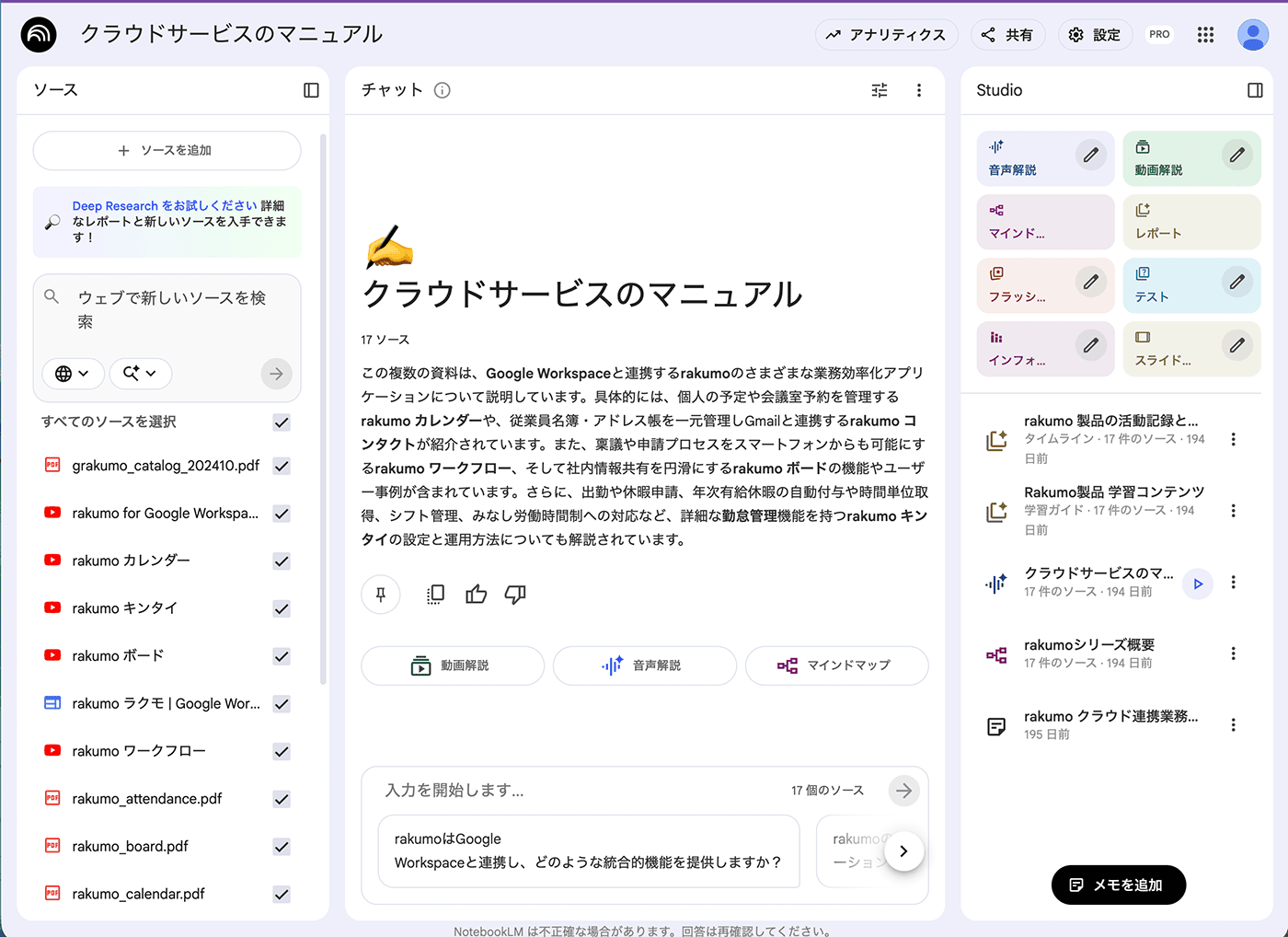
つまり、 NotebookLM は、社員が 「情報検索の終着点」 として利用すべきツールになり得ます。ただし、重要なのは、この AI の精度は 「情報源として与える情報がどれだけ整理されているか」 に直結するという点です。
なるほど! 私たちがここまで話し合ってきた、ドライブやファイル名、スペースでの情報整理ができてこそ、 NotebookLM の真価が発揮されるということですね。整理されたナレッジが、 AI によってさらに活用しやすくなるというわけですね。
まさにその通りです。 NotebookLM は、これまで社員一人ひとりがバラバラに持っていた知識を、組織全体の 「集合知」 として活用するための強力な後押しとなります。
NotebookLM について、詳しくはこちらもご参照ください
◆ 【無料で使える!】 「NotebookLM」 で情報整理を効率化しよう
シンプルなルールを作ることで情報整理を定着させよう
城さん、今日はありがとうございました。 Google Workspace を導入して情報の置き場所が増えたことが、情報が見つかりにくくなる原因になっていたと気づきました。
今日伺ったヒントを整理すると、次のシンプルな 「3つのルール」 が重要だと感じました。
- 置き場所のルール
チームのファイルは必ず 「共有ドライブ」 に。フォルダ階層とファイル名のルールを統一し、マイドライブは個人作業用と徹底する。 - コミュニケーションとタスクのルール
プロジェクトの情報は Google Chat の 「スペース」 に集約し、個人タスクは ToDo リストで管理する。 - 個人の整理術のルール
メモは Keep、優先度の高いメールは Gmail の 「ラベルとフィルタ」 で自動分類する。
このシンプルなルールを社内に定着させることで、社員が情報探しに費やす無駄な時間を削減し、本来の業務に集中できる環境を作りたいと思います。
いいですね! このシンプルなルールを浸透させることで、組織全体の生産性は大きく向上するはずです。
導入支援担当者からのワンポイントアドバイス
情報整理のルール (フォルダ構造、ファイル命名、スペース利用など) は、一度決めて終わりではありません。社員の日常業務の中で定着させ、情報整理を習慣化するために、管理者や導入担当者には次の2つの行動が求められます。
- 「なぜ、このルールが必要なのか」 を継続的に伝える
- 「シンプルなルールを維持するための仕組み作り」 を行う
シンプルなルールを継続的に浸透させる仕組みこそが、 Google Workspace の導入効果を最大限に引き出し、組織全体の生産性向上を実現します。
もし、 Google Workspace についてお困りのことがあれば、こちらのフォームよりお気軽にご相談ください。お客様の課題に合わせた最適なソリューションを提案し、円滑な Google Workspace の運用の実現をサポートします。