
Gemini
Google フォーム
公開 2026.01.14
AI で Google フォームのフォーム作成がラクに! 集計・分析も Gemini で効率化

アンケートやイベントの出欠確認、問い合わせ対応など、 Google フォーム はビジネスのあらゆるシーンで欠かせないツールです。しかし、設問の設計や選択肢の作成、そして集まった回答の分析に時間を取られていませんか?
本記事では、新機能である 「フォーム作成サポート機能(Help me create)」 を使ったフォーム作成から、スプレッドシート連携による集計 ・ 分析まで、劇的に業務を効率化する最新の活用法を解説します。
アンケート業務の手間を AI が解決 「フォーム作成サポート機能」 とは
「フォーム作成サポート機能」 とは、 Google フォーム に搭載された 生成 AI ・ Gemini によるフォーム自動作成機能のことです。
「どんなフォームを作りたいか」 を自然言語で伝えるだけで、 AI がフォームの叩き台を作ってくれるところが特長です。フォーム作成サポート機能 は、2025年11月より日本語対応を開始しました。
なお、フォーム作成サポート機能は、 Google Workspace Business Standard 以上のユーザーまたは Gemini アドオンライセンス(Gemini Business / Enterprise / Education)を保有しているユーザーが利用可能です。
フォーム作成サポート機能で Google フォーム を自動生成する方法
フォーム作成サポート機能 の使い方を説明します。
- Google Workspace Business Standard 以上のエディションに加入しているアカウントにログインし、 Google フォーム にアクセスします。
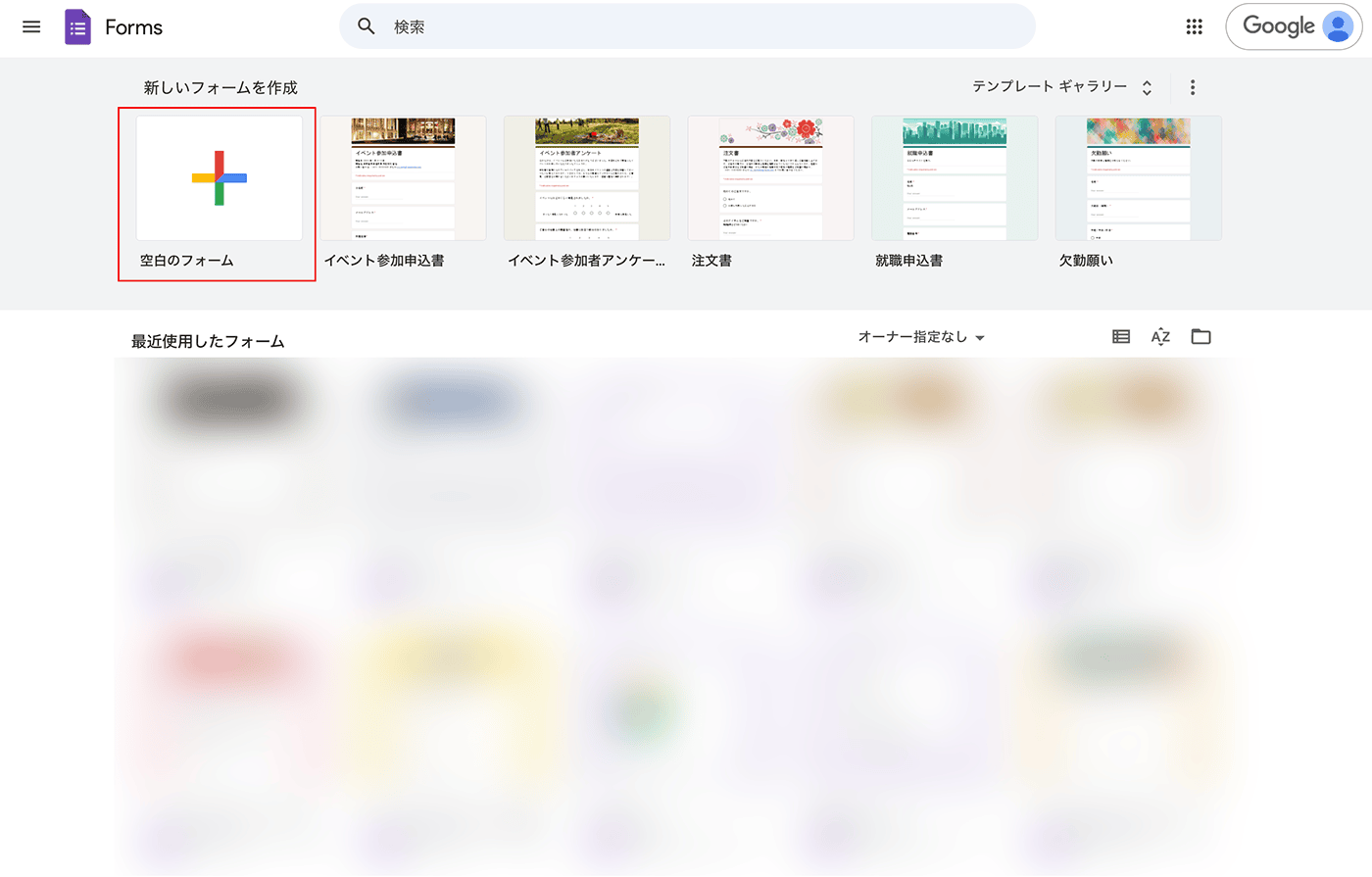
- 左上の 「空白のフォーム」 をクリックします。
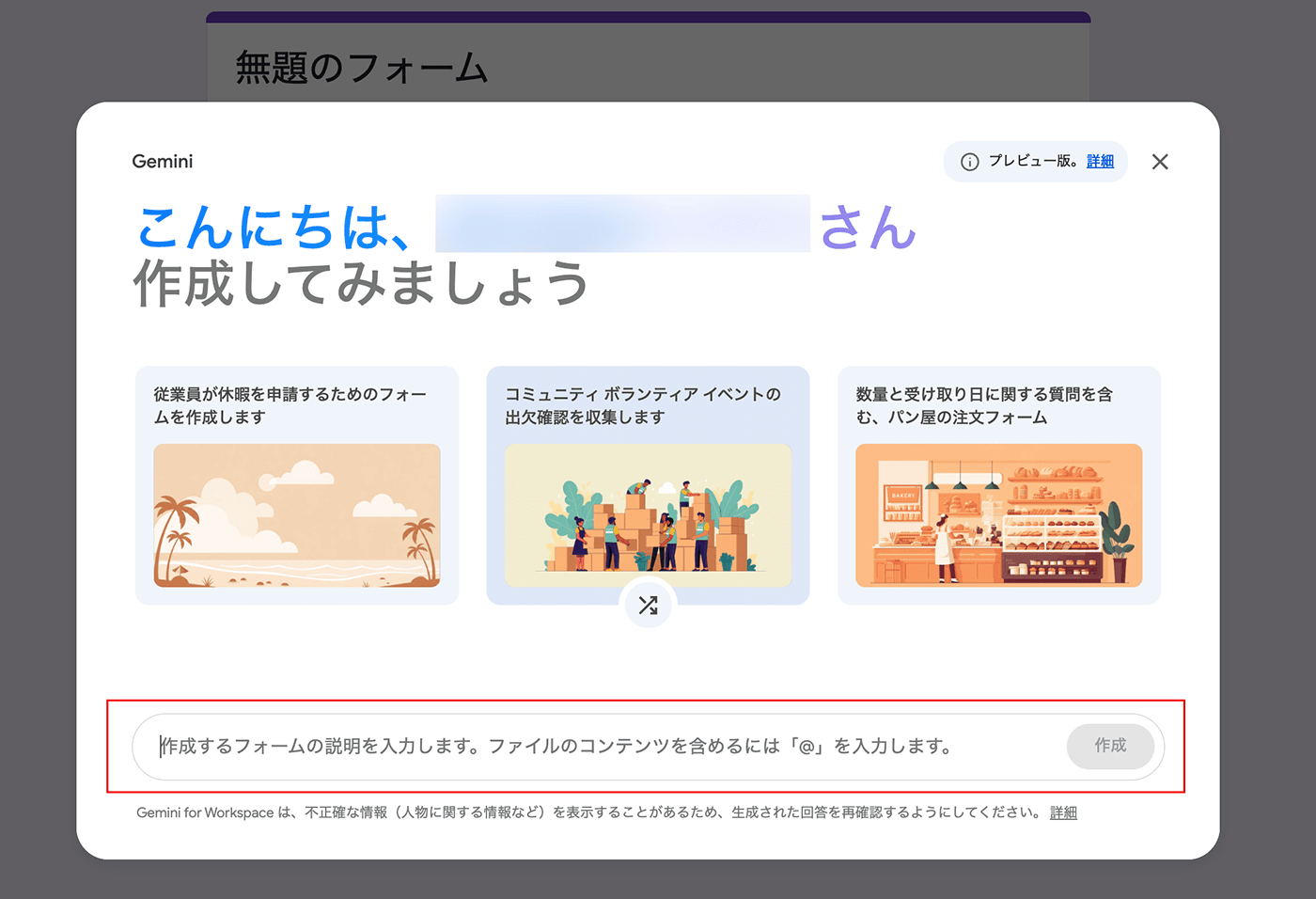
- ポップアップが表示されるので下部の入力欄にプロンプトを入れます。
<プロンプト例>
「来月の社員総会の出欠確認フォームを作成してください。参加・不参加、アレルギーの有無、送迎バスの利用希望を聞いてください」「社内ITヘルプデスクへの問い合わせフォームを作って。OSの種類、エラー画面のスクリーンショット添付、緊急度を聞く項目が必要です」
「3日間のカンファレンス後の参加者アンケートを作成してください。セッションの満足度と今後の要望を中心に」
ここでは、 「来月の社員総会の出欠確認フォームを作成してください。参加・不参加、アレルギーの有無、送迎バスの利用希望を聞いてください」 と入力します。
ヒントプロンプトの入力欄で、 「@(アットマーク)」 を入力すると、 Google ドライブ内のファイル候補が表示されます。 ここから、元ネタにしたい資料 ( Google ドキュメント、スプレッドシート、スライド、PDFなど) を選択することで、そのファイルの内容に基づいたフォームを作成させることができます。
※ 「既存のコンテンツを挿入して置き換えますか?」 というメッセージが出た場合、新規でフォーム作成する場合は 「挿入」 ボタンをクリックしてください。
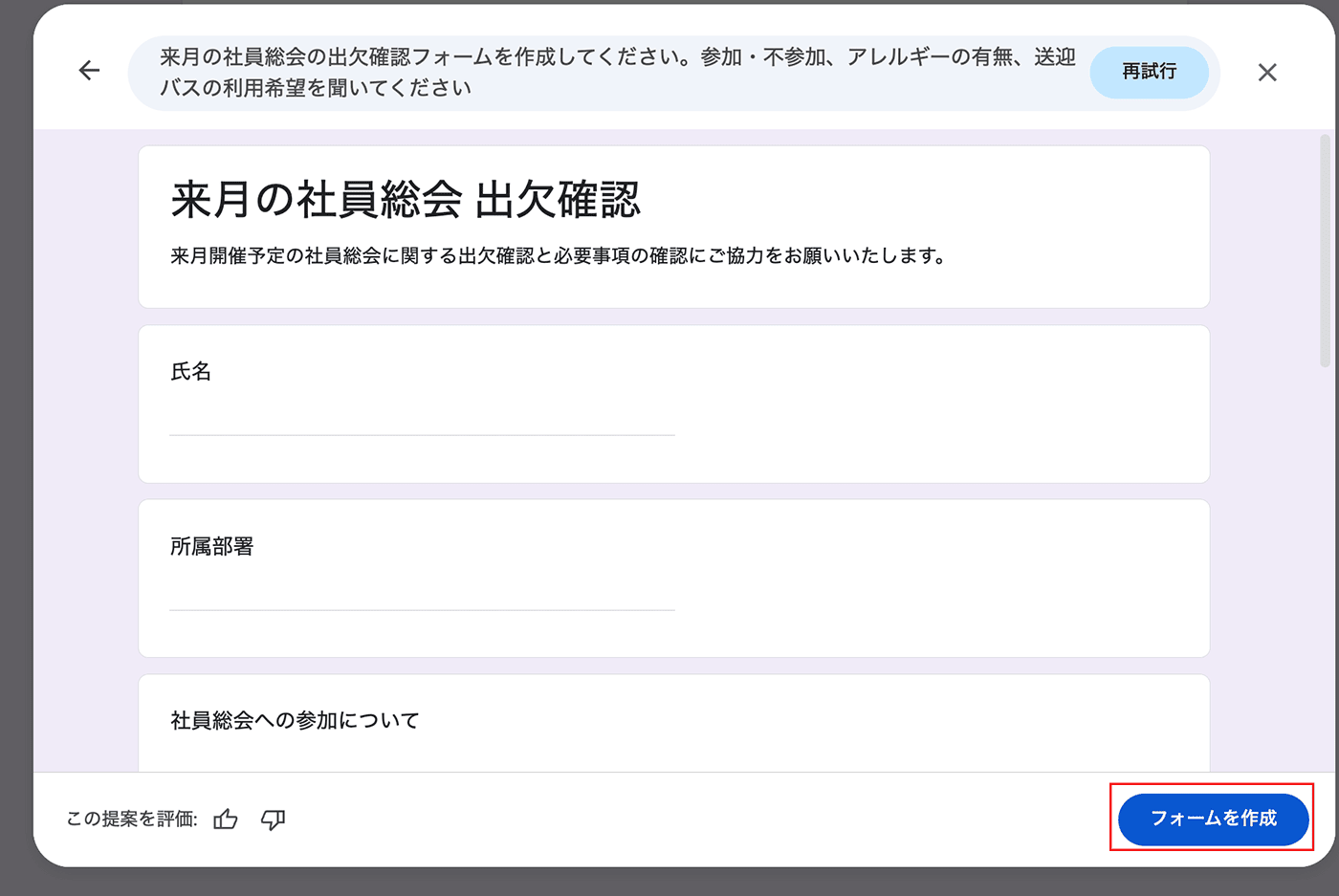
- フォームの叩き台が自動生成されるので、 「フォームを作成」 をクリックしてください。
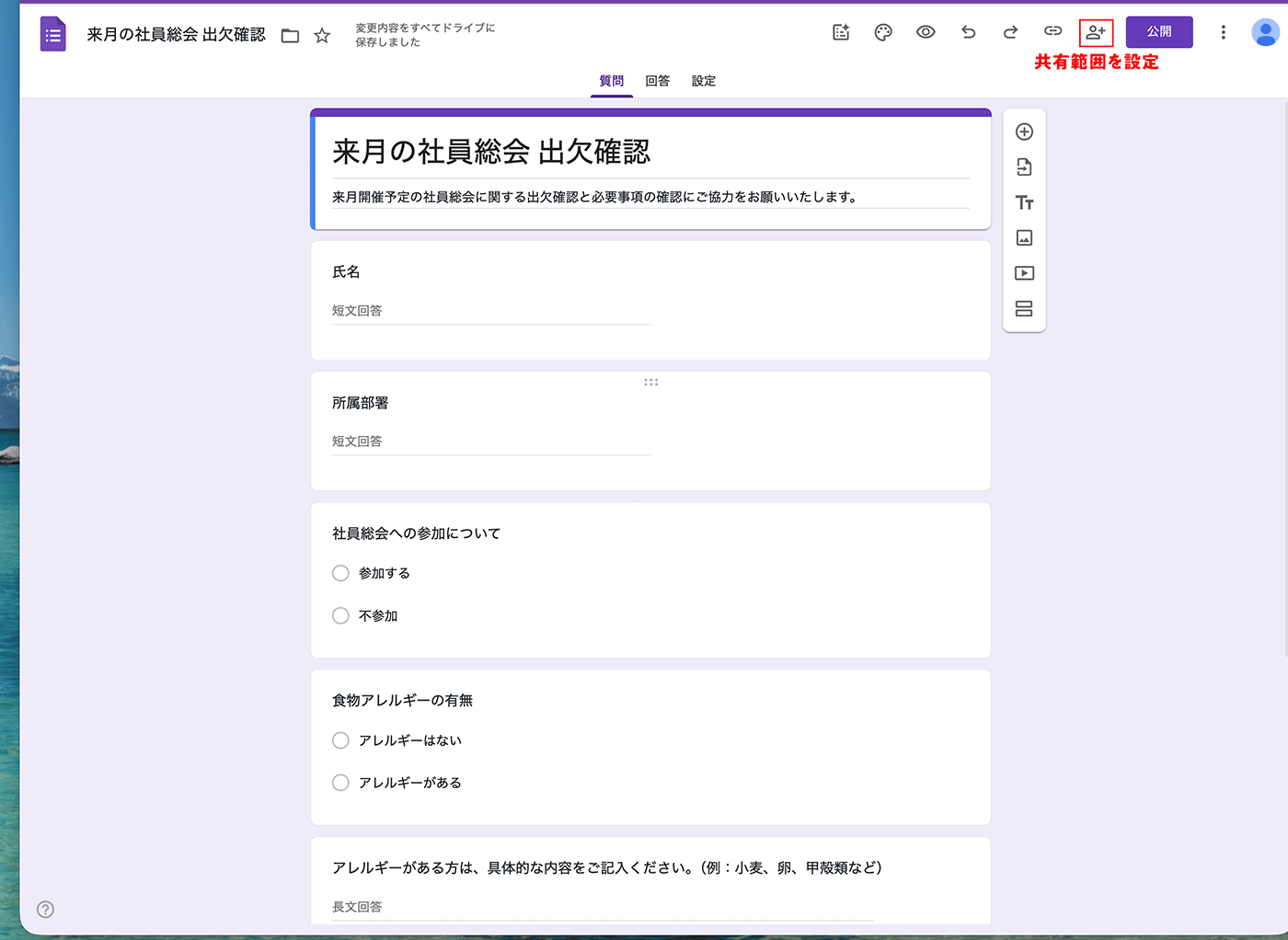
- 必要に応じて内容をカスタマイズしたら、右上のアイコンから共有範囲を設定の上 「公開」 をクリックします。
Google フォーム の基本的な使い方についてはこちらの記事もご参照ください。
関連記事 : アンケートや工数管理にも活躍できる! Google フォームを使ってみよう
ヒント
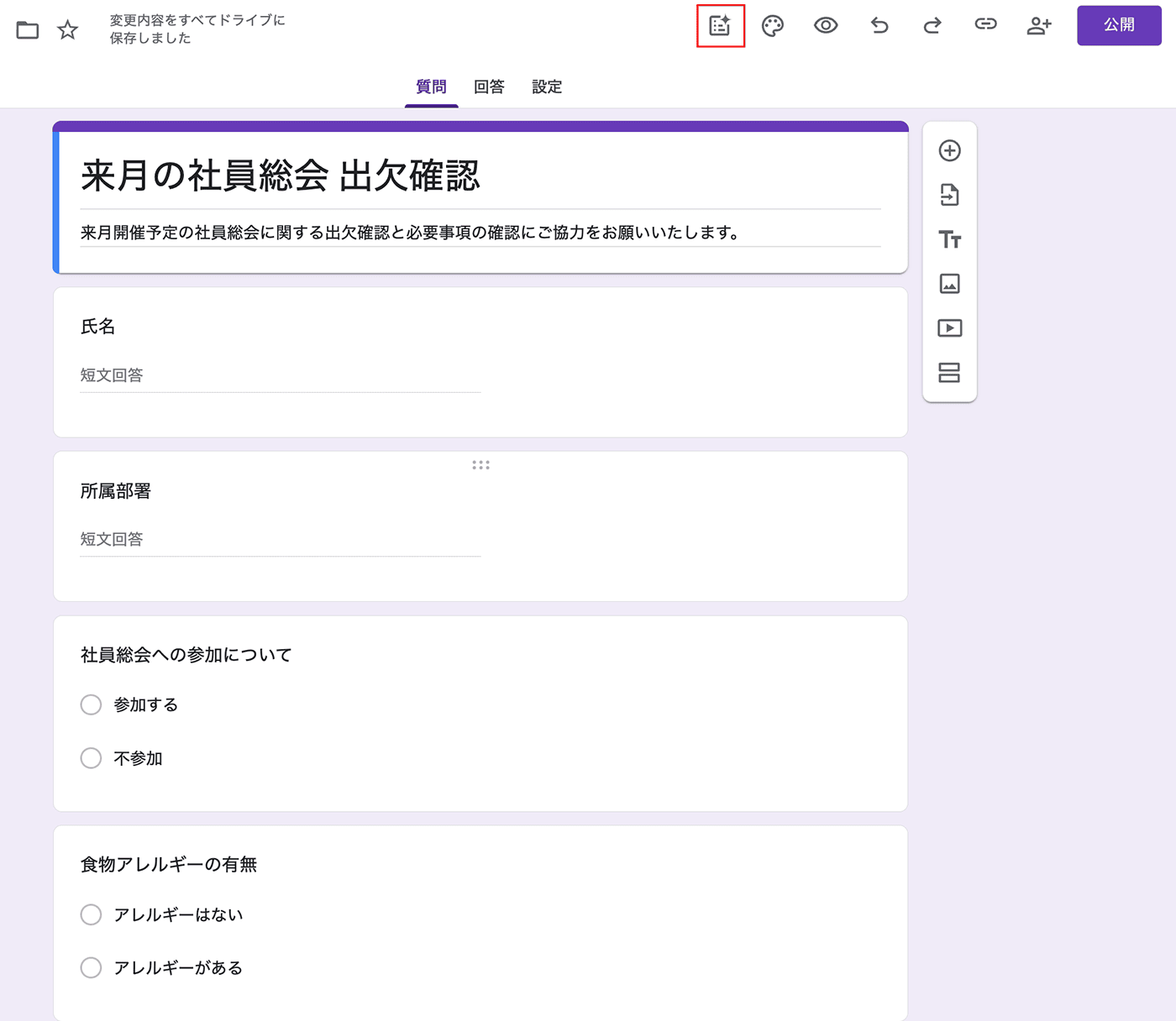
Google フォーム を開いた状態からも、右上の Gemini アイコンをクリックするとフォーム作成サポート機能が利用できます。
集まった回答をスプレッドシート × Gemini で分析する
フォームを作成 ・ 配布し、回答が集まったら、その内容を分析してデータ活用しましょう。
分析を行う際には、 Gemini が強力な武器になります。 Google フォーム の回答先として Google スプレッドシート を指定している場合、スプレッドシート上の Gemini サイドパネル機能を活用することで、複雑な関数やピボットテーブルを使わずにデータの洞察を得ることができます。
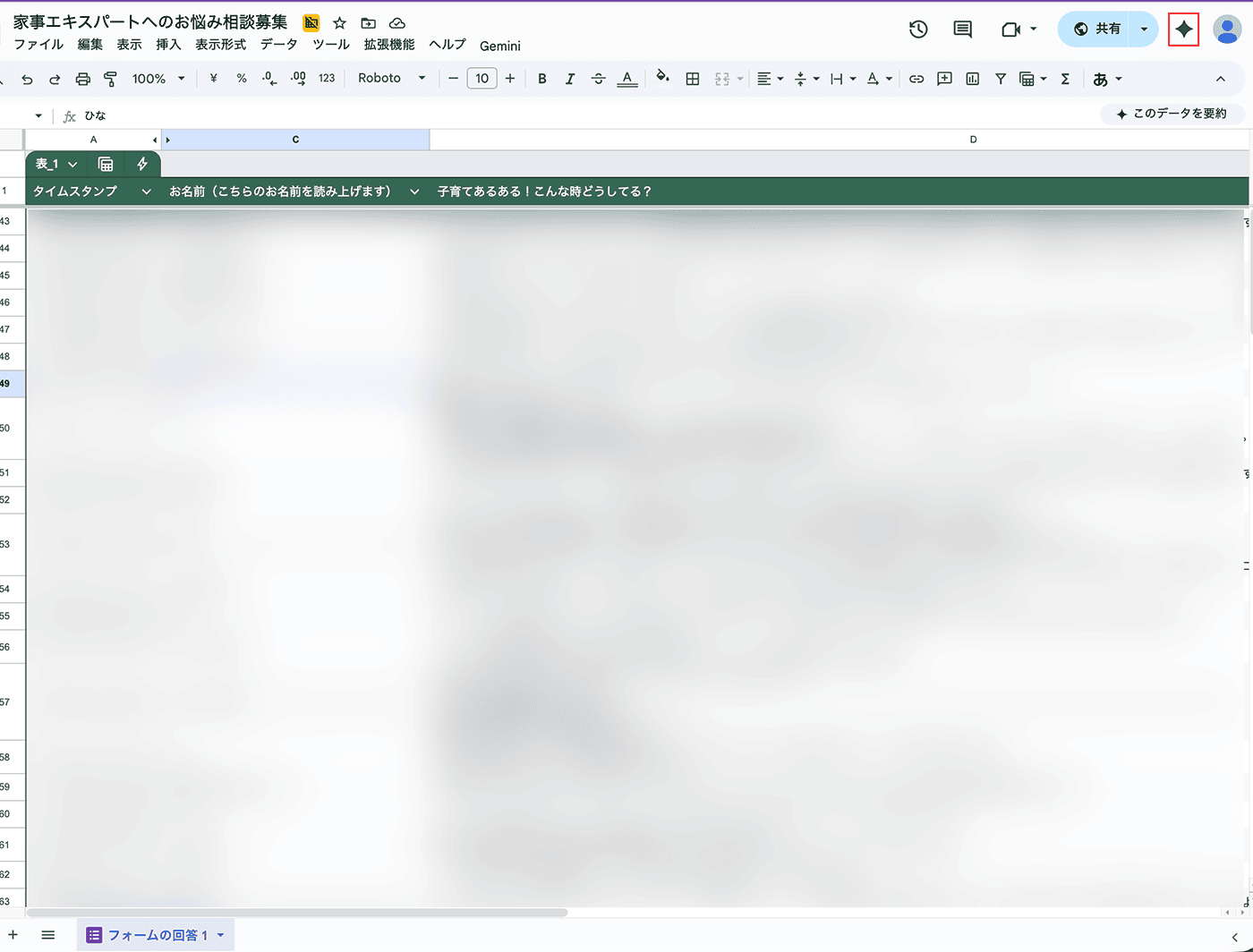
- スプレッドシート上で Gemini を使うには、右上の Gemini アイコンをクリックします。
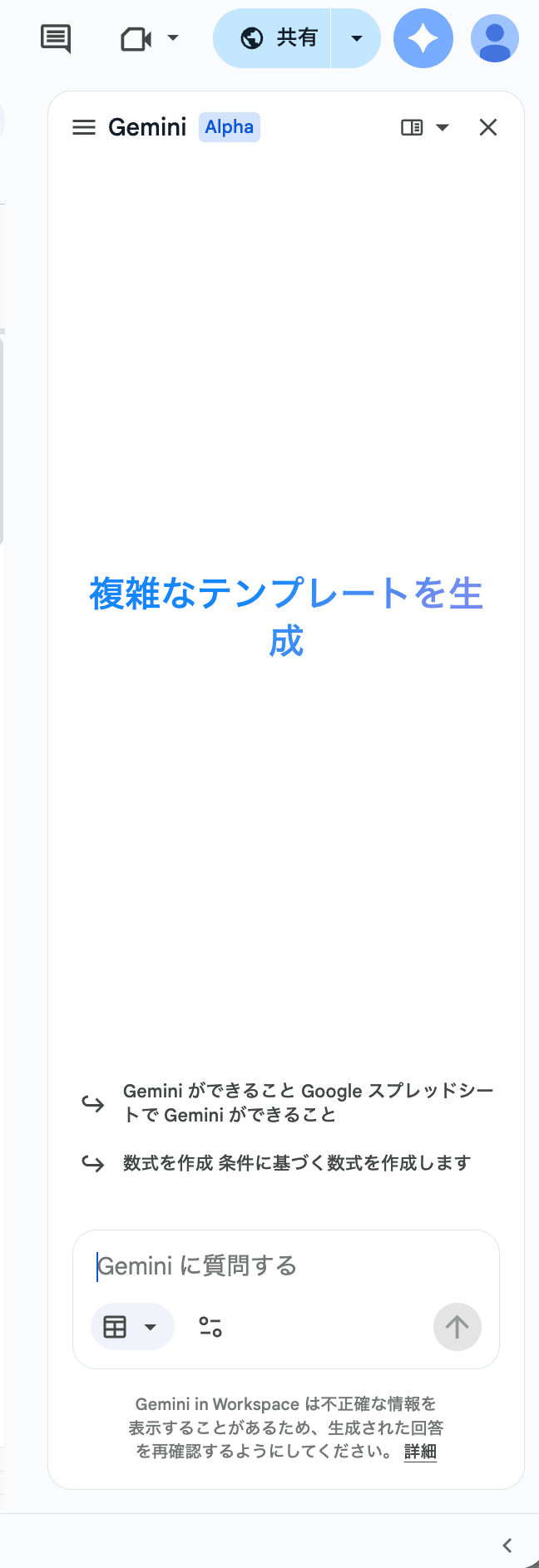
- 「Gemini に相談する」 という欄に、分析のためのプロンプトを入力します。
【活用例1】 フリーコメントの要約
アンケートの回答から自由記述(フリーコメント)」 を一つひとつ読むのは重労働ですが、 Gemini を使えば内容の大枠を把握することが可能です。
<プロンプト例>
「C列の 『ご意見・ご要望』 の内容を要約して、主なトピックを3つ挙げてください」
「D列の回答から、ポジティブな意見とネガティブな意見に分類し、それぞれの主な理由を表形式でまとめてください」
Gemini はテキストデータを読み込み、瞬時に傾向を分析してくれます。回答の大枠の傾向を掴んでから詳細を確認することで、分析のスピードを上げることが可能です。
【活用例2】 クロス集計とグラフ作成
属性ごとの傾向を知りたい場合も、 Gemini に依頼すれば自動で集計を行なってくれます。
<プロンプト例>
「 『部署』 ごとの 『満足度』 の平均値を算出して、棒グラフを作成してください」
「年代別に、最も選択された 『希望する福利厚生』 を教えてください」
Gemini は適切な集計を行い、さらにその結果を可視化するグラフの生成まで提案してくれます。
Google フォーム のフォーム作成サポート機能活用事例
すぐに使える具体的な活用事例をいくつかご紹介します。ここでは、集計後に Gemini やスプレッドシートで分析を行う際のヒントも紹介します。
事例① : 社外向けセミナー ・ イベント申し込み
フォームの目的
新製品発表会やウェビナーなど、顧客向けの参加登録フォーム
フォーム作成サポート機能のプロンプト例
「新製品発表会の参加申し込みフォームを作成して。氏名、会社名、役職、メールアドレス、参加希望回(午前・午後の選択)、このイベントを知ったきっかけ、製品への期待(自由記述)を聞く項目を入れて」 と指示。
分析(スプレッドシートの Gemini サイドパネル)
「 『製品への期待』 の回答から、顧客が抱えている主な課題を3つのキーワードで抽出して」 と依頼し、当日のプレゼン内容を参加者の関心に合わせて微調整する。
事例② : 営業部向け ・ 新商品知識定着ドリル
フォームの目的
新しい商材やサービスがリリースされた際、営業担当者がスペックや強みを正しく理解しているかを確認する 「ロープレ前」 の基礎知識テスト
フォーム作成サポート機能のプロンプト例
Google ドライブにある商品マニュアルを読み込ませ(あるいは要点を貼り付け)、 「顧客からの 『他社製品Aと比較して何が違うの?』 という質問に対する、適切な切り返しを選ぶシナリオ形式のクイズを作って」 と指示。単なるスペック暗記ではなく、ロールプレイを作成させます。
分析(スプレッドシートの Gemini サイドパネル)
スプレッドシートで 「チームごとの平均点をグラフ化して」 と指示し、部署間の知識レベルの差を可視化。
事例③ : 新入社員の理解度テスト
フォームの目的
入社直後の大量のドキュメント(就業規則、経費精算ルール、リモートワーク規定など)を 「読んだだけ」 にさせないための確認
フォーム作成サポート機能のプロンプト例
「リモートワーク規定のドキュメントに基づき、〇×形式のクイズを作成して。 『始業時にはチャットで連絡を入れる』 などの具体的な行動レベルの問題にして」 と指示。
分析(スプレッドシートの Gemini サイドパネル)
記述式の感想欄を設け、 Gemini に 「新入社員が最も不安に感じているルールや、不明確だと感じている点はどこ?」 と要約させ、 新人研修のブラッシュアップに活用する。
事例④ : 日報 ・ 週報の提出フォーム
フォームの目的
メールやチャットでバラバラに送られてくる日報をフォーム化し、データとして蓄積
フォーム作成サポート機能のプロンプト例
「業務日報フォーム。本日の業務内容、成果、課題、明日の予定を聞く項目を作成して」 と指示。
分析(スプレッドシートの Gemini サイドパネル)
月末にスプレッドシートで 「今月、チーム全体で最も多く挙げられた課題は何ですか?」 と聞き、業務改善のテーマを特定。
まとめ
フォーム作成サポート機能の日本語対応 によって、 Google フォーム 作成の工数を大幅に減らすことが可能になりました。フォームの作成や集計に AI を活用して、日々の業務効率をさらに高めていきましょう。