「アナログな社内申請」から脱却! Google フォームで始める社内申請のペーパーレス化と運用のコツ
紙ベースのアナログな社内申請やアンケート業務の管理に、日々頭を悩ませていませんか?
Google Workspace を導入したものの、 Excel と紙ベースのフローが続いているという企業は少なくありません。しかし、 Google Workspace の標準機能である Google フォームを活用すれば、専門知識がなくても今すぐ安全なペーパーレス化の第一歩を踏み出すことができます。
今回は、 Google フォームを用いたスマートな受付から、 Google スプレッドシート を使った自動集計の仕組み、そしてデータを安全・便利に集中管理するための共有ドライブの活用法までを解説します。
Excel と紙のフローでタイムロスしていませんか?
業務効率化のために Google Workspace を積極的に導入してきたオコマリエステート。導入から数か月が経ち、メールやチャットのやり取りはスムーズになってきましたが、導入担当者の布呂さんはどうやら運用面で新たな課題を感じているようです。

システム管理者 : 城 資寿彦 (じょう しすひこ) さん
情報システム部
社内のシステム管理を担当している。

Google Workspace 導入担当者 : 布呂 真音美 (ぷろ まねみ) さん
事業推進部
Google Workspace の導入担当者。社内調整が得意。

城さん、ちょっとお時間よろしいですか? 最近、社内で Google Workspace の活用がすごく進んでいるのは良いんですけど、ちょっと気になることがあって … 。
どうしましたか?何か運用面で新たな課題でも出てきましたか?
実は、総務担当や各部門の現場から「社内申請」の進め方について、課題を感じています。
メールやチャットは便利になったのに、「稟議書」「経費精算」「備品手配」といった各種申請業務が、いまだに紙の書類や、メールに添付された Excel のやり取りで行われていまして … 。
なるほど。昔ながらの「紙の申請書へのハンコ待ち」がそのまま残ってしまっているのですね。
そうなんです。具体的には現場からこんな不満や課題が出ています。
- 進捗が分からない :
紙の稟議書だと、今誰のところで承認が止まっているのかが確認できず、催促もできない。
- データ転記の手間 :
総務や経理の担当者が、メールで回収した複数の Excel 申請書から、データを手作業で1つのマスタへコピペして集計しているため、毎月膨大な時間がかかっている。
- 入力ミスの多発 :
自由記述の Excel ファイルだと、日付のフォーマットがバラバラだったり、必須項目が空欄のまま提出されたりして、その都度差し戻しの連絡を送るコストが発生している。
そこで、まずは身近で頻度の高い申請やアンケートからデジタル化を進めたいと考えています。
大がかりなワークフローシステムを新規に契約する予算は今すぐにはないので、 Google Workspace の標準機能で手軽にできる、ペーパーレス化の第一歩にふさわしい解決策はありませんか?
それなら、 Google フォーム と Google スプレッドシートの組み合わせがおすすめです。これらを使えば、追加コストをかけずに、今日の午後からでもスマートな受付・集計体制を作ることができますよ。

ペーパーレス化の第一歩には Google フォームがおすすめ!
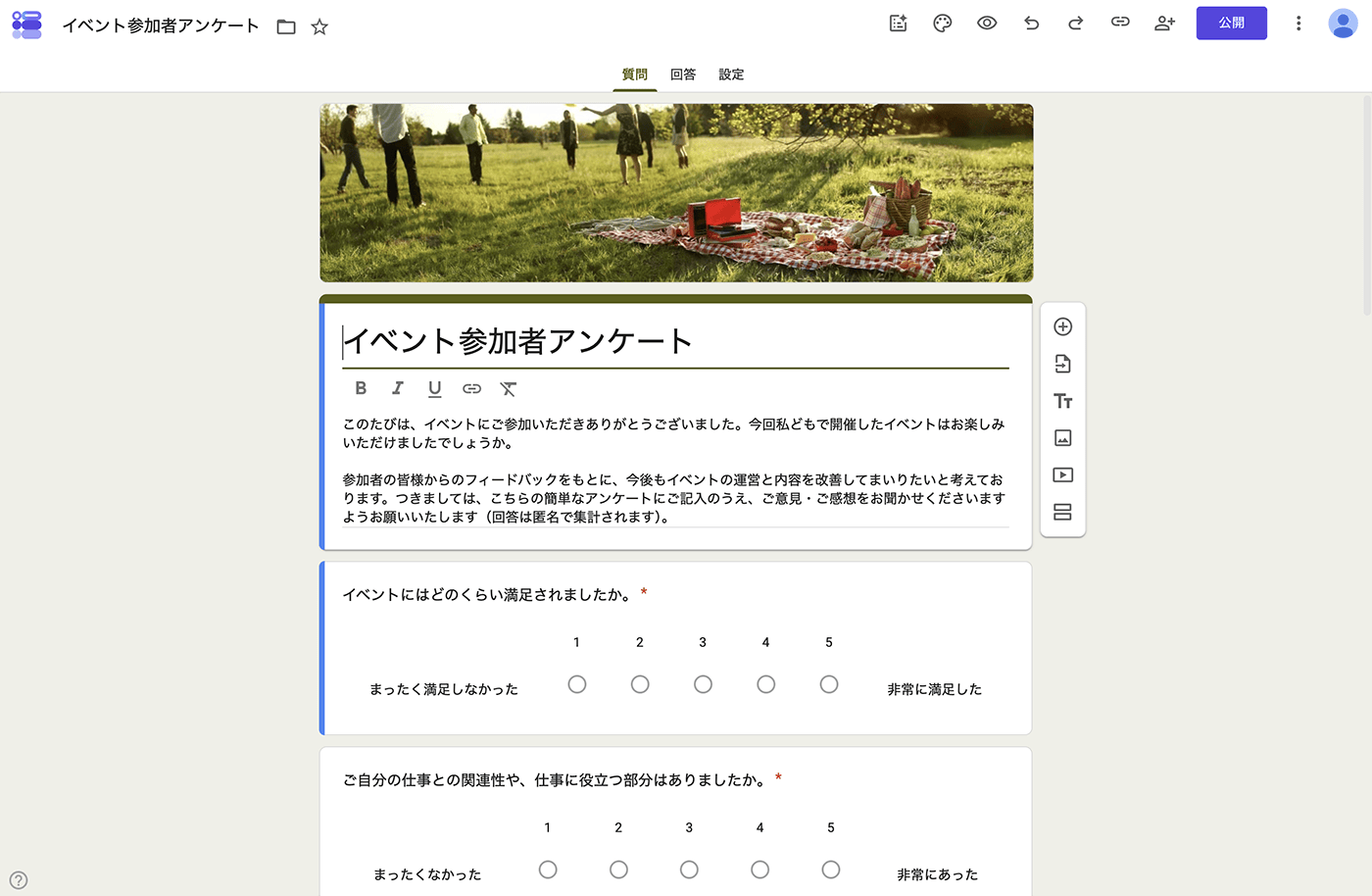
Google フォームですね! 確かに、手軽にアンケート画面を作れるツールですが、社内の正式な申請業務にも十分耐えられるものなのでしょうか?
十分に使えます。 Google フォームは、私たちのように Business Standard プランを中心に利用している中小企業はもちろん、企業規模を問わず、社内の申請業務や集計、お知らせなどに利用できる Google Workspace 標準ツールです。
また、 Google Workspace であれば、 Google AppSheet を活用すれば本格的な申請やアンケートツールの構築も視野に入れることができます。
今回は、業務定着や利用のハードルが低い、 Google フォームの利便性について整理していきましょう。
誰でも簡単にノーコードで直感的にフォームを作成できる
まず最大のメリットは、 HTML や CSS といったコーディング、さらにはサーバー管理の知識が一切不要という点です。ドラッグ&ドロップの直感的な操作で、誰でも簡単にフォームを作成できます。
私のように、 Web やプログラミングに関する専門知識がなくてもいいというのは心強いですね。
ただ、初めてフォームを作る担当者だと、どんな質問項目を並べればいいか迷ってしまうこともあるのではないでしょうか?
最初はやり方がわからなくて不安かもしれませんが、そんな心配はご無用です。
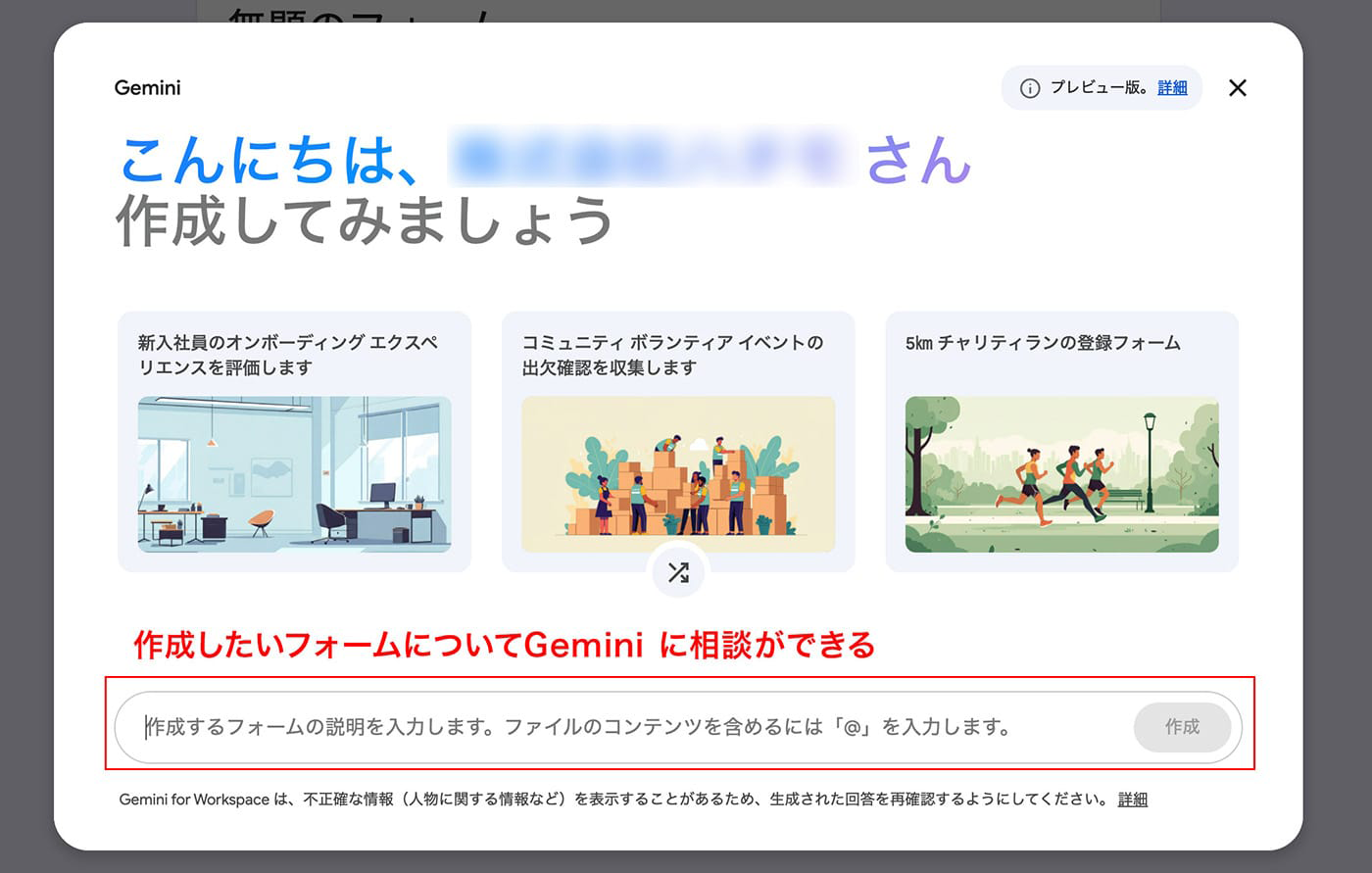
Google フォームは Gemini に相談しながらベースを作ることもできるんですよ!
Gemini をフォーム作成にも、Gemini に活かせるんですか?
ええ。Google フォームを開くと、 Gemini のプロンプトを入れるウインドウが表示されます。最初に例えば Gemini に「300人規模の会社で、PC やモニターの『備品手配申請フォーム』を作りたいです。必要な質問項目と選択肢のアイデアを出して」と依頼してみましょう。
すると、申請者の所属、希望の備品種別、申請理由、希望納期といった、項目案を瞬時に提示してくれます。これだけで、実用的な申請フォームのベースが完成します。
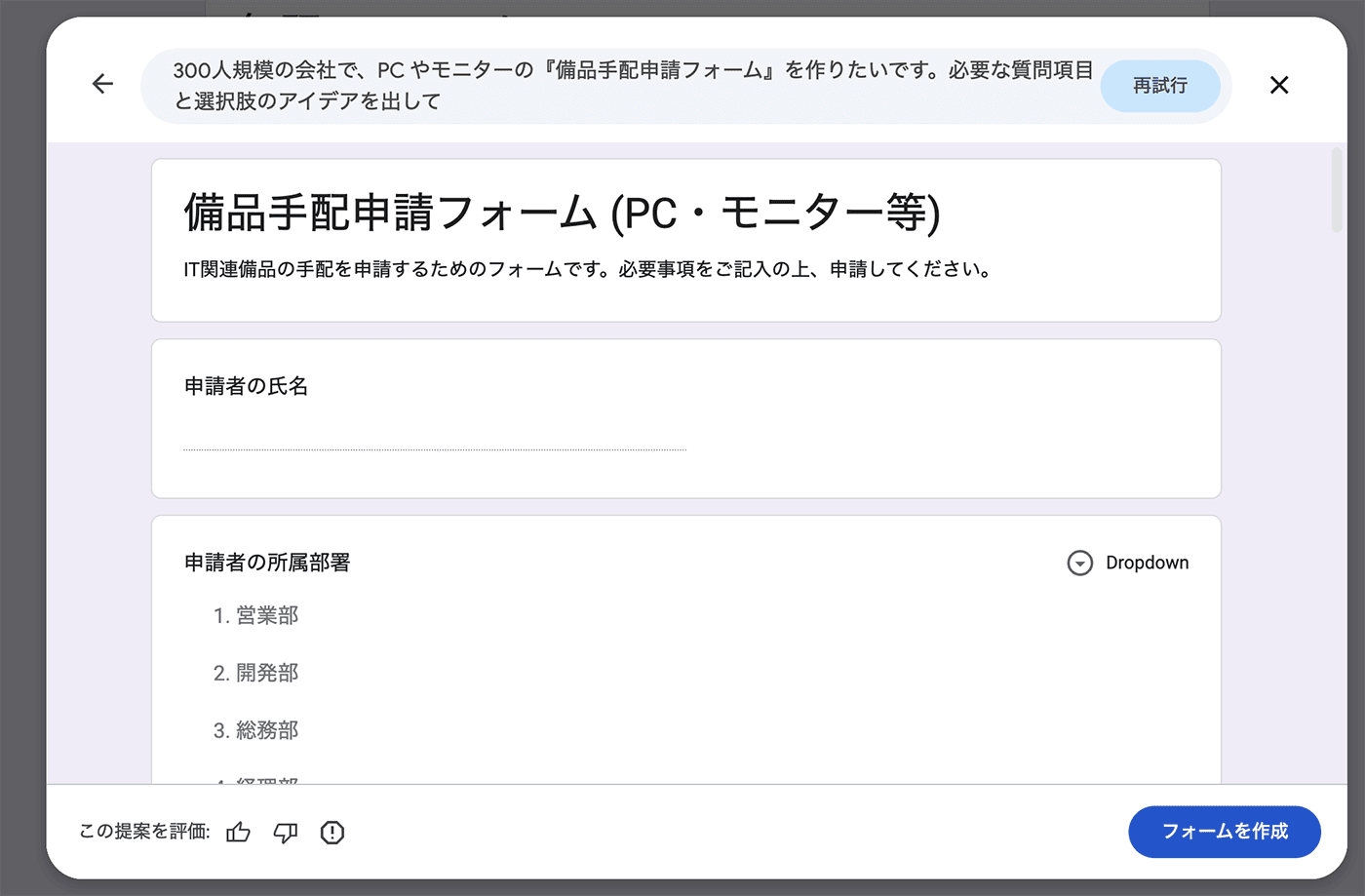
AI の力を借りて効率的にコンテンツを用意できるのは本当に助かりますね。これなら、各部署の担当者にフォーム作成を任せるのもスムーズにいきそうです。
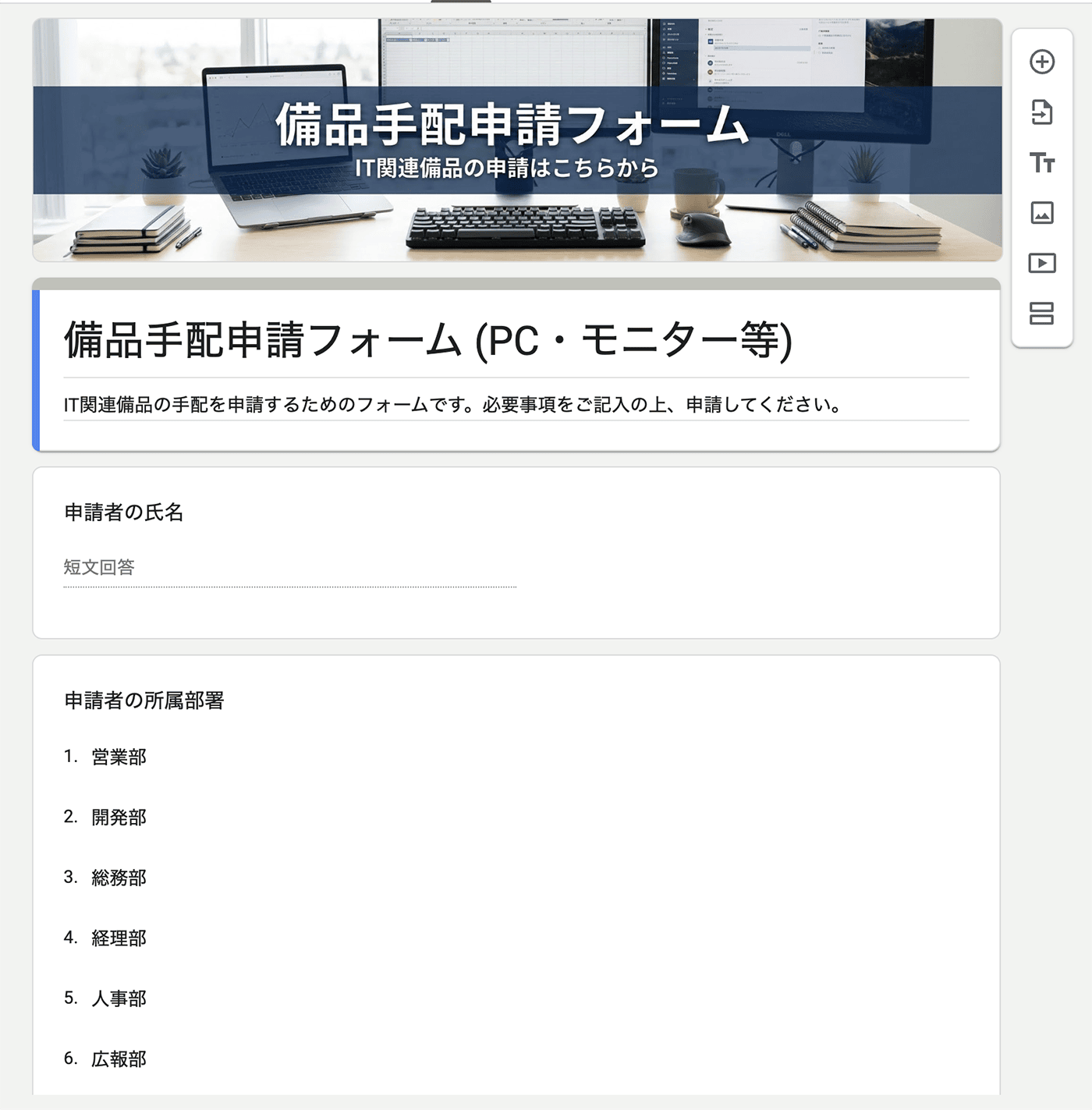
また、各フォームごと、用途が直感的にわかるオリジナルのヘッダー画像(バナー画像)を設定することも可能です。
ヘッダー画像を追加、変更するには上メニューの「テーマ」(パレットのアイコン) → ヘッダーを選択してください。ヘッダー画像はあらかじめ用意されたものから選択するか、新たに作成したものを使用することも可能です。
ヘッダー画像を作成する場合は、推奨サイズは 1600 × 400 ピクセル(アスペクト比 4:1)です
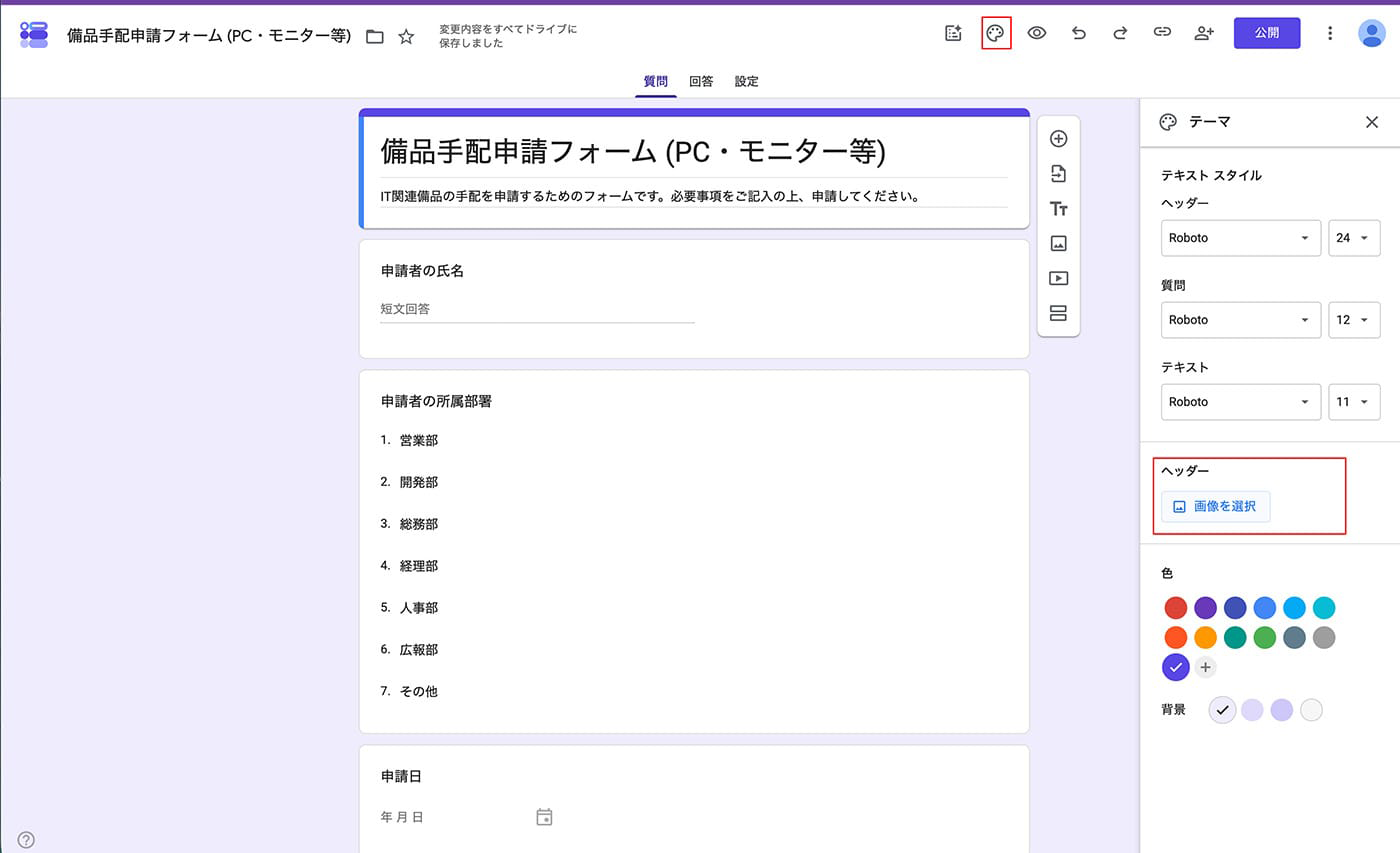
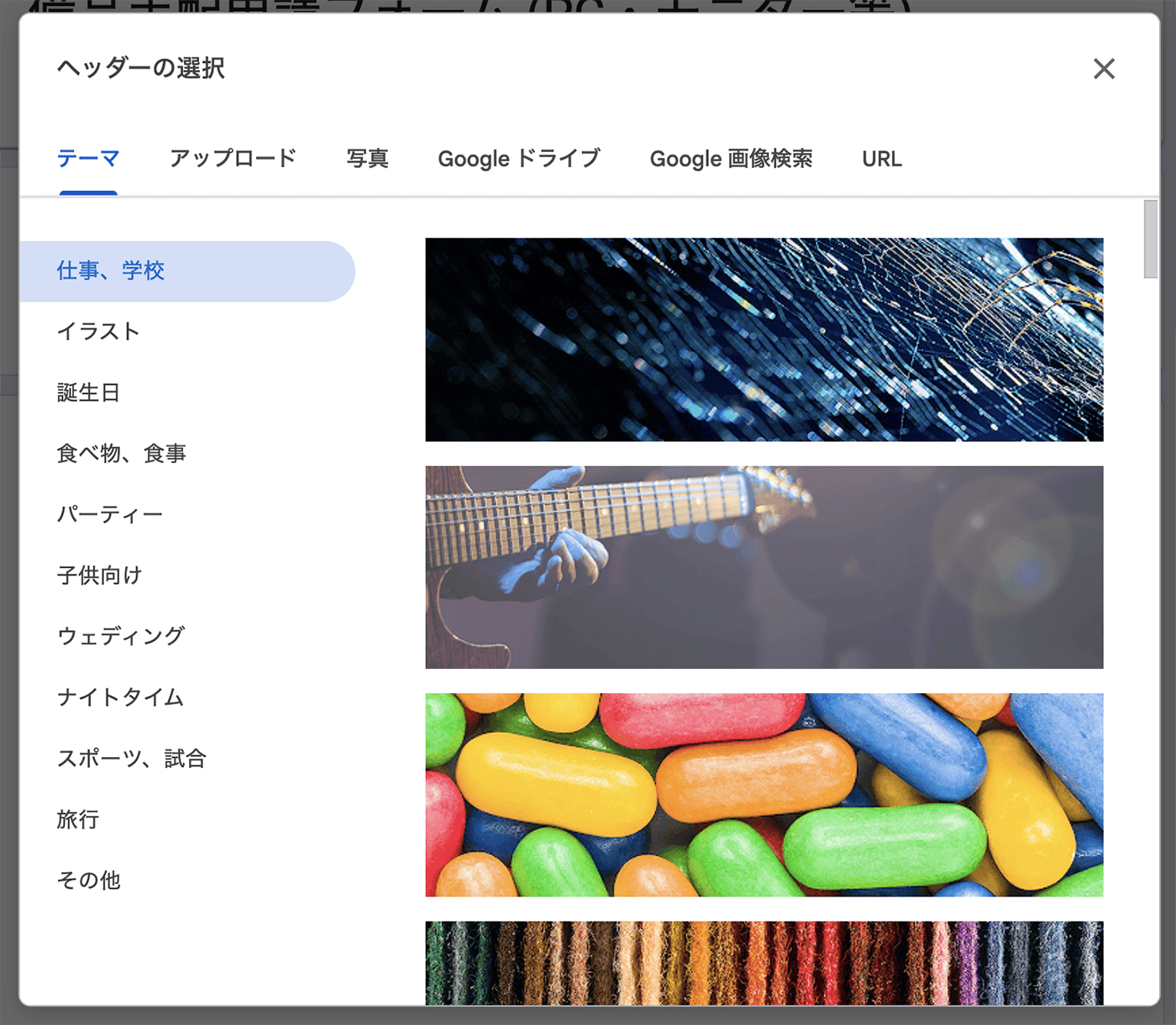
単にフォームが華やかになるだけでなく、フォームを開いた瞬間に「何の申請なのか」「会社の公式な窓口なのか」がひと目で伝わるという大きなメリットがありますね。
ヘッダーに会社のロゴや、「経費精算窓口」「備品手配申請フォーム」といった文字が入っているだけで、社員は安心して利用できますし、誤ったフォームに入力してしまうミスも防げそうです。
「入力ルールの強制」で差し戻しの手間がゼロに
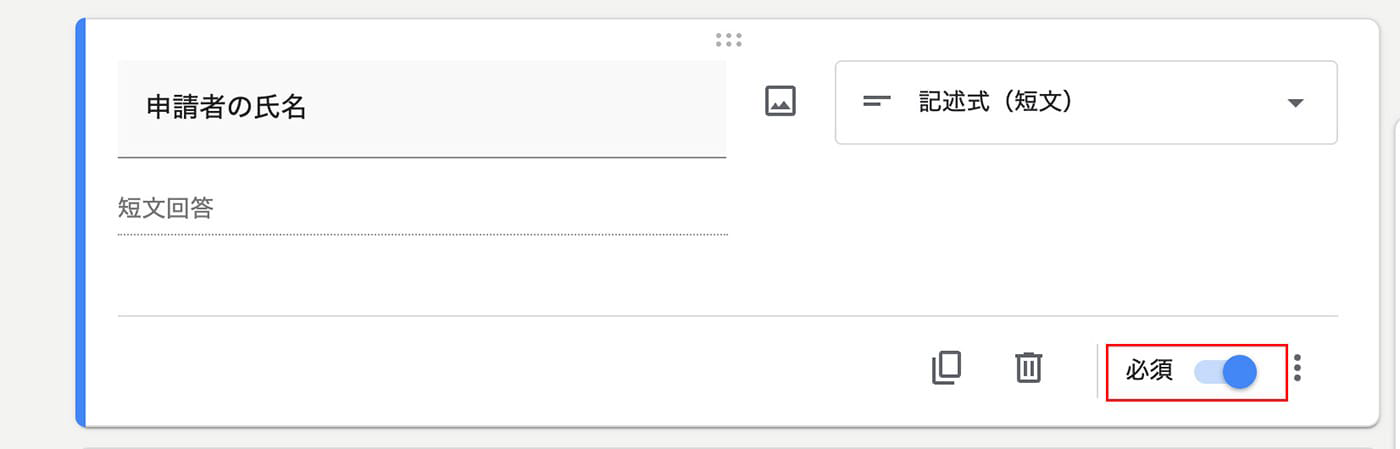
Excel と異なり、Google フォーム では「この項目は回答必須」という制限をトグルスイッチ1つで設定できます。
また、日付を入れるところはカレンダーから選択可能、といったルールを設定できるため、最初から不備のないデータだけが送信されます。これにより、管理者の「差し戻し」や「再確認」の連絡コストが削減されます。
スマートフォンやタブレットからも、いつでもどこでも申請可能
Google フォームって、レスポンシブデザインに標準対応していますよね。
外出中の営業担当者や、 PC を開く時間のない現場スタッフでも、スマホからサクッと経費申請や備品手配の入力が行えるのも便利そうです。
【最新機能】 公開期限や回答数の上限設定が可能に
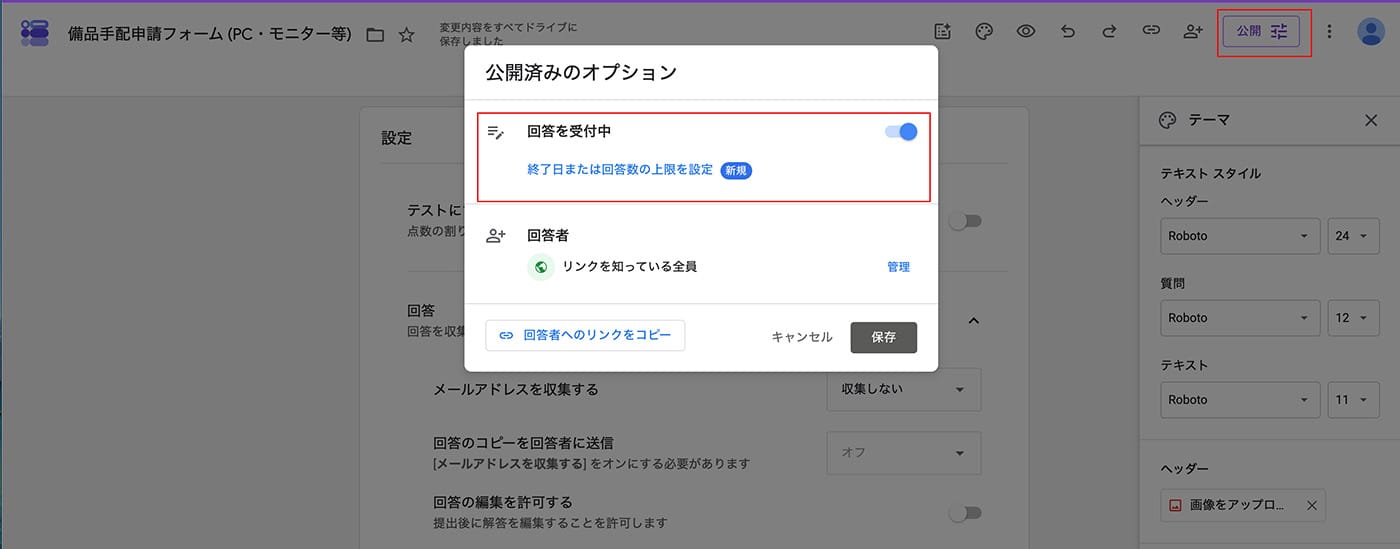
実は最近、 Google フォーム に非常に便利なアップデートが入りました。「フォームの受付期限(日時)」 や 「最大投票・回答数の上限」 を、標準の設定画面から直接指定できるようになったのです。
え、そんなこともできるんですか?!
はい、今まではアドオンを使わないとできなかったのですが、現在は標準機能として実装されています。
例えば「社内イベントの参加アンケートは○月○日の17時まで」とか、「限定備品の配布希望受付は先着50名まで」といった運用が、 Google フォーム単体で自動的に制御できるようになりました。アンケートなどで期限設定が必要な場合にも非常に便利です。
これらのオプションは、フォームを公開した上で「公開」ボタンをクリックし、表示される画面から設定を行うことができます。
収集から集計までを全自動化する「フォーム×スプレッドシート」の連携フロー
Google フォームで受け付けるフローの便利さはよく分かりました。
その先の、収集したデータの「集計」や「管理」のステップはどのように効率化されるのでしょうか?
Google フォーム の回答データは、裏側にある Google スプレッドシート とリアルタイムで同期させることができます。
一般的なデータ活用の流れを、分かりやすく表にまとめてみました。
Google フォームを活用したデータ処理の自動化ステップ
| ステップ | 従来の運用(紙・Excel) | Google フォーム×スプレッドシート | 導入効果 |
|---|---|---|---|
| 1. 申請・入力 | 用紙に手書き、またはローカルの Excel に入力してメール添付。 | スマホや PC から、専用のフォーム URL にアクセスして入力。 | どこからでも即座に申請可能。紛失リスクを低減。 |
| 2. データの回収 | 紙を回収ボックスから集める、またはメールの添付ファイルを1つずつ開いて保存。 | 回答が送信された瞬間に、クラウド上のスプレッドシートへ自動で1行ずつ蓄積。 | 管理者の回収・転記にかかる工数が削減可能。 |
| 3. 内容のチェック | 空欄や記述ミスがないか、目視で1枚ずつ確認。不備があれば内線やメールで差し戻し。 | 必須項目チェックや形式検証により、不備のあるデータは送信自体ができない。 | 差し戻しのやり取りが発生せず、データの正確性が担保される。 |
| 4. 集計・可視化 | 月末にまとめて、関数を組んだりコピペを繰り返したりして集計レポートを作成。 | スプレッドシートの「ピボットテーブル」や「グラフ」が自動でリアルタイム更新。 | 常に最新の統計や申請件数が一目で把握できる。 |
担当者がこれまで時間もかけて行っていた「ファイルを1つずつ開いてマスタにコピペする」という工数が削減できるというわけですね。
しかも、スプレッドシート側で ARRAYFORMULA ( 参考ページ ) などの関数や条件付き書式をあらかじめ仕込んでおけば、フォームからデータが追加されるたびに、自動でステータスを計算させたり、金額の大きな申請にハイライトをかけたりすることも可能です。
関数について詳しくない方もスプレッドシートの Gemini サイドパネルを使えば、関数を Gemini が作成してくれるのでご安心ください。
これなら、管理系部門のメンバーだけでなく、申請を出す一般の社員にとっても「ラクになった」と実感してもらいやすいですね。社内定着の有効な足がかりになりそうです。
申請データやフォームは「共有ドライブ」での管理が最適
実際に運用を始めるにあたって、情シスとしてもう1つ気をつけたいのがファイルの置き場所です。フォームや、回答が蓄積されるスプレッドシートは、作成した個人の「マイドライブ」に置いておいても大丈夫ですか?
いえ、社内の正式な申請フォームや重要なデータは、個人のマイドライブではなく、必ず 「共有ドライブ」 で作成・管理するようにしてください。
そうなのですね。それはなぜでしょうか?
「マイドライブ」で管理すると、例えばフォームの担当者が退職してしまい、ファイルへのアクセス権が迷子になるトラブルなどが考えられます。
「マイドライブ」と「共有ドライブ」におけるファイル管理の思想の違いを明確にしておきましょう。
- マイドライブ
ファイルの所有権は「作成した個人」に紐づく。その社員が退職してアカウントを削除すると、ファイルも一緒に消えてしまうか、権限の移譲手続きが煩雑になる。 - 共有ドライブ
ファイルの所有権は個人ではなく「組織 (チーム)」に紐づく。メンバーの入退社や異動があっても、ファイル自体の権限や格納場所は影響を受けない。
共有ドライブ上に Google フォームを格納するにはどうすればいいですか?
以下のやり方があります。
- 共有ドライブ内新規作成
共有ドライブを開き、左上の 「 + 新規 」 > 「 Google フォーム 」 をクリックします。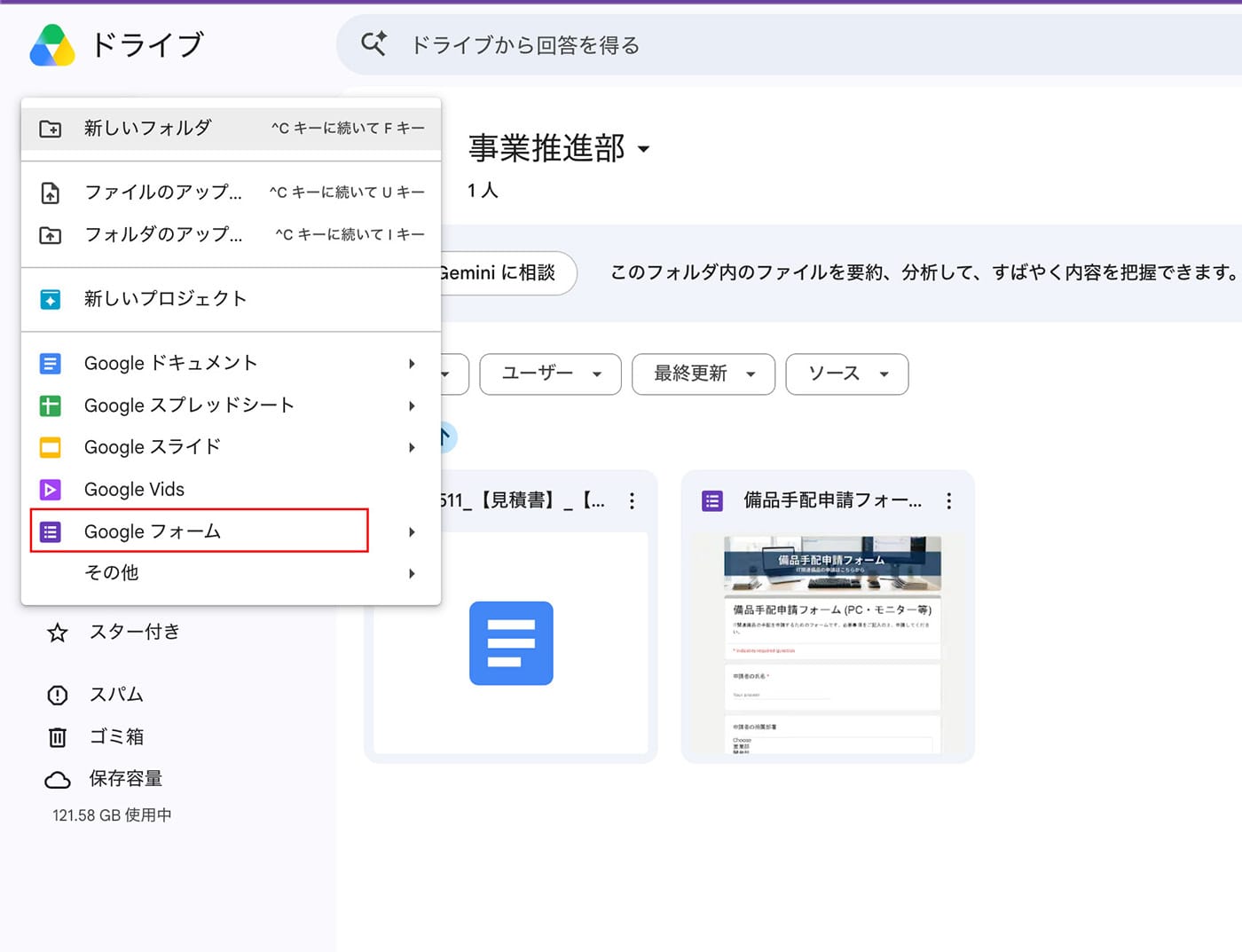
- 既存ファイルの移動
マイドライブにあるフォームを右クリックして 「 整理 」 > 「 移動 」 から共有ドライブに移動させます。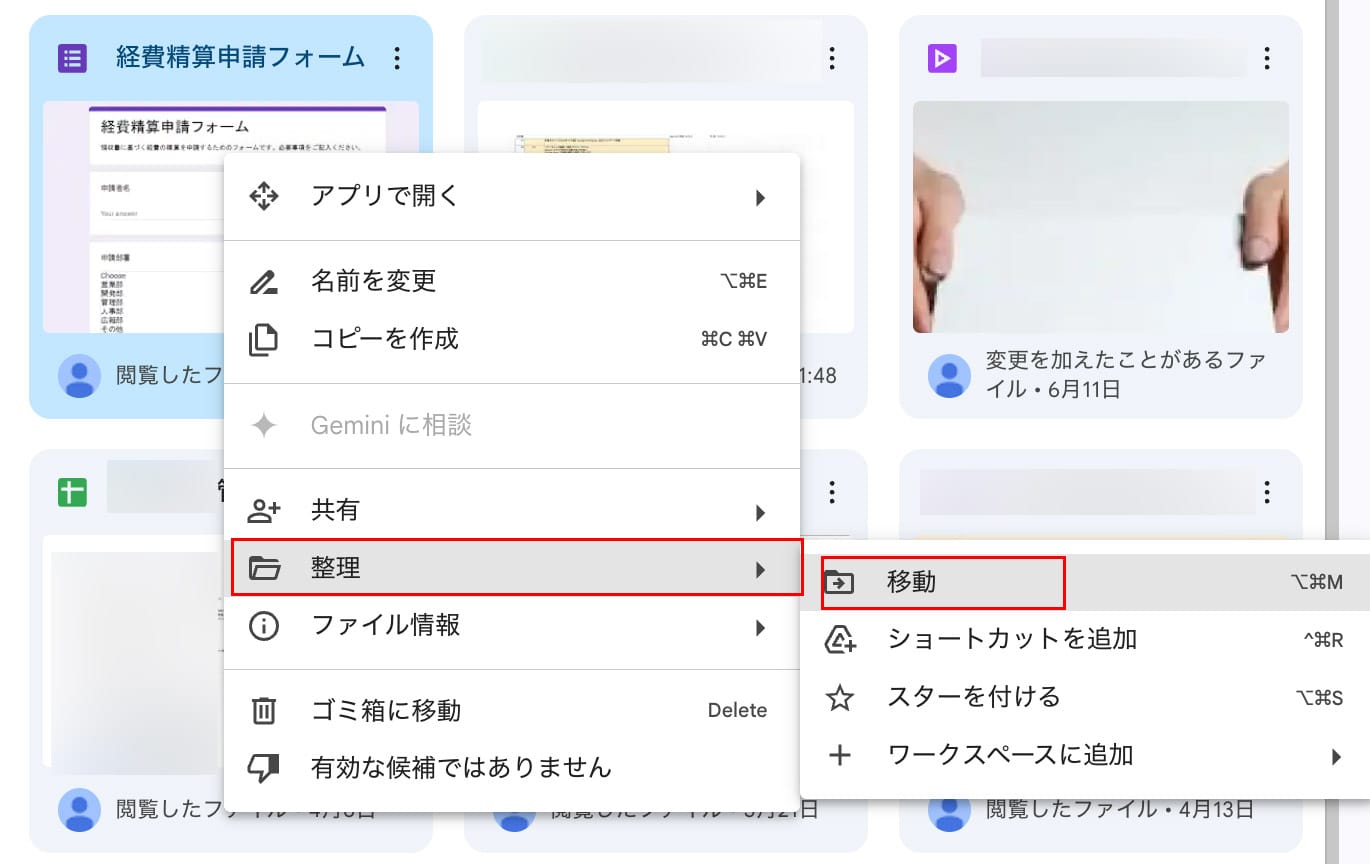
ちなみに、共有ドライブは、ビジネス向けの Google Workspace に加入していれば使えるのですか?
現在、ビジネス向けの一番安いプラン、 Business Starter でも制限付きで共有ドライブを作成できるようになりました。しかし、ビジネスのコアな申請業務を安全に運用するとなると、 Business Standard 以上がおすすめです。主な違いを以下の表に整理しました。
| 管理機能・項目 | Business Starter | Business Standard |
|---|---|---|
| 共有ドライブの利用 | 可能(細かなアクセス制御やセキュリティ設定が管理コンソールからできないなどの機能制限あり) | フル機能で利用可能 |
| ストレージ容量 (1ユーザーあたり) | 30 GB (組織内でのプール不可) | 2 TB (組織全体でプール・共有可能) |
| 高度な権限設定 | 組織外ユーザーへの制限が限定的。 | 「ファイルのコピー・ダウンロード・印刷の禁止」などの詳細なセキュリティ設定が可能。 |
| Cloud Search(組織内検索) | 利用不可 | 利用可能 |
やはり、ストレージ容量と、セキュリティ面を考えたら、 Business Standard 以上が良さそうですね!
【まとめ】 まずは「簡単で効果が高いもの」からスモールスタートしよう
さっそく総務部と連携して、社内申請のペーパーレス化プロジェクトを動かしていきたいと思います!
ただ、急に「すべての稟議や申請を Google フォーム に切り替えます」と全社に宣言すると、 IT ツールが苦手な層から反発が起きるのではないかと、少し心配です。
システムの刷新で最も失敗しやすいのは、「最初から完璧で複雑なワークフローを構築しようとして、現場がついてこられなくなる」パターンです。
社内定着をスムーズに進めるための、運用のコツを3つのステップにまとめてみました。
ステップ 1 : 身近で、かつ「不満の多い業務」からスモールスタートする
まずは、複雑な多段階承認(部長承認のあとに役員決裁、など)が必要な重要稟議は後回しにしましょう。
ステップ 2 : 入力の手間を徹底的に減らす設計( UI )を意識する
フォームを作る際は、自由記述(テキスト入力)をできるだけ減らし、「ラジオボタン」や「プルダウン」による選択式 をメインに設計してください。
例えば、部署名を入力させる際も、手入力だと「事業推進部」「事推進」「BP部」など表記の揺れが発生し、後のスプレッドシートでの集計時にフィルタが効かなくなります。あらかじめ選択肢を用意しておくことで、ユーザーは「選ぶだけ」になり、入力時間が短縮され、データのきれいさも保たれます。
ステップ 3 : 成功体験を横展開する
まずは総務の小さな受付業務で「集計がとても楽になりました!」という実績(成功体験)を作ります。その実績を、社内セミナーや勉強会、あるいは Google サイト で構築した社内ポータルを通じて他部署のマネージャー陣に共有してみましょう。
今度は現場の方から「うちの部署の日報や、顧客からの要望ヒアリングもフォーム化したい」という自発的な声が上がることが期待できます。
最初にこちらからルールを押し付けるのではなく、まずは「フォームを使うと、お互いにこんなにラクになるんだ」という実感を社内に広げていくわけですね!
導入支援担当者からのワンポイントアドバイス
Google フォームへの移行は、単にツールを切り替えるだけでなく、社内のコミュニケーション文化や業務プロセスを見直す良い機会でもあります。まずは少しずつ申請のフローを Google フォームに移行してみましょう。
ペーパーレス化を進める上で大切なのは、最初から完璧なシステムを目指さないことです。「紙の書類の見た目をそのまま再現しよう」とすると構造が複雑化し、作成する側も回答する側も疲弊してしまいます。まずは最低限のデータが自動蓄積されるシンプルな仕組みを作るだけで、入力者もバックオフィス側も業務の負担が大幅に軽減されます。
また、一歩進んだ方法として Google AppSheet を活用する方法であったり、上長の自動設定や多段階の承認など Google フォームで対応できない機能については rakumo ワークフロー などのワークフローシステムの導入を検討してみてはいかがでしょうか。
もし、 Google フォームの導入と運用についてのお困りごとがあれば、 Google Workspace の導入支援パートナーなどの専門家のサポートを受けることも有効な手段の一つです。お気軽に こちらのフォーム よりご相談ください。