予定登録に関する機能
Google WorkspaceGoogle Workspace 版対応
Microsoft 365Microsoft 365 版対応
Google Workspace
Microsoft 365
 予定登録画面
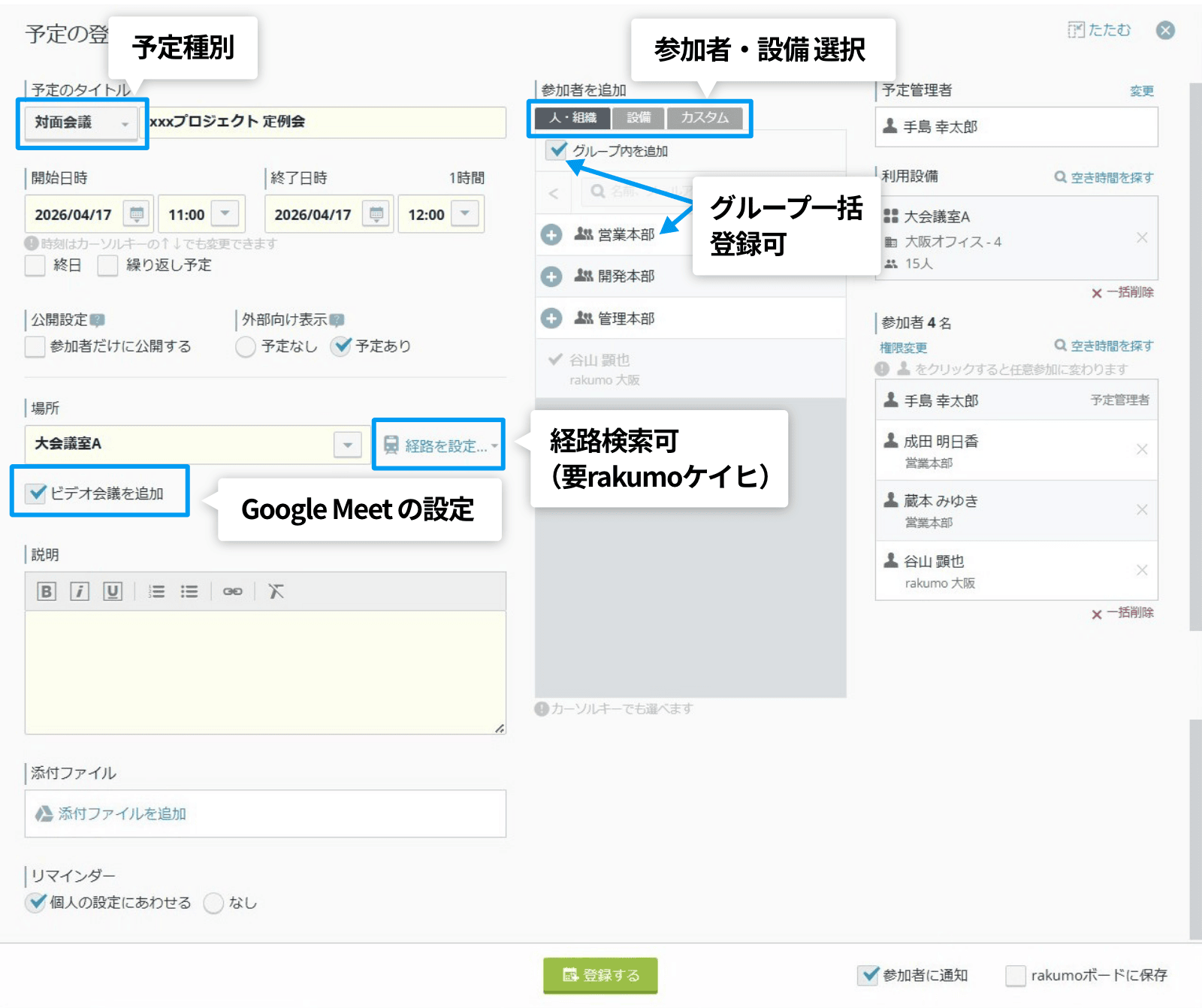
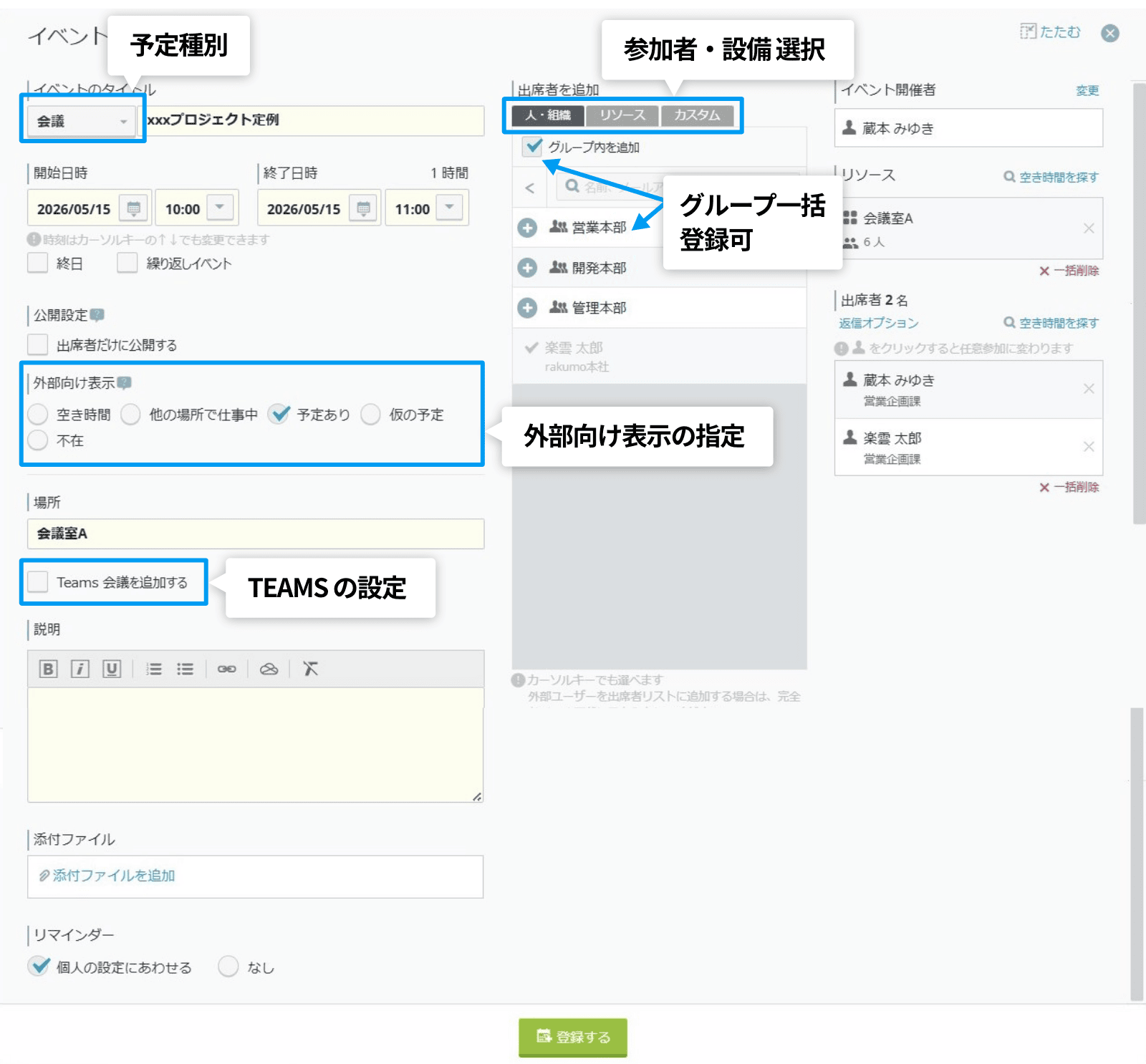
スムーズに予定登録できるわかりやすい画面
rakumo カレンダー独自の UI や機能を実装し、左から右へ順に入力するだけで、迷わずスムーズに予定登録が完了します。
直感的な画面構成で、日時や参加者、場所、 Web 会議設定、設備など、わかりやすく表示されます。組織階層からのメンバー選択も容易で、スケジュール調整を効率化します。
Google Workspace
Microsoft 365
 複数ある予定の登録方法
自分にあった方法で予定を登録
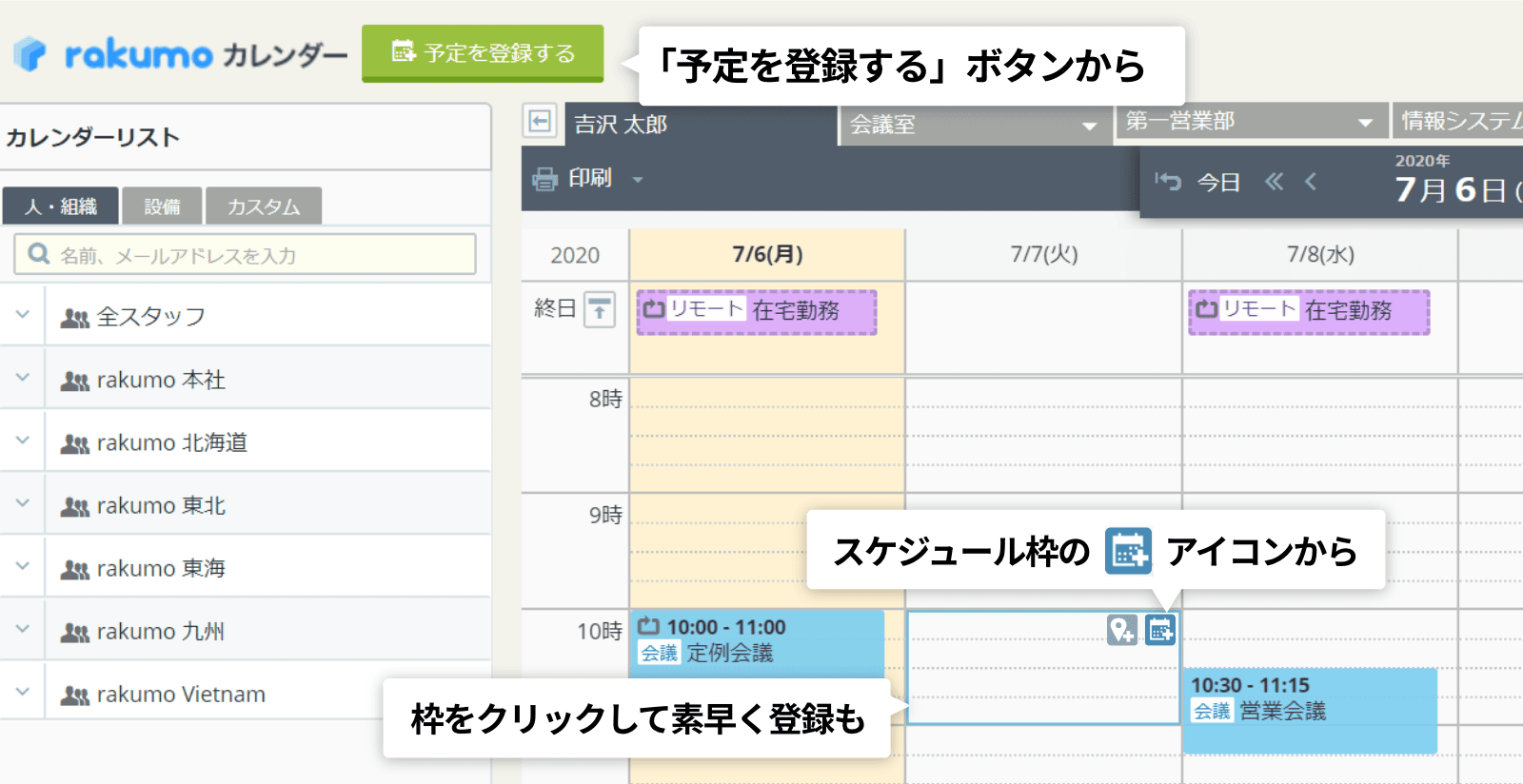
予定の詳細登録画面は、画面上の 「登録」 ボタンに加えて、スケジュール枠で予定を入れたい時間上で 「カレンダーアイコン」 ボタンやダブルクリックを押下して呼び出せます。
Google Workspace
Microsoft 365
 予定の簡易登録機能
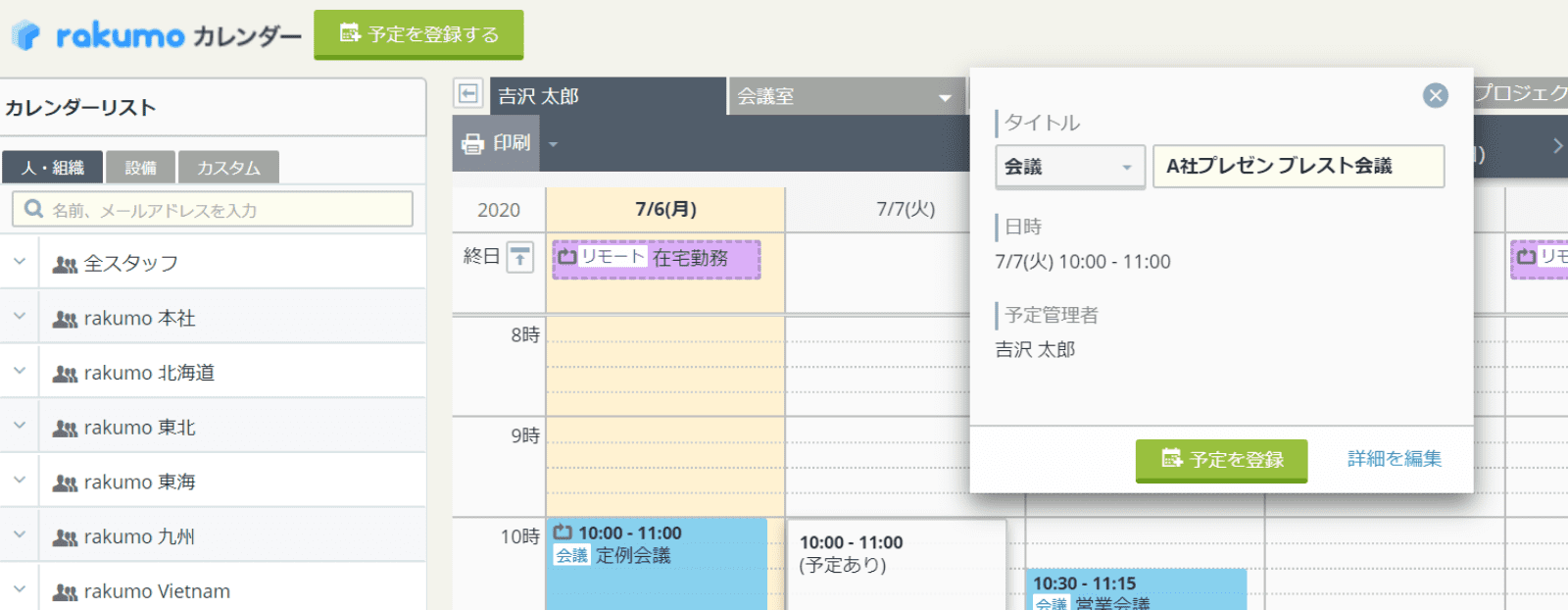
簡易予定登録画面で素早く予定作成が可能
カレンダー上でスケジュールを入れたい日時をクリックすれば、予定の簡易登録画面が表示されます。登録後は詳細な情報も追加可能です。
Google Workspace
Microsoft 365
 予定登録画面の縮小表示
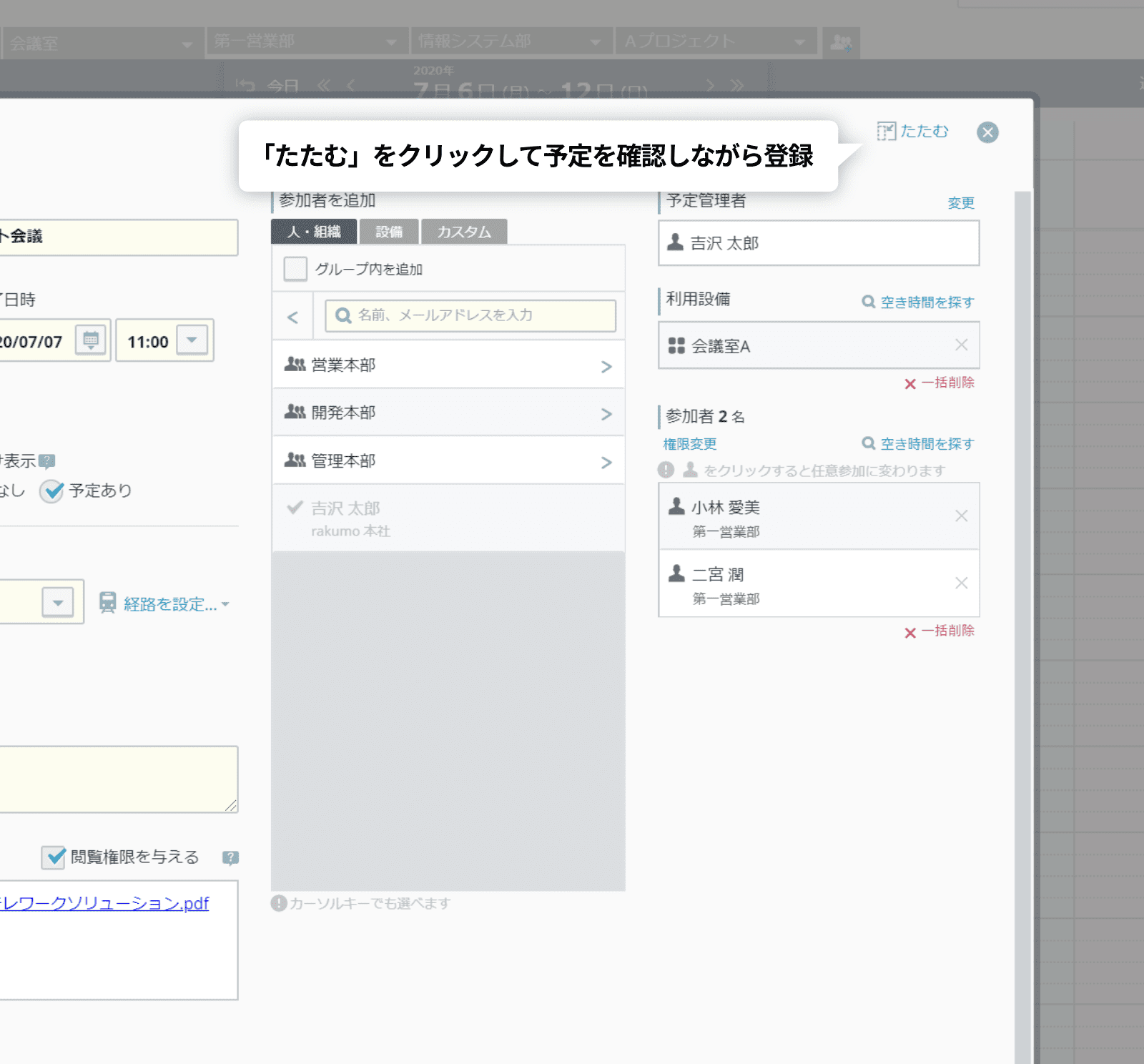
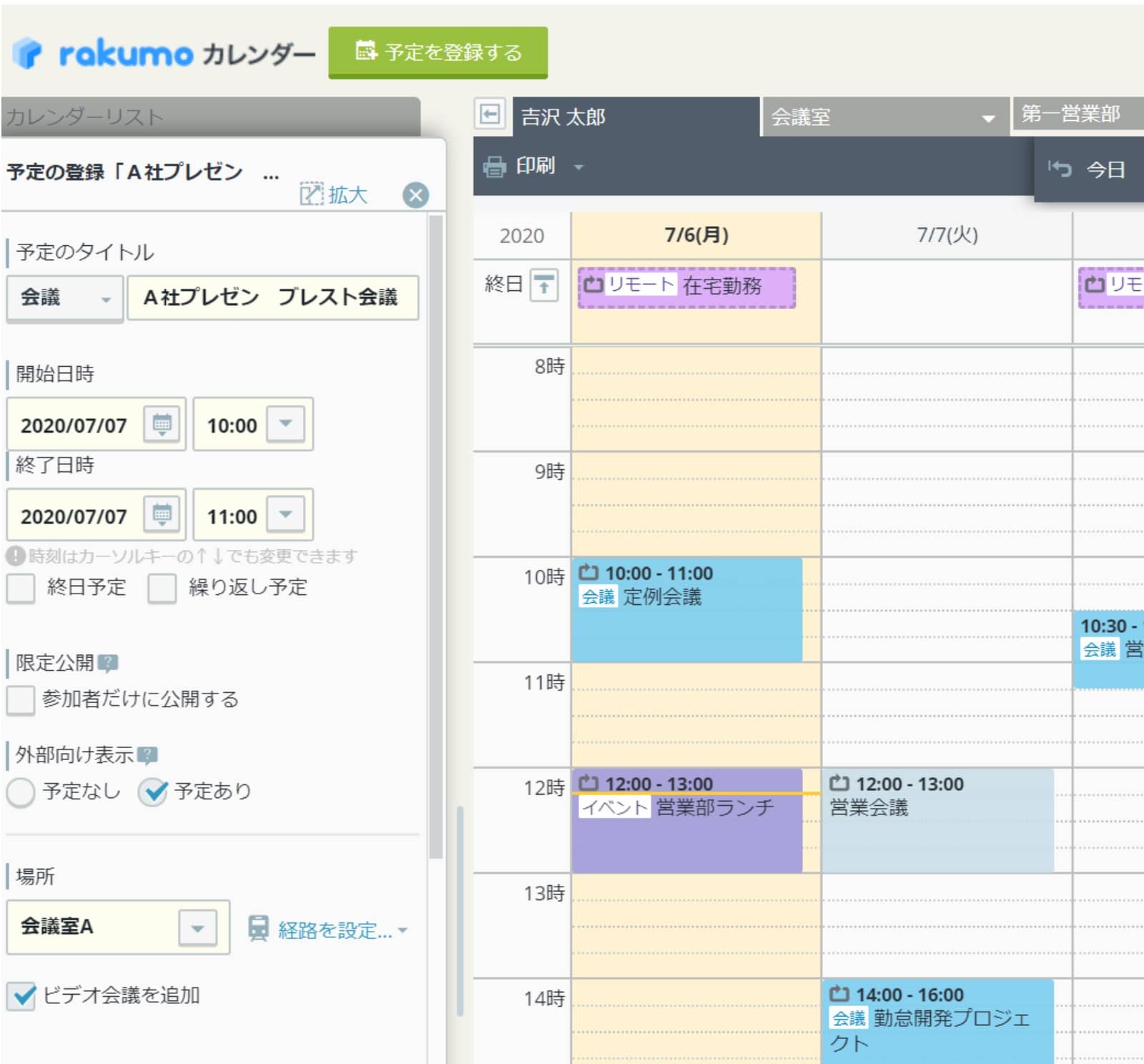
他の予定を確認しながら予定登録が可能
予定登録画面は画面中央表示に加えて、 「たたむ」 ボタンを押して縮小表示にも対応。他の予定を確認しながら日程調整できます。
Google Workspace
Microsoft 365
 カスタムグループ機能
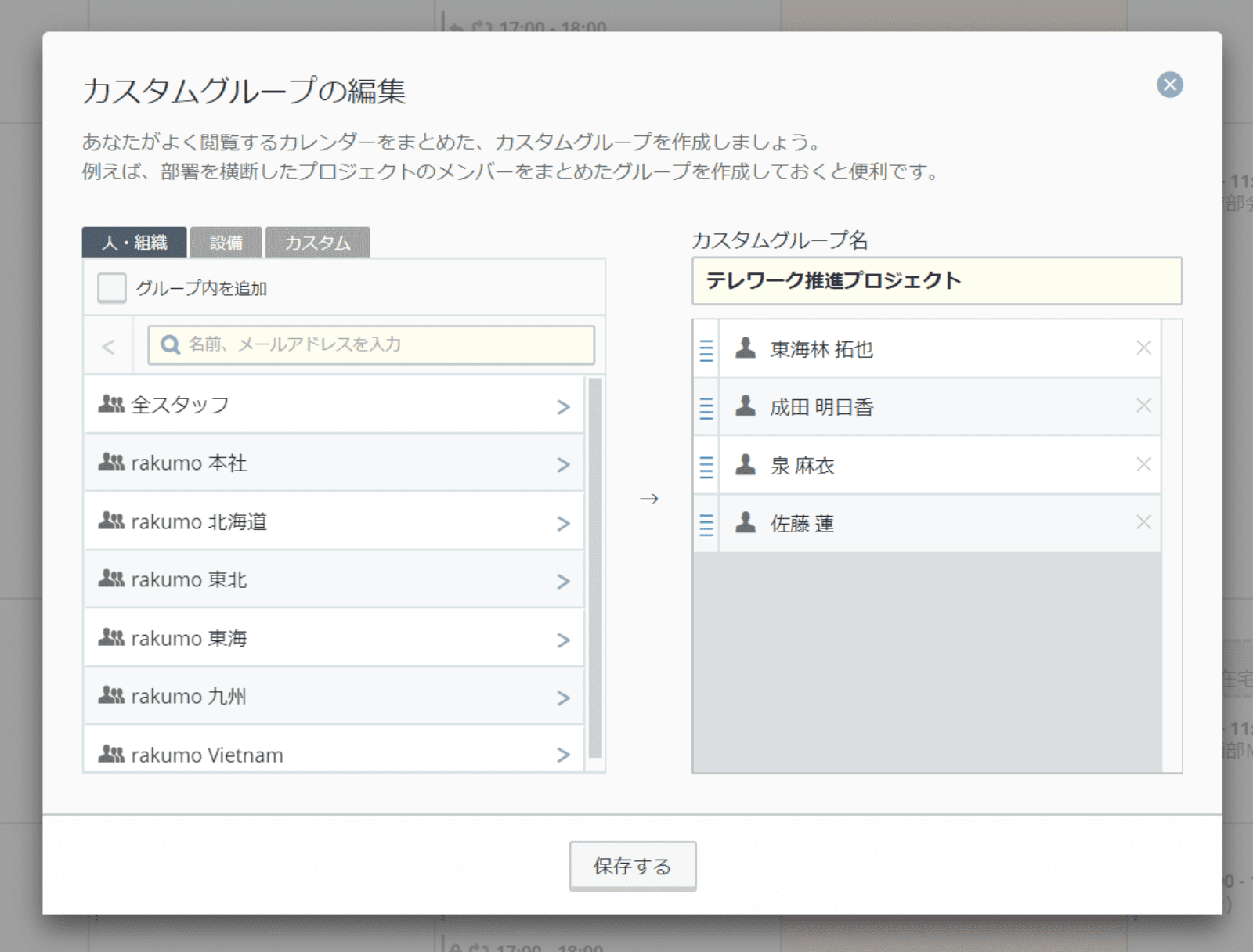
ユーザーごとに任意のグループの作成が可能
部署を横断したメンバーや、プロジェクト参加メンバーなど、任意のメンバーを一つのカスタムグループにまとめ、スケジュールを一覧表示できます。カスタムグループ内の並び順も自由に変更が可能です。
Google Workspace
Microsoft 365
 組織の階層表示機能
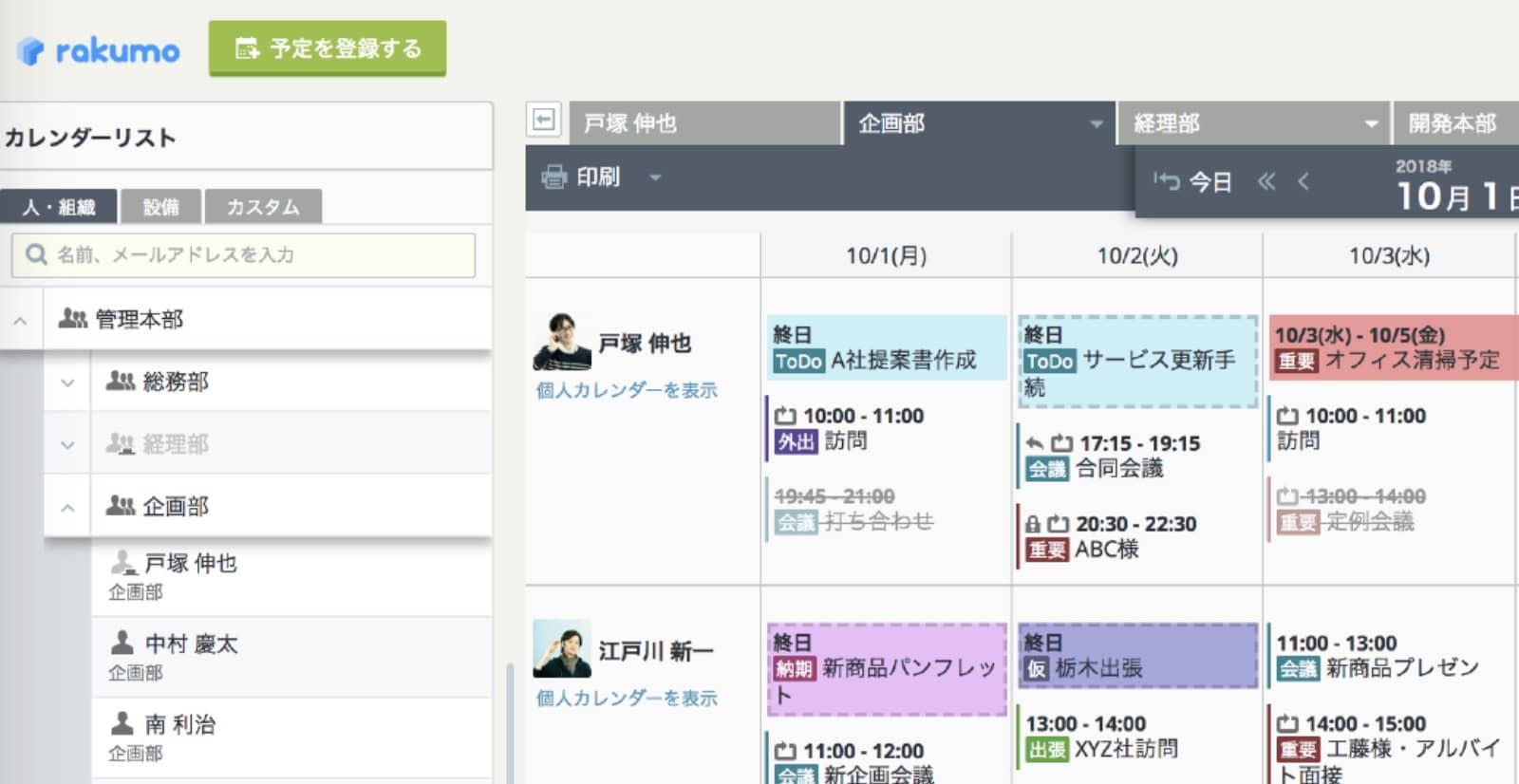
組織の階層型表示に対応
Google カレンダー ・ Outlook カレンダーではできない組織の階層表示に対応します。
Google Workspace
Microsoft 365
 会議室・設備の階層表示機能
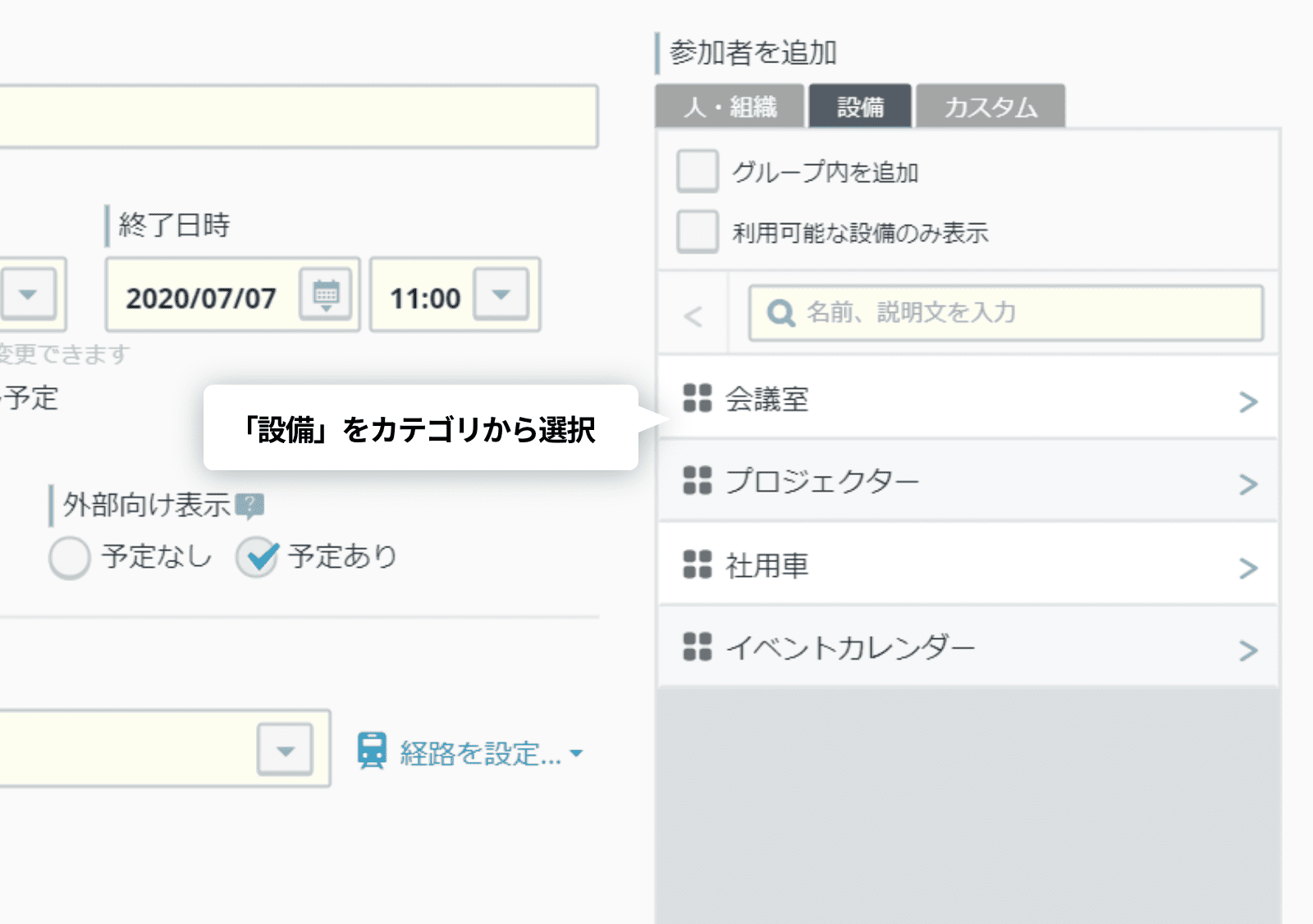
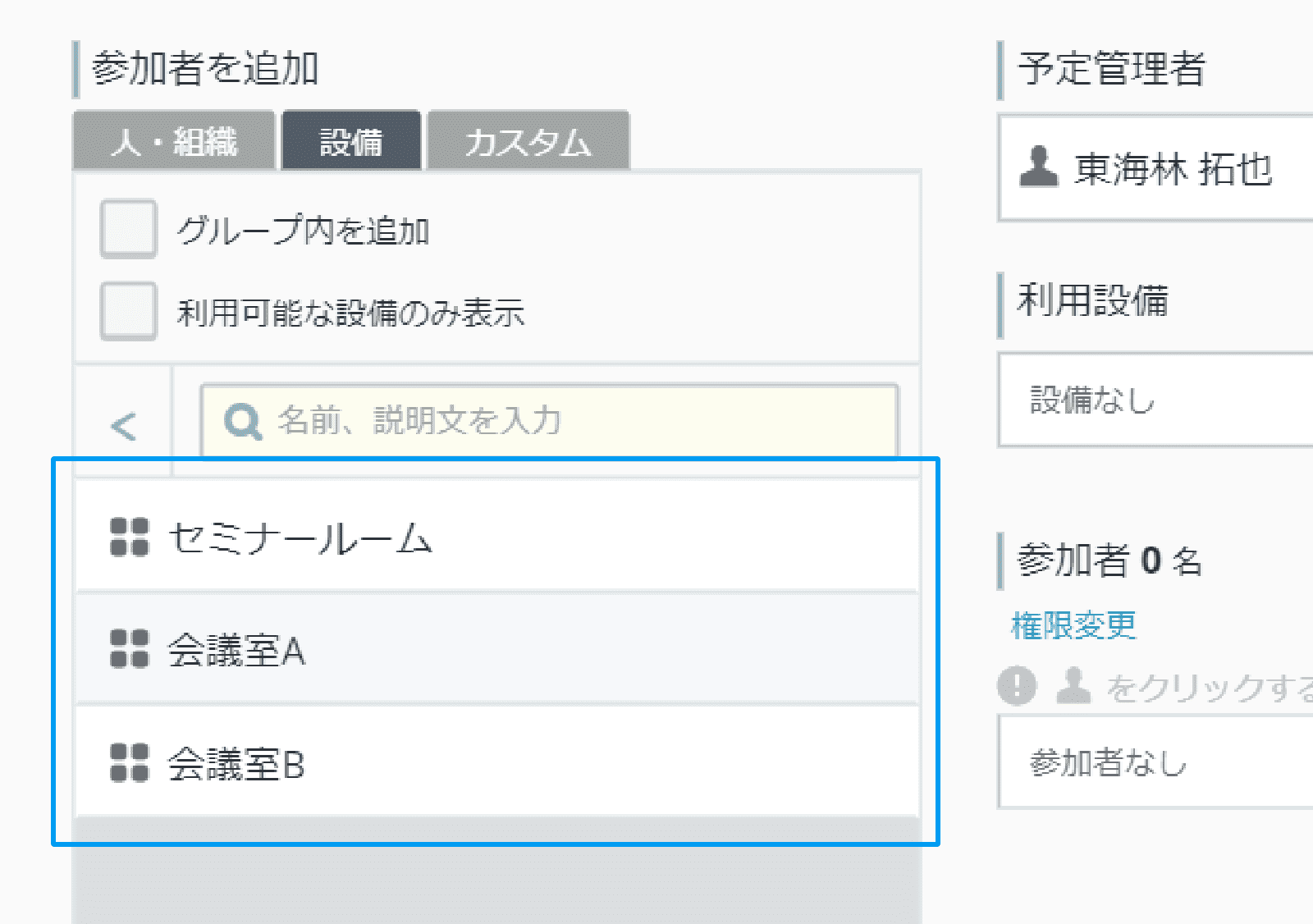
会議室・設備や施設の階層型表示に対応
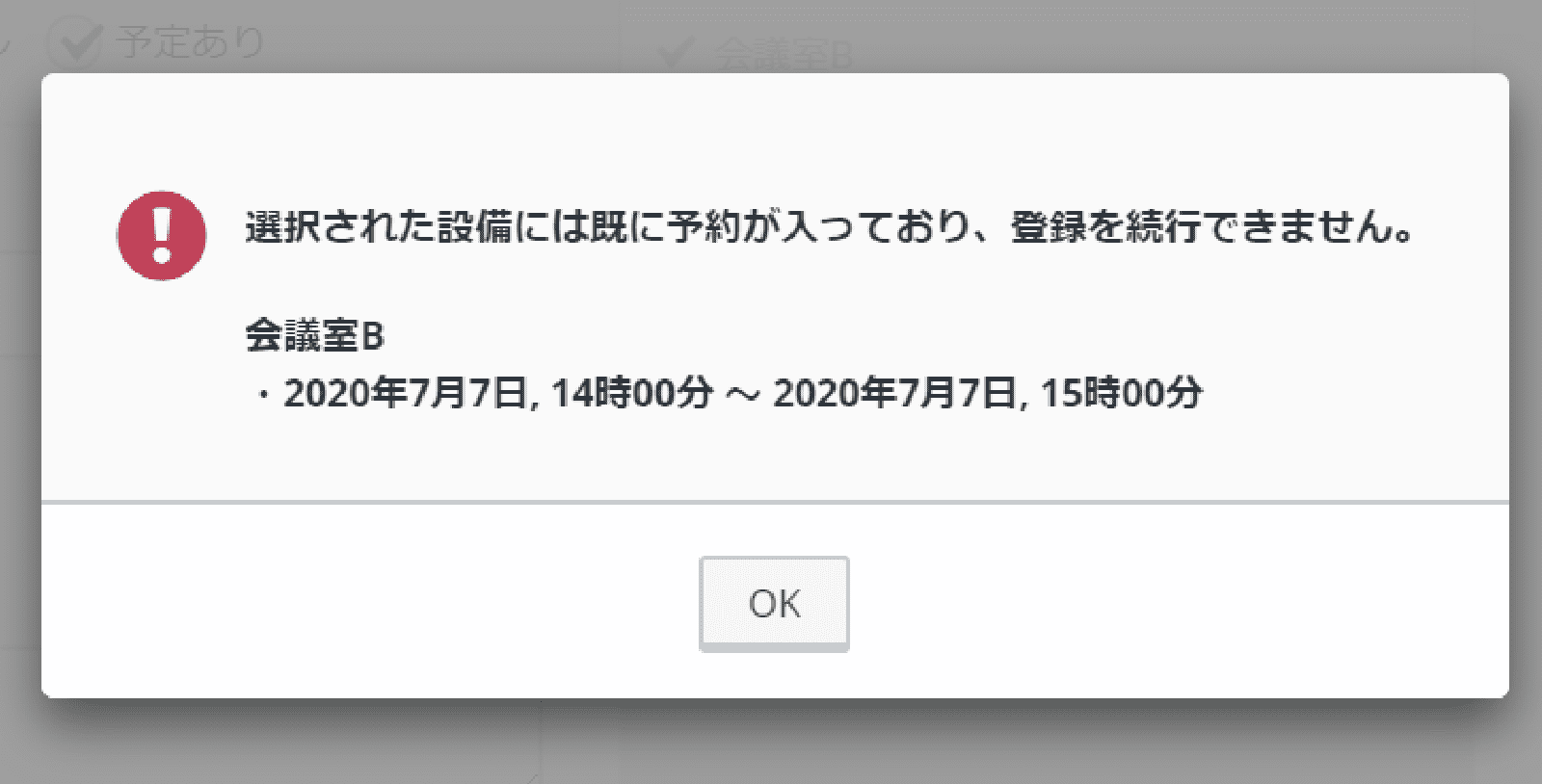
施設・設備をカテゴリ単位にまとめて、階層表示に対応しています。また、予定登録時に施設・設備の重複予約を防ぐ、エラーメッセージ表示も可能です。
Google Workspace
Microsoft 365
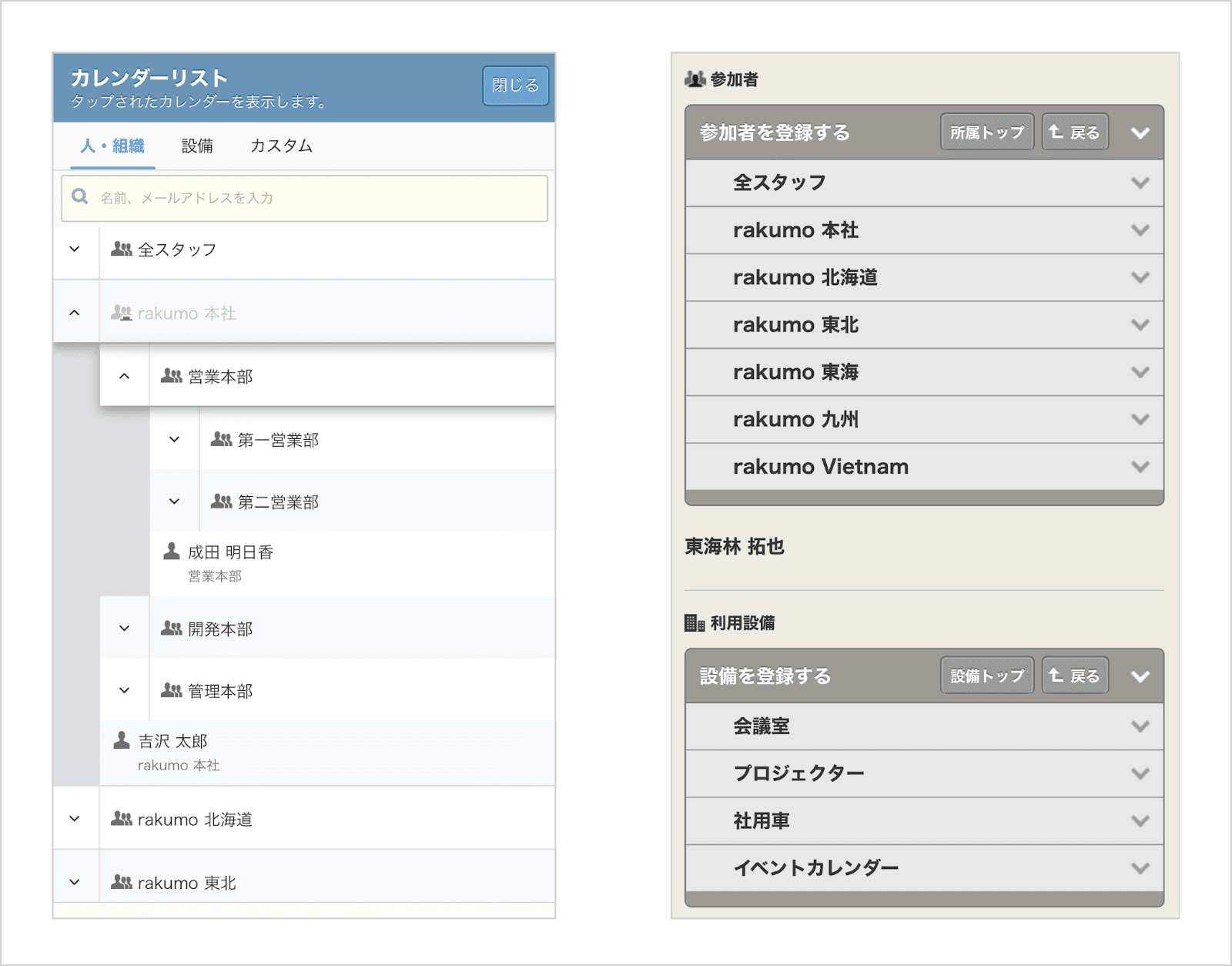
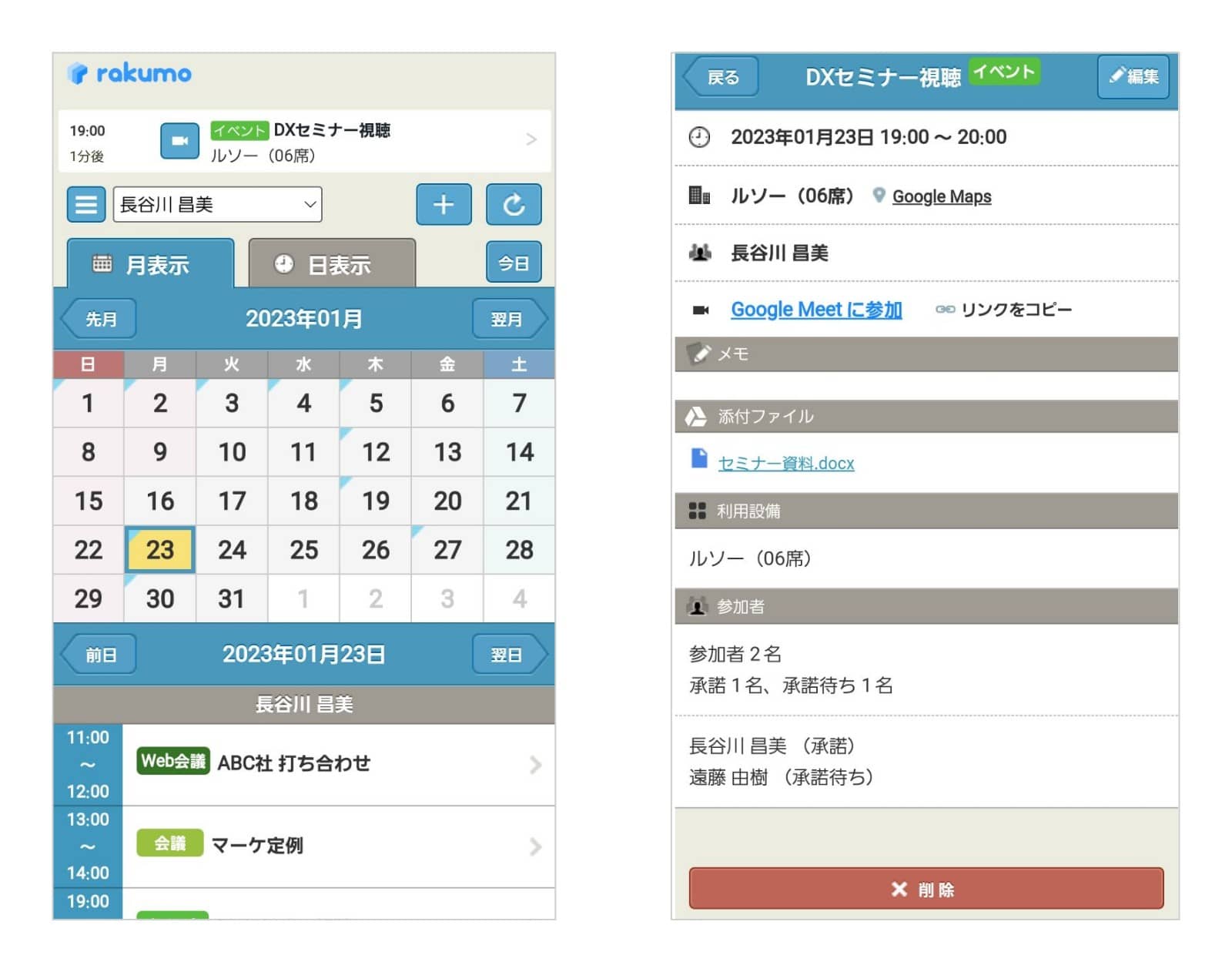
 スマホでの利用
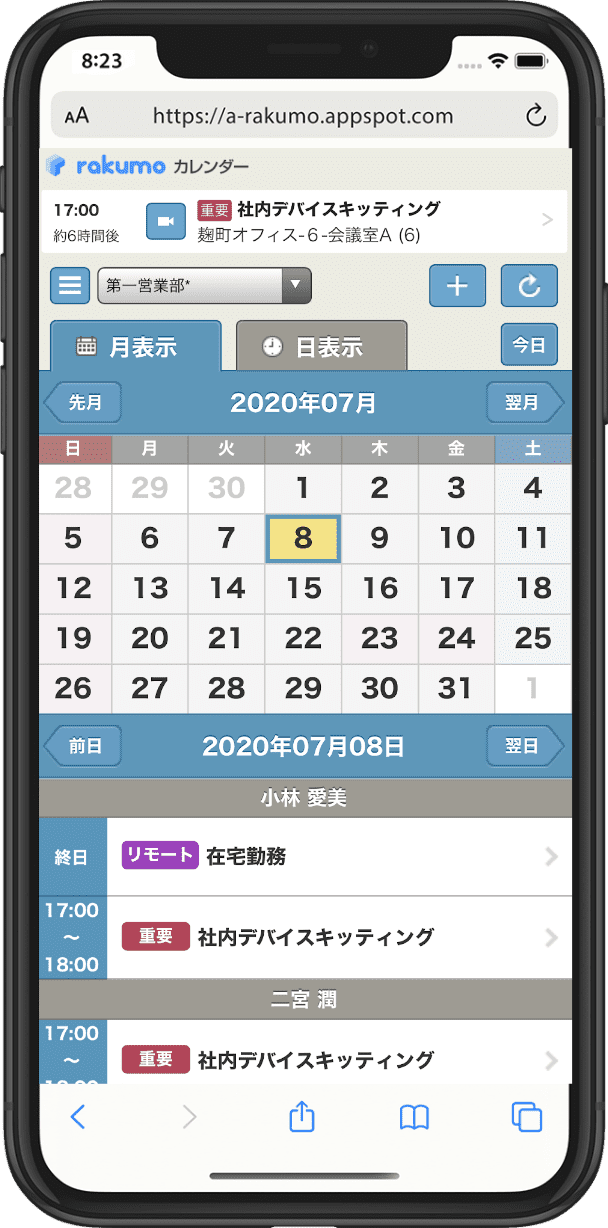
いつでも ・ どこからでも予定を閲覧 ・ 登録が可能
個人 ・ 他者と合わせて、施設 ・ 設備も同様に予定の閲覧 ・ 登録ができます。予定種別がわかりやすく色分け表示され、スマホから Google Meet ・ Teams への参加も可能です。
Google Workspace
Microsoft 365
 予定参加者・出席者の一括登録機能
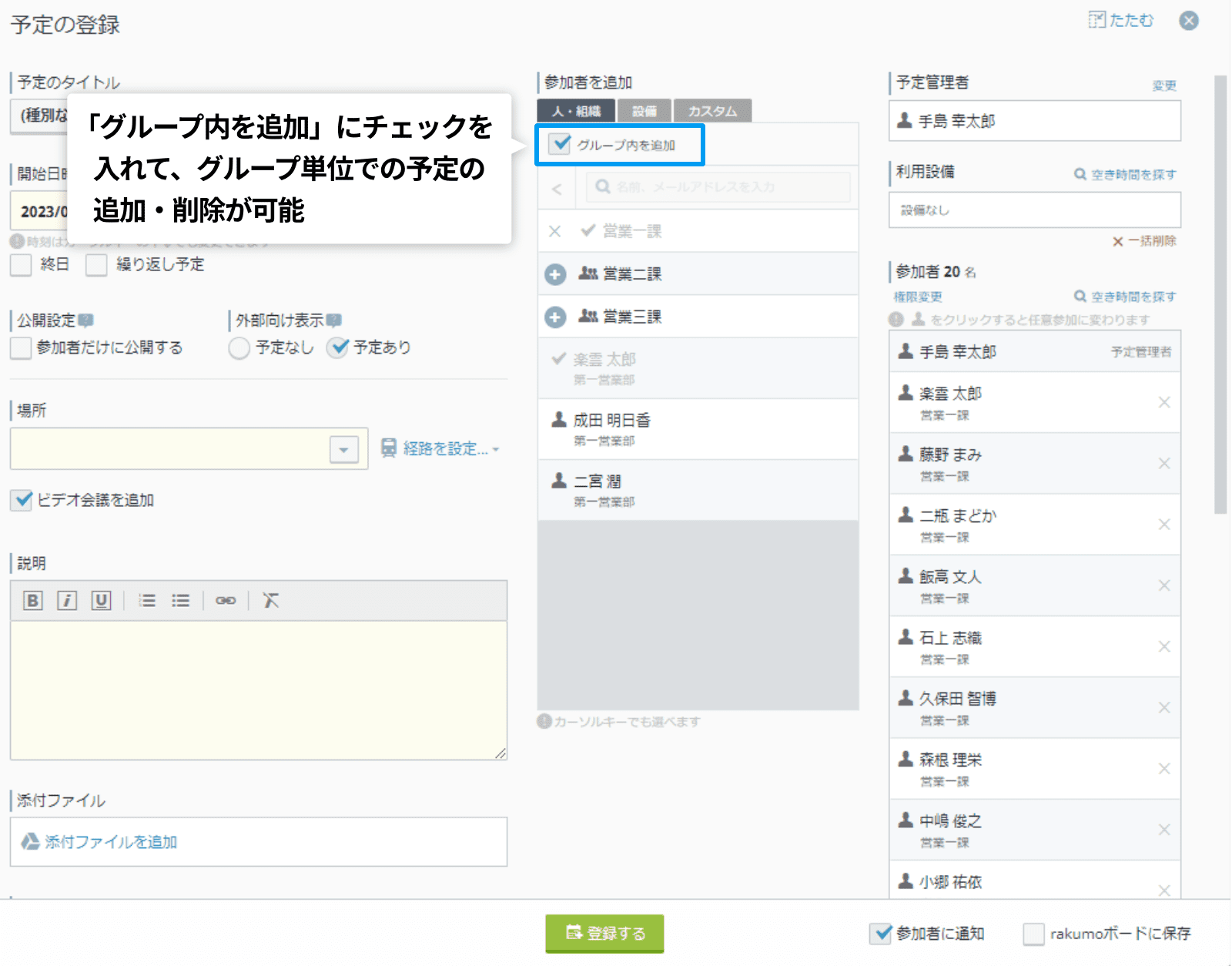
グループ内のメンバーを予定参加者に一括登録可能
指定したグループに参加するメンバーを一括して予定参加者 ・ 出席者に登録可能です。複数グループの設定にも対応。また、グループ単位で予定の一括削除も行えます。
Google Workspace
Microsoft 365
 空き時間の検索機能
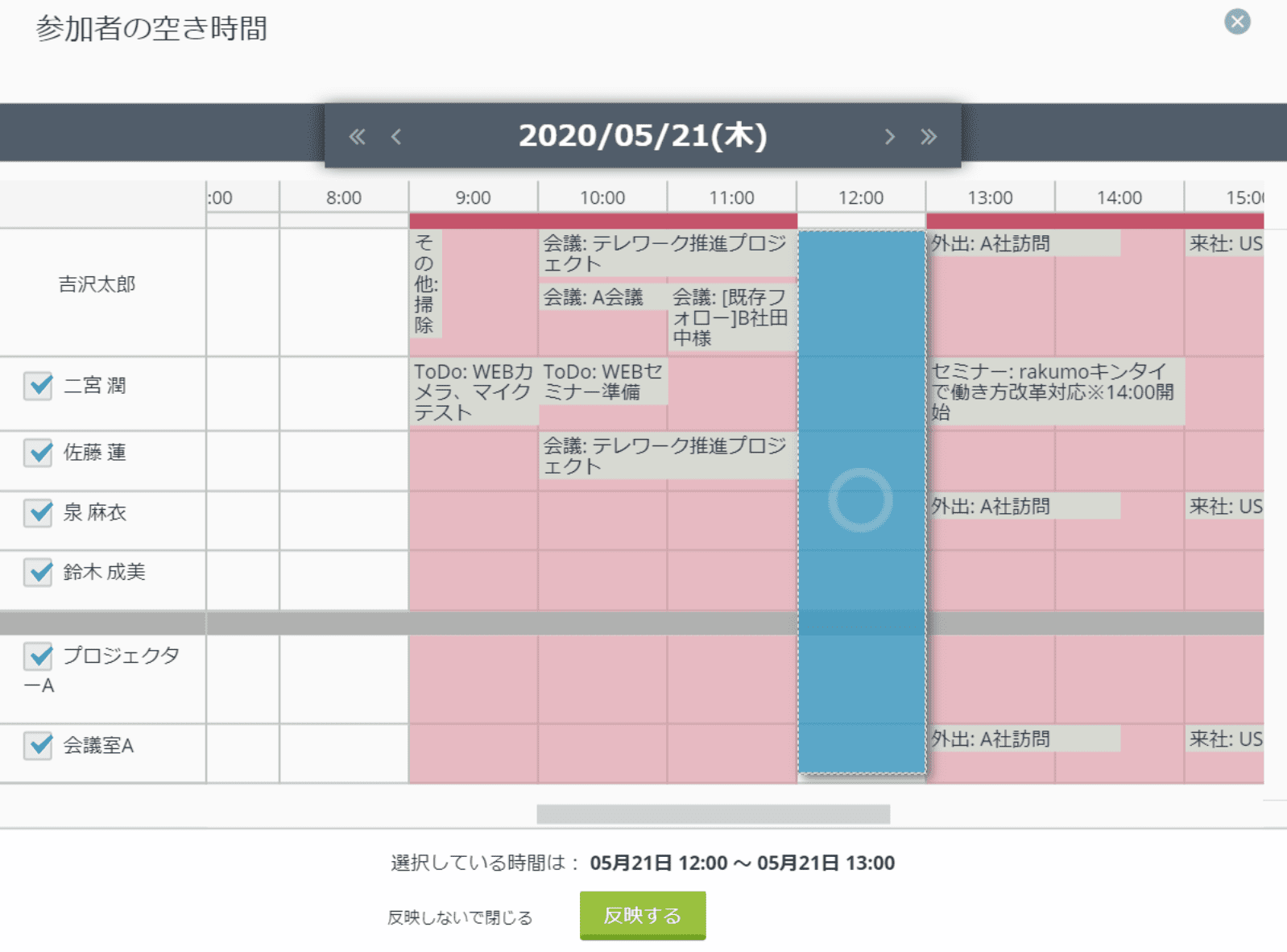
メンバーや施設・設備の空き時間を素早く検索可能
カレンダー上で複数のメンバーや会議室、設備などの空き時間を視覚的に確認できます。これにより、スケジュールの調整や、会議室・設備の予約をスムーズに行えます。
Google Workspace
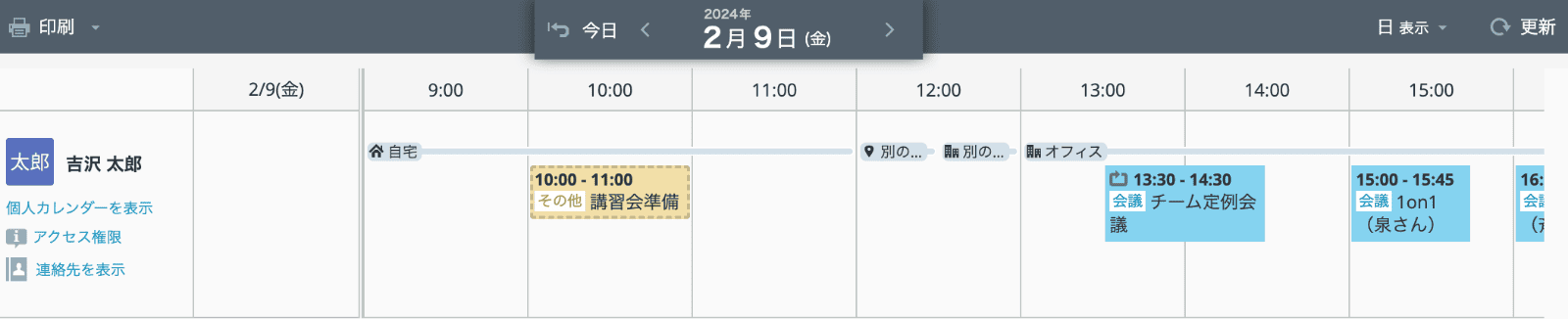
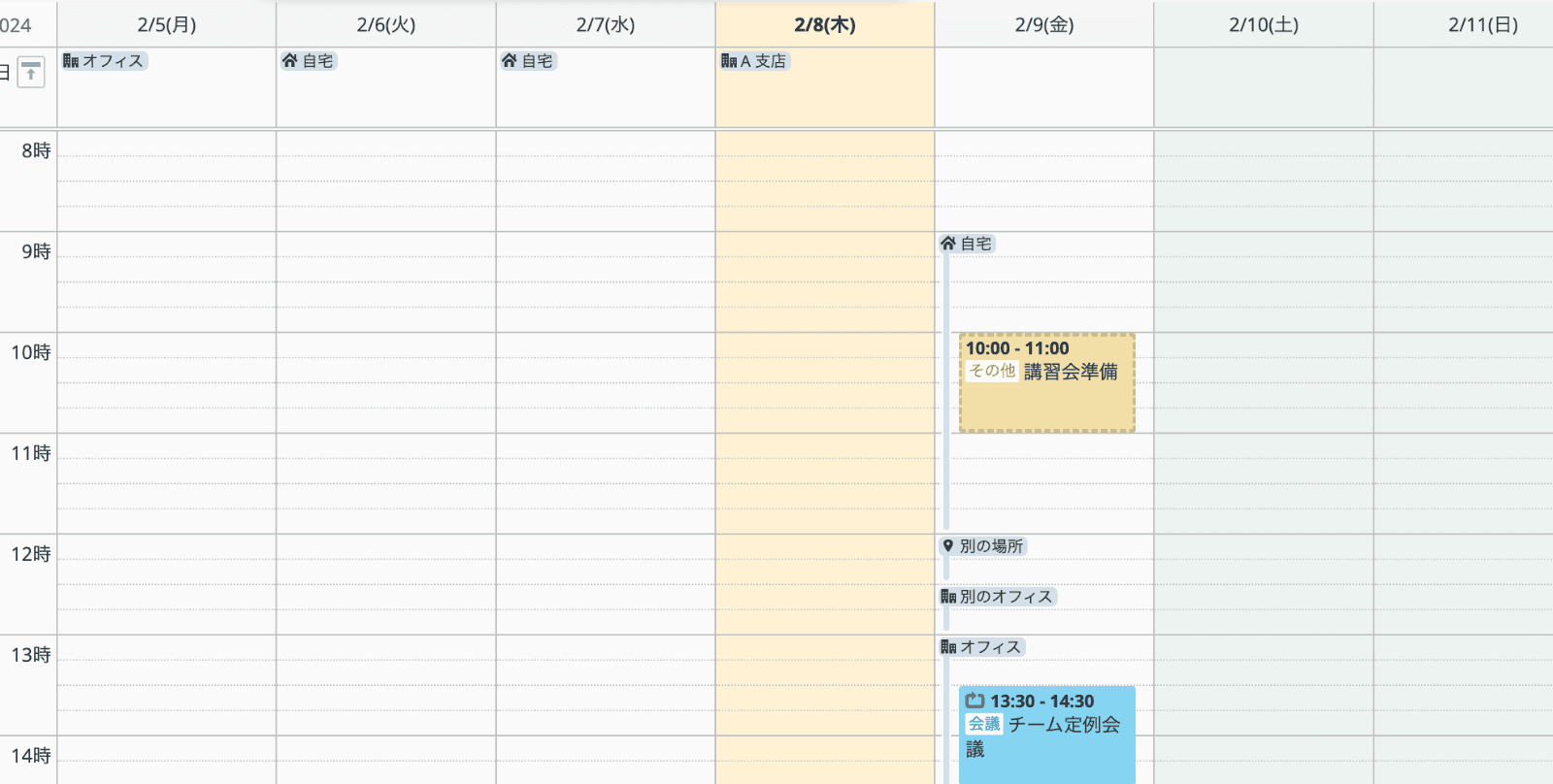
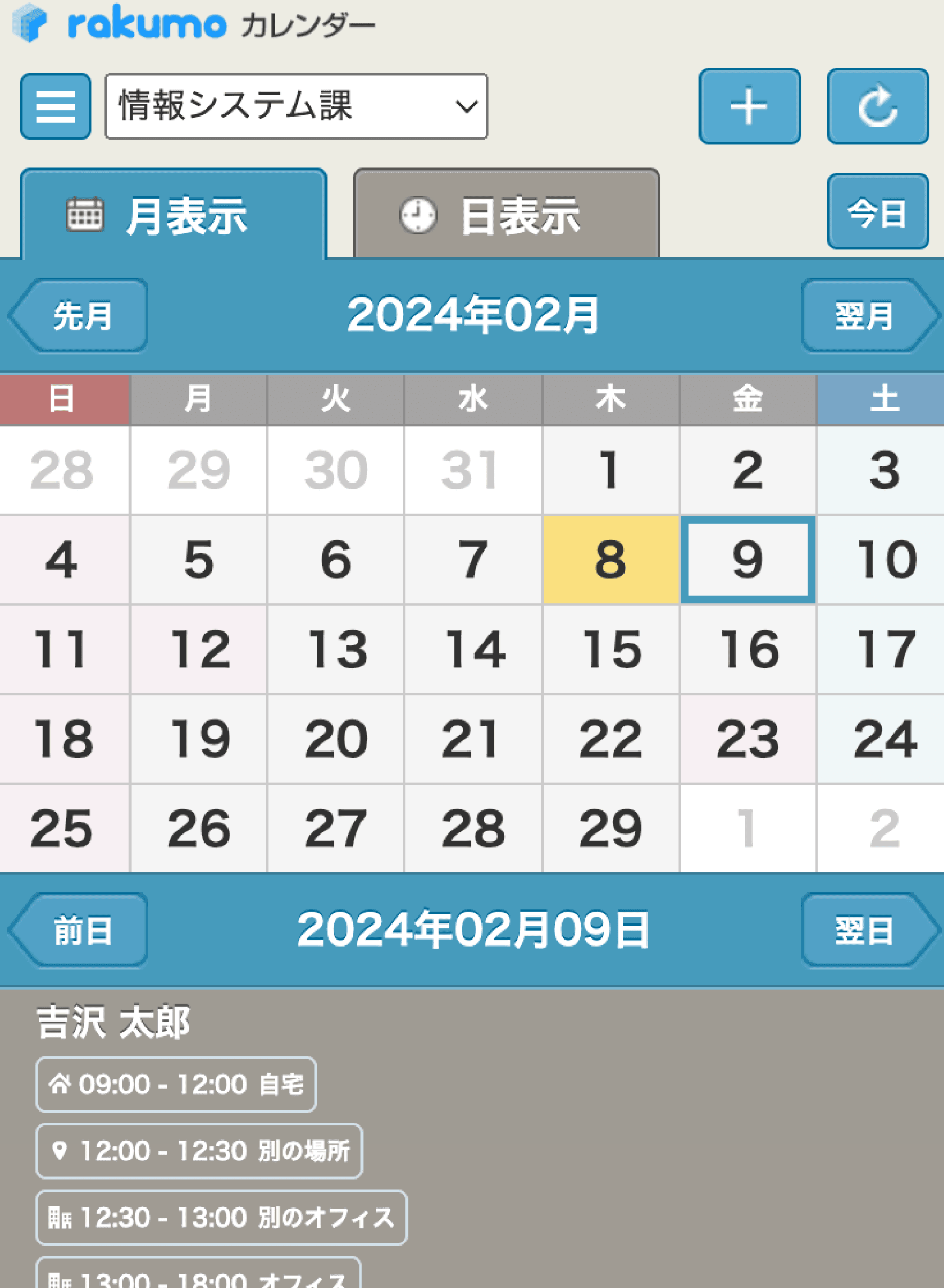
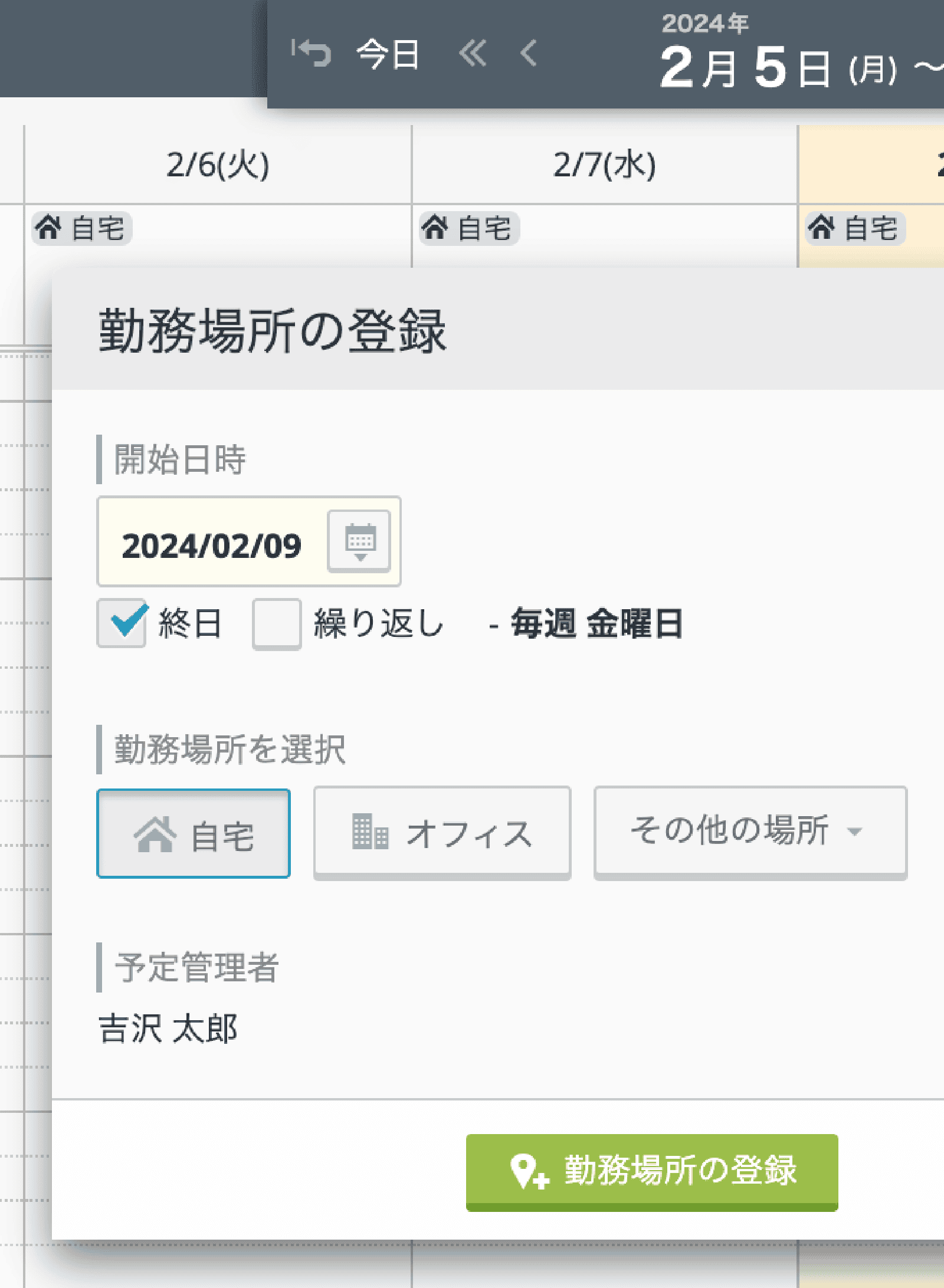
 勤務場所の登録機能
Google カレンダーの 「勤務場所」 予定と同期が可能
Google カレンダーと同期する 「勤務場所」 の表示 ・ 新規登録 ・ 編集が可能です。 「○月×日は終日在宅勤務」 や 「○月△日は朝9時から12時まで在宅勤務、13時から17時までオフィスに出社」 のように、誰が・いつ・どこで仕事をしているのかを判別しやすくなります。
※ スマホでは表示・削除のみ対応
※ Google カレンダーの勤務場所を利用できる Google Workspace のエディションは、 Business Standard 以上です。
Google Workspace
Microsoft 365
 リッチテキストエディタ機能
文字装飾やリンク設定が可能
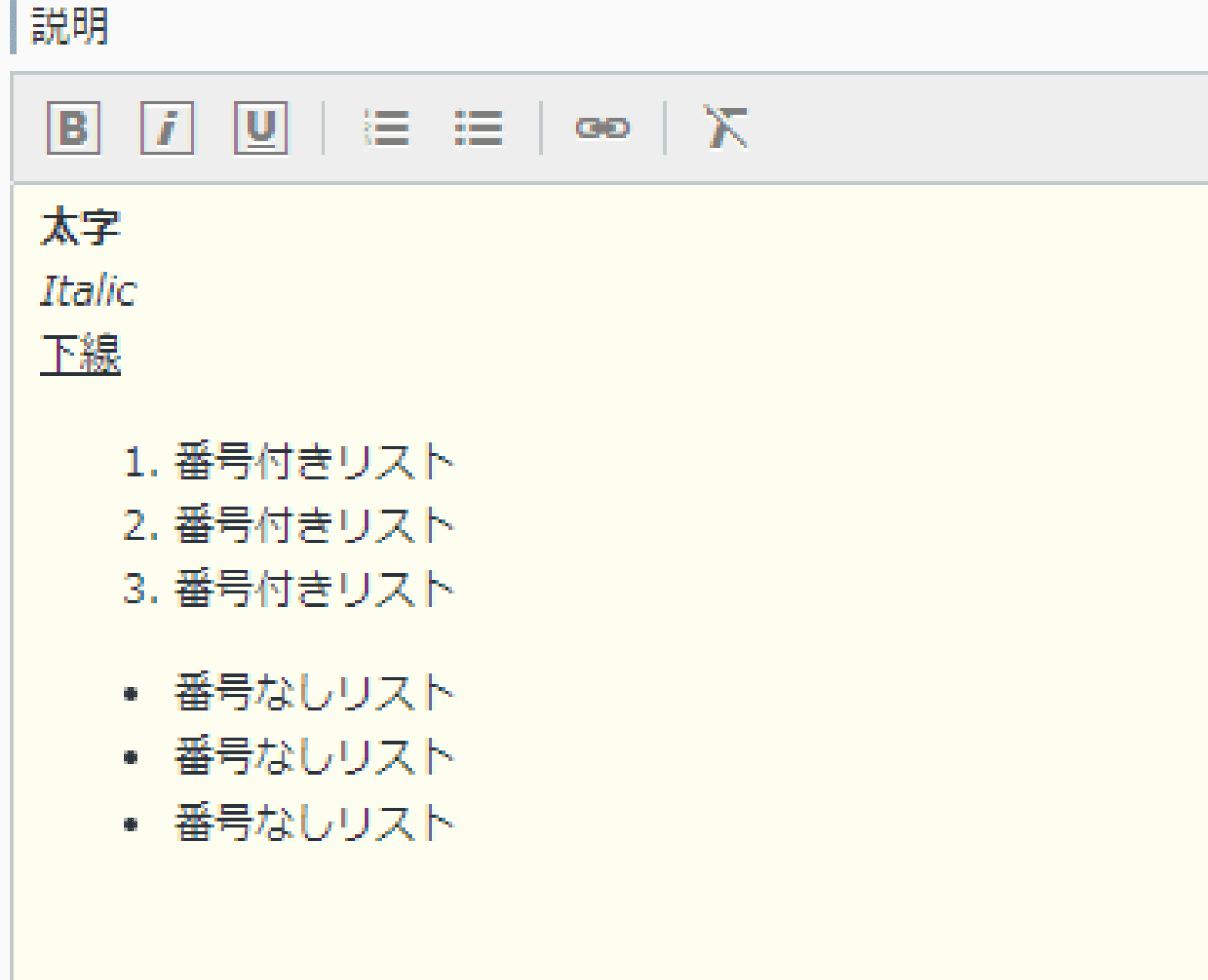
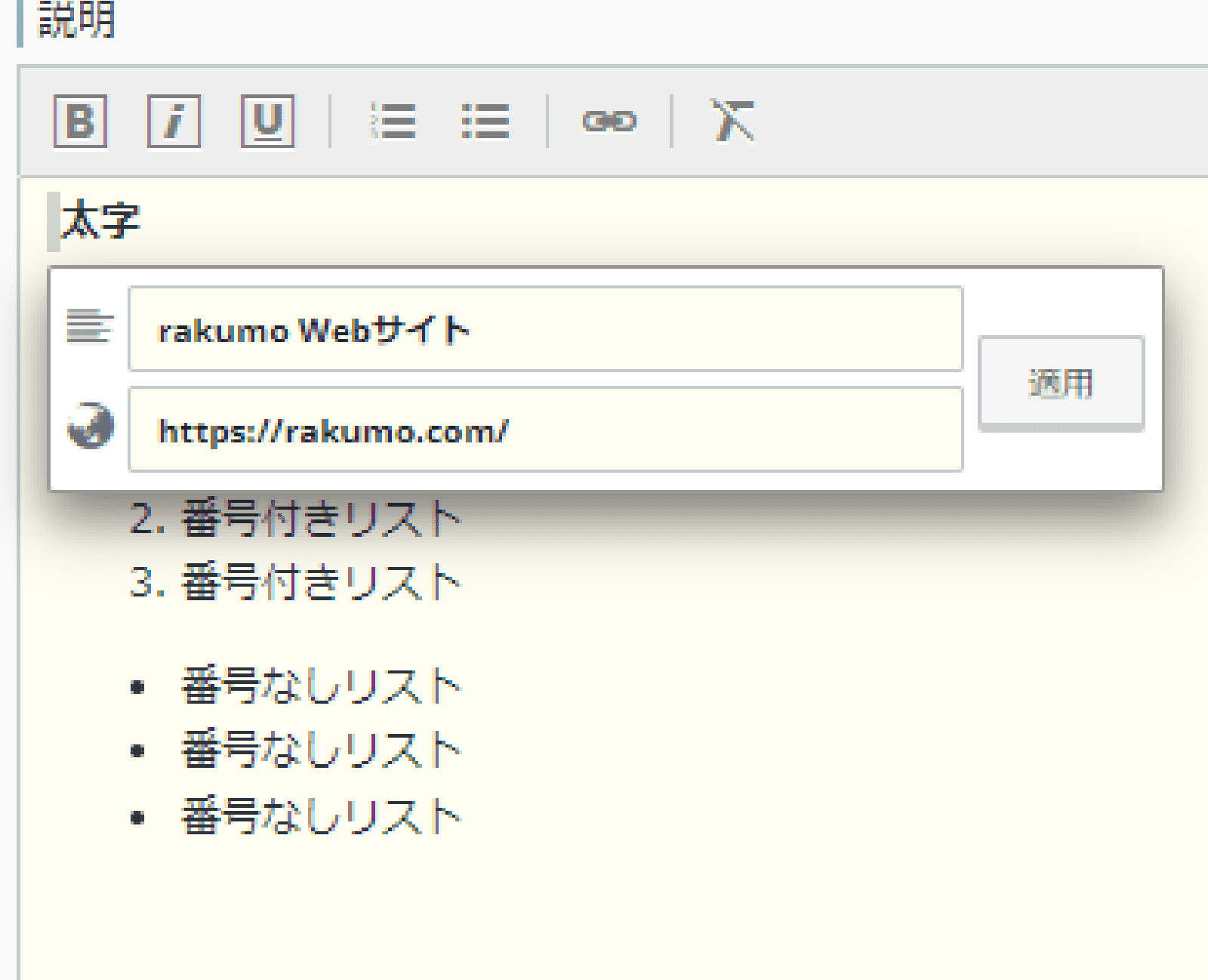
予定詳細画面の説明欄で、テキストの装飾(太字、イタリック、下線)やリスト(番号付き、番号なし)表示の設定が可能です。リンク設定にも対応します。
Google Workspace
Microsoft 365
 ファイル添付機能
予定に関連するファイルの添付が可能
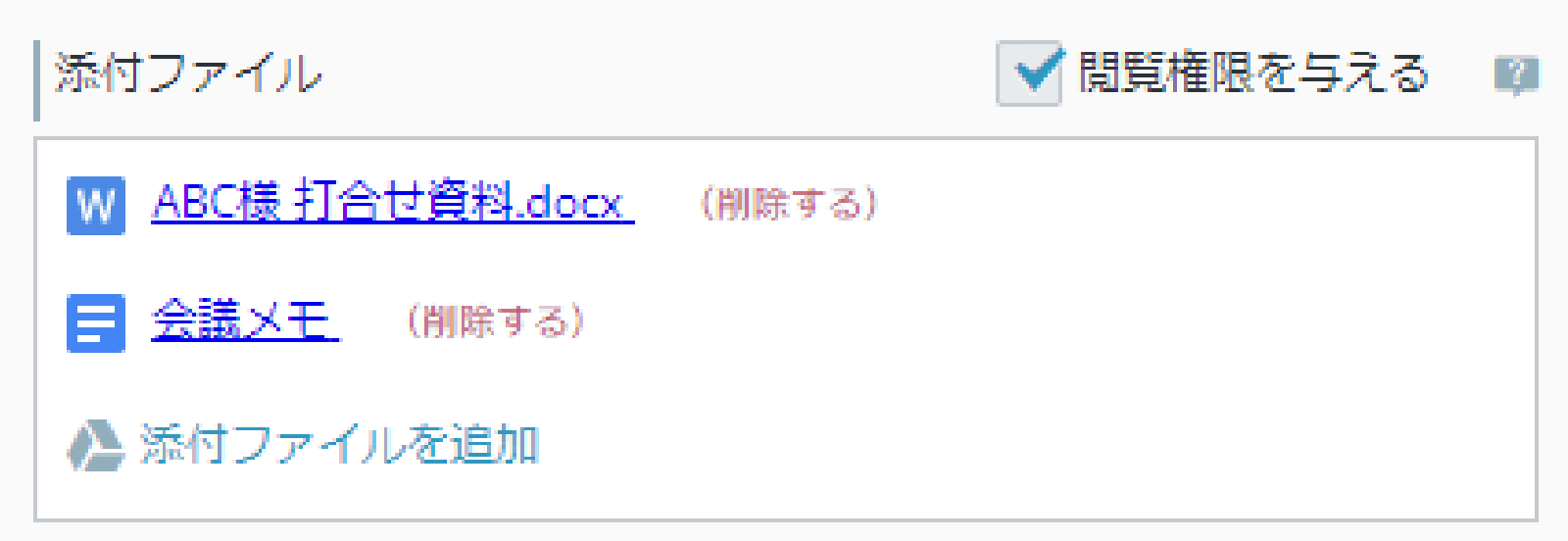
予定に添付ファイルを追加することができます。
Google ドライブ / One Drive のファイルやPCに保存したファイルの添付が可能です。ファイルに対する閲覧権限もチェックボックス操作だけで付与できます。
Google Workspace
Microsoft 365
 予定の複製機能
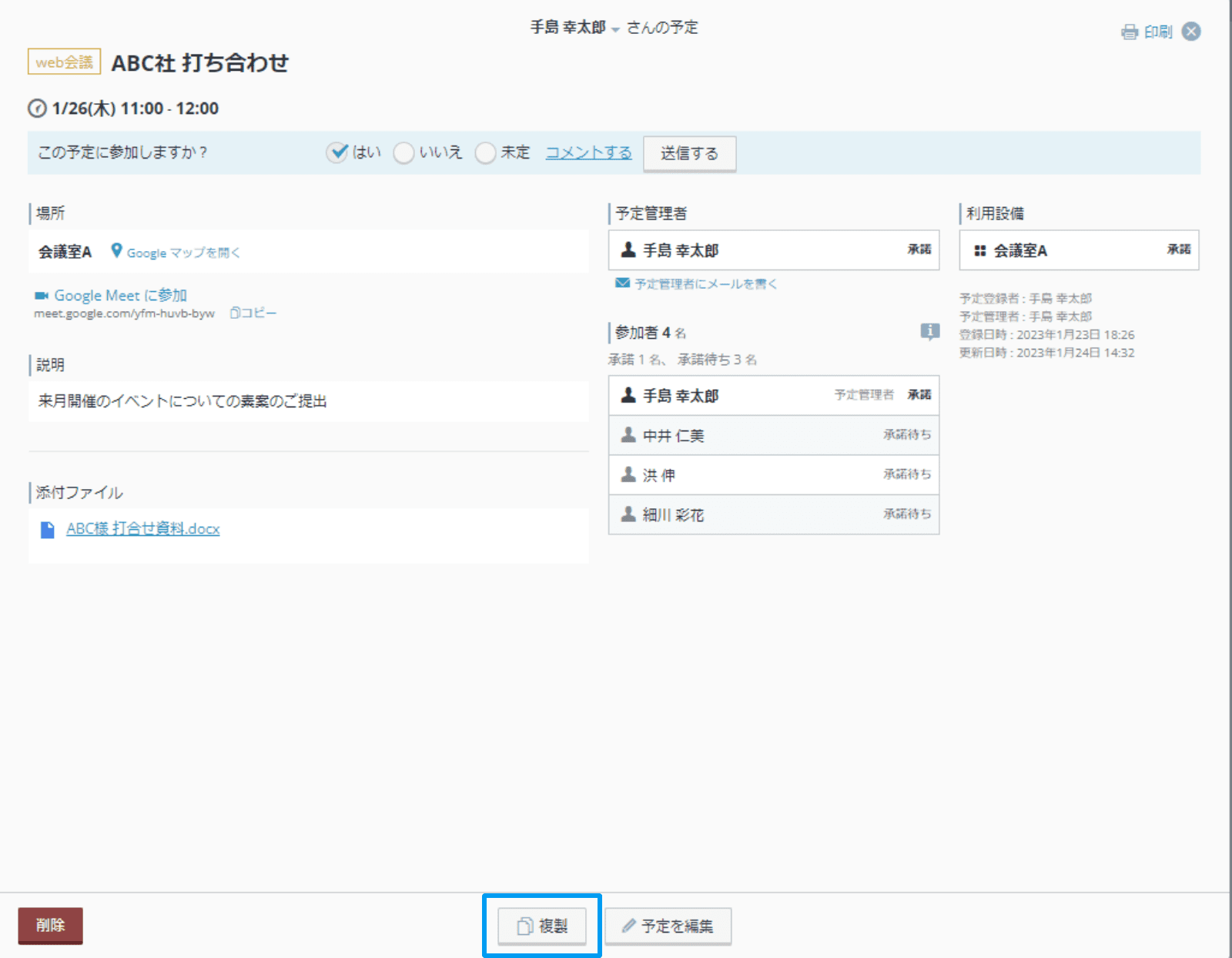
既存予定を複製して、新規の予定作成が可能
既存予定を複製して、新たな予定として登録することが可能です。予定の内容や参加メンバーもコピーされるため、作業を効率化できます。
Google Workspace
Microsoft 365
 ビデオ会議の追加機能
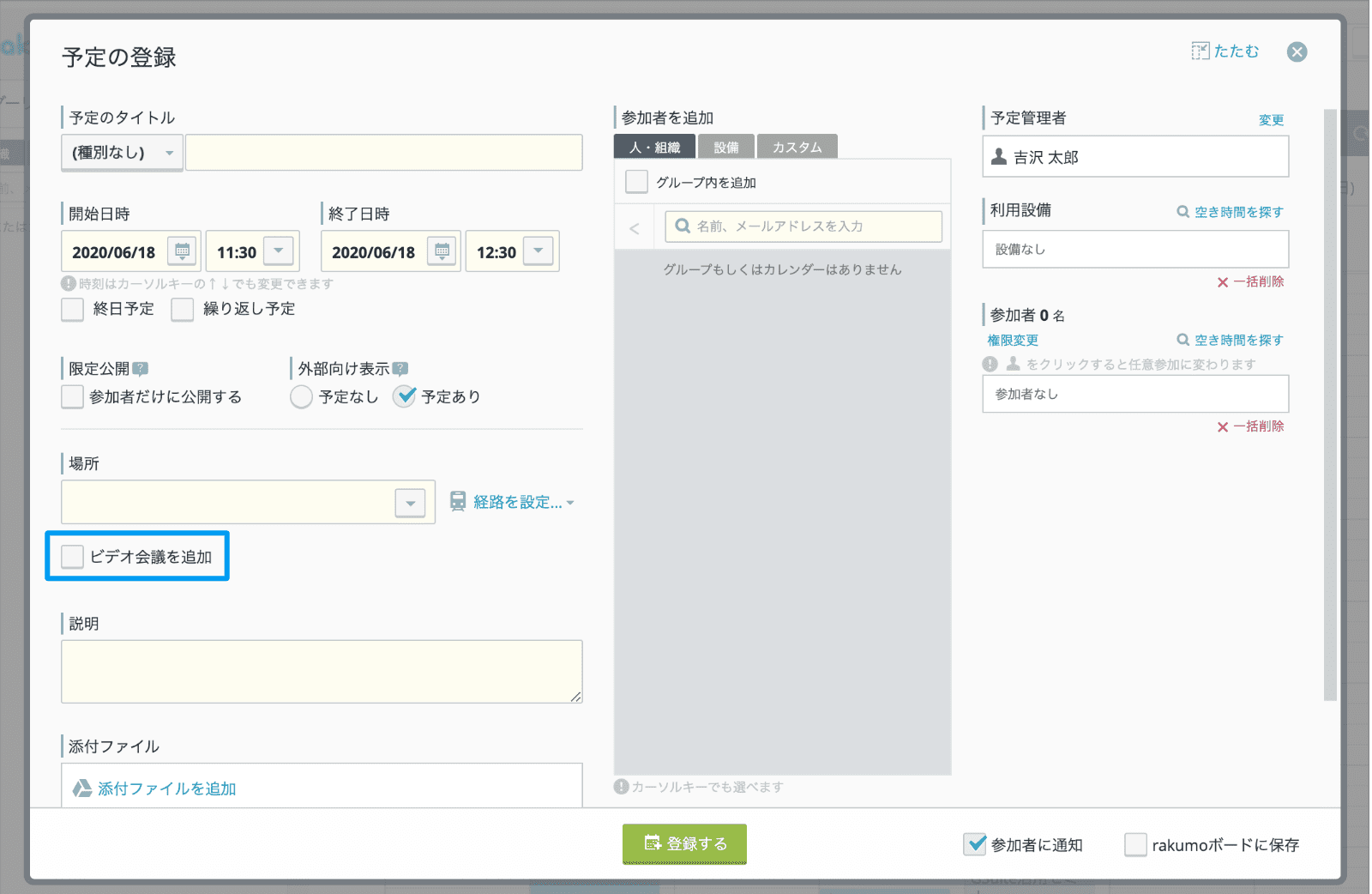
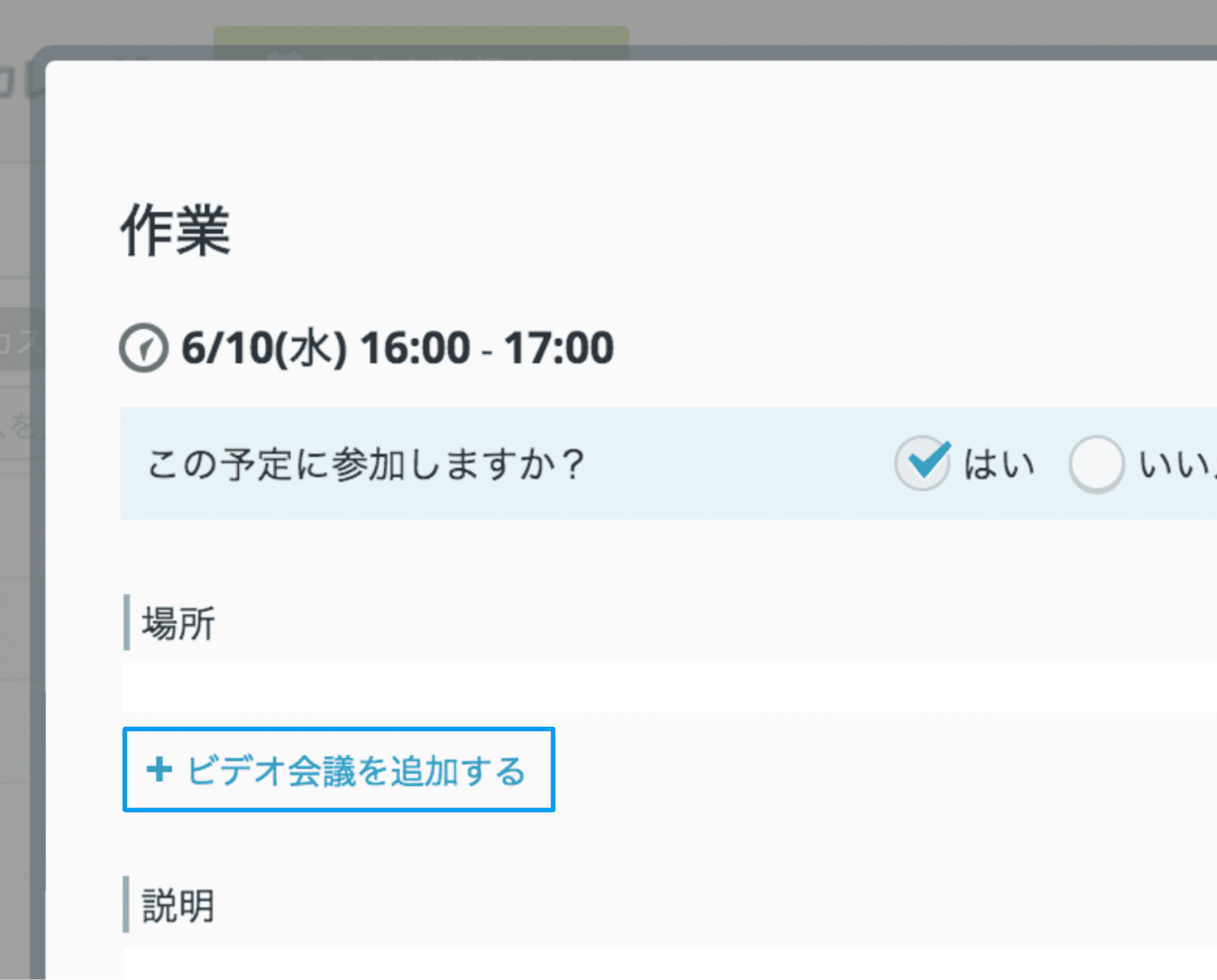
Google Meet ・ Teams 会議の URL を自動生成
【Google Workspace 版】
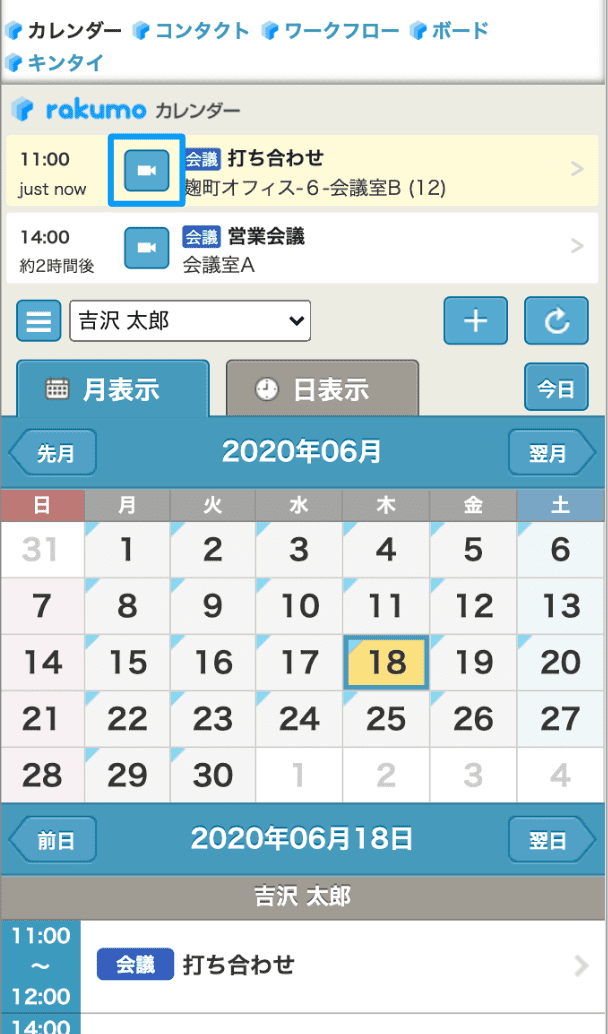
予定の新規登録時に2人以上の場合はリンクを自動生成します(Google 管理コンソール側での設定要)。また、1クリックでビデオ会議 URL を追加できます。モバイル版では、予定一覧からカメラアイコンをタップするだけで Google Meet を起動可能です。
【Microsoft 365 版】
イベントの登録時に 「Teams会議を追加する」 にチェックと入れると、会議URLを自動生成します。
Google Workspace
Microsoft 365
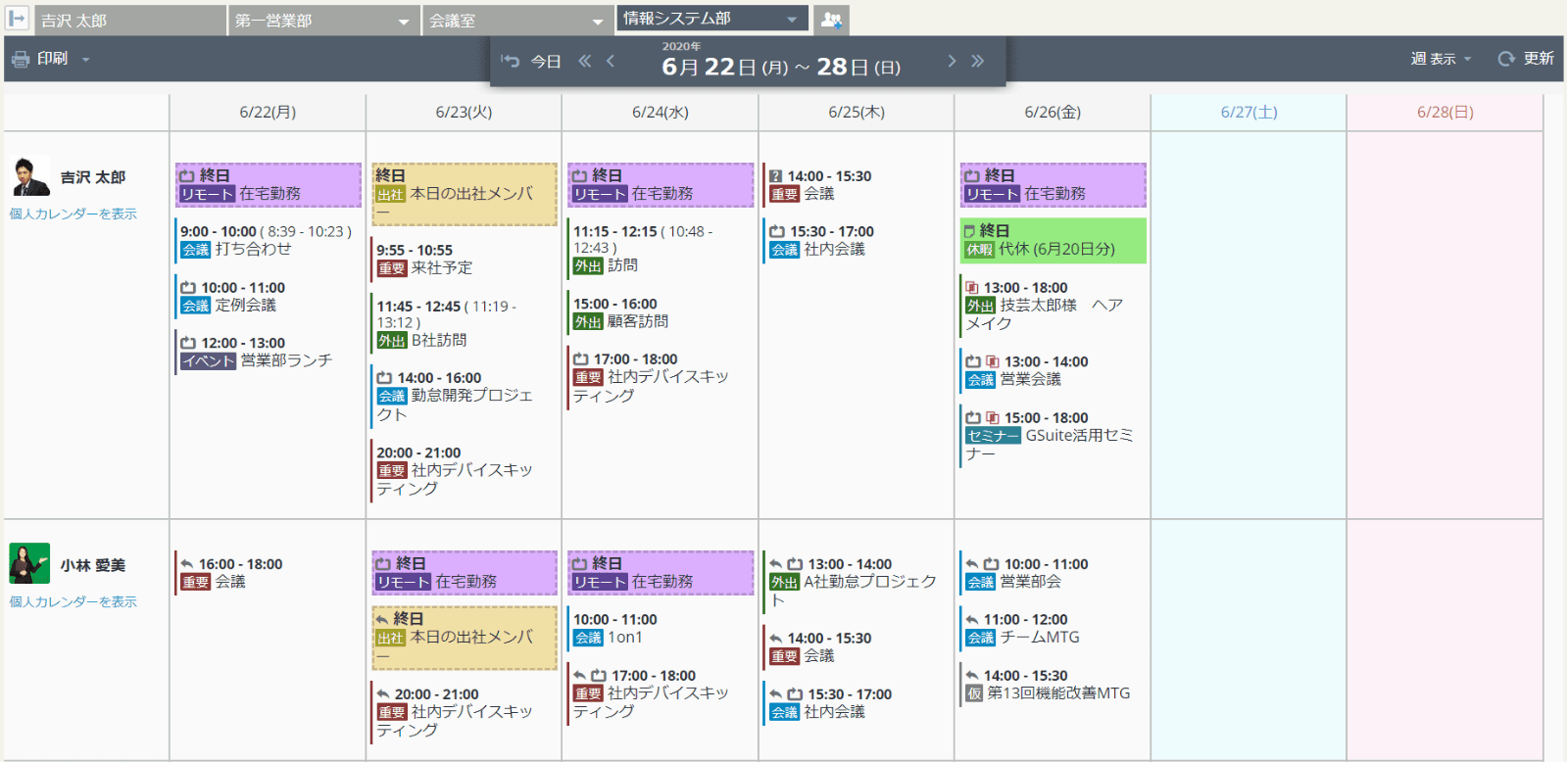
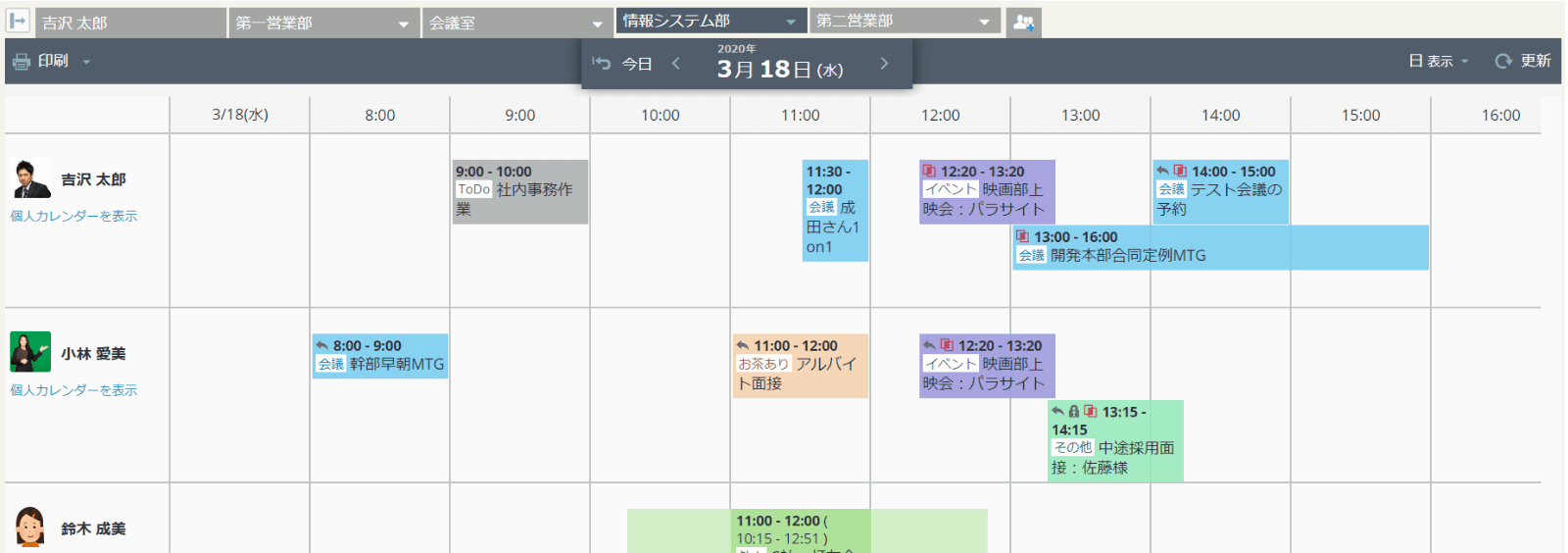
 日/週/月単位での表示機能
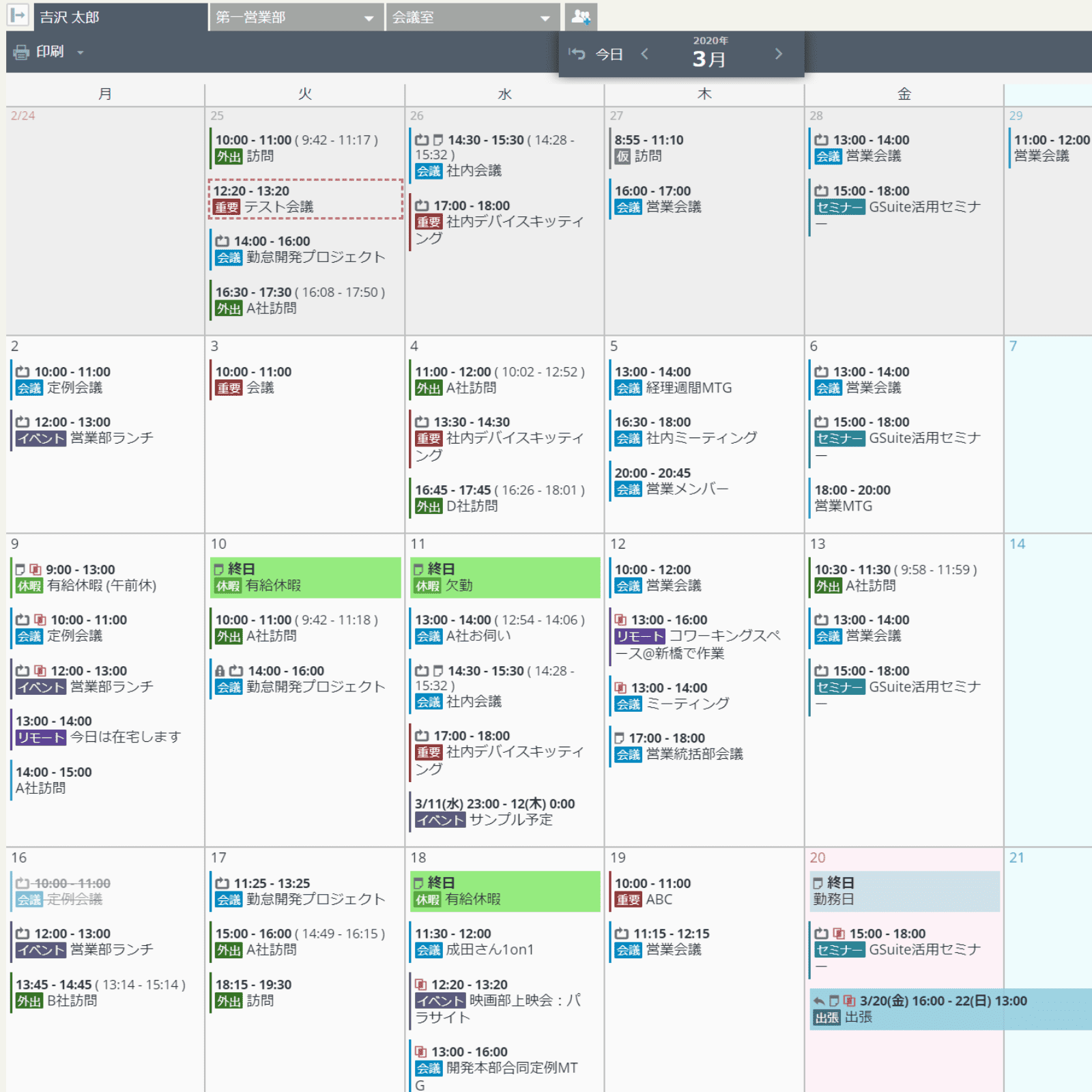
複数人表示でも見やすい画面構成を実現
個人単位でスケジュールを見たい場合は 「月表示」 か 「週表示」 を、複数人や複数設備を合わせた見たい場合は 「週表示」 か 「日表示」 で閲覧できます。
Google Workspace
Microsoft 365
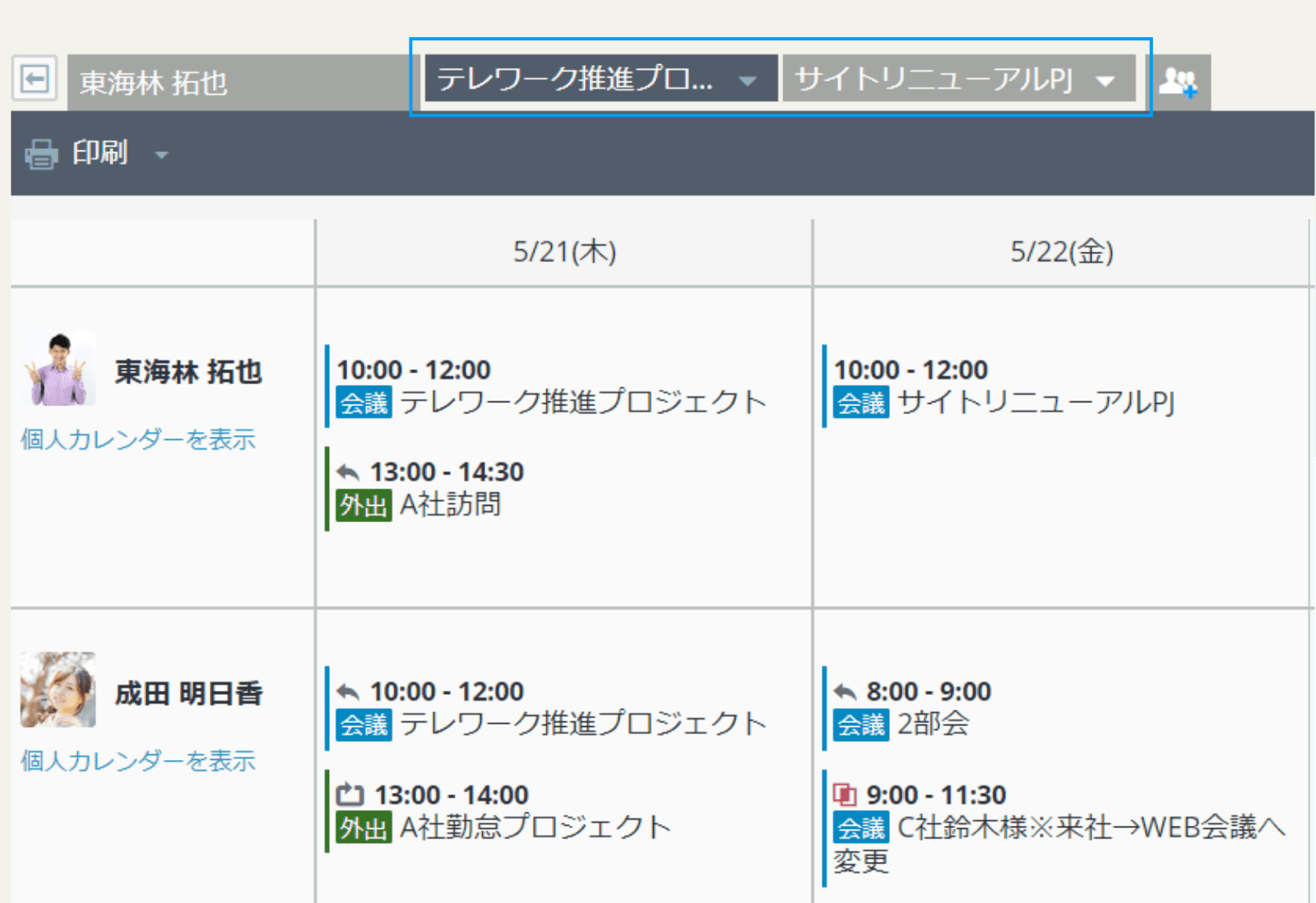
 固定表示機能
他のメンバーやグループの予定を簡単に確認可能
自分以外のメンバーやグループをタブ形式で固定することが可能です。スケジュールを確認したいメンバーを都度選択する必要はありません。
Google Workspace
Microsoft 365
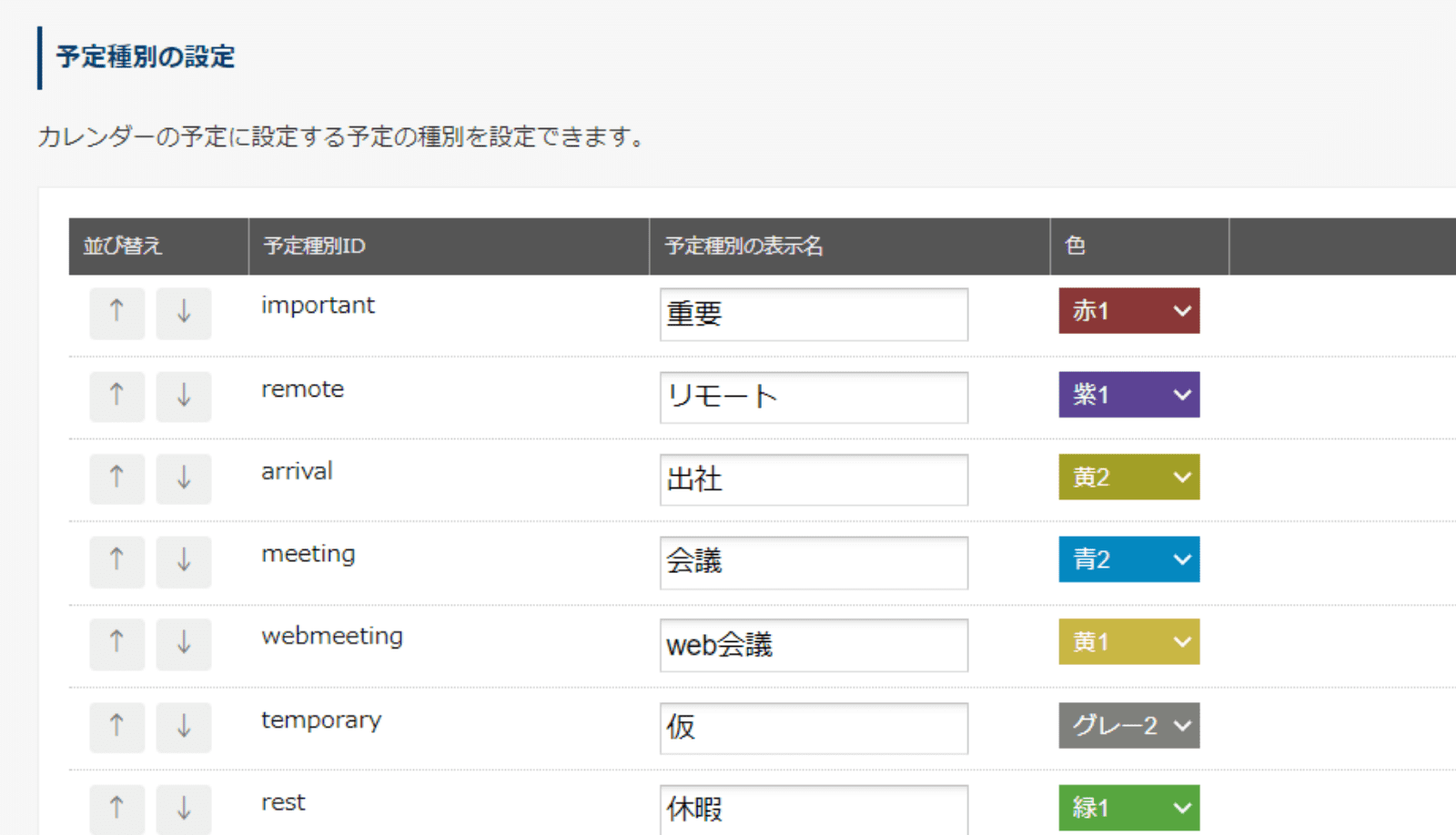
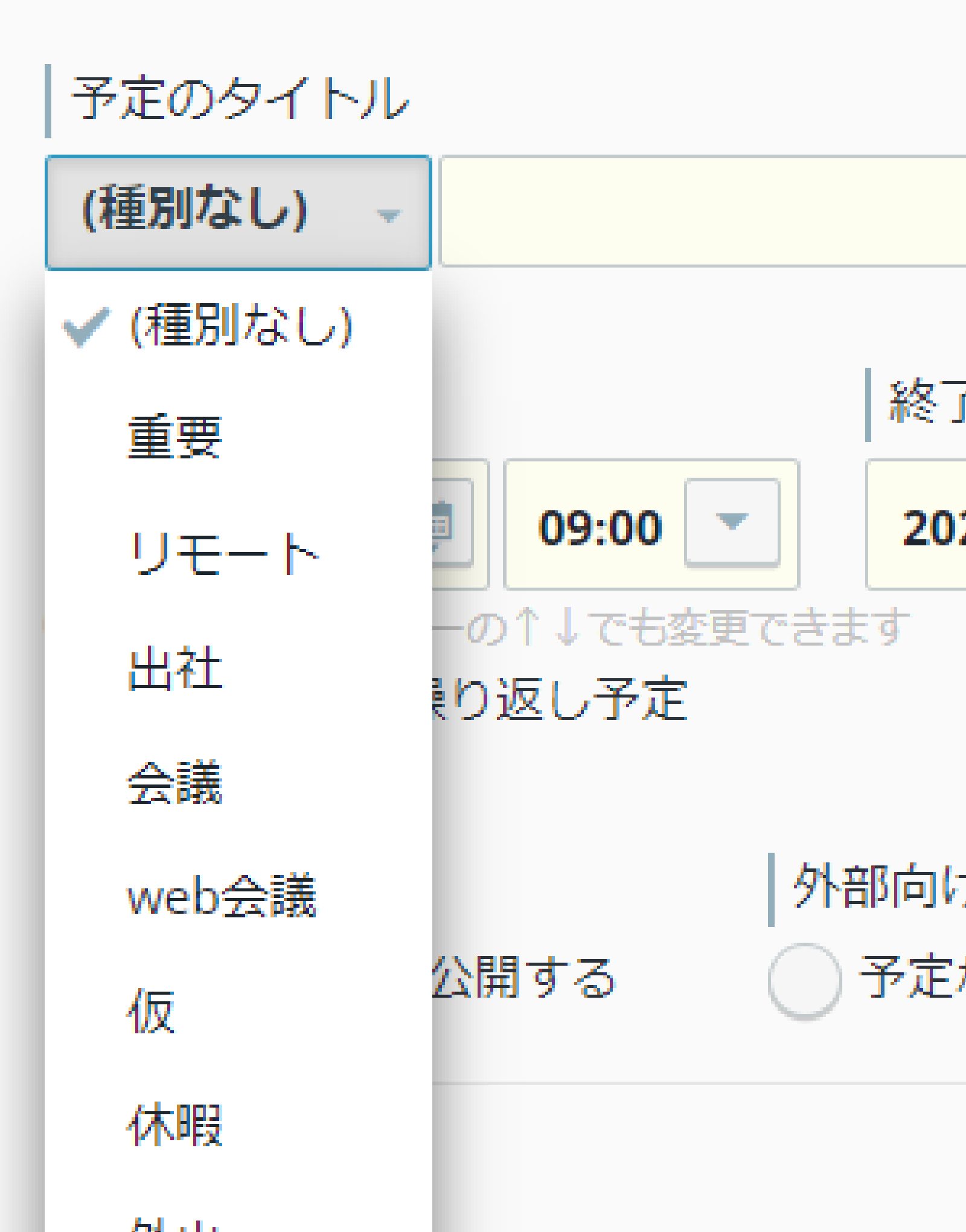
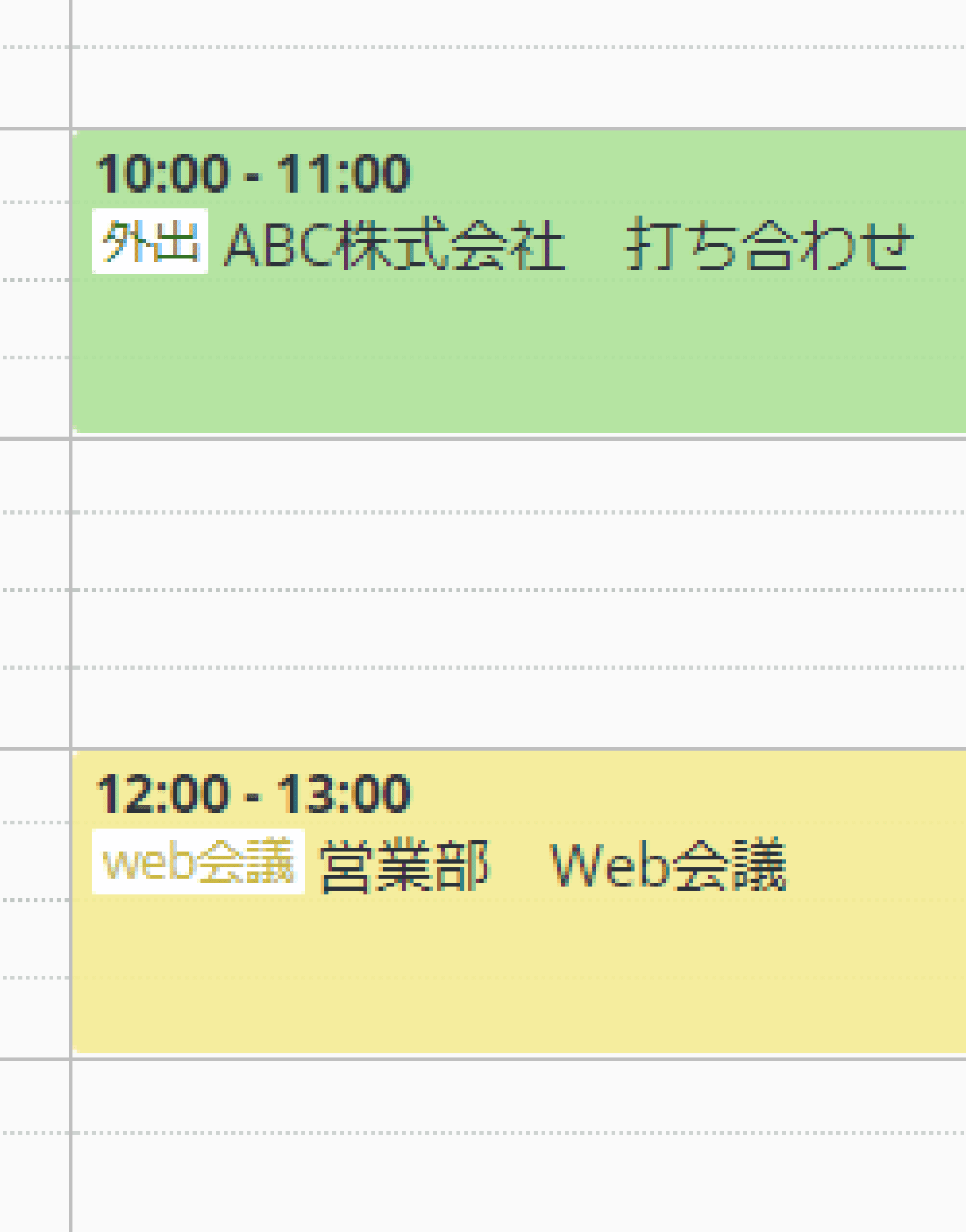
 「予定種別」 色分け表示
予定の種別を 「色分け」 して表示可能
あらかじめ設定された 「予定種別」 の利用が可能です(管理者側で100件まで登録可)。それぞれの種別を色分け表示でき、どんな予定かすぐに把握できます。
Google Workspace
Microsoft 365
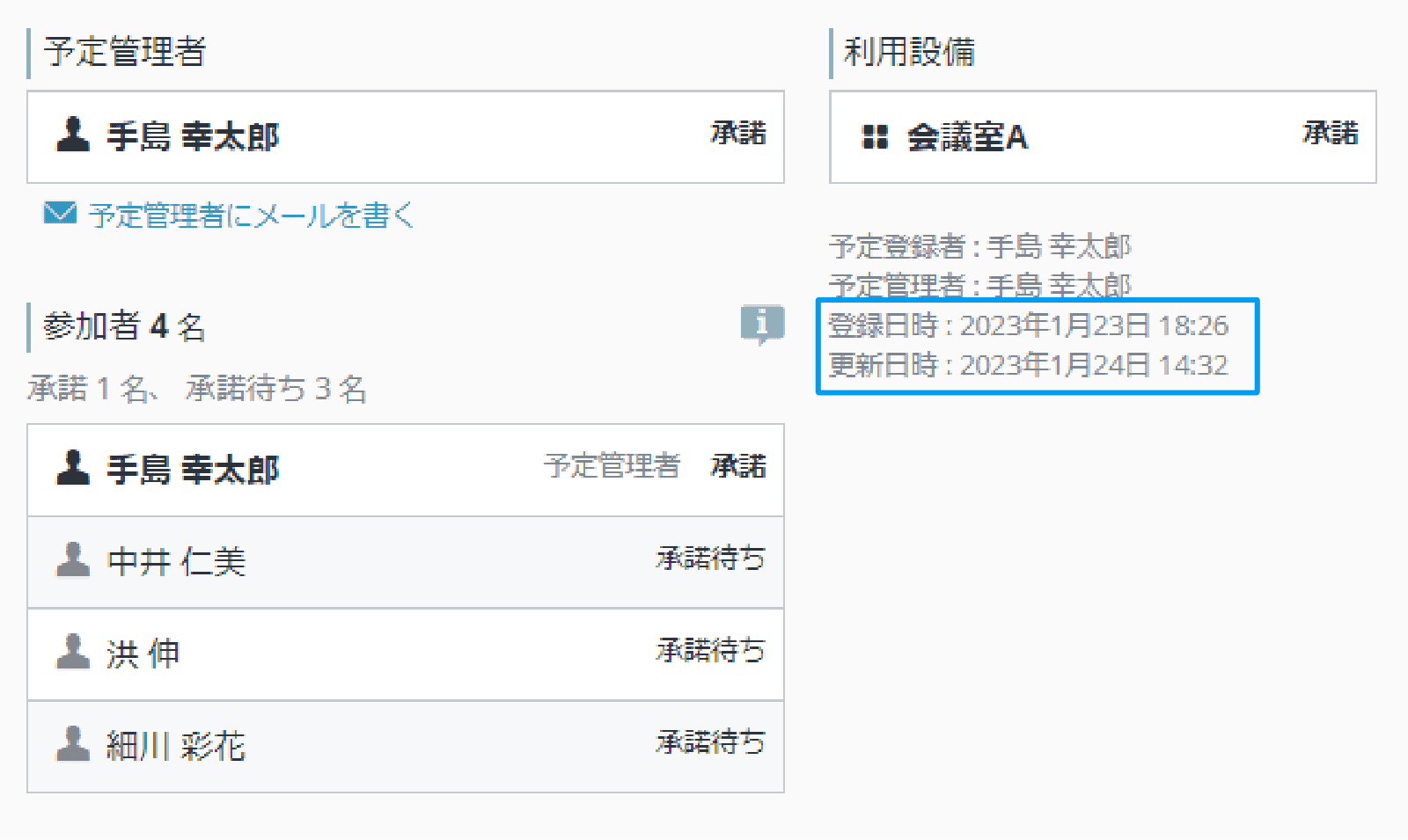
 「予定登録日時」 表示
「予定を登録した日時」 表示に対応
突然の予定なのか、前々からの予定なのかなど、予定を登録した日時・更新した日時が確認できます。
Google Workspace
Microsoft 365
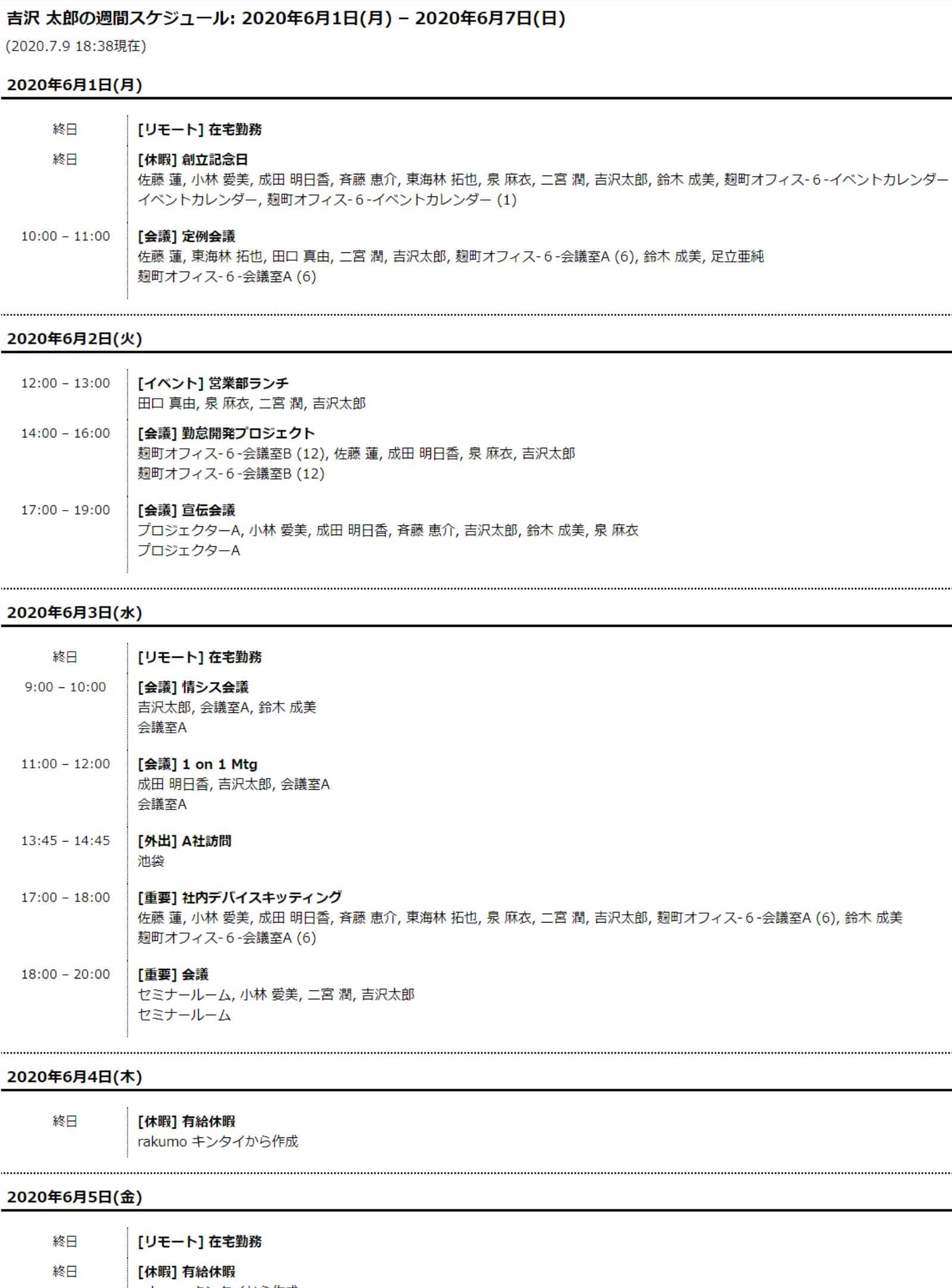
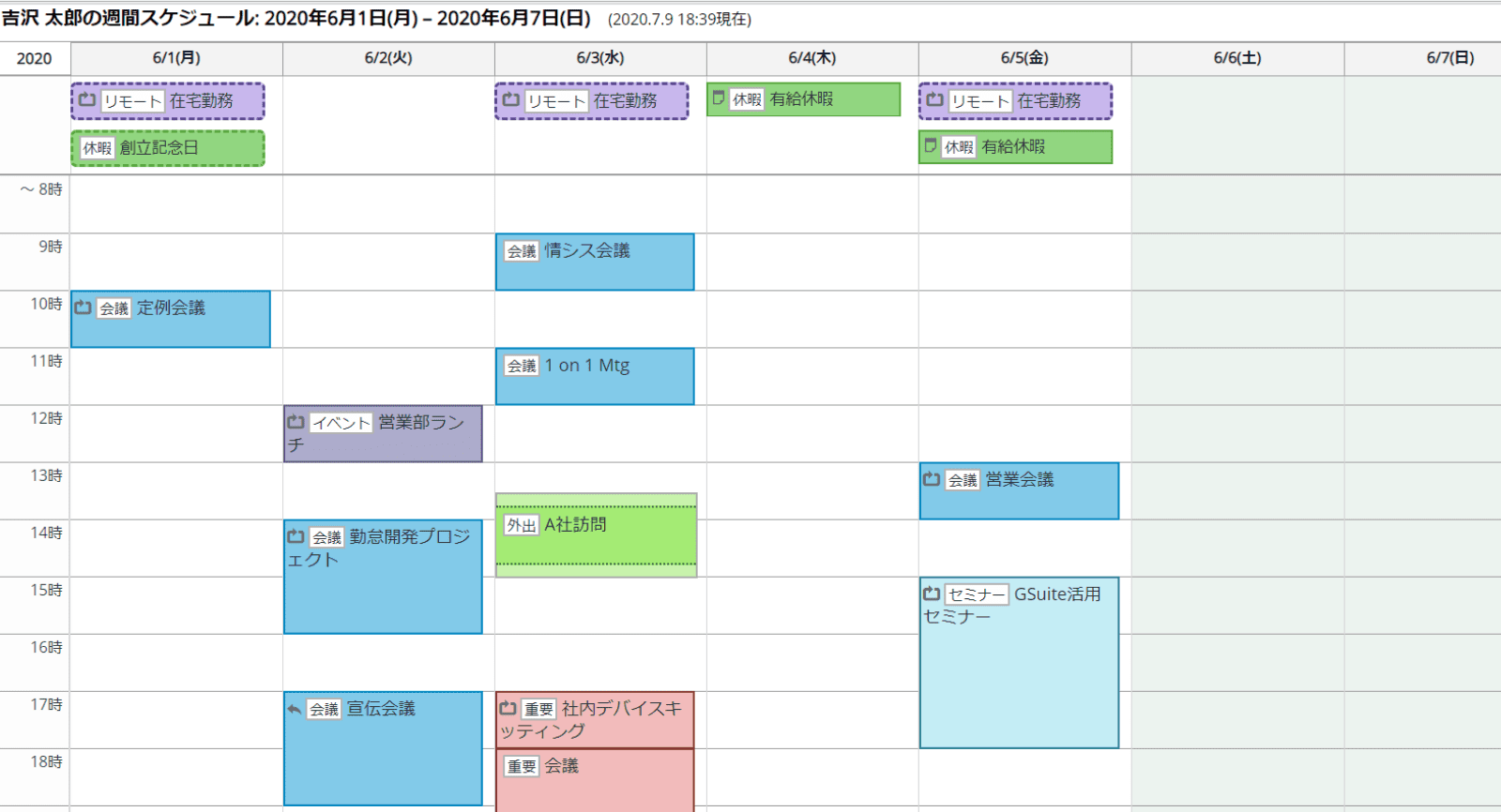
 カレンダー印刷機能
用途に応じ見やすくした印刷が可能
リスト型、カレンダー型、 の2種類の印刷が可能です。