Excel の壁を乗り越える! Gemini をはじめ、スプレッドシートの利用を促進する方法とは
Google Workspace を導入した後も、社内の “Excel 文化” が根強く、スプレッドシートへの完全移行に苦戦しているなんてことはありませんか?
Google スプレッドシートは、 Excel と比べて機能が足りないなどと思われがちですが、実はクラウド時代に最適化された強力な共同作業プラットフォームです。
この記事では、社内の Google Workspace への移行をさらに促進するための Google スプレッドシートならではの活用術を紹介します。
まだ 「Excel の壁」 に悩まされていますか?

システム管理者 : 城 資寿彦 (じょう しすひこ) さん
情報システム部
社内のシステム管理を担当している。
セキュリティ対策やネットワークに関する知識が豊富。

Google Workspace 導入担当者 : 布呂 真音美 (ぷろ まねみ) さん
事業推進部
Google Workspace の導入担当者。社内調整が得意。
現在は Google Workspace の活用を促すため社内セミナーや勉強会などを実施している。

城さん、お疲れさまです。実はまた Google Workspace の移行のことで相談がありまして…。
Google Workspace の導入は着実に進んでいるのですが、スプレッドシートについては
「スプレッドシートって Excel と比べて機能が少ないんじゃないか?」
「複雑な計算や、VBA (マクロ) みたいな自動化はできないんでしょ?」
という現場の声が結構根強いんですよね。
なるほど、 「Excel の壁あるある」 ですね。
なんとなくのイメージで 「スプレッドシートは Excel の代替品で機能が劣っている」 と思っている方が多いのかもしれません。
まさにその通りです。 「オフライン作業に慣れているからクラウドの共同編集が不安」 という声もあり、 Excel を使い続ける社員が意外と多いんです。
確かに機能面での違いはありますが、 Google スプレッドシートは 「クラウド時代に最適化された共同作業プラットフォーム」 として、 Excel にはない強力なメリットを持っています。
例えば、リアルタイムの共同編集機能や、 Google Apps Script (GAS) を使った自動化、そして最近は生成 AI の Gemini との連携もあります。
その辺りをしっかり浸透できれば、 Excel にこだわっている社員の意識を変えられそうですね。
はい。 Google スプレッドシートの真価は、単なる表計算ソフトの代替ではなく、 「クラウドと AI を活用した生産性向上ツール」 という点にあります。
具体的なメリットと活用術を見ていきましょう!

スプレッドシートのメリット
スプレッドシートを業務で導入するとこのようなメリットがあります。
【メリット1】 「共同編集」 で実現する情報のリアルタイム性と業務効率の向上
Google スプレッドシート最大の強みは、複数人が同時に同じファイルを編集できるリアルタイム共同編集機能です。
Excel でローカル環境で他のメンバーと共同作業をする場合、ファイルをメールで送受信したり、最新版をサーバーで管理したりと手間がかかりますよね。スプレッドシートなら、そんな手間は一切不要です。
確かに、部門の進捗会議で 「誰が最新版を持っているか分からない」 というやり取りがよくありました…。
スプレッドシートは常に最新の情報がクラウドに自動保存されているため、常に全員が同じデータを見て作業できます。変更履歴も管理されており、変更された箇所を確認できるほか、以前の版に復元することも可能です。
また、翻訳や Web ページの読み込みに関する スプレッドシート独自の関数が用意されている点もポイントと言えます。
さらに、単なる同時編集だけでなく、 Google ドキュメント、スライドと共通の 「スマートキャンバス」 機能により、共同作業はさらに効率化されます。
<スマートキャンバスの活用>
- @メンション機能
@を入力するだけで、担当者、日付、ファイルへのリンクなどを挿入できます。これにより、セル内に「担当者:佐藤」と手入力する手間がなくなり、担当者への通知や関連ドキュメントへの移動がワンクリックで可能になります。 - チェックボックス・プルダウン
Excelと同じようにセル内に直接、チェックボックスやカスタマイズ可能なプルダウンリストを挿入でき、プロジェクトのステータス管理やタスク完了状況の把握が視覚的に簡単になります。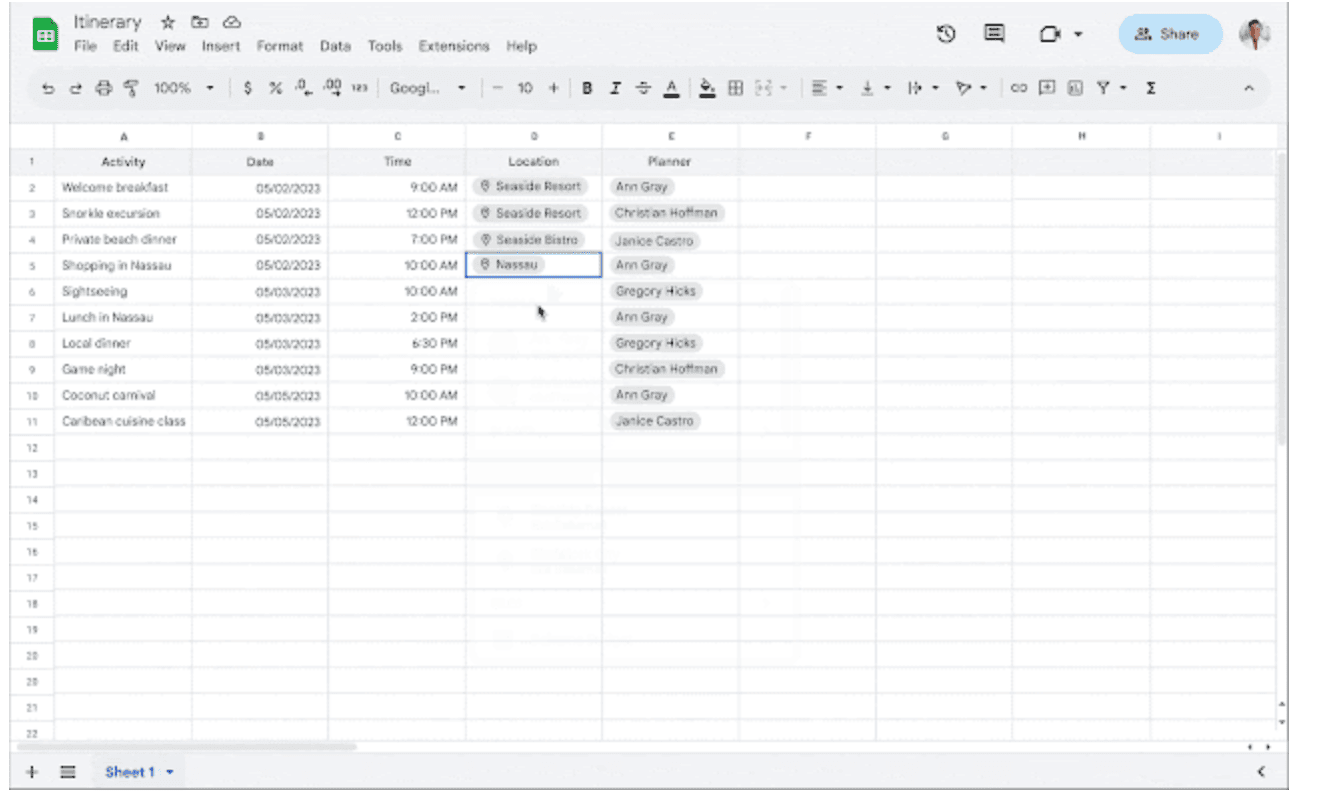
スプレッドシートのリアルタイム性は、ただ編集が楽になるだけでなく、そのまま業務のスタイルそのものを改善する原動力にもなります。
Excel とスプレッドシートの違いについてはこちらの表も参考にしてください。
| 従来の課題(Excel) | Google スプレッドシートでの解決 |
|---|---|
| ファイルの競合: 誰かが開いていると編集できず、他の人が作業を待つ必要がある。 |
リアルタイム共同編集: 複数人が同時に編集可能。カーソル位置も表示され、誰がどこを触っているか一目瞭然。 |
| バージョン管理の煩雑さ: 最新版が分からなくなり、「ファイル名_最新_20250101_確定版」のようなファイルが乱立する。 |
バージョン履歴: すべての編集が自動保存され、いつでも過去の状態に戻せる。常に最新の単一ファイルで作業。 |
| 情報伝達の遅延: 編集後のファイルをメールに添付し、関係者全員に送信する手間と遅れが発生する。 |
即時共有: 編集内容が即座に関係者全員に共有され、情報伝達のタイムラグが解消。 |
【メリット2】 「VBAの壁」 を乗り越える Google Apps Script (GAS) と AI 活用
布呂さんが先ほど話していた 「マクロが動かない」 という声は、 Excel 文化が根付いている組織において、 Google スプレッドシートへの移行を阻む最も大きな要因の一つです。
これは、 Excel の Visual Basic for Applications (VBA) と、 Google スプレッドシートの Google Apps Script (GAS) に互換性がないことに起因します。
VBA で作られた複雑な自動化ツールが、移行によって使えなくなることを恐れている社員は多いようです。
なんとなく気持ちは分かりますが…。
GAS は VBA の単なる代替品ではありません。 GAS は Google Workspace の各アプリケーションを横断して操作できるクラウドネイティブなスクリプト言語です。 JavaScript をベースとした言語であるため、外部の Web サービスとの連携も容易です。
分かりやすいように、 VBA と GAS の違いを表にまとめました。
| 項目 | Excel VBA | Google Apps Script (GAS) |
|---|---|---|
| 基盤言語 | Visual Basic (独自) | 主にウェブサイトに動きやインタラクティブをを与えるために開発された汎用的なプログラミング言語 |
| 実行環境 | ローカル PC 上(ファイルを開いている間) | Google のクラウド上(24時間365日実行可能) |
| 連携先 | 基本的に Office アプリケーション内 | Google Workspace 全体(Gmail、Chat、カレンダー、ドキュメントなど) |
| 互換性 | 直接的な互換性はない | – |
GAS は VBA の代わりになるんですか?
はい、 GAS は、 VBA のように複雑なプログラミング知識がなくても、 JavaScript をベースに開発されたプログラミング言語のため簡単に自動化を実現できます。
しかも、単にスプレッドシート内の処理だけでなく、 Gmail のメール送信、 Google フォームのデータ連携、 Google カレンダーへの予定登録など、 Google Workspace 全体のアプリをまたいだ自動処理が可能です。
また、 Gemini などの生成 AI アプリは GAS のコード生成をサポートしてくれるので、 Gemini アプリに相談しながら GAS を活用してみるのもおすすめです。
VBA では実現できなかった 「クラウド全体を連携させる自動化」 が容易に実現できるため、むしろ活用の幅は格段に広がります。
【メリット3】 Gemini 連携 : AI によるデータ分析や数式の生成サポートも
Google Workspace の AI 機能である Gemini がスプレッドシートに統合されたことで、スプレッドシートの使い勝手が格段に向上しました。
スプレッドシートのサイドパネルから Gemini に質問を投げかけることで、データ分析の専門知識や複雑な数式を知らなくても、すぐに作業を完了できるんですよ。
データ分析が苦手な社員でも、 AI に頼れるようになるのは心強いですね。
例えば、複雑な VLOOKUP や QUERY 関数を自分で書く代わりに、 「この表から、売上が500万円以上の顧客リストを抽出する数式を作って」 と Gemini に指示するだけで、適切な数式を生成 ・ 挿入してくれます。
これにより、これまで数式エラーに悩まされていた社員の作業効率が大幅に改善します。
スプレッドシートの活用術
Google スプレッドシートの具体的な活用方法を見ていきましょう。
【活用術1】 工数管理 : リアルタイム更新とタイムラインビューで進捗を見える化
共同編集のメリットが最も活きるのは、日々の工数管理です。
工数管理は、うちの会社でも毎日の入力作業が社員の負担になりがちで、 「手間がかかる割に、集計が遅くて役に立たない」 という不満が多い業務の一つです。
Google スプレッドシートなら、全社員が一つのマスターファイルに直接工数を入力できます。リアルタイムで全員の工数が集約されるため、プロジェクトマネージャーはいつでも最新の進捗状況と負荷状況を確認できます。
また、タイムラインビュー機能を利用すれば、入力された日付データをもとに、スプレッドシートが自動でガントチャート形式のタイムラインビューを生成するのでとても便利ですよ。
◆ タイムラインビューについて、詳しくはこちらから
https://rakumo.com/gsuite/gws-hint/google-sheets/timeline-view/
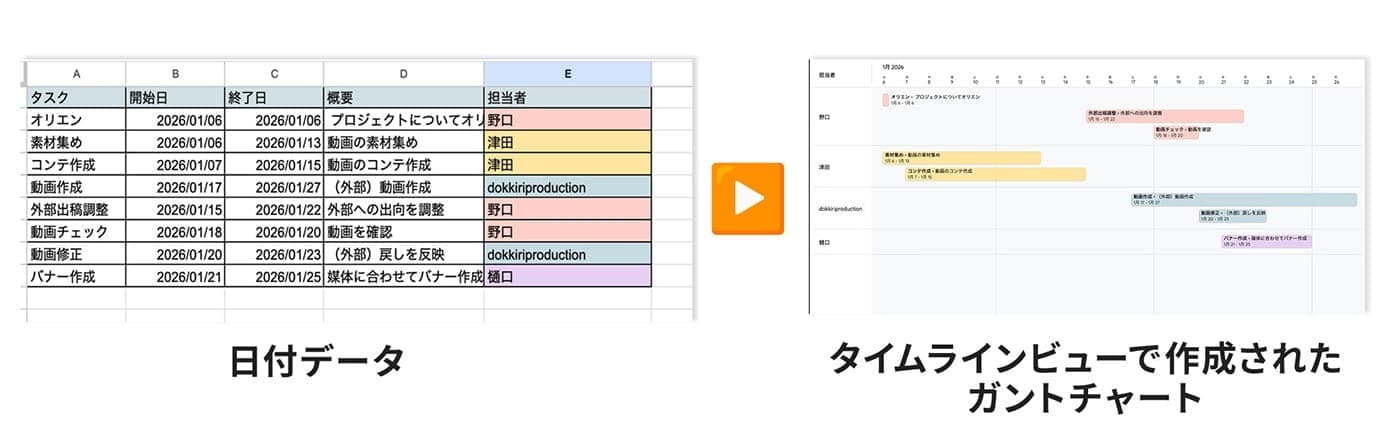
管理者は、タスクの前後関係や、タスクを視覚的に瞬時に把握できるので工数管理の精度も向上しそうです。
さらに、 Google スプレッドシートには、他のシートや別のスプレッドシートのデータを読み込む IMPORTRANGE という固有の関数があります。
これを使えば、例えば 「部門Aの工数シート」 と 「部門Bの工数シート」 を、集計用の 「マネジメントダッシュボード」 シートに自動で集約できます。
◆ IMPORTRANGE について、詳しくはこちら
https://rakumo.com/gsuite/gws-hint/google-sheets/importrange/
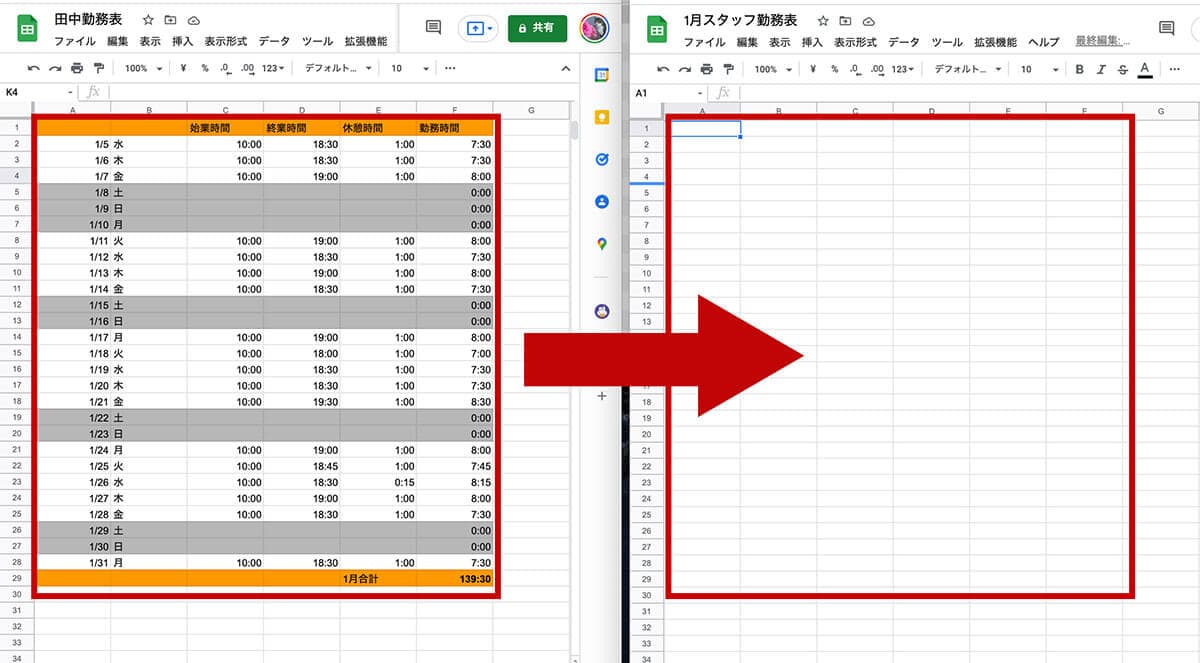
個々のシートはそのまま残しつつ、必要な情報だけを集約できるんですね。これは Excel にはなかった発想です。データが分散していても、最新の情報を自動で引っ張ってこられるのであれば、現場の運用負担を減らしつつ、管理者が必要な情報を得る仕組みが作れそうです。
【活用術2】 受注管理 : Google フォーム連携で入力の手間を削減
営業部門や受発注を扱う部署からよく聞かれるのは、受注管理の入力負荷です。 Excel での運用だと、顧客からの注文書を元に、担当者が手動でデータを転記する作業が発生しています。
その 「手動でのデータ転記」 こそが、入力ミスや重複発生の原因になり、後工程の部門に迷惑をかけることが多いですよね。ここでも Google スプレッドシートの連携機能が強力な武器になります。
といいますと?
Google スプレッドシートは、同じ Google Workspace アプリケーションの Google フォームとシームレスに連携できます。
顧客や社内の担当者がフォームから注文情報や受注確度を入力すると、そのデータは即座に Google スプレッドシートの新しい行として自動で追加されていきます。
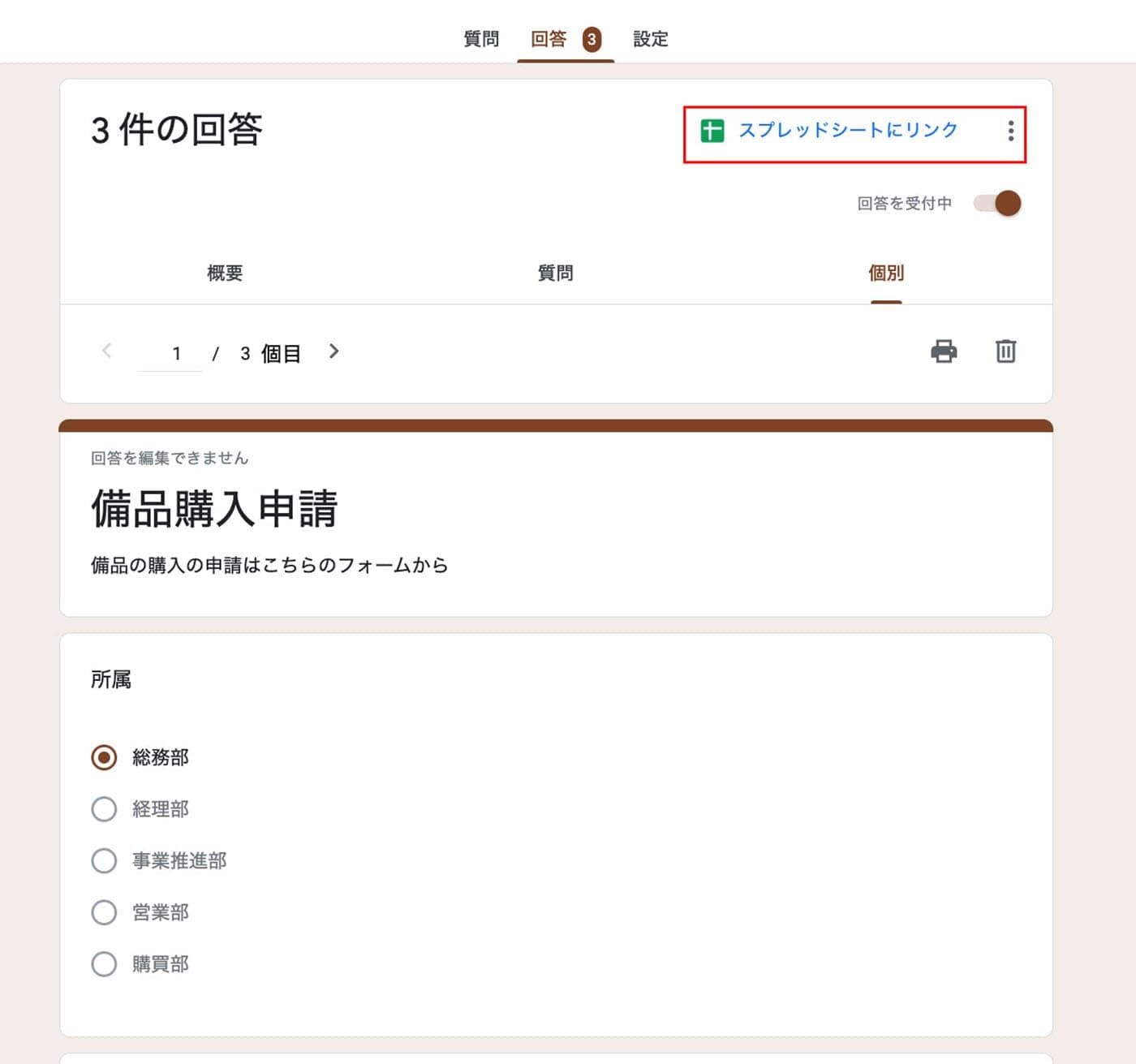
手動の転記作業がゼロになるだけでなく、入力の型が統一されるので、集計作業もスムーズになりますね。
さらに、 Google スプレッドシートの条件付き書式を使えば、 「受注確度80%以上」 の行を自動でハイライト表示したり、データの入力規則 (プルダウンメニュー) で担当者名や商品名をリスト化して入力ミスを防いだりといった、細かな機能も充実しています。
これらの機能は、 Excel と比較しても遜色ないか、むしろ共同作業向けに洗練されていると言えます。
◆ 条件付き書式について、詳しくはこちら
https://rakumo.com/gsuite/gws-hint/google-sheets/conditional-format/
【活用術3】 AI 活用 : Gemini がスプレッドシートの可能性を広げる
先ほどメリットで挙がった Gemini ですが、具体的にはどう活用できますか?
例えば、売上データが並んだシートがあるとします。サイドパネルの Gemini にこう話しかけてみてください。
- 「地域ごとの売上推移を棒グラフにして」
- 「売上が前月比で下がっている担当者をリストアップして」
Gemini がデータを解析し、グラフや表を提案してくれます。
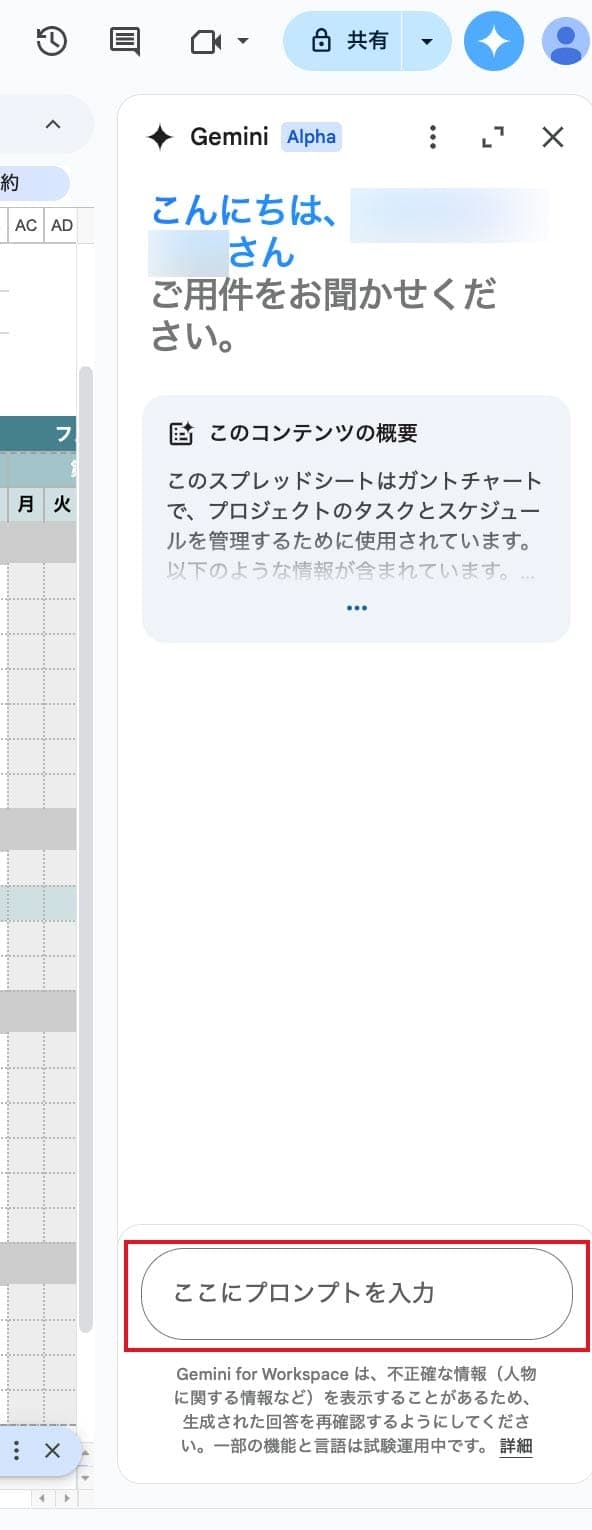
Gemini サイドパネルは作業中のアプリ内の中の情報をベースに回答を提供できるので、コンテンツの内容を反映した回答を得ることが可能というわけですね。
スプレッドシートの中で完結できるので作業が効率化できそうです!
◆ スプレッドシートの Gemini サイドパネルについて、詳しくはこちら
https://rakumo.com/gsuite/gws-hint/gemini/sidepanel-sheets/
まとめ : Google スプレッドシートは共同作業のプラットフォーム!
Google スプレッドシートは、単なる表計算ソフトではなく、 「人とデータをつなぐ共同作業プラットフォーム」 ということを感じていただけたのではないでしょうか。
よく分かりました。 「機能が足りない」 のではなく、 「クラウドや AI を使って、今まで以上のことができる」 というその先を提示することが移行を成功させる鍵なんだと思いました。
Excel との機能の違いにこだわるのではなく、 「チームでの共同作業をいかにリアルタイムに、効率的に行うか」 という視点に切り替えれば、スプレッドシートの進化をご理解いただけると思います。
まずは、タイムラインビューを活用した工数管理や、フォーム連携によるデータ入力の自動化など、効果が目に見えやすい活用術から社内に展開し、 「Excel の壁」 を乗り越えていきたいと思います!
導入支援担当者からのワンポイントアドバイス
Excel から Google スプレッドシートへの利用促進を成功させるには、単なる機能比較ではなく、 「新しい働き方」 を社員に提案することが重要です。
特に、 VBA に慣れた社員の抵抗感を減らすためには、 GAS を使った具体的な自動化事例や、その学習機会を提供することが有効です。 GAS は、 Google ドライブ上で動作するため、環境構築の手間がなく、学習コストも比較的低く抑えられます。
さらに、ツールの特性を活かした 「使い分け」 も成功の鍵です。 例えば、数十万行を超えるような大きいデータの処理にはExcelを引き続き活用し、チームでの進捗管理や共有事項にはスプレッドシートを使うなど、目的別のルールを設けるとスムーズです。
また、 Excel や Access のフォーム機能について、複雑な内容でければ Google フォーム と スプレッドシートで代替え可能ですので、こちらも使い分けがポイントと言えるでしょう。
このほか、社内の標準テンプレートや、スマートキャンバス機能の活用ルールを定めることで、共同作業の効率はさらに向上します。 Google Workspace 導入後、スプレッドシートなどのアプリケーション活用にお悩みの場合、こちらのフォームよりお気軽にご相談ください。